 EveryGen AI
GPT Image 1.5 auf EveryGen AI für einen definierten PNG-Bildworkflow
Erstelle auf EveryGen AI mit GPT Image 1.5 ein neues Bild aus einem Konzept oder überarbeite eine Referenz. Diese Seite beginnt im Textmodus mit quadratischer Bildfläche, einem festen 1K-Profil in hoher Qualität und PNG-Ausgabe. Wähle Komposition und angeforderte Anzahl bewusst und prüfe anschließend die Credits im Arbeitsbereich vor dem Absenden. Bearbeitung verwendet bereitgestellte Bilder, statt eine verborgene ursprüngliche Designdatei zu rekonstruieren.
Bildarbeitsbereich
Beispielbild
 3 / 30
Einführung
GPT Image 1.5 auf EveryGen AI erkunden
GPT Image 1.5 bietet in EveryGen AI zwei Ausgangspunkte: schriftliche Anweisungen für eine neue Komposition oder Anweisungen mit hochgeladenem Bildmaterial für eine Bearbeitung. Wähle die Aufgabe vor dem Zusammenstellen der Eingaben.
Mit Worten oder bestehendem Bildmaterial beginnen
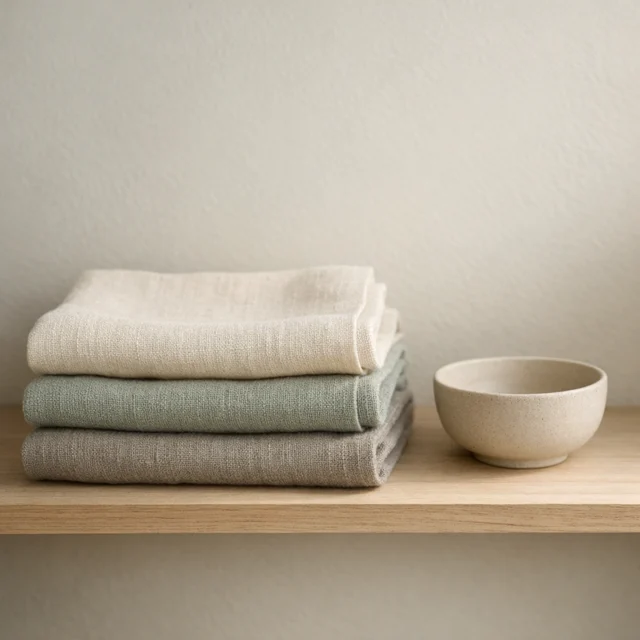
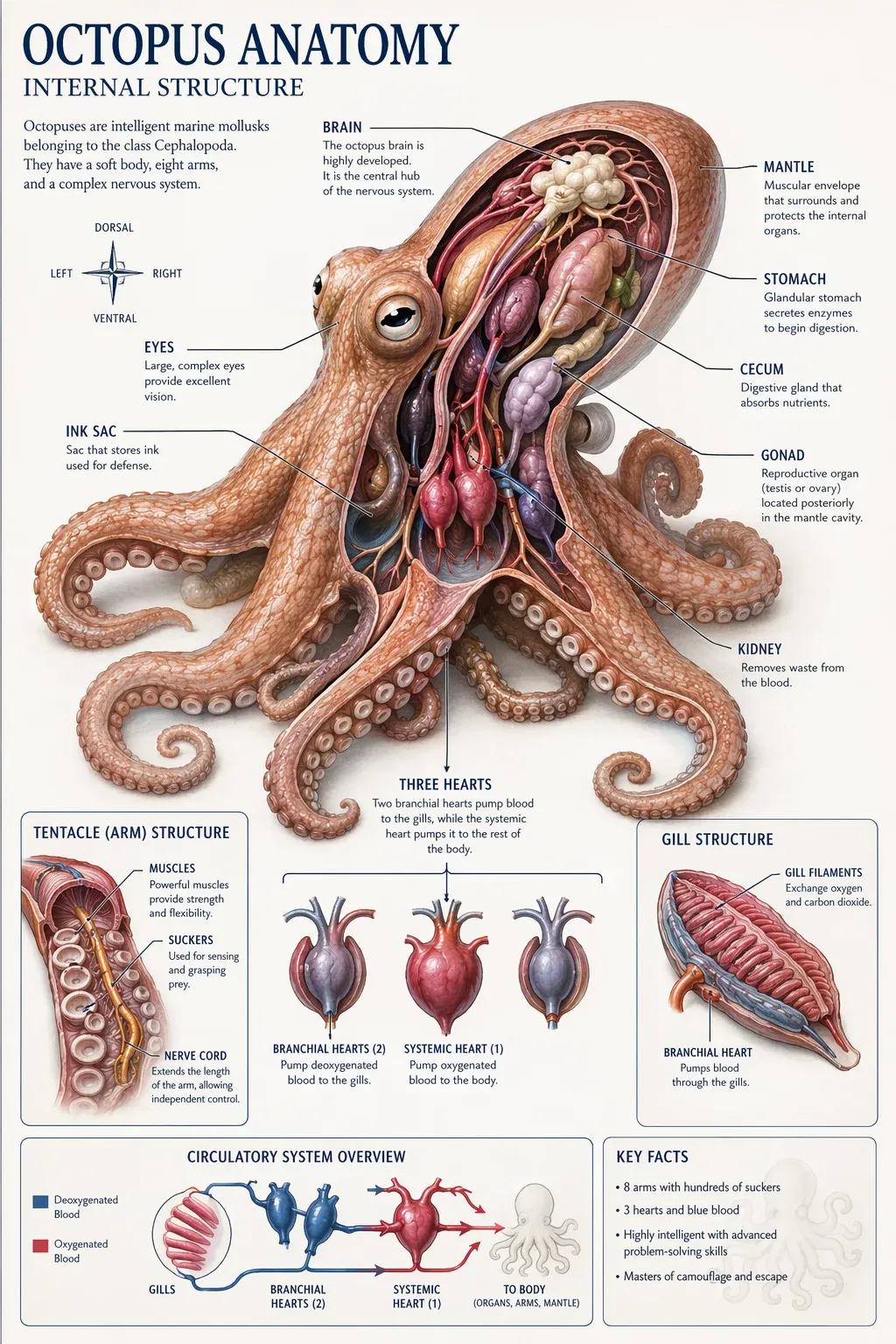
Verwende den Textmodus für eine ohne bestehendes Bild beschreibbare Komposition. Erkläre GPT Image 1.5, was den Rahmen einnimmt, wohin es gehört und wie Licht seine Form zeigt. Ein Konzept in EveryGen AI für gefaltetes Leinen auf einem hellen Regal gibt dir konkrete Beziehungen zur Prüfung: gestapelter Stoff, eine nahe Schale und genug Freiraum für eine verständliche Szene. Vermeide unzusammenhängende Anweisungen, die diese Prioritäten verdecken.
Die Konfiguration von EveryGen AI vor dem Absenden lesen
Diese Seite von EveryGen AI öffnet mit quadratischem 1K-Setup. Du kannst auch 3:2 oder 2:3 wählen. GPT Image 1.5 sendet PNG-Anfragen in hoher Qualität mit automatischer Hintergrundeinstellung. Quadratische Anfragen verwenden 1024x1024 Pixel, Querformat 1536x1024 und Hochformat 1024x1536. Die 1K-Angabe beschreibt deshalb dieses Profil, nicht die Zusage identischer Breite und Höhe für jede Bildfläche. Dieses Modell bietet keine frei wählbaren Abmessungen.
So funktioniert es
So verwendest du GPT Image 1.5 in EveryGen AI
- PromptSCHRITT 1
Das Ausgangsmaterial wählen
Öffne GPT Image 1.5 auf EveryGen AI im Textmodus für ein neues Konzept oder wechsle zur Bildbearbeitung und liefere die für eine konkrete Änderung benötigten Referenzen.
- ModellGPT Image 1.51K1:1PromptSCHRITT 2
Format und Anzahl wählen
Wähle Quadrat, Querformat oder Hochformat in EveryGen AI und fordere ein bis vier Bilder an. GPT Image 1.5 hält hohe Qualität und PNG-Profil fest. Prüfe das Angebot.
- Detail
 SCHRITT 3
Ein prüfbares Ergebnis beschreiben
Gib GPT Image 1.5 in EveryGen AI Motiv, Anordnung und Beleuchtungsrichtung. Unterscheide für die Bearbeitung Referenzrollen, beabsichtigte Änderungen und wichtige zu erhaltende Details vor dem Absenden.
- Create a square editorial still life of three folded linen napkins on a pale wooden shelf. Use cream, muted sage, and warm gray fabric, with visible weave and softly rounded folds. One small unglazed ceramic bowl sits beside the stack. Gentle side lighting, calm shadows, no decorative clutter, no words, no logos, and no people. Keep the composition simple enough to remain readable as a small website image.HerunterladenSCHRITT 4
Vor der Übergabe prüfen
Prüfe Ausgaben von GPT Image 1.5 aus EveryGen AI auf Konturen, Referenzänderungen, Hintergrund und Schrift. Wähle dem Layout dienendes Bildmaterial und ergänze präzisen endgültigen Text separat.
Funktionen
Ein festes Ausgabeprofil von GPT Image 1.5 verwenden
EveryGen AI konfiguriert GPT Image 1.5 mit hoher Qualität und einem 1K-Profil. Hier wird keine Qualitätsstufe gewählt. Nützliche Entscheidungen betreffen Konzept, Bildfläche, Referenzen und Ausgabeanzahl.
Das Konzept in EveryGen AI zuerst klären
Die Qualität ist bereits festgelegt. Konzentriere dich deshalb auf prüfbare Entscheidungen. Gib für GPT Image 1.5 in EveryGen AI an, ob der Stoff locker gefaltet oder eng gestapelt ist, ob die Schale eine Nebenrolle hat und wohin Licht fällt. Eine kurze Hierarchie ist nützlicher als die Forderung nach Dominanz jedes Objekts. Prüfe angeforderte Anzahl und Credit-Angebot, sobald die visuelle Richtung klar ist.
Details in ihrer tatsächlichen Zielgröße prüfen
Hohe Qualität garantiert weder korrekte kleine Schrift noch fehlerfreie Konturen oder Eignung für jede Druckgröße. Untersuche ein Ergebnis von GPT Image 1.5 aus EveryGen AI dort, wo es tatsächlich erscheint: in einer kleinen Artikelkarte, einem Titelbildkonzept oder einer breiteren Szene. Prüfe Nähte, wiederholte Muster und Kontaktschatten separat. Wirkt das Bild überfüllt, vereinfache die Komposition vor einer weiteren Detailanfrage.
GPT Image 1.5 in drei Bildformen komponieren
Die Bildflächenauswahl für GPT Image 1.5 in EveryGen AI bietet Quadrat, Querformat und Hochformat. Jede Form rahmt dasselbe Motiv anders. Plane deshalb das Ziel vor der Generierung.
Quadratische und breite Szenen separat planen
Ein Quadrat kann Aufmerksamkeit auf ein kompaktes Stillleben konzentrieren. Eine 3:2-Fläche kann dessen Umgebung zeigen. Beschreibe bei der Ausrichtung von GPT Image 1.5 in EveryGen AI den nützlichen horizontalen Raum, statt ein gestrecktes Quadrat anzufordern. Halte beispielsweise den Leinenstapel auf einer Seite und eine ruhige Wand auf der anderen. Prüfe Außenkanten auf abgeschnittene Schalen, abgelöste Schatten oder von der Hauptanordnung ablenkende Objekte.
Einer hohen Komposition in EveryGen AI Raum geben
Die 2:3-Fläche erzeugt einen höheren Lesepfad. Verwende GPT Image 1.5 auf EveryGen AI für ein botanisches Titelbildkonzept mit einem vom unteren Rand aufsteigenden Zweig und ruhigem Raum darüber. Benenne diesen reservierten Bereich im Konzept. Hochformat allein erzeugt kein ausgewogenes Titelbild. Beurteile Hauptstängel, Blütenabstände und Ränder gemeinsam und ergänze den freigegebenen Titel separat, wenn genaue Schrift erforderlich ist.
Referenzen für GPT Image 1.5 klare Rollen zuweisen
Bearbeitung akzeptiert bis zu zehn Eingaben. Gib jeder Referenz für GPT Image 1.5 in EveryGen AI eine konkrete Rolle und benenne die Quelle, die erkennbar zu erhaltende Details festlegt.
Die Hauptquelle in EveryGen AI benennen
Im Bildmodus kann eine Quelle eine Tasche bestimmen, eine andere Farbpalette oder Materialreferenz liefern. EveryGen AI akzeptiert bis zu zehn Bearbeitungseingaben für GPT Image 1.5. Alle zehn Plätze zu belegen ist jedoch optional. Erkläre jede Referenzrolle und entferne fast gleiche Bilder ohne nützliche zusätzliche Information. Widersprechen sich zwei Bilder bei Griff oder Verschluss, benenne die führende Quelle für dieses Merkmal, statt den Konflikt unausgesprochen zu lassen.
Gewünschte Änderungen und zu erhaltende Merkmale beschreiben
Trenne beabsichtigte Änderungen von zu erhaltenden Merkmalen. Bitte GPT Image 1.5 in EveryGen AI um eine vereinfachte Umgebung bei möglichst erhaltener Taschensilhouette, Nähten, Verschlüssen, Material und Kamerawinkel. Diese Anweisung führt eine Bearbeitung. Sie sperrt nicht jeden Quellpixel. Vergleiche das zurückgegebene Bild mit der Hauptreferenz und prüfe, ob veränderte Form, Farbe oder Beschläge das Objekt für seine geplante Verwendung falsch darstellen würden.
Kandidaten von GPT Image 1.5 in EveryGen AI vergleichen
EveryGen AI ermöglicht ein bis vier angeforderte Bilder mit GPT Image 1.5. Wähle eine Anzahl zur Beantwortung einer klaren visuellen Frage, statt das Maximum als Vorgabe zu behandeln.
Alternativen eine Frage beantworten lassen
Eine Gruppe von Alternativen lässt sich leichter beurteilen, wenn sie dasselbe Konzept behandelt. Entscheide vor der Anforderung von Bildern mit GPT Image 1.5 in EveryGen AI, ob klarere Silhouette, nützlicher Freiraum oder überzeugende Kontaktschatten deine Auswahl bestimmen. Eine Ausgabe kann für eine enge Überarbeitung genügen. Mehrere angeforderte Ausgaben können Kandidaten bieten, garantieren aber weder unterschiedliche Kompositionen noch die Erfüllung des Konzepts durch jedes zurückgegebene Bild.
Die nächste Überarbeitung in EveryGen AI fokussiert halten
Wähle den deinem Zweck nächsten Kandidaten und benenne seinen verbleibenden Fehler. Eine Bearbeitung mit GPT Image 1.5 in EveryGen AI kann eine ruhigere Ecke oder einfachere Umgebung anfordern und das gewählte Bild als Referenz verwenden. Prüfe Credits vor einer weiteren Anfrage. Dieser Cloudgenerierungsworkflow ist von kostenloser Bildverarbeitung im Browser getrennt. Weniger angeforderte Ausgaben können die Entscheidung fokussieren, wenn die Gesamtkomposition bereits funktioniert.
Bildmaterial von GPT Image 1.5 für eine Designübergabe vorbereiten
Ein PNG von GPT Image 1.5 ist Bildmaterial zum Prüfen und Platzieren, kein Layoutdokument mit Ebenen. EveryGen AI überlässt endgültige Typografie und präzise Designzusammenstellung deinem gewählten Editor.
Raum für bearbeitbaren endgültigen Wortlaut reservieren
Ein PNG enthält Bildpixel statt getrennt bearbeitbarer Text- und Formebenen. Plane deine Übergabe von GPT Image 1.5 in EveryGen AI mit einem angeforderten ruhigen Bereich für Überschrift oder Beschriftung. Platziere das freigegebene Bildmaterial für genauen Wortlaut, Ausrichtung und endgültige Zusammenstellung in einem Designeditor. Generierte Schrift kann Korrekturen benötigen. Das Bild eines Layouts wird nicht allein durch seine Ähnlichkeit zu einem bearbeitbaren Dokument.
Das tatsächliche PNG aus EveryGen AI prüfen
Prüfe die exportierte Datei, statt ihrer Endung zu vertrauen. GPT Image 1.5 verwendet in EveryGen AI eine automatische Hintergrundeinstellung. PNG-Ausgabe garantiert deshalb weder Transparenz noch einen speziellen Transparenzschalter. Untersuche tatsächlichen Hintergrund, unerwünschten Text, ungewöhnliche Konturen und Details bei kleineren Darstellungsgrößen. Bewahre die gewählte Datei mit ihrem Konzept auf und unterscheide sie vor der Verwendung im Arbeitsdesign von verworfenen Versuchen.
Beispielprompts
Text to image: square textile still life
Create a square editorial still life of three folded linen napkins on a pale wooden shelf. Use cream, muted sage, and warm gray fabric, with visible weave and softly rounded folds. One small unglazed ceramic bowl sits beside the stack. Gentle side lighting, calm shadows, no decorative clutter, no words, no logos, and no people. Keep the composition simple enough to remain readable as a small website image.
Text to image: portrait botanical cover
Create a vertical 2:3 botanical cover illustration with a single original flowering branch rising from the lower edge. Use soft blue blossoms, dark green leaves, and a warm cream background. Leave the upper quarter quiet for a title to be added later. Slightly textured painted shapes, balanced spacing, a clear main stem, and restrained detail. Do not include any lettering, border ornaments, logos, or extra plants.
Image edit: preserve a bag, simplify its setting
Use the uploaded bag photograph as the main reference. Replace the surrounding clutter with a simple warm beige tabletop and a softly lit neutral wall. Aim to retain the bag shape, handle placement, seams, closures, material, and camera angle. Keep a natural contact shadow and avoid changing the apparent color of the bag. Add no new branding, text, accessories, hands, or decorative objects.
Beispielabläufe
Beispielhafte Abläufe zum Planen, Generieren und Prüfen deiner Arbeit.
Workflow-Beispiele für EveryGen AI
Beginne mit einem Produktfoto und einem klaren Auftrag für die Bildbearbeitung. Vergleiche den Entwurf mit dem Original und prüfe Form, Etiketten und Proportionen, bevor du ihn auf einer Produktseite verwendest. Ergänze bestätigte Logos und genaue Texte in deiner Designanwendung.
Wähle ein Videomodell und beschreibe eine kleine Bewegung, etwa ein langsam rotierendes Objekt. Prüfe verfügbare Dauer, Auflösung und Credits. Kontrolliere die Kontinuität des Objekts und den Ton, bevor du den Clip weiterbearbeitest.
Beschreibe im Bildarbeitsbereich das Motiv, den Blickwinkel und eine visuelle Metapher zum Thema deines Artikels. Prüfe das Ergebnis im vorgesehenen Layout. Passe Bildausschnitt oder Komposition an, wenn das Bild vom Titel ablenkt oder wichtige Details verdeckt.
Ist die Bildgröße passend, die Datei aber zu groß, melde dich an und nutze die Bildkomprimierung. Die Komprimierung erfolgt im Browser; Eingaben und Ergebnisse werden in deinem Konto gespeichert. Vergleiche die Ergebnisse, bevor du einzelne Bilder oder ein ZIP herunterlädst.
Füge deinen Entwurf in Humanize AI ein und wähle einen natürlichen, freundlichen oder professionellen Ton. Prüfe Bedeutung, Namen, Zahlen und Fachbegriffe, bevor du die überprüfte Fassung kopierst oder herunterlädst. Erkennungsergebnisse und Veröffentlichungserfolge sind nicht garantiert.
Halte Farben, Blickwinkel, Licht und Motivgröße in einem wiederverwendbaren Briefing fest. Stelle passende Referenzen bereit, wenn dein gewähltes Bildmodell Referenzbilder unterstützt. Vergleiche die Bilder miteinander und überarbeite Unterschiede, statt von automatisch einheitlichen Ergebnissen auszugehen.
Preise und Credit-Tarife von EveryGen AI
Jederzeit kündbar
Lite
50% Rabatt0.025 / Credit
Jährliche Abrechnung: $179· Spare $179.8
Videomodelle


Bildmodelle



- Enthält MiniMax H3 und alle Premium-Modelle
- Bis zu 1 Aufgaben zur Stapelgenerierung
- Standardgeschwindigkeit bei der Generierung
- Standard-Erfolgsquote bei der Generierung
- Standard-Kundensupport
- Lizenz zur kommerziellen Nutzung
Standard
50% Rabatt0.017 / Credit
Jährliche Abrechnung: $299· Spare $299.8
Videomodelle
Bildmodelle
- Enthält MiniMax H3 und alle Premium-Modelle
- Bis zu 4 Aufgaben zur Stapelgenerierung
- Bevorzugte Verarbeitung
- Hohe Erfolgsquote bei der Generierung
- Bevorzugter Kundensupport
- Lizenz zur kommerziellen Nutzung
Pro
50% Rabatt0.014 / Credit
Jährliche Abrechnung: $599· Spare $599.8
Videomodelle
Bildmodelle
- Enthält MiniMax H3 und alle Premium-Modelle
- Bis zu 10 Aufgaben zur Stapelgenerierung
- Schnellste Generierung
- Hohe Erfolgsquote bei der Generierung
- Persönliche Kundenbetreuung
- Lizenz zur kommerziellen Nutzung
Max
50% Rabatt0.012 / Credit
Jährliche Abrechnung: $1,199· Spare $1,199.8
Videomodelle
Bildmodelle
- Enthält MiniMax H3 und alle Premium-Modelle
- Bis zu 10 Aufgaben zur Stapelgenerierung
- Schnellste Generierung
- Hohe Erfolgsquote bei der Generierung
- Persönliche Kundenbetreuung
- Lizenz zur kommerziellen Nutzung
Sicher bezahlen mit























Häufige Fragen
Häufige Fragen
Kann ich die Qualität von GPT Image 1.5 auf EveryGen AI ändern?
Für dieses Modell wird keine Qualitätsstufenauswahl angeboten. EveryGen AI sendet Anfragen an GPT Image 1.5 in hoher Qualität mit dem 1K-Profil. Wähle stattdessen Konzept, unterstütztes Format, Ausgabeanzahl und Bearbeitungseingaben. Hohe Qualität benötigt weiterhin eine visuelle Ergebnisprüfung.
Welche Bildflächen bietet GPT Image 1.5?
EveryGen AI unterstützt 1:1, 3:2 und 2:3 für GPT Image 1.5. Anfragen verwenden entsprechend 1024x1024, 1536x1024 und 1024x1536 Pixel mit PNG-Ausgabe. Das 1K-Profil ist fest. Diese Seite bietet für dieses Modell weder beliebige eigene Abmessungen noch 2K- und 4K-Optionen.
Wie viele Bilder mit GPT Image 1.5 kann ich anfordern?
Wähle ein bis vier angeforderte Ausgaben in EveryGen AI. Prüfe die Credits im Arbeitsbereich von GPT Image 1.5 nach einer Änderung der Anzahl und vergleiche Kandidaten anhand eines Konzepts. Die gewählte Menge ist eine Anfrageeinstellung, keine Garantie für nützliche oder unterschiedlich komponierte Ergebnisse.
Wie viele Eingaben akzeptiert die Bearbeitung mit GPT Image 1.5?
Der Bildmodus von GPT Image 1.5 akzeptiert in EveryGen AI bis zu zehn Referenzen und benötigt mindestens eine. Der Textmodus beginnt mit einem schriftlichen Konzept ohne Bildeingaben. Erkläre die motivbestimmende Quelle und gib weiteren Referenzen konkrete Rollen, statt unzusammenhängende Bilder einzubeziehen.
Funktioniert GPT Image 1.5 auf EveryGen AI offline?
Nein. GPT Image 1.5 ist ein angemeldeter Cloudgenerierungsworkflow mit erforderlichem Netzwerkzugriff und genügend Credits. EveryGen AI lädt Referenzen hoch, sendet die Anfrage zur Verarbeitung beim Anbieter und speichert Aufgabenausgaben in deinem Konto. Dies unterscheidet sich von Browserwerkzeugen, die Bildpixel auf deinem Gerät verarbeiten.
Garantiert GPT Image 1.5 Transparenz oder bearbeitbaren Text?
Nein. EveryGen AI fordert für GPT Image 1.5 PNG mit automatischer Hintergrundeinstellung an. PNG allein belegt keine Alpha-Transparenz. Das Ergebnis ist außerdem ein flaches Bild statt separater Textebenen. Prüfe die tatsächliche Datei und ergänze präzise endgültige Typografie in einem Designeditor.
Wo prüfe ich Credits für GPT Image 1.5?
Lies das aktuelle Anfrageangebot in EveryGen AI vor dem Absenden an GPT Image 1.5. Prüfe es nach Änderungen an Einstellungen oder Ausgabeanzahl erneut. Ein generierter Entwurf kann weitere Überarbeitung benötigen. Beurteile das erste Ergebnis sorgfältig, bevor du entscheidest, ob eine weitere bezahlte Anfrage ein konkretes verbleibendes Problem löst.
Jetzt starten
Plane ein klares Bild mit EveryGen AI GPT Image 1.5
Wähle ein Format, benenne visuelle Prioritäten und prüfe deine Anfrage in EveryGen AI. Verwende GPT Image 1.5 für eine neue Komposition oder gezielte Referenzbearbeitung und untersuche das tatsächliche PNG vor der Platzierung in deinem Design.
Mit EveryGen AI erstellen