 EveryGen AI
EveryGen AI Seedream 4.5 für großzügige Szenen und quellengestützte Überarbeitungen
Plane ein Bild, dessen Details eine klare Bildgestaltung unterstützen. Seedream 4.5 auf EveryGen AI öffnet sich im Textmodus bei 1:1 und 2K; auch 4K ist verfügbar. Gestalte einen erdachten Leseraum, überarbeite die Umgebung eines Fahrrads oder lasse hilfreichen Freiraum in einer redaktionellen Illustration. Gib Seedream 4.5 eine konkrete visuelle Aufgabe und prüfe das Ergebnis, bevor du über seinen Einsatz entscheidest.
Bildarbeitsbereich
Beispielbild
 3 / 30
Einführung
Einen Ablauf für Seedream 4.5 in EveryGen AI wählen
Seedream 4.5 ist ein Bildmodell von ByteDance, das über fal für Textgenerierung und Bildbearbeitung verfügbar ist. EveryGen AI hält Ausgangsmaterial und Einstellungen für jede Aufgabe sichtbar.
Mit einer Beschreibung oder sichtbaren Quelle beginnen
Verwende den Textmodus für einen noch nicht existierenden Leseraum oder den Bildmodus, wenn ein bestimmtes Fahrrad erkennbar bleiben soll. Seedream 4.5 erhält für diese Aufgaben in EveryGen AI unterschiedliches Ausgangsmaterial. Eine schriftliche Beschreibung ersetzt keine fehlende Quelle, wenn deren genaues Aussehen wichtig ist. Wähle zuerst die Aufgabe und erkläre dann das Ergebnis, das du beurteilen möchtest.
Den Kontoablauf in EveryGen AI prüfen
Beide Modi von Seedream 4.5 erfordern Anmeldung und ausreichend Credits. EveryGen AI lädt Eingaben und Ergebnisse hoch und speichert sie in deinem Konto; Generierungsanfragen werden an einen Anbieter gesendet. Dies ist kein Offline-Browserwerkzeug. Prüfe den angezeigten Preis nach der Wahl von Modell, Auflösung, Ausgabeanzahl und Referenzeingaben. Ein früherer Betrag legt den Preis einer anderen Konfiguration nicht fest.
So funktioniert es
So gestaltest du mit Seedream 4.5 in EveryGen AI
- PromptSCHRITT 1
Erstellung oder Bearbeitung wählen
Melde dich bei EveryGen AI an und öffne Seedream 4.5. Verwende Text für eine neue Bildgestaltung oder den Bildmodus für bis zu zehn Referenzen, die deine Überarbeitung anleiten sollen.
- ModellSeedream 4.52K1:1PromptSCHRITT 2
Die Prioritäten der Szene beschreiben
Gib Seedream 4.5 in EveryGen AI einen Schwerpunkt, Blickpunkt und eine Lichtrichtung vor. Halte den Prompt innerhalb von 3000 Zeichen und benenne die Details, die eine Bearbeitung erhalten soll.
- Detail
 SCHRITT 3
Die Konfiguration prüfen
Wähle Seedream 4.5 bei 2K oder 4K mit einem unterstützten Seitenverhältnis und einer bis vier Ausgaben. Prüfe Eingaben und angezeigte Credits in EveryGen AI vor dem Absenden erneut.
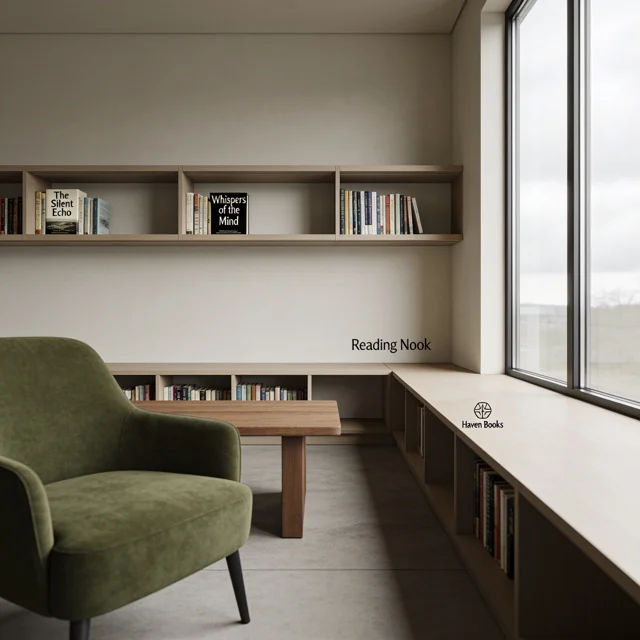
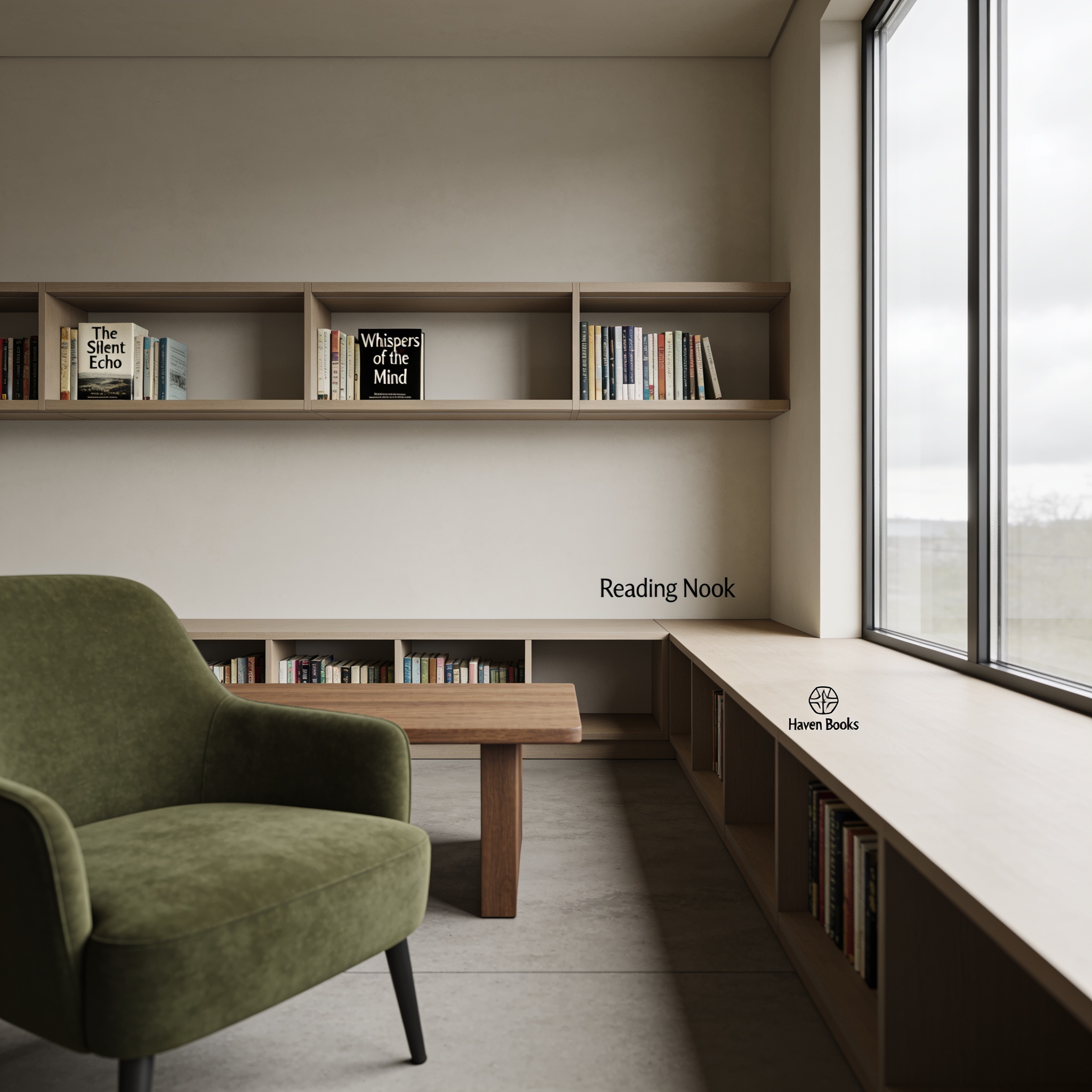
- Create an imagined reading room viewed from a seated eye-level position. Place one moss-green armchair in the left foreground, a low oak table in the middle distance, and built-in shelves along the back wall. A large window on the right provides soft overcast daylight. Keep the perspective coherent and the room comfortably spacious. Restrained textures, no people, readable book titles, logos, or signage.HerunterladenSCHRITT 4
Das tatsächliche Ergebnis prüfen
Prüfe das Ergebnis von Seedream 4.5 aus EveryGen AI sowohl aus der Nähe als auch im vorgesehenen Layout. Kontrolliere Quelldetails, geplanten Beschnitt und die tatsächlich heruntergeladene Datei vor weiteren Bearbeitungen.
Funktionen
Seedream 4.5 Tiefe ohne visuelle Überladung geben
Ordne Vordergrund, mittlere Entfernung und Hintergrund in deinem Konzept für EveryGen AI an. Seedream 4.5 braucht innerhalb dieser Beziehungen einen Schwerpunkt und keinen gleichermaßen auffälligen Gegenstand in jeder Ecke.
Den Blick durch den Leseraum führen
Platziere den moosgrünen Sessel links im Vordergrund, den niedrigen Eichentisch weiter hinten und Regale entlang der Rückwand. Gib Seedream 4.5 eine Perspektive auf sitzender Augenhöhe und weiches Tageslicht vom rechten Fenster vor. Beurteile in EveryGen AI, ob diese Entscheidungen den Raum großzügig und den Sessel leicht erkennbar halten. Mehr Möbel würden die Szene nicht zwangsläufig überzeugender machen.
Die Perspektive in EveryGen AI prüfen
Verfolge Regalkanten, Tischbeine und Fensterlinien durch das Ergebnis von Seedream 4.5. Schatten sollten Gegenstände mit dem Boden verbinden, statt sie schwebend wirken zu lassen. Vergleiche deinen Entwurf aus EveryGen AI mit dem beabsichtigten Blickpunkt und überarbeite anschließend das konkrete räumliche Problem. Zusätzliche Atmosphärenbeschreibungen reparieren kein Konzept mit unvereinbaren Kamerapositionen oder unklarer Hauptlichtrichtung.
Bearbeitungen mit Seedream 4.5 in EveryGen AI verankern
Verwende die Bearbeitung mit Seedream 4.5 für eine definierte Veränderung rund um bereitgestelltes Material. Erkläre in EveryGen AI, welche Quelldetails wichtig sind, und bewahre das Original für den späteren Vergleich auf.
Referenzen in EveryGen AI unterschiedliche Rollen geben
Seedream 4.5 akzeptiert bis zu zehn Bearbeitungsreferenzen. Nimm nur Bilder auf, die Motiv, Umgebung oder gewünschtes Aussehen verdeutlichen, und erkläre ihre Rollen in EveryGen AI. Beim Fahrradbeispiel bestimmt die Quelle Rahmen, Räder, Lenker, Sattel, Bauteile und Ausrichtung. Ein herbstlicher Innenhof verändert die Umgebung und nicht die Anzahl der Räder oder die Anforderung, dass beide Bodenkontakt behalten. Prüfe diese Anker nach der Generierung.
Korrektur von Neuinterpretation unterscheiden
Die Umgebung des Fahrrads durch einen ruhigen Innenhof zu ersetzen unterscheidet sich davon, das ganze Bild in ein gemaltes Werk zu verwandeln. Benenne diesen Unterschied bei der Steuerung von Seedream 4.5. Fordere in EveryGen AI nur wenige Blätter abseits des Fahrrads an und vermeide neue fahrende Personen oder dramatisches Licht. Bewahrung bleibt eine Anweisung und keine Garantie. Prüfe schmale Zwischenräume, Radformen und Kontaktschatten über den Bereich hinaus, den du verändern wolltest.

Größe und Bildformat von Seedream 4.5 in EveryGen AI einstellen
Seedream 4.5 unterstützt 2K oder 4K mit einer bis vier Ausgaben. EveryGen AI startet standardmäßig mit quadratischem 2K. Wähle Bildformat und Anzahl passend zur Entscheidung, die du treffen musst.
Das Bildformat an den Einsatzort anpassen
Wähle für Seedream 4.5 zwischen 1:1, 16:9, 9:16, 4:3, 3:4, 3:2, 2:3, 5:4, 4:5 und 21:9. Stelle Verhältnis und Auflösung in EveryGen AI ein, statt Größenanweisungen nur in den Prompt zu schreiben. Eine Leseraumszene und ein breiter redaktioneller Kopfbereich können unterschiedliche Anordnungen benötigen. Prüfe vor dem Beschnitt die zurückgegebenen Abmessungen. Eine größere Einstellung verschiebt keinen wichtigen Gegenstand vom Rand weg.
In EveryGen AI Details prüfen, ohne das Ganze zu verlieren
Betrachte wiederholte Regalunterteilungen, dünne Fahrradbauteile und Grenzen zwischen Papierformen im Ergebnis von Seedream 4.5 aus der Nähe. Gehe anschließend zur geplanten Anzeigegröße zurück. Vergleiche Kandidaten aus EveryGen AI anhand einer brauchbaren Bildgestaltung und nicht allein anhand der Textur. Fordere je nach benötigten Alternativen eine bis vier Ausgaben an und prüfe dann tatsächlichen Typ und Abmessungen der heruntergeladenen Datei vor der Übernahme in deinen eigenen Bearbeitungsablauf.
Szenen aus Seedream 4.5 durch schriftliche Vorgaben verbinden
Übernimm einige konkrete Entscheidungen zwischen Anfragen an Seedream 4.5. EveryGen AI bietet einen Ort zur Anwendung des Konzepts und keine Garantie für automatische Kampagnenkontinuität.
Wiederholenswerte Entscheidungen dokumentieren
Notiere Palette, wahrgenommenes Material, Kameradistanz und Lichtrichtung in deinen eigenen Projektunterlagen. Verwende diese Anweisungen mit Seedream 4.5 erneut und ändere das Motiv für jeden Einsatzort. Halte deinen Prompt für EveryGen AI innerhalb von 3000 Zeichen und entferne Widersprüche vor dem Ergänzen von Details. Eine wiederholte Farbe oder Formulierung allein stellt keine einheitlichen Objektformen sicher. Vergleiche deshalb die resultierenden Bilder gemeinsam.
Jedem Bild aus EveryGen AI eine andere Rolle geben
Eine zusammengehörige Reihe könnte eine weite Übersichtsszene, ein nahes Detail und ein ruhigeres unterstützendes Bild enthalten. Gib Seedream 4.5 diese unterschiedlichen Aufgaben, statt nahezu identische Bilder anzufordern. Prüfe Maßstab, Oberflächenwirkung und Schattenrichtung über die Ergebnisse aus EveryGen AI hinweg. Erhalte brauchbare gemeinsame Entscheidungen, ändere aber den Bildausschnitt, wenn der nächste Einsatz einen anderen Schwerpunkt oder mehr Raum für umgebenden Text benötigt.
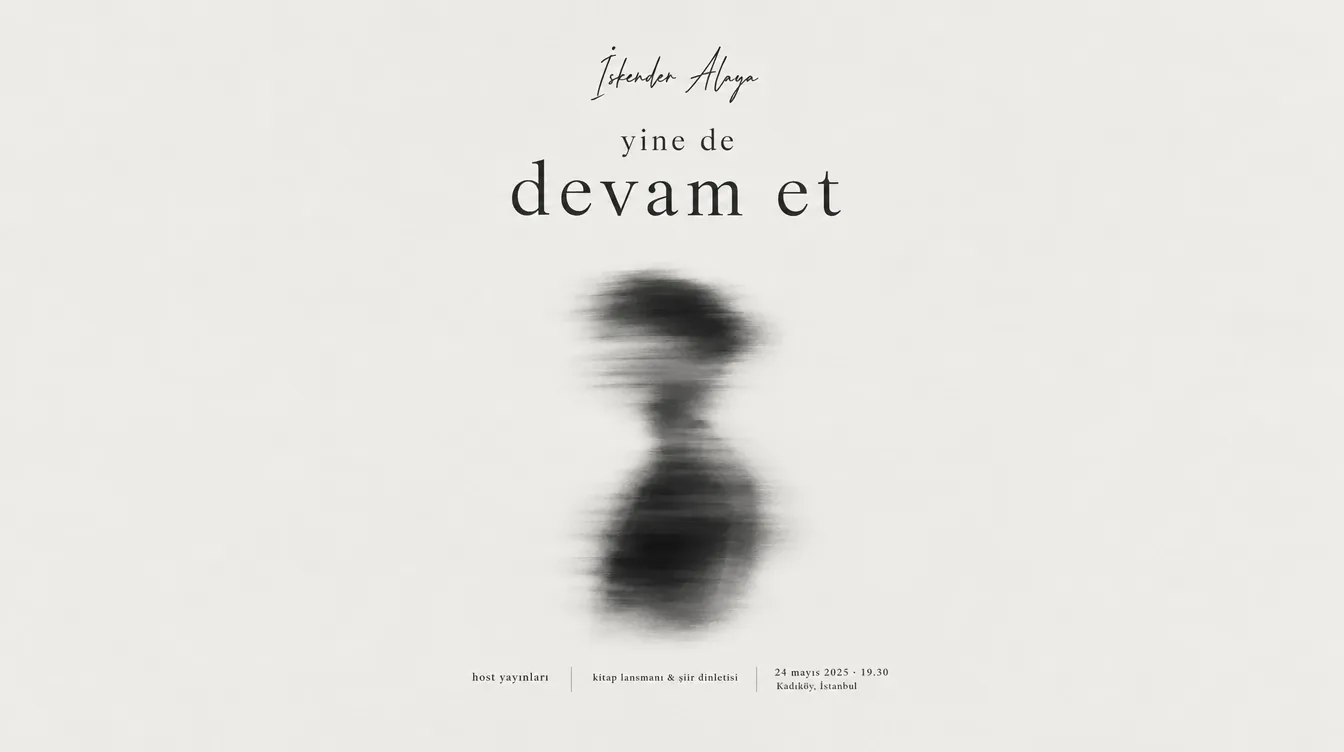
Mit Seedream 4.5 brauchbaren Gestaltungsraum lassen
Plane ein Bild aus Seedream 4.5 als Teil eines größeren Layouts. Lege Schwerpunkt und ruhigen Freiraum in EveryGen AI fest, bevor eine attraktive Szene wesentliche Informationen verdrängt.
Den offenen Himmel der Hangillustration reservieren
Platziere für das erfundene Hangviertel geschichtete Papiergebäude überwiegend rechts und lasse links blassen Himmel frei. Bitte Seedream 4.5 um gedecktes Terrakotta, staubiges Blau und Creme mit einfachen einheitlichen Schatten. Dieses Konzept für EveryGen AI beschreibt einen papierartigen Bildstil und keine separat exportierten Gestaltungsebenen. Ergänze die Überschrift später und halte den reservierten Bereich frei, statt ihn mit weiteren Gebäuden zu füllen.
Freigabe und Feinschliff in EveryGen AI trennen
Gib Szene, Balance und Stimmung aus Seedream 4.5 erst nach der Prüfung im vorgesehenen Layout frei. Lies generierte Beschriftungen Zeichen für Zeichen und ergänze wesentlichen Text oder exakte Markenzeichen separat, wenn Genauigkeit wichtig ist. Bewahre das ausgewählte Bild aus EveryGen AI und sein Konzept zusammen mit Notizen zu verbleibenden Arbeiten auf. Weder eine erfolgreiche Anfrage noch 4K-Auflösung belegt Druckfertigkeit, exakte Reproduktion oder Freiheit von Artefakten.

Beispielprompts
A reading room with a clear focal point
Create an imagined reading room viewed from a seated eye-level position. Place one moss-green armchair in the left foreground, a low oak table in the middle distance, and built-in shelves along the back wall. A large window on the right provides soft overcast daylight. Keep the perspective coherent and the room comfortably spacious. Restrained textures, no people, readable book titles, logos, or signage.
A seasonal setting around an existing bicycle
Edit the uploaded bicycle image by changing the surrounding setting to a quiet courtyard in early autumn. Keep the bicycle recognizable, including the frame shape, wheel count, handlebars, saddle, and visible components. Retain its original orientation and keep both wheels grounded. Add only a few scattered leaves away from the main subject. Do not add riders, labels, extra wheels, or dramatic lighting effects.
A wide editorial image with room for a heading
Create a wide editorial illustration of a small invented hillside neighborhood using layered paper shapes. Put the buildings mainly in the right half and leave a calm pale sky area on the left for a heading to be added later. Use muted terracotta, dusty blue, and cream, with simple consistent shadows. No existing landmarks, lettering, logos, border, or crowded foreground.
Beispielabläufe
Beispielhafte Abläufe zum Planen, Generieren und Prüfen deiner Arbeit.
Workflow-Beispiele für EveryGen AI
Beginne mit einem Produktfoto und einem klaren Auftrag für die Bildbearbeitung. Vergleiche den Entwurf mit dem Original und prüfe Form, Etiketten und Proportionen, bevor du ihn auf einer Produktseite verwendest. Ergänze bestätigte Logos und genaue Texte in deiner Designanwendung.
Wähle ein Videomodell und beschreibe eine kleine Bewegung, etwa ein langsam rotierendes Objekt. Prüfe verfügbare Dauer, Auflösung und Credits. Kontrolliere die Kontinuität des Objekts und den Ton, bevor du den Clip weiterbearbeitest.
Beschreibe im Bildarbeitsbereich das Motiv, den Blickwinkel und eine visuelle Metapher zum Thema deines Artikels. Prüfe das Ergebnis im vorgesehenen Layout. Passe Bildausschnitt oder Komposition an, wenn das Bild vom Titel ablenkt oder wichtige Details verdeckt.
Ist die Bildgröße passend, die Datei aber zu groß, melde dich an und nutze die Bildkomprimierung. Die Komprimierung erfolgt im Browser; Eingaben und Ergebnisse werden in deinem Konto gespeichert. Vergleiche die Ergebnisse, bevor du einzelne Bilder oder ein ZIP herunterlädst.
Füge deinen Entwurf in Humanize AI ein und wähle einen natürlichen, freundlichen oder professionellen Ton. Prüfe Bedeutung, Namen, Zahlen und Fachbegriffe, bevor du die überprüfte Fassung kopierst oder herunterlädst. Erkennungsergebnisse und Veröffentlichungserfolge sind nicht garantiert.
Halte Farben, Blickwinkel, Licht und Motivgröße in einem wiederverwendbaren Briefing fest. Stelle passende Referenzen bereit, wenn dein gewähltes Bildmodell Referenzbilder unterstützt. Vergleiche die Bilder miteinander und überarbeite Unterschiede, statt von automatisch einheitlichen Ergebnissen auszugehen.
Preise und Credit-Tarife von EveryGen AI
Jederzeit kündbar
Lite
50% Rabatt0.025 / Credit
Jährliche Abrechnung: $179· Spare $179.8
Videomodelle


Bildmodelle



- Enthält MiniMax H3 und alle Premium-Modelle
- Bis zu 1 Aufgaben zur Stapelgenerierung
- Standardgeschwindigkeit bei der Generierung
- Standard-Erfolgsquote bei der Generierung
- Standard-Kundensupport
- Lizenz zur kommerziellen Nutzung
Standard
50% Rabatt0.017 / Credit
Jährliche Abrechnung: $299· Spare $299.8
Videomodelle
Bildmodelle
- Enthält MiniMax H3 und alle Premium-Modelle
- Bis zu 4 Aufgaben zur Stapelgenerierung
- Bevorzugte Verarbeitung
- Hohe Erfolgsquote bei der Generierung
- Bevorzugter Kundensupport
- Lizenz zur kommerziellen Nutzung
Pro
50% Rabatt0.014 / Credit
Jährliche Abrechnung: $599· Spare $599.8
Videomodelle
Bildmodelle
- Enthält MiniMax H3 und alle Premium-Modelle
- Bis zu 10 Aufgaben zur Stapelgenerierung
- Schnellste Generierung
- Hohe Erfolgsquote bei der Generierung
- Persönliche Kundenbetreuung
- Lizenz zur kommerziellen Nutzung
Max
50% Rabatt0.012 / Credit
Jährliche Abrechnung: $1,199· Spare $1,199.8
Videomodelle
Bildmodelle
- Enthält MiniMax H3 und alle Premium-Modelle
- Bis zu 10 Aufgaben zur Stapelgenerierung
- Schnellste Generierung
- Hohe Erfolgsquote bei der Generierung
- Persönliche Kundenbetreuung
- Lizenz zur kommerziellen Nutzung
Sicher bezahlen mit























Häufige Fragen
Häufige Fragen
Kann Seedream 4.5 ein Bild allein aus Text erstellen?
Ja. Seedream 4.5 öffnet sich auf EveryGen AI im Textmodus bei 1:1 und 2K. Beschreibe Motiv, Blickpunkt, Beleuchtung und Einsatzzweck innerhalb des Promptlimits von 3000 Zeichen. Für Textgenerierung ist kein Referenzbild erforderlich, Anmeldung und ausreichend Credits bleiben jedoch notwendig.
Kann ich mein eigenes Bild mit Seedream 4.5 bearbeiten?
Ja. Wähle den Bildmodus in EveryGen AI und stelle bis zu zehn Referenzen für Seedream 4.5 bereit. Benenne ihre Rollen und die gewünschten Änderungen. Eingaben und Ergebnisse werden hochgeladen, gespeichert und vom Anbieter verarbeitet. Vergleiche das zurückgegebene Bild mit seiner Quelle, statt von unberührten Details auszugehen.
Welche Auflösungsoptionen bietet Seedream 4.5 auf EveryGen AI?
Seedream 4.5 bietet 2K und 4K, eine bis vier Ausgaben und zehn Seitenverhältnisse. Wähle die Einstellungen in EveryGen AI vor der Prüfung der Credits. Dieses Modell verwendet weder die 3K-Option von Lite noch den Ebenenablauf von Pro. Prüfe tatsächliche Abmessungen und Dateityp des Ergebnisses, bevor du den Download für eine andere Anwendung vorbereitest.
Macht die Wahl von 4K eine Ausgabe aus Seedream 4.5 automatisch genau?
Nein. Die Auflösung von Seedream 4.5 beschreibt Größe und weder sachliche Genauigkeit noch garantierte Quellenbewahrung. Prüfe Beschriftungen, wiederholte Gegenstände, Perspektive und Produktdetails im Ergebnis aus EveryGen AI. Mehr Pixel korrigieren weder ein zusätzliches Rad noch einen uneinheitlichen Schatten oder ein von der freigegebenen Vorlage abweichendes Logo.
Wie kann ich Seedream 4.5 für zusammengehörige Bilder nutzen?
Wiederhole für Seedream 4.5 in EveryGen AI ein knappes Konzept zu Palette, Material, Beleuchtung und Blickpunkt. Weise einzelnen Bildern unterschiedliche Rollen zu und prüfe sie anschließend gemeinsam. Ähnliche Anweisungen helfen beim Vergleich der Ergebnisse. Sie garantieren keine identischen Motive oder automatische Kontinuität zwischen separaten Anfragen.
Sollte ich meinen gesamten endgültigen Text mit Seedream 4.5 hinzufügen?
Nicht unbedingt. Du kannst kurze Formulierungen von Seedream 4.5 anfordern, musst Schreibweise und Position aber selbst prüfen. Reserviere in EveryGen AI Raum für später ergänzten freigegebenen Text, wenn exakte Typografie wichtig ist. Ein brauchbares Konzeptbild ersetzt nicht die abschließende Prüfung einer Überschrift, Adresse oder eines geschäftlichen Markenzeichens.
Wo prüfe ich die Kosten einer Anfrage an Seedream 4.5?
EveryGen AI zeigt Credits für die ausgewählte Anfrage an Seedream 4.5 an. Prüfe den Preis nach der Wahl von Auflösung, Ausgabeanzahl und Referenzen und erneut vor einer veränderten Übermittlung. Du brauchst ausreichend Credits, um fortzufahren. Gehe nicht davon aus, dass ein früherer Preis für jede Konfiguration oder Überarbeitung gilt.
Jetzt starten
Seedream 4.5 in EveryGen AI ein klares Ziel geben
Bringe eine großzügige Szene, eine Fahrradreferenz oder eine redaktionelle Layoutidee zu EveryGen AI. Wähle Modus, Bildformat und Auflösung von Seedream 4.5, prüfe die Credits und kontrolliere das Ergebnis vor dem nächsten Gestaltungsschritt.
Bild-Arbeitsbereich öffnen