 EveryGen AI
EveryGen AI Produktfotos für Shopify-Karten, Galerien und Banner
Plane AI-Produktfotos für Shopify für den Bildausschnitt, in dem Kundinnen und Kunden sie sehen werden. In EveryGen AI startet die Referenzbearbeitung mit GPT Image 2 bei 1:1, 1K und einer Ausgabe. Nutze das tatsächliche Produkt, prüfe den Entwurf, lade ihn anschließend selbst hoch und kontrolliere seine Platzierung vor der Veröffentlichung.
Bildarbeitsbereich
Beispielbild
 14 / 17
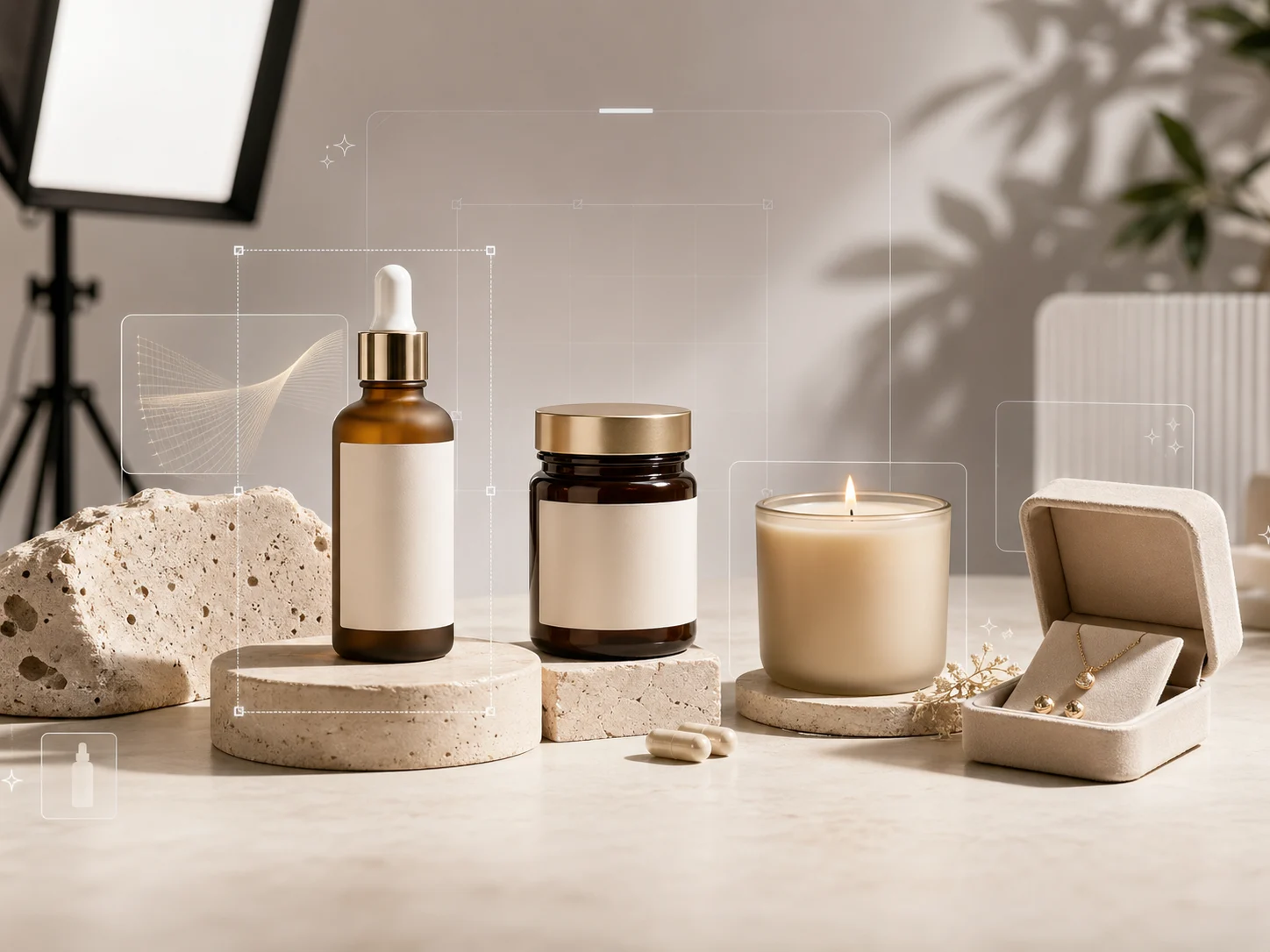
AI-generierte Illustration einer Studioszene mit markenlosen Hautpflegeprodukten.
Einführung
Plane AI-Produktfotos für Shopify für jeden Bildcontainer
Prüfe dein eigenes Theme vor der Generierung. Gib AI-Produktfotos für Shopify in EveryGen AI eine definierte Aufgabe und wähle einen Bildausschnitt, der zum sichtbaren Container passt.
Prüfe das tatsächlich verwendete Layout
Sieh dir eine Produktseite, eine Kollektionsreihe und einen Banner in deiner Shop-Vorschau an. Notiere Bildformate, Beschnitte und Textpositionen. Plane AI-Produktfotos für Shopify in EveryGen AI anhand dieser Beobachtungen statt anhand vermeintlich allgemeingültiger Abmessungen.
- Halte Containerform und Produktposition fest, bevor du EveryGen AI öffnest.
- Teste AI-Produktfotos für Shopify in schmalen und breiten Layouts.
Gib jedem Bild eine Hauptaufgabe
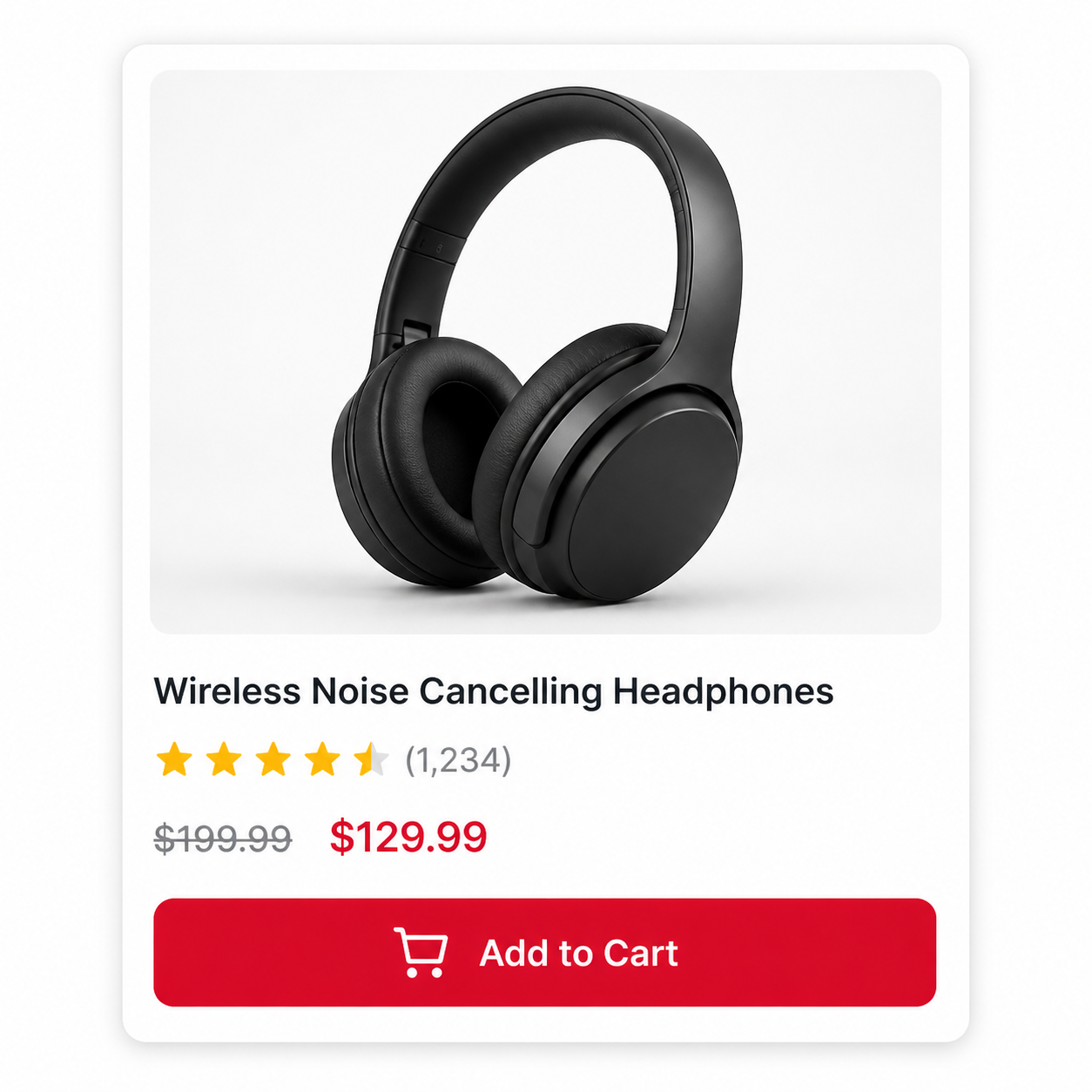
Eine Karte identifiziert die Tragetasche, eine Galerie erklärt ihren Aufbau und ein Banner stellt eine Kollektion vor. Benenne diese Aufgabe, wenn du AI-Produktfotos für Shopify in EveryGen AI vorbereitest. Freiraum für Bannertext kann eine kleine Produktkarte unnötig leer wirken lassen.
Wähle die Komposition vor zusätzlichen Pixeln
Der Wechsel von quadratischem 1K zu quadratischem 4K erzeugt keine breite Szene. Wähle zuerst den Bildausschnitt für AI-Produktfotos für Shopify in EveryGen AI. Überlege anschließend, welche Auflösung sinnvoll ist, und prüfe die tatsächliche Ausgabe samt Zielbeschnitt, statt eine höhere Stufe als Layoutkorrektur zu behandeln.
So funktioniert es
So erstellst du AI-Produktfotos für Shopify in EveryGen AI
- Eingabe
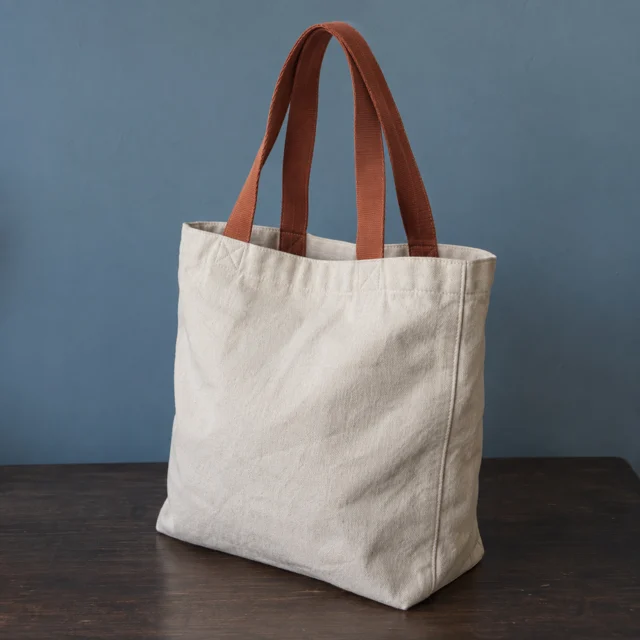 Referenzbild 1SCHRITT 1
Bestimme die Platzierung
Melde dich bei EveryGen AI an und plane AI-Produktfotos für Shopify für eine Karte, Galerieposition oder einen Banner. Lade die tatsächliche Variante hoch und benenne die Rolle jeder Referenz.
- ModellGPT Image 21K1:1PromptAusgabeSCHRITT 2
Plane den Beschnitt
Beschreibe AI-Produktfotos für Shopify in EveryGen AI passend zum tatsächlichen Theme-Container. Halte den Artikel vollständig im Bild und lass Platz für Text, den du separat ergänzt.
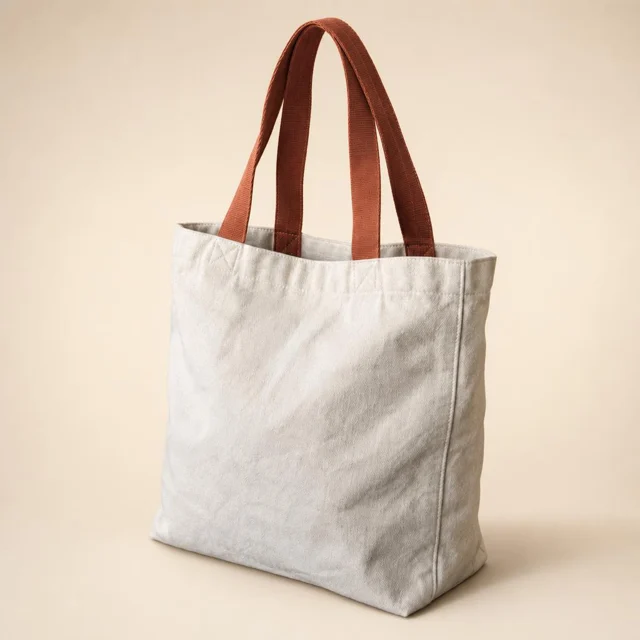 VorherNachherSCHRITT 3
Erzeuge einen Entwurf
Beginne AI-Produktfotos für Shopify in EveryGen AI mit GPT Image 2 im Bildmodus und quadratischem 1K. Prüfe Vorlagen, Ausgabeanzahl und angezeigte Credits vor dem Absenden.
- SCHRITT 4
Prüfe die Theme-Vorschau
Lade geprüfte AI-Produktfotos für Shopify aus EveryGen AI herunter. Lade Dateien selbst hoch und ordne sie zu; prüfe anschließend Galeriereihenfolge, Variantenzuordnung und Beschnitte in deinen Shop-Layouts.
Funktionen
Ordne AI-Produktfotos für Shopify zu einer hilfreichen Galerie
Plane eine Folge, die einen Artikel erklärt. Gib AI-Produktfotos für Shopify in EveryGen AI unterschiedliche Aufgaben und ordne die ausgewählten Dateien anschließend selbst an.
Beginne mit dem vollständigen Produkt
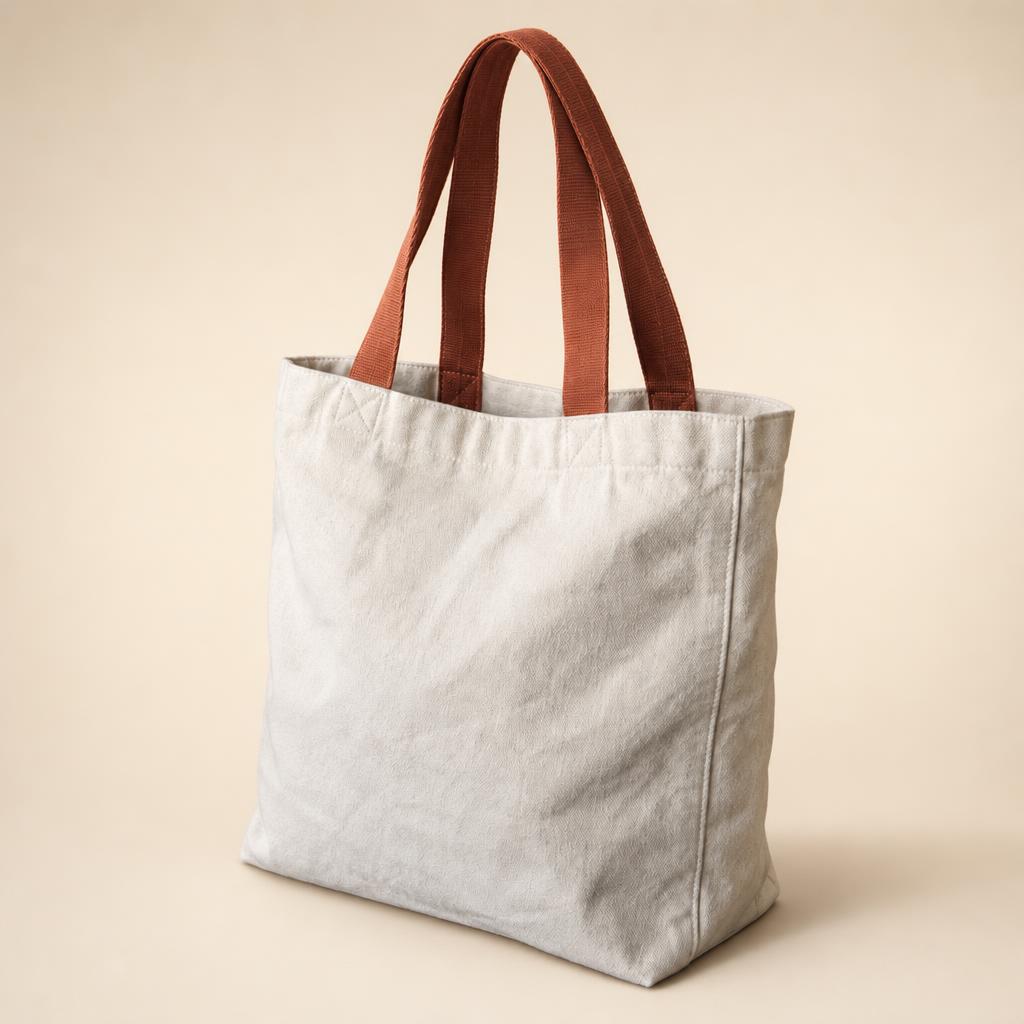
Zeige im Auftaktbild die Henkel und die vollständige Silhouette der Tragetasche ohne Requisiten. Bereite AI-Produktfotos für Shopify in EveryGen AI aus dieser Ansicht vor und plane danach einen anderen Blickwinkel oder ein Nahtdetail. Eine spätere Umgebung sollte Kontext ergänzen und nicht die Identifizierung ersetzen.
- Halte die gewünschte Galeriereihenfolge neben deinen Entwürfen aus EveryGen AI fest.
- Verbinde AI-Produktfotos für Shopify durch Licht und Hintergrundton miteinander.
Nutze Belege für Details, die Kundinnen und Kunden prüfen
Ein Taschenfach, ein Reißverschluss oder eine Henkelbefestigung benötigt eine Referenz, auf der das Detail sichtbar ist. Gib EveryGen AI diese Ansicht, wenn du AI-Produktfotos für Shopify vorbereitest. Eine erzeugte verdeckte Seite ist weder verifizierte Konstruktion noch wiederhergestellte 3D-Geometrie; vergleiche jedes Detail mit einem tatsächlichen Produktfoto.
Passe das Bild an die gewählte Variante an
Beschrifte Vorlagen nach Farbe, Größe und Überarbeitungsstand. Vergleiche AI-Produktfotos für Shopify aus EveryGen AI mit diesen Aufzeichnungen, bevor du Dateien zuordnest. Eine blaue Tragetasche kann keine cremefarbene Variante darstellen, nur weil sie zum Theme passt.

Mache AI-Produktfotos für Shopify-Kollektionen gut vergleichbar
Prüfe AI-Produktfotos für Shopify gemeinsam in deinem eigenen Kollektionslayout. Ein Entwurf aus EveryGen AI, der allein funktioniert, kann neben benachbarten Karten unausgewogen wirken.
Gleiche Ränder bei unterschiedlichen Formen aus
Lass Platz um Henkel und Verschlüsse. AI-Produktfotos für Shopify aus EveryGen AI sollten ähnlich stark hervorstechen und keine identischen tatsächlichen Produktgrößen suggerieren. Ein niedriges Glas und eine hohe Flasche benötigen innerhalb der gemeinsamen Gestaltungsrichtung unterschiedliche Abstände.
- Vergleiche Grundlinien und obere Ränder deiner Entwürfe aus EveryGen AI.
- Prüfe AI-Produktfotos für Shopify auf dunkle Karten, die eine Reihe dominieren.
Prüfe die kleinste sinnvolle Darstellung
Kontrolliere die Karte in ihrer tatsächlichen Layoutgröße. Beurteile AI-Produktfotos für Shopify aus EveryGen AI anhand von Silhouette, Farbe und Details. Lesbare Schrift in einer vergrößerten Datei garantiert nicht, dass eine kleine Karte den richtigen Artikel identifiziert.
Trenne Kollektionsbilder und Artikelkarten
Eine Kollektionsszene kann zusammengehörige Waren andeuten, eine Artikelkarte sollte jedoch ihr eigenes Angebot identifizieren. Erkläre diesen Unterschied in EveryGen AI, wenn du AI-Produktfotos für Shopify vorbereitest. Lass zusätzliche Taschen oder Accessoires ein Einzelproduktbild nicht wie ein Set erscheinen.
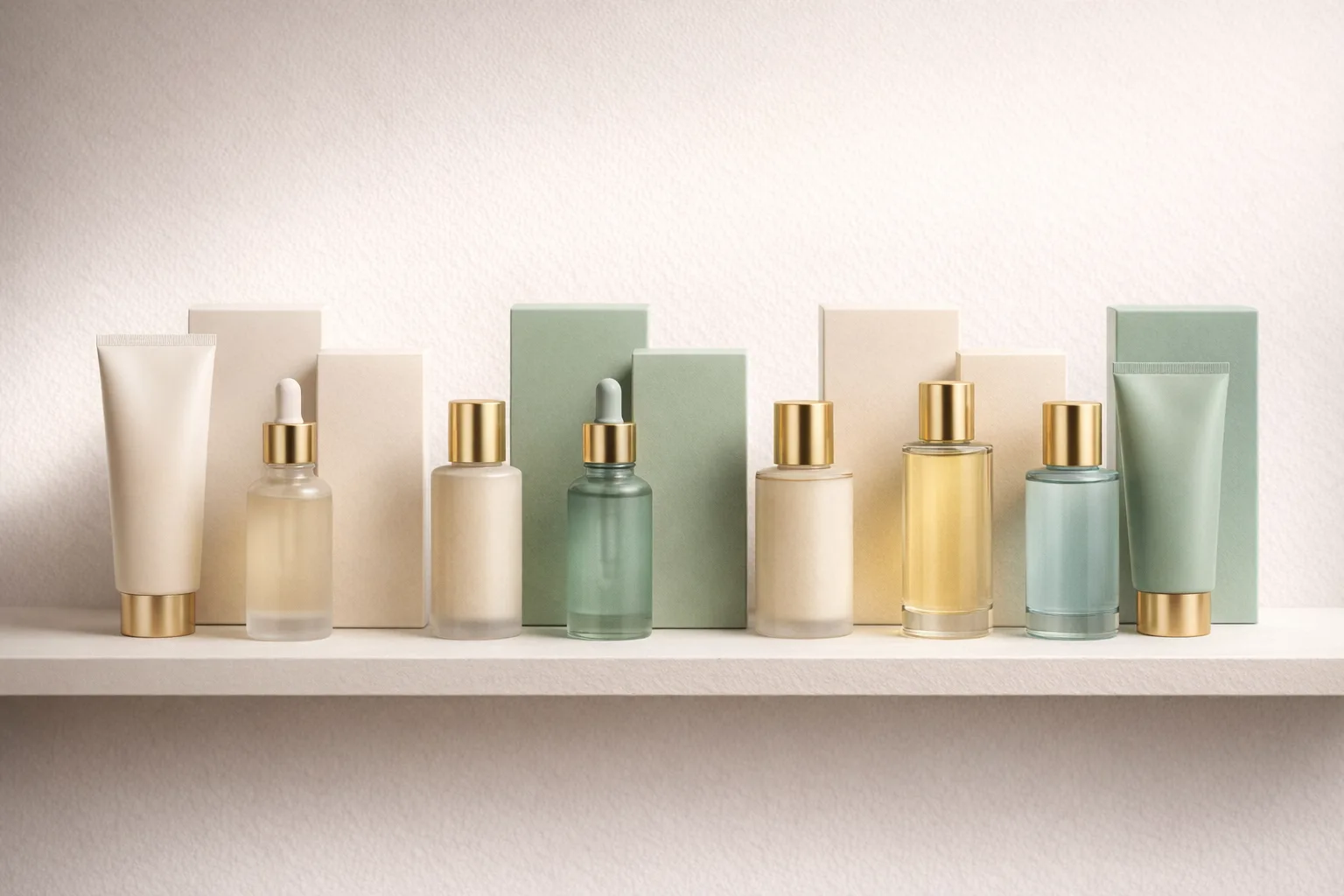
Komponiere AI-Produktfotos für Shopify-Banner separat
Ein Banner benötigt eine eigene Anordnung. Plane AI-Produktfotos für Shopify in EveryGen AI für Produktsichtbarkeit und Textfreiraum, statt eine quadratische Karte zu strecken.
Lass Platz für den eigenen Text des Themes
Im Bannerbeispiel steht das vollständige Produkt leicht rechts von der Mitte; links bleibt ruhiger Freiraum. Bereite AI-Produktfotos für Shopify in EveryGen AI ohne eingebettete Überschriften oder Schaltflächen vor. Ergänze diese Elemente selbst im Shop-Layout und halte den Wortlaut von erzeugten Pixeln getrennt.
- Wähle in EveryGen AI ein breiteres Bildformat, wenn deine Platzierung es benötigt.
- Halte wesentliche Details bei AI-Produktfotos für Shopify von den Außenrändern fern.
Plane die im Layout sichtbaren Beschnitte
Prüfe, was sichtbar bleibt, wenn der Bannercontainer schmaler oder höher wird. AI-Produktfotos für Shopify aus EveryGen AI sollten nicht von einem Henkel oder Etikett am äußersten Rand abhängen. Komponiere bei Bedarf neu; höhere Auflösung kann kein Merkmal zurückholen, das der angezeigte Beschnitt verdeckt.
Verringere die Konkurrenz unter der Botschaft
Helle Reflexe, unruhige Blätter oder harte Schatten können mit einer Überschrift konkurrieren. Gib EveryGen AI für AI-Produktfotos für Shopify-Banner ein ruhigeres Hintergrundbriefing. Prüfe den tatsächlichen Text über der Szene, bevor du sie freigibst.
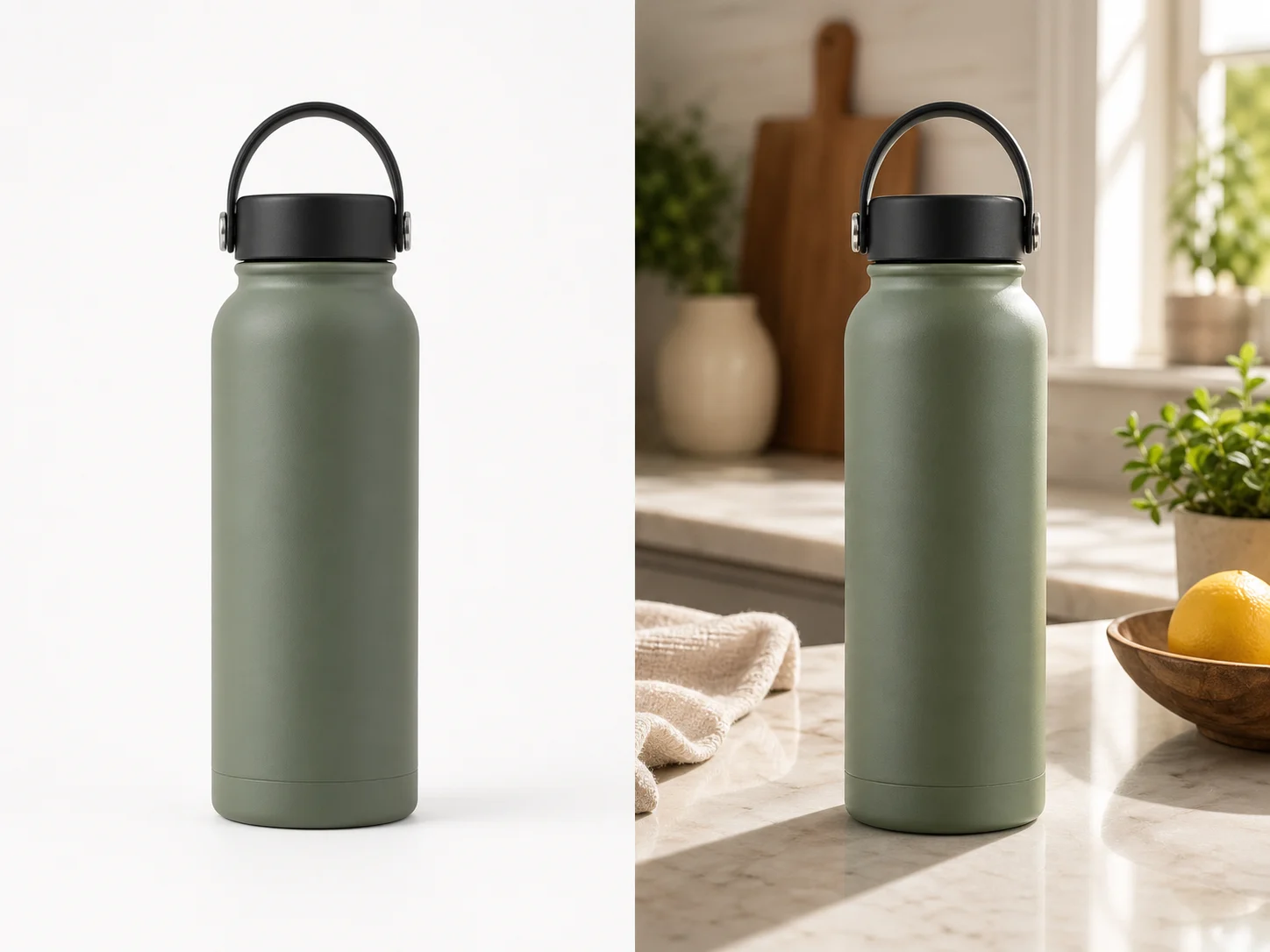
Erstelle AI-Produktfotos für Shopify vor der manuellen Übertragung
Melde dich mit ausreichenden Credits an, um AI-Produktfotos für Shopify vorzubereiten. EveryGen AI nutzt die netzwerkabhängige Verarbeitung beim Anbieter und keinen Offline-Ablauf zur Bildbearbeitung.
Lade den tatsächlichen Artikel hoch und erkläre die Platzierung
Der Bildmodus von GPT Image 2 akzeptiert eine bis sechzehn Referenzen und Prompts mit 3–20000 Zeichen. Benenne die Produktvorlage getrennt von einer möglichen Umgebungsreferenz. Bereite AI-Produktfotos für Shopify in EveryGen AI anhand dieser zugewiesenen Rollen vor; Eingaben und Ergebnisse werden hochgeladen und in deinem Konto gespeichert.
- Gib jeder deutlich anderen Platzierung ein eigenes Briefing in EveryGen AI.
- Bewahre das tatsächliche Ausgangsfoto zum Vergleichen auf.
Prüfe Einstellungen und Credits für diese Anfrage
Für AI-Produktfotos für Shopify bietet GPT Image 2 in EveryGen AI 1K, 2K oder 4K, eine bis vier Varianten sowie Auto und fünfzehn feste Seitenverhältnisse. Anfragen legen JPEG und hohe Qualität fest; eine Qualitätsstufenauswahl oder transparente PNG-Option gibt es nicht. Prüfe die angezeigten Credits nach Änderungen der Konfiguration.
Lade die freigegebene Datei selbst hoch und ordne sie zu
Prüfe das Produkt und lade einen geeigneten Entwurf herunter. Füge AI-Produktfotos für Shopify über deinen eigenen Shop-Ablauf hinzu und wähle Produkt, Variante, Galeriereihenfolge oder Theme-Bereich. EveryGen AI verbindet sich nicht mit deinem Shop, ordnet keine Varianten zu, synchronisiert keine Medien, wendet kein Theme an und veröffentlicht keine Produktseite.
Prüfe AI-Produktfotos für Shopify im tatsächlichen Layout
Kontrolliere AI-Produktfotos für Shopify neben Überschriften, Schaltflächen und benachbarten Karten. Eine Vorschau aus EveryGen AI zeigt nicht das endgültige Verhalten deines Shops.
Prüfe Bildausschnitte auf Desktop und Mobilgeräten
Achte auf abgeschnittene Henkel, verlorene Etiketten und übermäßig viel Leerraum. Prüfe AI-Produktfotos für Shopify aus EveryGen AI separat in Galerie-, Karten- und Bannercontainern. Ändere den Bildausschnitt einer Vorlage, die nur in einer günstigen Desktopansicht funktioniert.
- Prüfe jede Platzierung nach dem Herunterladen aus EveryGen AI unabhängig.
- Kontrolliere AI-Produktfotos für Shopify nach Änderungen am Theme oder Bereichslayout erneut.
Beschreibe, was tatsächlich sichtbar ist
Beschreibe Produkt und hilfreiche Ansicht, statt Werbeversprechen zu wiederholen. Halte Bildunterschriften für AI-Produktfotos für Shopify im Einklang mit dem, was das Ergebnis aus EveryGen AI darstellt. Eine erzeugte Szene dokumentiert weder tatsächliche Kundennutzung noch eine gemessene Vorführung.
Verknüpfe Dateien mit ihren freigegebenen Aufgaben
Benenne Dateien in deinen Aufzeichnungen neben genauer Variante und Vorlage beispielsweise tote-front oder tote-banner. Bewahre AI-Produktfotos für Shopify aus EveryGen AI mit ihren Briefings auf. Überarbeite eine Platzierung, ohne versehentlich eine andere Farbe oder Galerieansicht zu ersetzen.
Beispielprompts
A clean tote image for collection cards
Edit the uploaded real tote bag photograph into one square product image. Retain the actual bag's color, handles, seams, texture, and proportions as closely as possible. Use a quiet warm-neutral background with soft side lighting, a subtle contact shadow, and comfortable margins around the complete bag. Keep the silhouette recognizable at thumbnail size. No added accessories, text, extra bags, or decorative scenery. This image is for manual review in my store's collection-card layout.
A collection banner with space for live text
Using the uploaded actual product photograph, create one continuous product scene for a wide store banner. Place the complete product slightly right of center, but away from the outer edge. Leave a broad quiet area on the left for a headline and button added in the store theme. Use a muted warm-gray background, a restrained matte surface, and soft directional light. Retain visible product details as closely as possible. No embedded text, logos, extra products, borders, or panels.
Beispielabläufe
Beispielhafte Abläufe zum Planen, Generieren und Prüfen deiner Arbeit.
Workflow-Beispiele für EveryGen AI
Beginne mit einem Produktfoto und einem klaren Auftrag für die Bildbearbeitung. Vergleiche den Entwurf mit dem Original und prüfe Form, Etiketten und Proportionen, bevor du ihn auf einer Produktseite verwendest. Ergänze bestätigte Logos und genaue Texte in deiner Designanwendung.
Wähle ein Videomodell und beschreibe eine kleine Bewegung, etwa ein langsam rotierendes Objekt. Prüfe verfügbare Dauer, Auflösung und Credits. Kontrolliere die Kontinuität des Objekts und den Ton, bevor du den Clip weiterbearbeitest.
Beschreibe im Bildarbeitsbereich das Motiv, den Blickwinkel und eine visuelle Metapher zum Thema deines Artikels. Prüfe das Ergebnis im vorgesehenen Layout. Passe Bildausschnitt oder Komposition an, wenn das Bild vom Titel ablenkt oder wichtige Details verdeckt.
Ist die Bildgröße passend, die Datei aber zu groß, melde dich an und nutze die Bildkomprimierung. Die Komprimierung erfolgt im Browser; Eingaben und Ergebnisse werden in deinem Konto gespeichert. Vergleiche die Ergebnisse, bevor du einzelne Bilder oder ein ZIP herunterlädst.
Füge deinen Entwurf in Humanize AI ein und wähle einen natürlichen, freundlichen oder professionellen Ton. Prüfe Bedeutung, Namen, Zahlen und Fachbegriffe, bevor du die überprüfte Fassung kopierst oder herunterlädst. Erkennungsergebnisse und Veröffentlichungserfolge sind nicht garantiert.
Halte Farben, Blickwinkel, Licht und Motivgröße in einem wiederverwendbaren Briefing fest. Stelle passende Referenzen bereit, wenn dein gewähltes Bildmodell Referenzbilder unterstützt. Vergleiche die Bilder miteinander und überarbeite Unterschiede, statt von automatisch einheitlichen Ergebnissen auszugehen.
Preise und Credit-Tarife von EveryGen AI
Jederzeit kündbar
Lite
50% Rabatt0.025 / Credit
Jährliche Abrechnung: $179· Spare $179.8
Videomodelle


Bildmodelle



- Enthält MiniMax H3 und alle Premium-Modelle
- Bis zu 1 Aufgaben zur Stapelgenerierung
- Standardgeschwindigkeit bei der Generierung
- Standard-Erfolgsquote bei der Generierung
- Standard-Kundensupport
- Lizenz zur kommerziellen Nutzung
Standard
50% Rabatt0.017 / Credit
Jährliche Abrechnung: $299· Spare $299.8
Videomodelle
Bildmodelle
- Enthält MiniMax H3 und alle Premium-Modelle
- Bis zu 4 Aufgaben zur Stapelgenerierung
- Bevorzugte Verarbeitung
- Hohe Erfolgsquote bei der Generierung
- Bevorzugter Kundensupport
- Lizenz zur kommerziellen Nutzung
Pro
50% Rabatt0.014 / Credit
Jährliche Abrechnung: $599· Spare $599.8
Videomodelle
Bildmodelle
- Enthält MiniMax H3 und alle Premium-Modelle
- Bis zu 10 Aufgaben zur Stapelgenerierung
- Schnellste Generierung
- Hohe Erfolgsquote bei der Generierung
- Persönliche Kundenbetreuung
- Lizenz zur kommerziellen Nutzung
Max
50% Rabatt0.012 / Credit
Jährliche Abrechnung: $1,199· Spare $1,199.8
Videomodelle
Bildmodelle
- Enthält MiniMax H3 und alle Premium-Modelle
- Bis zu 10 Aufgaben zur Stapelgenerierung
- Schnellste Generierung
- Hohe Erfolgsquote bei der Generierung
- Persönliche Kundenbetreuung
- Lizenz zur kommerziellen Nutzung
Sicher bezahlen mit























Häufige Fragen
Häufige Fragen
Lädt EveryGen AI AI-Produktfotos für Shopify automatisch hoch?
Nein. Bereite AI-Produktfotos für Shopify in EveryGen AI vor, prüfe die Ergebnisse und lade freigegebene Dateien selbst hoch. Hier gibt es weder eine Shopify-Anbindung, Shop-Autorisierung oder Katalogsynchronisierung noch automatische Produktveröffentlichung oder Plattformzertifizierung. Du wählst Produkt, Variantenzuordnung, Galeriereihenfolge und Theme-Platzierung in deinem eigenen externen Ablauf.
Welche Größe sollten AI-Produktfotos für Shopify haben?
Richte dich nach deinem tatsächlichen Theme-Container und prüfe seinen Beschnitt, statt allgemeingültige Abmessungen anzunehmen. AI-Produktfotos für Shopify starten in EveryGen AI bei quadratischem 1K; Banner können einen breiteren Bildausschnitt benötigen. Prüfe die heruntergeladenen Pixelmaße und Zielanforderungen selbst. Auto garantiert weder Originalabmessungen noch unveränderte Komposition.
Können AI-Produktfotos für Shopify für Karten und Banner dienen?
Teste jeden Einsatz in deinem eigenen Theme. AI-Produktfotos für Shopify-Karten können zentrierte Produkte benötigen, Banner hingegen Platz für separaten, im Layout eingebundenen Text. Erstelle in EveryGen AI getrennte Kompositionen, wenn eine Vorlage nicht beide Beschnitte unterstützt, ohne einen Henkel zu verlieren, das Etikett zu verdecken oder die Karte unausgewogen wirken zu lassen.
Bleibt das Produkt vollkommen unverändert?
Vergleiche AI-Produktfotos für Shopify aus EveryGen AI mit der tatsächlichen Referenz hinsichtlich Form, Farbe, Etiketten, Nähten und Zubehör. Erhaltungsvorgaben sperren keine Pixel und gewährleisten keine korrekten Varianten. Verwirf irreführende Änderungen und ergänze genaue freigegebene Kennzeichnungen bei Bedarf separat in deinem Gestaltungsablauf.
Welche Einstellungen eignen sich für AI-Produktfotos für Shopify?
Beginne AI-Produktfotos für Shopify in EveryGen AI mit GPT Image 2 im Bildmodus, 1:1, 1K und einer Ausgabe. Stelle eine bis sechzehn Referenzen bereit und prüfe die Credits für deine gewählte Konfiguration. Anmeldung und ausreichendes Guthaben sind erforderlich; mehrere Ausgaben sind Alternativen und keine automatisch geordnete Galerie.
Jetzt starten
Gib AI-Produktfotos für Shopify einen Layoutplan in EveryGen AI
Wähle Produkt, Variante und Platzierung. Bereite AI-Produktfotos für Shopify in EveryGen AI für diesen Bildausschnitt vor, prüfe Einstellungen und Credits, lade die gewählte Datei selbst hoch und kontrolliere ihre Platzierung vor der Veröffentlichung in deinem eigenen Theme.
Eine Komposition für den Shop vorbereiten