 EveryGen AI
EveryGen AI · H3 Max Styles für fünf unterschiedliche Animationslooks
Wähle eine Bildsprache für H3 Max Styles auf EveryGen AI. Diese Seite startet im Textmodus mit 768P, fünf Sekunden und 16:9; Hand Drawn ist vorausgewählt. Erkunde Hand Drawn, VHS, Retro Toon, Low Poly oder 16-bit Pixel aus Text oder einem einzelnen Anfangsbild und prüfe anschließend eine vollständige Szene mit ihrer erzeugten Tonspur.
Videoarbeitsbereich
Evening Tram Hand-Drawn Light Animation
13/33Prompt ansehen
Create a fifteen-second handheld phone video inside an almost empty vintage tram at dusk. A passenger traces the misted window. The mark becomes a warm apricot hand-drawn glow, curling around a finger and settling into the palm as a paper ticket. It folds into a swallow and flies along the handrail. Follow slightly late with imperfect handheld movement. Let the same glowing line transform continuously into a caterpillar, an arrow, a tiny sailboat, a miniature tram, a snail, an umbrella, and a small fish. Each form should retain recognizable marks from the previous one. The passenger reaches after it as it travels across seats, poles, and windows. Near the end, its trails spread through the carriage into a gentle sunset landscape drawn over the real surroundings, then return to a ticket in the passenger’s hand and scatter as paper fragments. Keep the animation flat and handmade, with chalk and crayon texture, uneven outlines, soft warm color, and subtle reflections. Preserve the real tram, natural motion blur, occasional missed focus, and the feeling of spontaneous discovery. Use wheel rumble, rattling handrails, footsteps, paper rustles, and faint playful drawing sounds. No music, captions, logos, sudden cuts, horror effects, or polished 3D characters.
Einführung
EveryGen AI | Was ist H3 Max Styles?
H3 Max Styles auf EveryGen AI bietet fünf eigene Stiloptionen in einem Arbeitsbereich. Jede beginnt mit einer erforderlichen Szenenbeschreibung und im Bildmodus zusätzlich mit einem Anfangsbild.
Stilspezifische Generierung statt allgemeinem Filter
H3 Max Styles auf EveryGen AI wählt einen eigenen Endpunkt für handgezeichnete, VHS-, retro-gemalte, Low-Poly- oder Pixelanimation. Jeder nutzt einen Prompt und optional ein einzelnes Anfangsbild. Die aktive Auswahl bestimmt die Darstellung der Szene vor der Generierung; dies ist kein Filter für hochgeladene Videos. Halte Motiv und Handlung verständlich, bevor du Textur, Konturen oder andere Stilmerkmale beurteilst.
Ein einheitlicher Einstieg
H3 Max Styles auf EveryGen AI startet im Textmodus mit 768P, fünf Sekunden und 16:9; Hand Drawn ist ausgewählt. Der erforderliche Prompt akzeptiert bis zu 49868 Zeichen. Wähle ganzzahlige Längen von fünf bis fünfzehn Sekunden, sechs Seitenverhältnisse im Textmodus und bei Bedarf einen Seed. Natives Audio ist immer eingeschaltet; einen Schalter zum Abschalten des Tons gibt es nicht. Der Bildmodus benötigt ein Anfangsbild und bietet weder Endbild noch Seitenverhältnisauswahl oder Video- und Audio-Uploads.
So funktioniert es
So erstellst du Videos mit H3 Max Styles in EveryGen AI
- PromptSCHRITT 1
Wähle den Stil für deine Szene
Öffne H3 Max Styles auf EveryGen AI und wähle Hand Drawn, VHS, Retro Toon 70s, Low Poly oder 16-bit Pixel. Beginne mit der Darstellung, die zu deiner gewünschten Idee passt.
- ModellH3 Max Styles768P16:98sPromptSCHRITT 2
Beschreibe die Handlung und das optionale Bild
Gib H3 Max Styles auf EveryGen AI eine Szene, Bewegung, Kamerarichtung und Klangkulisse vor. Lade ein passendes einzelnes Anfangsbild hoch, wenn du von einer vorhandenen Komposition ausgehen möchtest.
- Erstes BildLetztes Bild
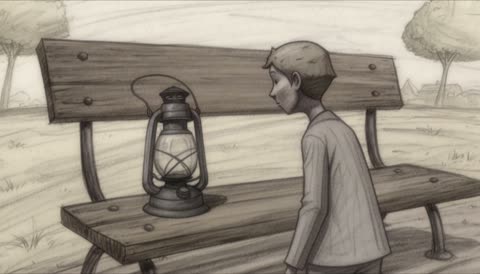 0.0s
0.0s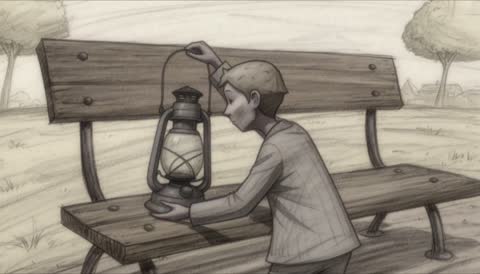 4.0s
4.0s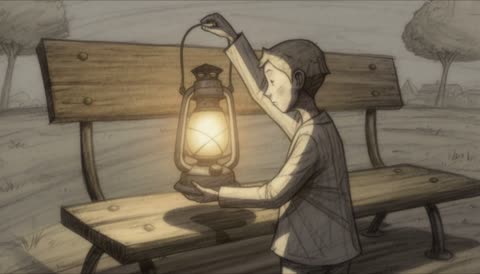 7.2sSCHRITT 3
Prüfe die Generierungseinstellungen
Wähle für H3 Max Styles in EveryGen AI fünf bis fünfzehn Sekunden bei der festen Auflösung von 768P. Lege bei Bedarf einen Seed fest und prüfe vor dem Absenden die Credits für die konfigurierte Anfrage.
- Create one eight-second hand-drawn scene of a small paper explorer finding an unlit lantern on a bench. The explorer leans closer, lifts the lantern, and holds it as it begins to glow softly. Use clear pencil-like lines, a simple background, and a steady medium view. Quiet paper rustling and a gentle click, no speech or added lettering.HerunterladenSCHRITT 4
Beurteile den vollständigen Clip im gewählten Stil
Sieh dir die Ausgabe von H3 Max Styles auf EveryGen AI mit Ton an. Prüfe visuelle Kontinuität, gewählte Darstellung und Schluss; überarbeite einen bestimmten Teil des Briefings, bevor du eine weitere Version erstellst.
Funktionen
EveryGen AI | Erkunde gezeichnete Bewegung mit H3 Max Styles
Die Option Hand Drawn in H3 Max Styles auf EveryGen AI gibt einer Szene eine illustrierte Richtung mit Raum für ausdrucksstarke Posen und gut erkennbare Linien.
Schreibe für eine klare Zeichnung
Denke an eine Geste, die in einer kurzen Skizzenfolge verständlich wäre: eine Figur, die sich zu einem merkwürdigen Gegenstand beugt, oder ein langer Schal, der sich im Wind hebt. Gib H3 Max Styles auf EveryGen AI eine dominante Handlung und einen einfachen Hintergrund. Richte den Auftrag für H3 Max Styles an gezeichneter Bewegung aus, statt konkurrierende fotografische Details zu verlangen.
Beginne mit einer zum Stil passenden Zeichnung
Eine Bleistiftzeichnung oder eine ähnlich gezeichnete Vorlage kann H3 Max Styles auf EveryGen AI einen passenden visuellen Ausgangspunkt geben. Nutze eine klare Silhouette und lass Platz für die vorgesehene Bewegung. Beschreibe, welche Linien, Formen und Farben erkennbar bleiben sollen, und prüfe anschließend, ob das gelingt. Das Ergebnis ist ein animiertes Video, keine bearbeitbaren Striche oder getrennten Zeichenebenen und kein Versprechen, dass jede Linie identisch bleibt.
EveryGen AI | Erzeuge analoge Stimmung mit H3 Max Styles
VHS in H3 Max Styles auf EveryGen AI versieht die erzeugte Szene mit einer analogen Banddarstellung, ohne dass du diesen Look manuell aufbauen musst.
Wähle eine Szene, die von der Textur profitiert
Ein ruhiger Proberaum, der leere Eingang einer Spielhalle oder ein kleines Tischstillleben kann den Rahmen für analoge Atmosphäre bilden. Beschreibe H3 Max Styles auf EveryGen AI, was darin geschehen soll. Lass die gewählte VHS-Darstellung den Bandcharakter festlegen. H3 Max Styles braucht weiterhin ein Motiv und eine Handlung; der bloße Wunsch nach Nostalgie lässt den Szeneninhalt offen.
Halte das Motiv trotz der Stilwirkung erkennbar
Die analoge Textur sollte die wesentliche Handlung nicht verdecken. Wähle für H3 Max Styles auf EveryGen AI starke Formen und mache winzige Schrift nicht zum einzigen wichtigen Detail. Bereite bei einem Bildstart die gewünschte Komposition vor dem Hochladen vor. Prüfe das zurückgegebene Video auf Lesbarkeit und Kontinuität und präsentiere eine neu erzeugte Retroszene nicht als echtes Archivmaterial oder historische Aufnahme.
EveryGen AI | Entwickle eine gemalte Szene mit H3 Max Styles
Retro Toon 70s gibt H3 Max Styles auf EveryGen AI eine handgemalte Animationsrichtung, die sich für bewusst komponierte Umgebungen und markante Figurensilhouetten eignet.
Nutze wenige ausdrucksstarke Formen und Farben
Eine weite Landschaft, eine klar inszenierte Figur und eine zurückhaltende Palette können eine illustrierte Welt etablieren, ohne das Bild zu überladen. Bitte H3 Max Styles auf EveryGen AI um eine klare Bewegung in dieser Welt, etwa eine reisende Person, die eine Laterne hebt. Richte das Briefing für H3 Max Styles an gemalter Animation aus, statt Anforderungen an unverbundene Bildstile oder exakte fotografische Oberflächenmerkmale zu mischen.
Lass Hintergrund und Handlung zusammenwirken
Die Umgebung kann die Darbietung einrahmen, ohne ebenso unruhig zu werden. Lenke H3 Max Styles auf EveryGen AI auf eine stille gemalte Kulisse mit einem bewegten Motiv oder lass ein Hintergrundelement das Hauptereignis tragen. Bei einer Bildvorlage kann eine gemalte Zeichnung den gewünschten Look unterstützen. Prüfe, ob das Motiv von der Umgebung unterscheidbar bleibt und die Schlussposition der Einstellung einen brauchbaren Abschluss gibt.
EveryGen AI | Inszeniere geometrische Handlung mit H3 Max Styles
Low Poly in H3 Max Styles auf EveryGen AI entwickelt eine Retro-3D-Darstellung, bei der starke Formen und klare Inszenierung die Szene tragen können.
Plane die Einstellung um gut erkennbare Geometrie
Beschreibe wenige einfache Volumen, bewusstes Licht und eine Bewegung, die ihre Beziehung sichtbar macht. Du könntest H3 Max Styles auf EveryGen AI auf ein kleines geometrisches Fahrzeug auf einer gebogenen Straße oder eine Figur auf einer breiten Plattform ausrichten. Vermeide dichte dekorative Unordnung. Beurteile eine Low-Poly-Szene von H3 Max Styles anhand ihrer Silhouetten und Bewegung statt anhand der Menge an Oberflächendetails.
Behandle das Ergebnis als Video, nicht als 3D-Asset
Ein Low-Poly-Look macht H3 Max Styles auf EveryGen AI weder zu einem Mesh-Exporter noch zu einem Werkzeug zur Szenenrekonstruktion. Die Ausgabe ist ein bewegtes Bild. Du kannst einen kontrollierten Blickpunkt und eine schlüssige Objektanordnung anfordern; nicht sichtbare Oberflächen bleiben jedoch erzeugte Interpretationen. Prüfe Überlagerungen, wechselnde Formen und die Beziehung von Vorder- und Hintergrund, bevor du Material für ein Spielkonzept, eine Animationsstudie oder eine andere visuelle Präsentation auswählst.
EveryGen AI | Gestalte Pixelbewegung mit H3 Max Styles
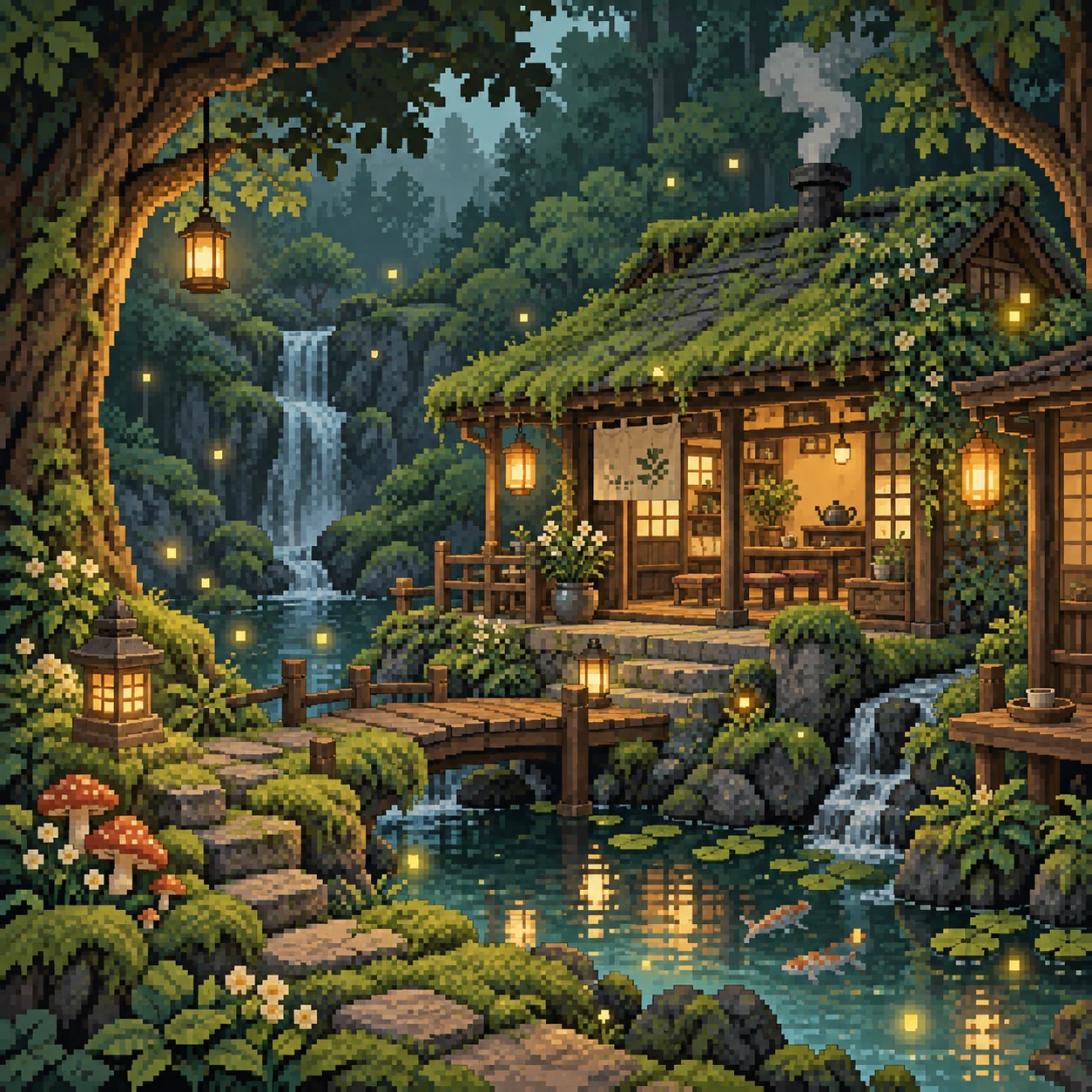
Die Option 16-bit Pixel gibt H3 Max Styles auf EveryGen AI eine Pixel-Art-Richtung und behält denselben Einstieg aus Text oder Bild bei.
Mache die Handlung auf einen Blick verständlich
Nutze für Pixelanimation mit H3 Max Styles auf EveryGen AI eine starke Silhouette, wenige Figuren und eine klar inszenierte Handlung. Ein kleiner Roboter, der einen Wegweiser erreicht, kann verständlicher sein als mehrere Figuren in einer überfüllten Stadt. H3 Max Styles liefert weder eine Game Engine noch ein Sprite Sheet. Plane eine kurze Videokomposition und beurteile, ob die Bewegung während der gesamten Laufzeit verständlich bleibt.
Verbinde den Bildrhythmus mit einer zurückhaltenden Klangkulisse
Durch natives Audio kann ein Briefing für H3 Max Styles auf EveryGen AI neben Bewegung auch Atmosphäre und Klangereignisse enthalten. Beschreibe für eine Pixelszene wenige zur Handlung passende Geräusche, statt dauernde Musik und Dialoge zu verlangen. Sieh und höre dir das gesamte Ergebnis von H3 Max Styles an. Prüfe Bildstruktur, hörbares Timing und Schluss und speichere anschließend die Einstellungen und den Seed für deine gewählte Richtung.
Beispielprompts
Hand Drawn: a text-led lantern moment
Create one eight-second hand-drawn scene of a small paper explorer finding an unlit lantern on a bench. The explorer leans closer, lifts the lantern, and holds it as it begins to glow softly. Use clear pencil-like lines, a simple background, and a steady medium view. Quiet paper rustling and a gentle click, no speech or added lettering.
VHS: animate an opening image
Use the uploaded image as the first frame of a seven-second VHS-style shot. Keep the main subject and setting recognizable while the camera makes a slight, steady approach. Preserve the overall lighting and keep other motion minimal. Subtle room ambience, no dialogue, new people, additional objects, titles, timestamps, or cuts to another scene.
16-bit Pixel: a small arrival from text
Create a ten-second pixel-art scene of a compact yellow robot walking along a simple stone path toward a blank wooden signpost. Use a clear side view, broad silhouettes, and a restrained sunset palette. The robot stops beside the post and looks upward. Light mechanical footfalls and a soft breeze, no speech, readable text, extra characters, or scene cuts.
Beispielabläufe
Beispielhafte Abläufe zum Planen, Generieren und Prüfen deiner Arbeit.
Workflow-Beispiele für EveryGen AI
Beginne mit einem Produktfoto und einem klaren Auftrag für die Bildbearbeitung. Vergleiche den Entwurf mit dem Original und prüfe Form, Etiketten und Proportionen, bevor du ihn auf einer Produktseite verwendest. Ergänze bestätigte Logos und genaue Texte in deiner Designanwendung.
Wähle ein Videomodell und beschreibe eine kleine Bewegung, etwa ein langsam rotierendes Objekt. Prüfe verfügbare Dauer, Auflösung und Credits. Kontrolliere die Kontinuität des Objekts und den Ton, bevor du den Clip weiterbearbeitest.
Beschreibe im Bildarbeitsbereich das Motiv, den Blickwinkel und eine visuelle Metapher zum Thema deines Artikels. Prüfe das Ergebnis im vorgesehenen Layout. Passe Bildausschnitt oder Komposition an, wenn das Bild vom Titel ablenkt oder wichtige Details verdeckt.
Ist die Bildgröße passend, die Datei aber zu groß, melde dich an und nutze die Bildkomprimierung. Die Komprimierung erfolgt im Browser; Eingaben und Ergebnisse werden in deinem Konto gespeichert. Vergleiche die Ergebnisse, bevor du einzelne Bilder oder ein ZIP herunterlädst.
Füge deinen Entwurf in Humanize AI ein und wähle einen natürlichen, freundlichen oder professionellen Ton. Prüfe Bedeutung, Namen, Zahlen und Fachbegriffe, bevor du die überprüfte Fassung kopierst oder herunterlädst. Erkennungsergebnisse und Veröffentlichungserfolge sind nicht garantiert.
Halte Farben, Blickwinkel, Licht und Motivgröße in einem wiederverwendbaren Briefing fest. Stelle passende Referenzen bereit, wenn dein gewähltes Bildmodell Referenzbilder unterstützt. Vergleiche die Bilder miteinander und überarbeite Unterschiede, statt von automatisch einheitlichen Ergebnissen auszugehen.
Preise und Credit-Tarife von EveryGen AI
Jederzeit kündbar
Lite
50% Rabatt0.025 / Credit
Jährliche Abrechnung: $179· Spare $179.8
Videomodelle


Bildmodelle



- Enthält MiniMax H3 und alle Premium-Modelle
- Bis zu 1 Aufgaben zur Stapelgenerierung
- Standardgeschwindigkeit bei der Generierung
- Standard-Erfolgsquote bei der Generierung
- Standard-Kundensupport
- Lizenz zur kommerziellen Nutzung
Standard
50% Rabatt0.017 / Credit
Jährliche Abrechnung: $299· Spare $299.8
Videomodelle
Bildmodelle
- Enthält MiniMax H3 und alle Premium-Modelle
- Bis zu 4 Aufgaben zur Stapelgenerierung
- Bevorzugte Verarbeitung
- Hohe Erfolgsquote bei der Generierung
- Bevorzugter Kundensupport
- Lizenz zur kommerziellen Nutzung
Pro
50% Rabatt0.014 / Credit
Jährliche Abrechnung: $599· Spare $599.8
Videomodelle
Bildmodelle
- Enthält MiniMax H3 und alle Premium-Modelle
- Bis zu 10 Aufgaben zur Stapelgenerierung
- Schnellste Generierung
- Hohe Erfolgsquote bei der Generierung
- Persönliche Kundenbetreuung
- Lizenz zur kommerziellen Nutzung
Max
50% Rabatt0.012 / Credit
Jährliche Abrechnung: $1,199· Spare $1,199.8
Videomodelle
Bildmodelle
- Enthält MiniMax H3 und alle Premium-Modelle
- Bis zu 10 Aufgaben zur Stapelgenerierung
- Schnellste Generierung
- Hohe Erfolgsquote bei der Generierung
- Persönliche Kundenbetreuung
- Lizenz zur kommerziellen Nutzung
Sicher bezahlen mit























Häufige Fragen
Häufige Fragen
Welche Looks bietet H3 Max Styles auf EveryGen AI?
Für H3 Max Styles in EveryGen AI stehen Hand Drawn, VHS, Retro Toon 70s, Low Poly und 16-bit Pixel zur Wahl. Wähle den Stil im Arbeitsbereich, bevor du die Szene absendest; es sind unterschiedliche Generierungsoptionen und keine Aufforderung, alle Looks miteinander zu vermischen.
Kann H3 Max Styles auf EveryGen AI mit einem Bild beginnen?
Ja, für H3 Max Styles in EveryGen AI kannst du zusammen mit deinem Prompt ein einzelnes Anfangsbild bereitstellen. Wähle eine Zeichnung oder ein Bild, das zur ausgewählten Darstellung passt. Dieser Ablauf akzeptiert weder ein Video zum Umgestalten noch ein Paar aus Anfangs- und Endbild.
Welche Länge und Auflösung nutzt H3 Max Styles auf EveryGen AI?
Der Arbeitsbereich für H3 Max Styles in EveryGen AI bietet fünf bis fünfzehn Sekunden erzeugtes Videomaterial bei einer festen Ausgabeauflösung von 768P. Wähle die Cliplänge über die Bedienelemente. Die Sekundenanzahl beschreibt die Videolänge und nicht die Zeit, die zur Generierung benötigt wird.
Erzeugt H3 Max Styles auf EveryGen AI Audio?
Natives Audio ist hier für H3 Max Styles auf EveryGen AI immer eingeschaltet; einen Schalter zum Abschalten oder einen Upload von Aufnahmen gibt es nicht. Beschreibe passende Atmosphäre oder hörbare Ereignisse und prüfe die zurückgegebene Tonspur. Die Auswahl garantiert weder exakte Dialoge, Stimmidentität oder Synchronisierung noch jeden gewünschten Klang.
Was bewirkt der Seed bei H3 Max Styles auf EveryGen AI?
Der Seed ist bei H3 Max Styles in EveryGen AI eine Zufallseinstellung für die Generierung. Notiere ihn mit Stil, Prompt, Bild und Länge, wenn du Versuche vergleichst. Er sperrt keine Identität und garantiert keine identischen Ergebnisse bei unterschiedlichen Konfigurationen.
Kann H3 Max Styles Animationsebenen oder 3D-Modelle exportieren?
Für H3 Max Styles in EveryGen AI wird in diesem Ablauf keine solche Ausgabe angeboten. Handgezeichnet, Low Poly und Pixel bezeichnen Videodarstellungen und keine bearbeitbaren Projektformate. Nutze den entstandenen Clip als Videomaterial und bewahre deine ursprüngliche Zeichnung für spätere Überarbeitungen separat auf.
Wie prüfe ich die Kosten von H3 Max Styles?
Lies die aktuellen Credits für deine gewählte Konfiguration von H3 Max Styles auf EveryGen AI. Melde dich mit ausreichenden Credits und Netzwerkzugang an. Eine bis vier Varianten sind unabhängige Anfragen; Eingaben und Ergebnisse werden in deinem Konto gespeichert. Prüfe die Kostenangabe vor einer Überarbeitung erneut; weder eine feste Fertigstellungszeit noch ein allgemeingültiger Preis wird versprochen.
Jetzt starten
Wähle eine Bildsprache mit H3 Max Styles auf EveryGen AI
Beginne mit dem Look, der deiner Idee dient, und gib ihm anschließend eine Handlung und Klangkulisse. Öffne H3 Max Styles auf EveryGen AI, prüfe Länge und Credits und entwickle eine kurze Szene mit einer erkennbaren Richtung.
Die fünf Stile erkunden