 EveryGen AI
AI-Pixel-Art-Generator in EveryGen AI für ausdrucksstarke Szenen mit einfachen Formen
Entwickle eine Szene durch Silhouette, Farbe und gezielte Details. Der AI-Pixel-Art-Generator in EveryGen AI erkundet Pixelstil-Gestaltung mit GPT Image 2 im Textmodus bei 1:1/1K. Gib der Szene eine zurückhaltende Palette und ein erkennbares Motiv und prüfe das Rasterkonzept anhand der gewünschten Bildsprache. Exakte Raster, indizierte Farben und Spielgrafiken brauchen eigene Produktionsschritte.
Bildarbeitsbereich
Beispielbild
 26 / 30
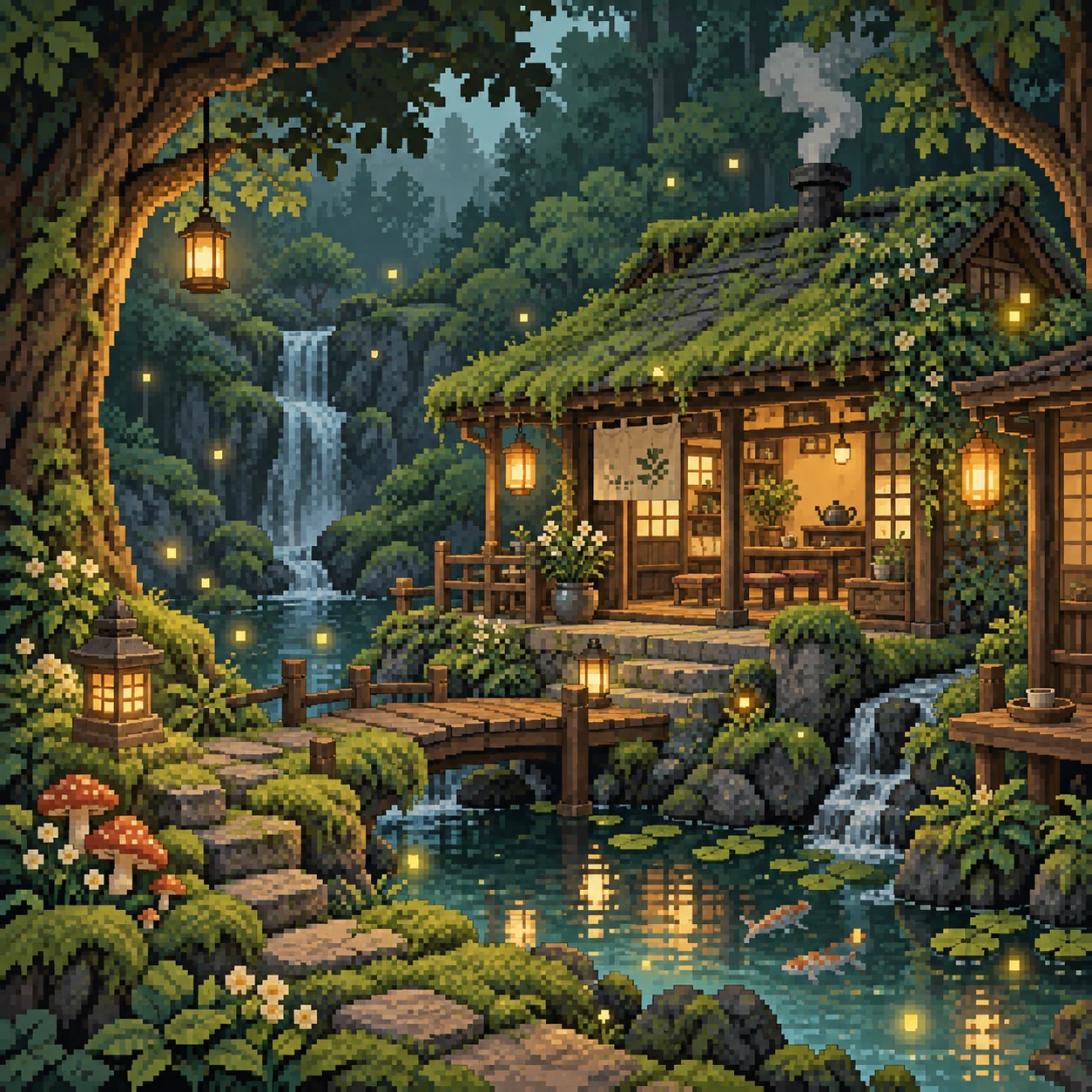
AI-generierte Illustration eines Teehauses im Wald im Pixel-Art-Stil.
Einführung
Gib dem Pixel-Art-Generator ein klar lesbares Motiv
Gib dem Pixel-Art-Generator in EveryGen AI ein klares Motiv, dessen Form die Szene trägt.
Wähle ein Motiv mit eigenständiger Kontur
Eine kleine Sternwarte mit großer Teleskopkuppel bietet eine klarere Form als ein gewöhnliches, mit Details bedecktes Gebäude. Richte das Briefing für den Pixel-Art-Generator in EveryGen AI auf diese Silhouette aus.
- Beschreibe in EveryGen AI die Hauptform vor Zubehör oder Oberflächentexturen.
- Halte das Hauptmotiv des Pixel-Art-Generators in EveryGen AI von visueller Unordnung getrennt.
Gib der Figur ein prägendes Merkmal
Ein Kurier könnte eine übergroße Segeltuchtasche tragen und einen kurzen leuchtenden Schal haben. Gib dem Pixel-Art-Generator in EveryGen AI ein oder zwei erkennbare Details vor. Zu viele Schnallen, Taschen und Abzeichen können zu undeutlichem Rauschen werden, statt die Figur einprägsamer zu machen.
Wähle einen Moment mit wenigen Gesten
Eine neben einer Laterne wartende oder eine Pflanze pflegende Figur ist mit einer einfachen Pose verständlich. Bitte den Pixel-Art-Generator in EveryGen AI um eine lesbare Handlung. Kompliziert überlappende Hände und Requisiten können schon vor der Prüfung des Pixelstils schwer zu deuten sein.
So funktioniert es
So nutzt du den Pixel-Art-Generator in EveryGen AI
- PromptSCHRITT 1
Wähle die Szene
Öffne GPT Image 2 im Textmodus des Pixel-Art-Generators und beschreibe ein lesbares Motiv, einen Blickwinkel und eine einfache Umgebung.
- ModellGPT Image 21K1:1PromptSCHRITT 2
Begrenze die visuelle Komplexität
Gib dem Pixel-Art-Generator eine zurückhaltende Palette, blockartige Konturen und einheitliche Beleuchtung vor. Nutze zusammenhängende Formen statt verstreuter winziger Details.
- Detail
 SCHRITT 3
Erstelle die Gestaltung
Wähle im Pixel-Art-Generator quadratisches 1K, prüfe die angezeigten Credits und generiere dein eigenes Szenenkonzept im Retrostil.
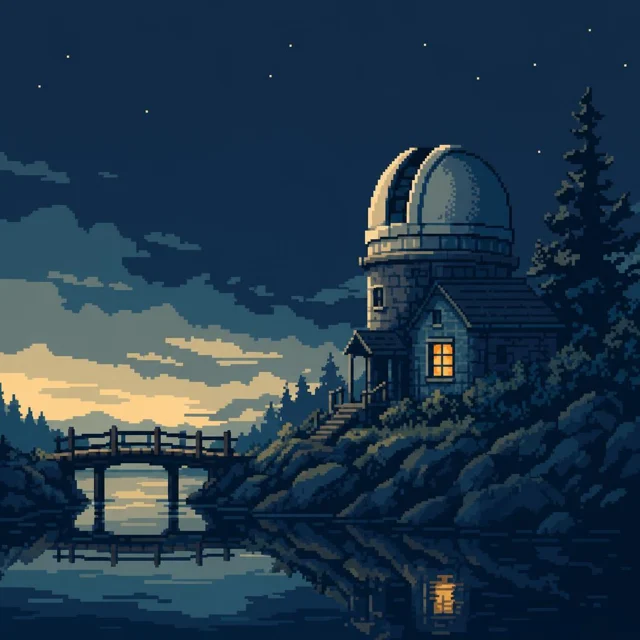
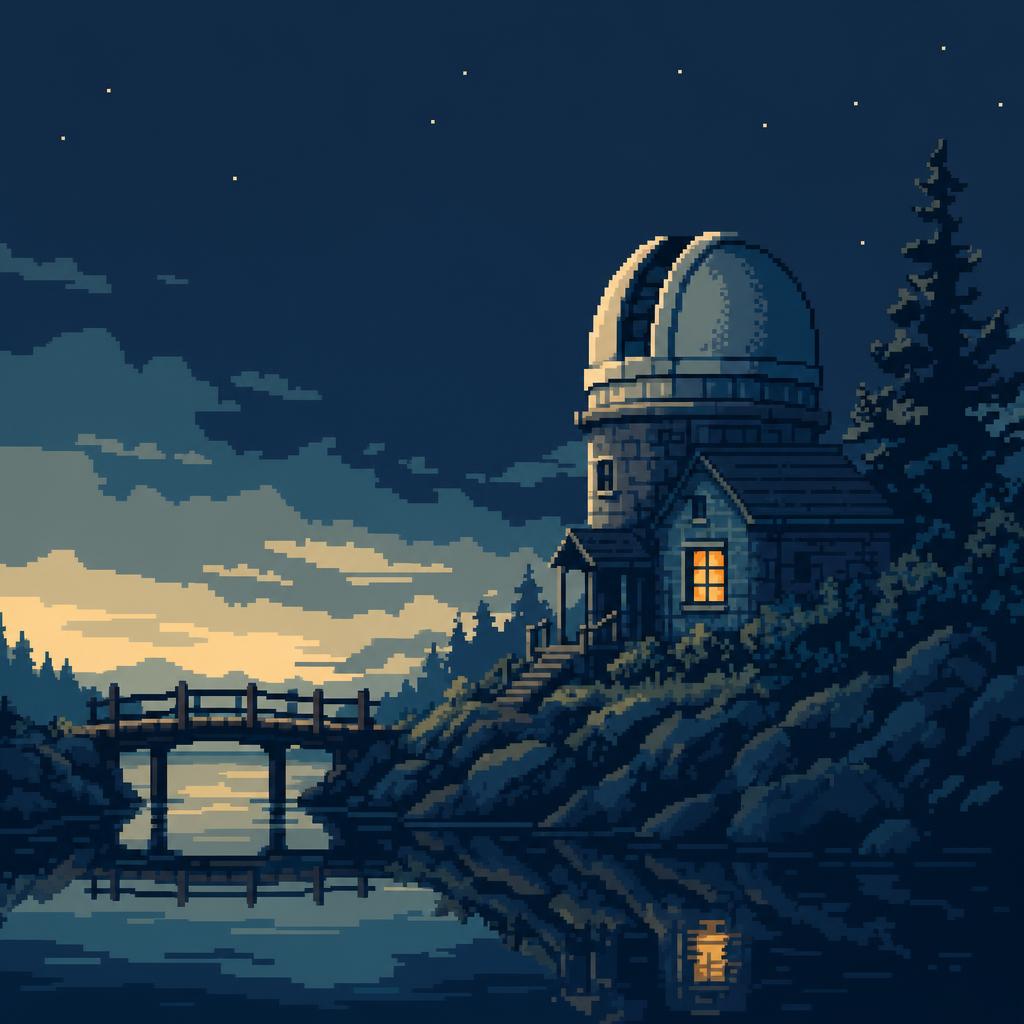
- Create one square pixel-style environment concept of a small riverside observatory at dusk. Use a clear side view, one large telescope dome, a short wooden bridge, still water, and a single amber window as the focal accent. Limited visual palette of deep navy, muted teal, cream highlights, and amber. Chunky grouped shapes, restrained stepped shading, clean silhouettes, and broad quiet areas of sky and water. No photographic gradients, text, logos, collage, asset grid, or sprite-sheet layout. Prioritize coherent scene design rather than exact production pixel dimensions.HerunterladenSCHRITT 4
Prüfe die Pixelsprache
Prüfe Konturen und visuellen Maßstab des Pixel-Art-Generators. Verfeinere genaue Raster oder Spielgrafiken anschließend separat, statt Produktionsreife vorauszusetzen.
Funktionen
Steuere die Farbbeziehungen im Pixel-Art-Generator
Wähle für den Pixel-Art-Generator in EveryGen AI eine Palette mit gezieltem Kontrast und wenigen konkurrierenden Akzenten.
Bestimme Haupt- und Akzentfarben
Probiere tiefblaue Schatten, gedämpfte türkisgrüne Flächen, blasse cremefarbene Glanzlichter und ein bernsteinfarbenes Licht aus. Teile dem Pixel-Art-Generator in EveryGen AI die Rolle jeder Farbe mit. Das hilft mehr als eine Retro-Palette ohne Hinweis darauf, wohin der Blick gelenkt werden soll.
- Halte den hellsten Akzent aus EveryGen AI nahe dem Motiv oder der wichtigen Handlung.
- Vergleiche Ergebnisse des Pixel-Art-Generators aus EveryGen AI auf klare helle und dunkle Gruppen.
Trenne benachbarte Materialien
Eine Holzbrücke und das darunterliegende Wasser brauchen unterschiedliche Tonwertformen, auch wenn beide zu einer kühlen Palette gehören. Bitte den Pixel-Art-Generator in EveryGen AI um getrennte Kanten. Zusätzliche Textur repariert keine Brücke, die in kleiner Anzeige mit dem Fluss verschmilzt.
Behandle die Farbanzahl als gestalterische Vorgabe
Du kannst eine begrenzte Farbanzahl beschreiben, solltest aber die gelieferte Datei prüfen, statt eine genaue Durchsetzung anzunehmen. Der Pixel-Art-Generator in EveryGen AI erstellt ein gerendertes Bild, keine geprüfte indizierte Palette. Nutze deinen eigenen Pixeleditor, wenn das Projekt präzise Farbeinträge benötigt.
Gib dem Pixel-Art-Generator einen einheitlichen visuellen Maßstab
Beschreibe im Pixel-Art-Generator in EveryGen AI den Detailgrad von Figuren und Umgebung einheitlich.
Wähle grobe oder feinere visuelle Details
Ein grober Stil eignet sich für markante Figuren und einfache Objekte; eine feinere Ausarbeitung erlaubt reichere Umgebungen. Teile dem Pixel-Art-Generator in EveryGen AI die gewünschte Richtung mit. Vermeide winzige Gesichtsmerkmale in einer sonst breiten, blockartigen Szene, sofern dieser Kontrast nicht beabsichtigt ist.
- Halte die Detaildichte im Briefing für EveryGen AI bei gleich weit entfernten Objekten ähnlich.
- Prüfe Kanten des Pixel-Art-Generators aus EveryGen AI auf uneinheitliche Glättung.
Nutze zusammenhängende Formen statt verstreutem Rauschen
Blattgruppen, Steingruppen und breite Schattenflächen können Textur andeuten, ohne überall einzelne Sprenkel zu verteilen. Gib dem Pixel-Art-Generator in EveryGen AI diese Anweisung. Ziel ist ein lesbarer visueller Rhythmus, nicht das Füllen jeder ruhigen Fläche mit dekorativen Punkten, die vom Motiv ablenken.
Halte die Beleuchtung mit dem Stil vereinbar
Ein einfaches Glanzlicht und ein Schattenbereich können Volumen ohne fotografische Verläufe beschreiben. Bitte den Pixel-Art-Generator in EveryGen AI um zurückhaltende abgestufte Schattierung. Prüfe, ob Leuchteffekte oder Reflexionen die gewünschte blockartige Gestaltung überlagern und die Szene wie eine Mischung unverbundener Stile wirken lassen.
Entwickle Pixelszenen mit klarer Tiefe
Ordne Umgebungen im Pixel-Art-Generator in EveryGen AI als lesbare Ebenen mit einem stimmigen Blickwinkel an.
Wähle einen Blickwinkel und behalte ihn bei
Beschreibe eine Seitenansicht, einen erhöhten Blick in einen Raum oder eine andere klare Kamerarichtung. Teile dem Pixel-Art-Generator in EveryGen AI mit, wie Flächen ausgerichtet sein sollen. Prüfe Dächer, Tische, Wege und Türen auf widersprüchliche Perspektiven, bevor dich ansprechende Farben oder detailliertes Laub ablenken.
- Beschreibe im ersten Umgebungskonzept für EveryGen AI durchgehend einen Blickwinkel.
- Halte Wege und wichtige Öffnungen des Pixel-Art-Generators in EveryGen AI leicht nachvollziehbar.
Lass den Vordergrund die Handlung rahmen
Ein naher Zweig oder eine niedrige Mauer kann Tiefe schaffen und das Hauptmotiv trotzdem unverdeckt lassen. Gib dem Pixel-Art-Generator in EveryGen AI eine ruhigere Ferne und einen lesbaren Mittelgrund vor. Lass Vordergrunddekoration nicht die Figur oder den Gegenstand verdecken, den die Szene vorstellen soll.
Nutze leeren Raum als Teil des Designs
Ein offener Himmel oder ruhige Wasserfläche kann ein detailliertes Gebäude ausgleichen und Platz für ein späteres Layout bieten. Bitte den Pixel-Art-Generator in EveryGen AI um diesen Freiraum. Eine vollständige Umgebung braucht nicht in jeder Ecke des Quadrats gleich viele Details.
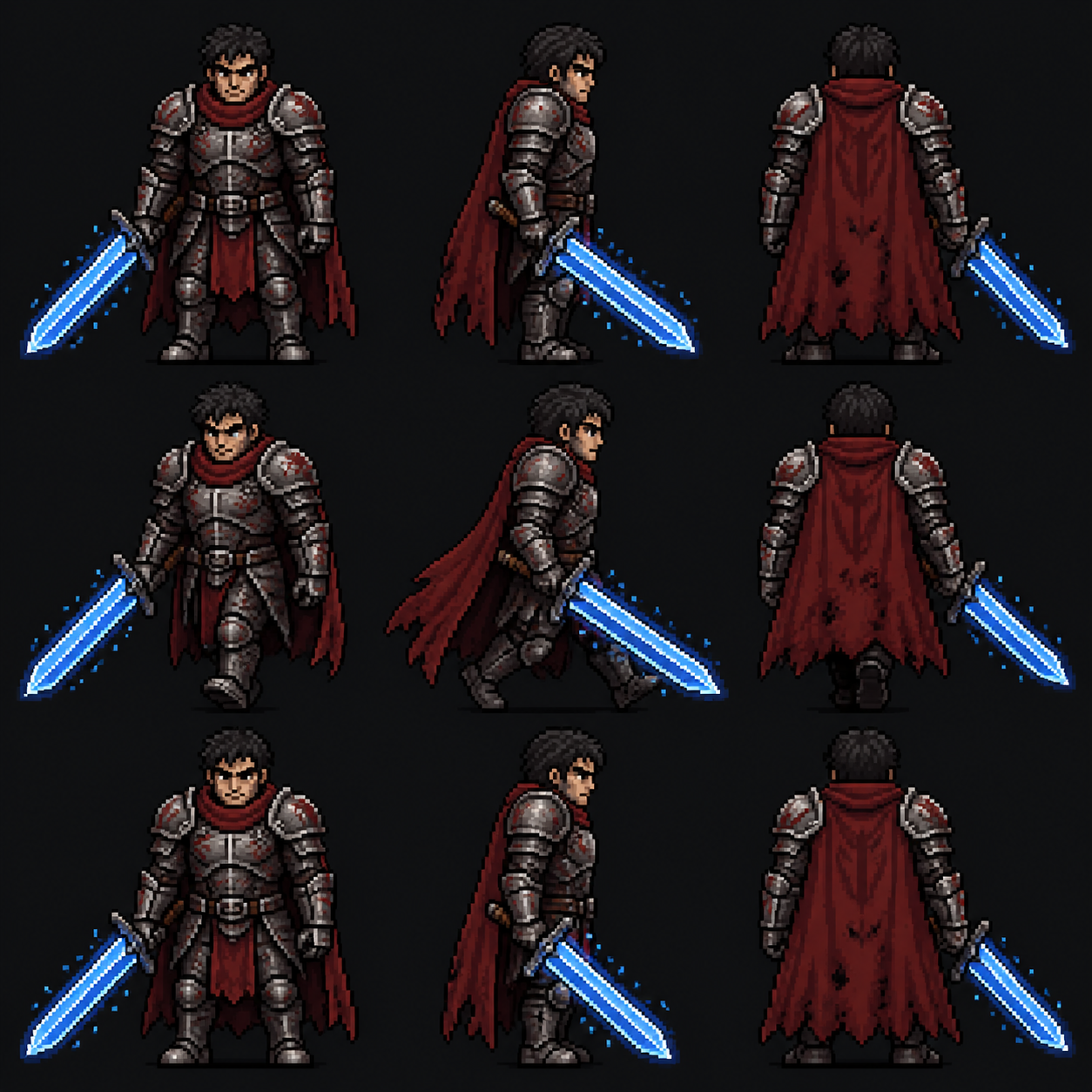
Erkunde Pixel-Art-Richtungen im Arbeitsbereich
Lege mit dem Pixel-Art-Generator in EveryGen AI Form und Palette fest, bevor du kleinere Details verfeinerst.
Beginne mit einer gezielten Textanfrage
Wähle GPT Image 2 im Textmodus bei 1:1/1K mit einer Ausgabe. Beschreibe Motiv, Blickwinkel, Palette und Detailgrad in drei bis 20.000 Zeichen, ohne ein Bild zu benötigen. Prüfe die Einstellungen des Pixel-Art-Generators in EveryGen AI, melde dich mit genügend Credits an und kontrolliere das Angebot vor der Cloud-Verarbeitung. Eingaben und Ergebnisse werden in deinem Konto gespeichert.
- Fordere in EveryGen AI eine Szene statt eines gemischten Grafikbogens an.
- Richte den Prompt des Pixel-Art-Generators in EveryGen AI auf die Bildsprache aus.
Entwickle eine Referenz bewusst weiter
Der Bildmodus benötigt ein bis sechzehn Referenzen für eine berechtigte Skizze, Figur oder Szene. Erkläre, welche die Silhouette und welche die Palette festlegt. Der Pixel-Art-Generator in EveryGen AI kann Details neu interpretieren. Vergleiche deshalb das Ergebnis mit dem Original. Schriftliche Anweisungen sperren keine Pixel und begründen keine exakte Stilumwandlung.
Vergleiche Änderungen bei gleichem Bildausschnitt
GPT Image 2 unterstützt mehrere Seitenverhältnisse, 1K, 2K, 4K und ein bis vier Ausgaben; angefordert werden JPEG und hohe Qualität. Halte im Pixel-Art-Generator in EveryGen AI den Rahmen stabil, während du eine wärmere Palette oder einfachere Silhouette vergleichst. Eine größere Ausgabe belegt kein strengeres Pixelraster. Prüfe bei der Wahl eines anderen Modells die verfügbaren Regler erneut.
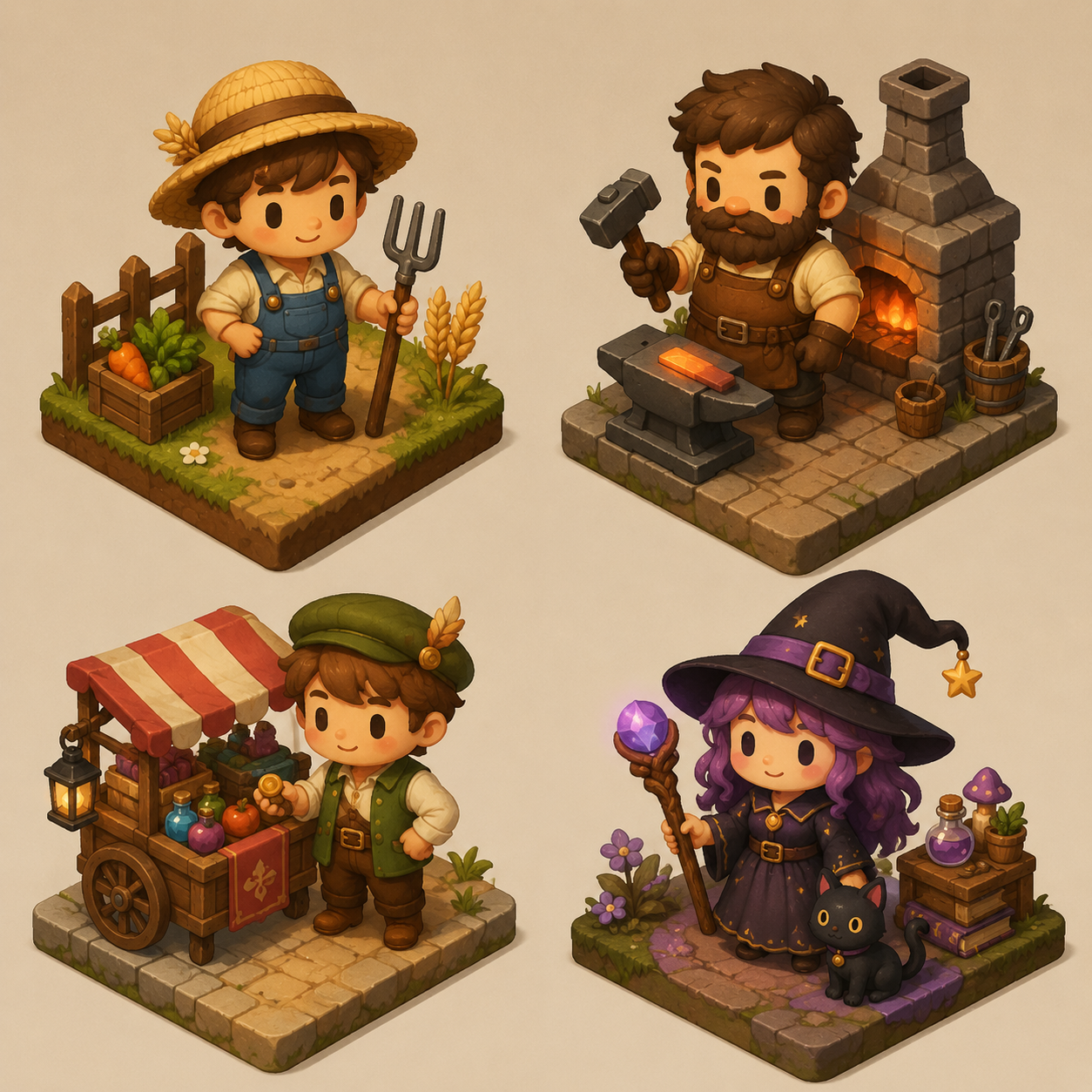
Prüfe Pixel-Art-Gestaltung vor dem Produktionseinsatz
Beurteile Konzepte des Pixel-Art-Generators aus EveryGen AI anhand der Produktionsanforderungen ihres vorgesehenen Einsatzes.
Prüfe Konturen und wiederholte Details
Achte auf doppelte Konturen, unscharfe Kantenabschnitte und Details mit unerwartet wechselndem Maßstab. Prüfe Figuren des Pixel-Art-Generators in EveryGen AI auf unklare Hände oder verschmolzenes Zubehör. Entscheide, ob ein Entwurf einen neuen Prompt oder sorgfältige Nacharbeit in einem auf Pixelgestaltung ausgerichteten Editor braucht.
- Prüfe das Originalbild aus EveryGen AI ebenso wie eine verkleinerte Vorschau.
- Bewahre das JPEG des Pixel-Art-Generators aus EveryGen AI vor externen Verfeinerungen auf.
Bereite exakte Raster im passenden Editor vor
Der Arbeitsbereich liefert JPEG-Konzepte, keine garantiert rastergenauen Sprites, indizierten Bilder oder ausgerichteten Animationsframes. Übertrage den gewählten Entwurf des Pixel-Art-Generators aus EveryGen AI in einen geeigneten Editor, wenn genaue Pixelmaße wichtig sind. Prüfe dort Kantennacharbeit und Palettenreduzierung, statt sie als abgeschlossen anzunehmen.
Teste Kacheln und Grafikbögen separat
Eine sich wiederholend wirkende Szene ist nicht unbedingt eine nahtlose Textur; mehrere Figuren bilden noch keinen ausgerichteten Sprite-Bogen. Nutze die Gestaltung des Pixel-Art-Generators in EveryGen AI als Designreferenz. Erstelle und teste Kachelgrenzen, Frame-Platzierung und Animationsverhalten in deinem Produktionsablauf.
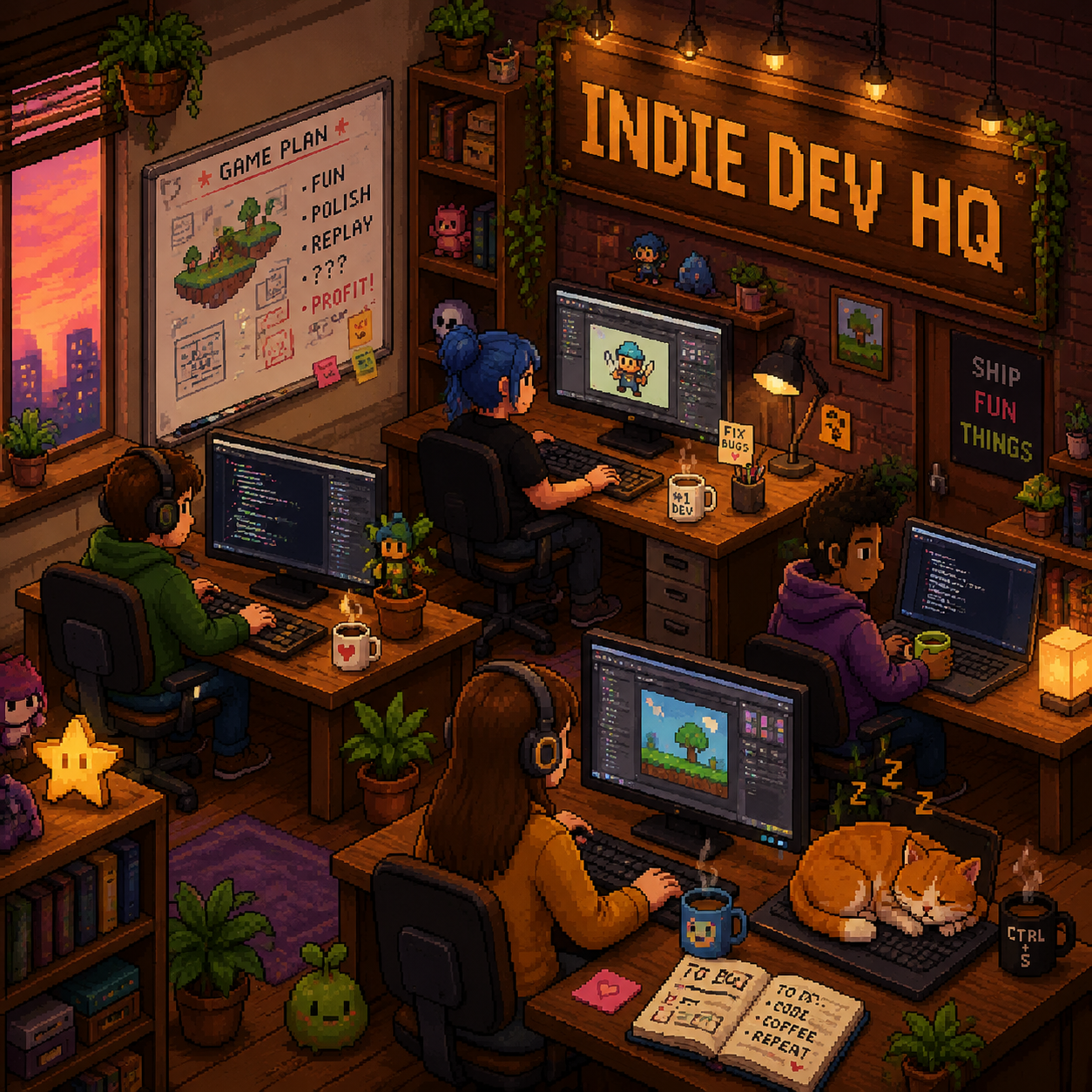
Beispielprompts
A quiet riverside observatory
Create one square pixel-style environment concept of a small riverside observatory at dusk. Use a clear side view, one large telescope dome, a short wooden bridge, still water, and a single amber window as the focal accent. Limited visual palette of deep navy, muted teal, cream highlights, and amber. Chunky grouped shapes, restrained stepped shading, clean silhouettes, and broad quiet areas of sky and water. No photographic gradients, text, logos, collage, asset grid, or sprite-sheet layout. Prioritize coherent scene design rather than exact production pixel dimensions.
A readable courier character
Create a square pixel-style character concept of an original adult courier standing beside one small lantern. Simple side-facing pose, short coat, one oversized canvas satchel, and a bright amber scarf. Bold readable silhouette, clearly separated legs and arms, broad negative spaces, restrained stepped shadows. Use deep blue, desaturated green, warm cream, and amber as the main visual colors. Plain quiet background, no lettering, extra poses, inventory icons, animation frames, or separate panels. Keep detail density consistent and avoid tiny scattered texture.
Beispielabläufe
Beispielhafte Abläufe zum Planen, Generieren und Prüfen deiner Arbeit.
Workflow-Beispiele für EveryGen AI
Beginne mit einem Produktfoto und einem klaren Auftrag für die Bildbearbeitung. Vergleiche den Entwurf mit dem Original und prüfe Form, Etiketten und Proportionen, bevor du ihn auf einer Produktseite verwendest. Ergänze bestätigte Logos und genaue Texte in deiner Designanwendung.
Wähle ein Videomodell und beschreibe eine kleine Bewegung, etwa ein langsam rotierendes Objekt. Prüfe verfügbare Dauer, Auflösung und Credits. Kontrolliere die Kontinuität des Objekts und den Ton, bevor du den Clip weiterbearbeitest.
Beschreibe im Bildarbeitsbereich das Motiv, den Blickwinkel und eine visuelle Metapher zum Thema deines Artikels. Prüfe das Ergebnis im vorgesehenen Layout. Passe Bildausschnitt oder Komposition an, wenn das Bild vom Titel ablenkt oder wichtige Details verdeckt.
Ist die Bildgröße passend, die Datei aber zu groß, melde dich an und nutze die Bildkomprimierung. Die Komprimierung erfolgt im Browser; Eingaben und Ergebnisse werden in deinem Konto gespeichert. Vergleiche die Ergebnisse, bevor du einzelne Bilder oder ein ZIP herunterlädst.
Füge deinen Entwurf in Humanize AI ein und wähle einen natürlichen, freundlichen oder professionellen Ton. Prüfe Bedeutung, Namen, Zahlen und Fachbegriffe, bevor du die überprüfte Fassung kopierst oder herunterlädst. Erkennungsergebnisse und Veröffentlichungserfolge sind nicht garantiert.
Halte Farben, Blickwinkel, Licht und Motivgröße in einem wiederverwendbaren Briefing fest. Stelle passende Referenzen bereit, wenn dein gewähltes Bildmodell Referenzbilder unterstützt. Vergleiche die Bilder miteinander und überarbeite Unterschiede, statt von automatisch einheitlichen Ergebnissen auszugehen.
Preise und Credit-Tarife von EveryGen AI
Jederzeit kündbar
Lite
50% Rabatt0.025 / Credit
Jährliche Abrechnung: $179· Spare $179.8
Videomodelle


Bildmodelle



- Enthält MiniMax H3 und alle Premium-Modelle
- Bis zu 1 Aufgaben zur Stapelgenerierung
- Standardgeschwindigkeit bei der Generierung
- Standard-Erfolgsquote bei der Generierung
- Standard-Kundensupport
- Lizenz zur kommerziellen Nutzung
Standard
50% Rabatt0.017 / Credit
Jährliche Abrechnung: $299· Spare $299.8
Videomodelle
Bildmodelle
- Enthält MiniMax H3 und alle Premium-Modelle
- Bis zu 4 Aufgaben zur Stapelgenerierung
- Bevorzugte Verarbeitung
- Hohe Erfolgsquote bei der Generierung
- Bevorzugter Kundensupport
- Lizenz zur kommerziellen Nutzung
Pro
50% Rabatt0.014 / Credit
Jährliche Abrechnung: $599· Spare $599.8
Videomodelle
Bildmodelle
- Enthält MiniMax H3 und alle Premium-Modelle
- Bis zu 10 Aufgaben zur Stapelgenerierung
- Schnellste Generierung
- Hohe Erfolgsquote bei der Generierung
- Persönliche Kundenbetreuung
- Lizenz zur kommerziellen Nutzung
Max
50% Rabatt0.012 / Credit
Jährliche Abrechnung: $1,199· Spare $1,199.8
Videomodelle
Bildmodelle
- Enthält MiniMax H3 und alle Premium-Modelle
- Bis zu 10 Aufgaben zur Stapelgenerierung
- Schnellste Generierung
- Hohe Erfolgsquote bei der Generierung
- Persönliche Kundenbetreuung
- Lizenz zur kommerziellen Nutzung
Sicher bezahlen mit























Häufige Fragen
Häufige Fragen
Erstellt der Pixel-Art-Generator exakte Pixelraster?
Der Pixel-Art-Generator in EveryGen AI erzeugt mit GPT Image 2 Rasterkonzepte im Pixelstil. Ein technisches Pixelraster garantiert er nicht. Prüfe Kanten und Farbgruppen und nutze anschließend deinen Pixeleditor für genaue Maße, indizierte Farben und weitere Produktionsanforderungen. Ein höher aufgelöstes Rendering ersetzt diese Prüfungen nicht.
Kann ich einen sofort nutzbaren Sprite-Bogen erstellen?
Setze keine genaue Frame-Ausrichtung oder konsistente Animationsposen durch EveryGen AI voraus. Entwickle zuerst das Figurenkonzept und bereite Produktionsframes separat vor. Auch ein visuell überzeugender Bogen braucht in deinem Spielablauf Prüfungen von Raster, Abständen, Transparenz und Bewegung, bevor du ihn als Grafik übernimmst.
Wie halte ich die Palette zurückhaltend?
Gib EveryGen AI einige Hauptfarben vor und weise sie Schatten, Flächen, Glanzlichtern und Akzenten zu. Fordere breite Farbgruppen statt fotografischer Verläufe an. Prüfe den Download. Eine angeforderte Farbanzahl ist eine Richtung, keine geprüfte Indizierung. Reduziere oder ordne Farben in deinem Editor neu zu, wenn eine strenge Palette nötig ist.
Kann ich mit meiner eigenen Figurenzeichnung beginnen?
Wechsle in EveryGen AI zum Bildmodus von GPT Image 2 und lade eine berechtigte Referenz hoch. Beschreibe wichtige Silhouettenmerkmale und die gewünschte Pixelstil-Gestaltung. Prüfe veränderte Proportionen, fehlendes Zubehör und uneinheitliche Details vor der Übernahme. Gib jeder ergänzenden Quelle eine bestimmte Rolle, statt unzusammengehörige Figurenversionen zu mischen.
Welche Datei- und Auflösungsoptionen stehen bereit?
GPT Image 2 in EveryGen AI fordert JPEG-Bilder mit unterstützten Seitenverhältnissen, 1K, 2K, 4K und ein bis vier Ausgaben an. Beginne bei 1:1/1K, wähle anschließend Einstellungen für den Vergleich und prüfe die angezeigten Credits. Die Rasteranfrage erstellt weder transparente Sprite-Frames noch eine indizierte Produktionspalette.
Jetzt starten
Gib dem Pixel-Art-Generator eine starke Form und Palette
Wähle ein Motiv, einen Blickwinkel und eine zurückhaltende Palette. Vergleiche Konzepte des Pixel-Art-Generators aus EveryGen AI auf Klarheit und erfülle anschließend genaue Raster-, Farb- oder Spielgrafikanforderungen in deinen Produktionswerkzeugen.
Ein Konzept im Pixelstil erkunden