 EveryGen AI
EveryGen AI · Seedance 2.0 für Videokonzepte mit einheitlicher visueller Identität
Verbinde Motiv, Umgebung und Bewegungsidee mit Seedance 2.0 auf EveryGen AI. Generiere aus Text, animiere bereitgestellte Frames oder inszeniere einen Clip mit gemischten Referenzen. Seedance 2.0 lässt dich eine kurze Dauer, Ausgabeauflösung und Audioeinstellung wählen, während das gestalterische Konzept im Mittelpunkt bleibt.
Videoarbeitsbereich
A portrait in flat cartoon colors
12/18Prompt ansehen
Use @Video 1 as the source adult woman’s portrait performance. Reinterpret the footage as flat-color cartoon animation with clean outlines, restrained shading, and a simple coherent palette. Follow the existing facial movement, head direction, framing, and background arrangement. Create a five-second interpretation without adding new gestures, extra subjects, camera changes, or written captions.
Einführung
EveryGen AI | Was ist Seedance 2.0?
Seedance 2.0 auf EveryGen AI ist eine Videomodellauswahl mit Text-, Bild- und Referenzwegen. Diese Seite wählt zunächst die Pro-Variante. Die Plattform ist unabhängig vom Entwickler. Beurteile konfigurierte Anfrage und zurückgegebene Szene, statt anzunehmen, eine Variante garantiere ein Ergebnis.
Mit Worten oder bereitgestelltem Anschauungsmaterial generieren
Seedance 2.0 auf EveryGen AI akzeptiert eine schriftliche Szene, ein Anfangsbild und optionales Schlussbild oder gemischte Referenzmedien. Der Referenzweg verwendet Bilder, Videos und Audio zur Anleitung und verlangt mindestens ein Bild oder Video. Generierter Ton hat einen eigenen Schalter. Diese Eingaben leiten eine neue Szene an. Sie sind keine automatisch in einer herkömmlichen Schnittzeitleiste zusammengestellten Clips und garantieren keine präzise Tonsynchronisation.
Eine festgelegte Konfiguration wählen
Die Konfiguration für Seedance 2.0 Pro auf EveryGen AI startet im Referenzmodus mit angeforderten 480p, vier Sekunden, adaptivem Bildformat und eingeschaltetem generiertem Ton. Sie bietet 480p, 720p, 1080p oder 4K und ganzzahlige Dauern von vier bis fünfzehn Sekunden. Alle drei Modi bieten adaptives Bildformat sowie sechs feste Seitenverhältnisse. Der erforderliche Prompt akzeptiert bis zu 20000 Zeichen. Eine Seed-Einstellung wird nicht angeboten. Halte gewünschtes Motiv und Referenzreihenfolge klar, bevor du Größe und Dauer festlegst.
So funktioniert es
So inszenierst du Seedance 2.0 in EveryGen AI
- Eingabe
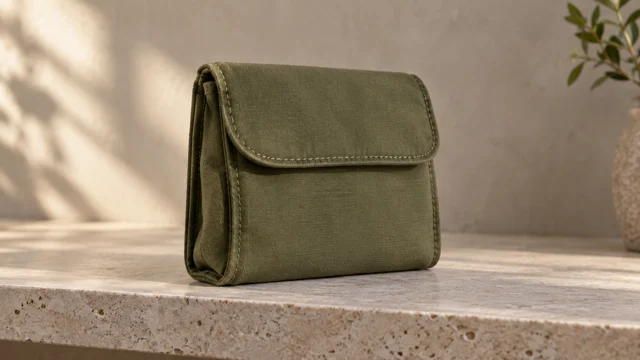 Referenzbild 1SCHRITT 1
Die Quelle der Anleitung wählen
Wähle Seedance 2.0 auf EveryGen AI und entscheide, ob die Szene mit Text, Framebildern oder gemischten Referenzen beginnt. Sammle nur die für diesen Weg benötigten Eingaben, bevor du das endgültige Konzept schreibst.
- BeispieleinstellungenSeedance 2.0 Pro480p10sPromptAusgabeSCHRITT 2
Die gestalterischen Rollen zuweisen
Sage Seedance 2.0 auf EveryGen AI, welche Eingabe das Aussehen festlegt, welche Bewegung nahelegt und was die Szene zeigen soll. Ergänze im Bildmodus einen Schlussframe nur, wenn er dem Übergang dient.
- Illustrative Vorschau
Keep the product stationary while the camera pulls back from the seam to the full silhouette.
SCHRITT 3Die Konfiguration prüfen
Stelle eine Dauer von vier bis fünfzehn Sekunden ein, wähle eine verfügbare Auflösung und entscheide über Ton. Prüfe vor dem Absenden die Referenzgrenzen und Credits im Arbeitsbereich für Seedance 2.0 auf EveryGen AI.
- SCHRITT 4
Ein Ergebnis anhand seines Zwecks auswählen
Prüfe Bewegung, Ton und erkennbare Details von Seedance 2.0 auf EveryGen AI gemeinsam. Vergleiche die Einstellung mit dem ursprünglichen Konzept, behalte Gelungenes und ändere beim nächsten Versuch eine konkrete Entscheidung.
Funktionen
EveryGen AI | Eine visuelle Identität mit Seedance 2.0 festlegen
Gib Seedance 2.0 auf EveryGen AI getrennte Anweisungen für Motiv, Umgebung und Bewegung, damit Referenzeingaben klar definierte Aufgaben haben.
Eine gezielte Referenzhierarchie für Seedance 2.0 aufbauen
Bei einem fiktiven Reiseaccessoire könnte ein Bild seine Konstruktion festlegen, während ein weiteres die Farbe der umgebenden Kulisse bestimmt. Ein kurzes Video könnte die gewünschte Kameraannäherung zeigen. Sage Seedance 2.0 auf EveryGen AI, welche Eingabe für welchen Szenenteil maßgeblich ist. Bitte Seedance 2.0, die Form des Accessoires beizubehalten, ohne unpassende Etiketten, Personen oder Requisiten aus der Bewegungsreferenz zu übernehmen.
Widersprüche vor dem Upload lösen
Zwei gleich stark betonte Referenzen können unvereinbare Materialien oder Beleuchtung nahelegen. Entscheide, ob der Gegenstand matt oder poliert wirken soll, ob die Kulisse hell oder schattig ist und welches Bild diese Entscheidungen bestimmt. Seedance 2.0 auf EveryGen AI lässt sich dann anhand einer bewussten Hierarchie beurteilen. Entferne Duplikate ohne zusätzliche Information und notiere die Referenzreihenfolge beim Vergleich mehrerer Versionen desselben Konzepts.
EveryGen AI | Sichtbare Entscheidungen für Seedance 2.0 beschreiben
Der Textmodus gibt Seedance 2.0 auf EveryGen AI eine zu konstruierende Szene vor, ohne ein vorhandenes Foto oder eine Referenzsammlung zu verlangen.
Die Stimmung für Seedance 2.0 in Inszenierung übersetzen
Beschreibe statt eines beeindruckenden Veröffentlichungsvideos ein gefaltetes Reiseetui, die auf einem Steinregal steht, seitliches Licht auf ihrem Stoff und eine zurückhaltende Kameraannäherung. Gib Seedance 2.0 auf EveryGen AI eine für das Publikum verständliche Anordnung vor. Positioniere zuerst das wichtige Motiv und erkläre anschließend Handlung und Umgebung. Ein zurückhaltendes Konzept bietet eine klarere Bewertungsgrundlage als eine lange Sammlung konkurrierender visueller Adjektive.
Zeit zum Enthüllen von Informationen nutzen
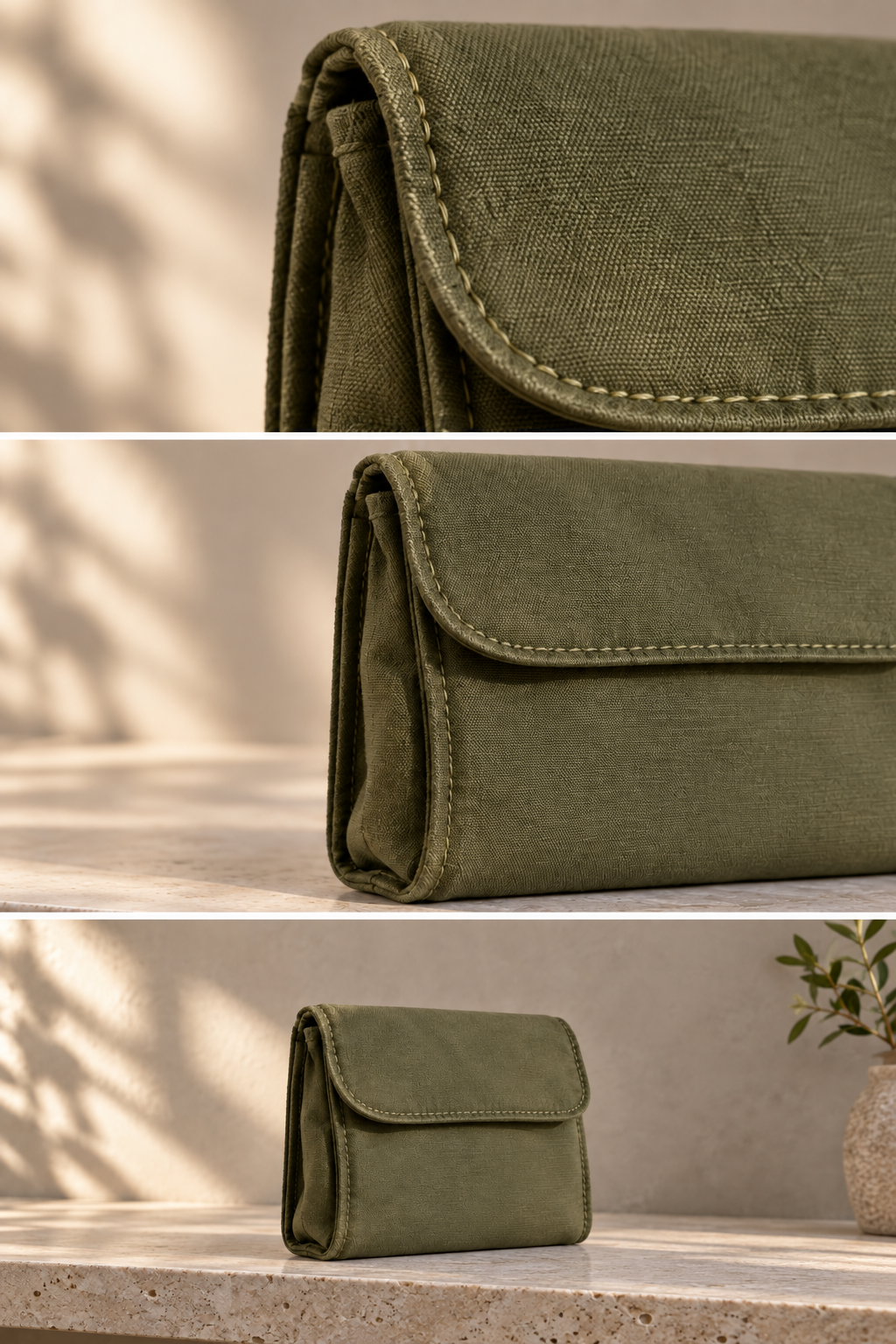
Lege fest, was das Publikum zuerst bemerkt und was später sichtbar wird. Ein zwölfsekündiges Konzept für Seedance 2.0 auf EveryGen AI könnte an einer genähten Kante beginnen, das gesamte Etui enthüllen und mit dem zentrierten Gegenstand enden. Die Bewegung sollte etwas Nützliches zeigen, statt ziellos zu kreisen. Prüfe, ob Seedance 2.0 dieser Entwicklung folgt, und vereinfache die Einstellung, wenn mehrere Handlungen um denselben kurzen Zeitraum konkurrieren.
EveryGen AI | Bewegung zwischen Frames mit Seedance 2.0 planen
Im Bildmodus verwendet Seedance 2.0 auf EveryGen AI deine Anfangskomposition und kann auf eine bereitgestellte Schlusskomposition hinarbeiten.
Wichtige Ausgangsbeziehungen bewahren
Zeige das Motiv in brauchbarer Größe mit sichtbarer Auflagefläche und klarer Trennung vom Hintergrund. Seedance 2.0 auf EveryGen AI sollte ein Anfangsbild erhalten, das die visuelle Idee bereits ausdrückt. Benenne im Bewegungskonzept wichtige Beziehungen: Das Etui bleibt aufrecht, die Naht auf derselben Seite und das tragende Regal unbewegt. Bitte Seedance 2.0, nur die beabsichtigte Bewegung zu ändern.
Endpunkte von zusätzlichen Referenzen unterscheiden
Ein Schlussframe legt fest, wo die Bildanimation ankommen soll. Er ist nicht einfach eine weitere Stimmungsreferenz. Halte Motiv und räumliche Anordnung mit dem Anfang kompatibel, wenn Kontinuität wichtig ist. Seedance 2.0 auf EveryGen AI kann Details zwischen den beiden Bildern dennoch neu interpretieren. Prüfe deshalb den Übergang während seiner gesamten Dauer. Nutze stattdessen den Referenzmodus, wenn mehrere Bilder Identität oder Stil statt zweier gewünschter Szenenendpunkte beschreiben.
EveryGen AI | Seedance 2.0 eine hörbare Umgebung geben
Wähle, ob Seedance 2.0 auf EveryGen AI Ton generieren soll, und beschreibe anschließend die Beziehung zwischen Bild und hörbarer Umgebung.
Ton zur Unterstützung der Haupthandlung einsetzen
Ein Reißverschluss am Stoff, ein Schritt oder ein leises Umgebungsgeräusch kann das sichtbare Ereignis unterstützen, ohne es zu dominieren. Schreibe bei Seedance 2.0 auf EveryGen AI den gewünschten Ton neben die auslösende Handlung. Halte gesprochene Zeilen kurz genug für die gewählte Dauer und benenne die sprechende Person. Überlagere eine ansonsten ruhige Produktszene nicht mit unverbundenem Dialog, sofern dieser Kontrast nicht zur tatsächlichen gestalterischen Idee gehört.
Generierung von der Wiederverwendung einer Aufnahme trennen
Audioreferenzen können eine referenzgeleitete Anfrage anleiten, versprechen aber keine exakte unveränderte Wiedergabe einer Aufnahme. Prüfe die Tonspur von Seedance 2.0 auf EveryGen AI auf Verständlichkeit, unerwartete Stimmen und Effekte, die vor oder nach ihrer sichtbaren Ursache beginnen. Wähle ein stummes Ergebnis von Seedance 2.0, wenn eine separate Tonmischung benötigt wird. Behalte nur Audio- und Bildelemente, die die beabsichtigte Aussage unterstützen.
EveryGen AI | Die passende Ausgabe von Seedance 2.0 wählen
Der Arbeitsbereich für Seedance 2.0 auf EveryGen AI bietet mehrere Ausgabegrößen. Die gestalterische Entscheidung bleibt, ob die fertige Einstellung klar kommuniziert.
Auflösung als Ausgabeoption behandeln
Wähle 480p, 720p, 1080p oder 4K anhand der Optionen im Arbeitsbereich und des vorgesehenen Einsatzorts. Die Ausgabegröße von Seedance 2.0 auf EveryGen AI garantiert weder zusätzliche physische Genauigkeit noch exakte Typografie. Prüfe einen Kandidaten in praktischer Anzeigegröße und untersuche anschließend wichtige Details. Beurteile Seedance 2.0 anhand von Objektstruktur, Hintergrundkontinuität und glaubwürdigem Flächenkontakt statt allein anhand der Auflösungsbezeichnung.
Überarbeitungen von Seedance 2.0 vergleichbar halten
Behalte beim Vergleich von Einstellungen dieselbe Motivbeschreibung und Referenzreihenfolge, sofern du nicht gerade diese Variablen erprobst. Ändere ein Element, etwa das Tempo der Annäherung oder die Hintergrundaktivität. Prüfe den Creditpreis für Seedance 2.0 auf EveryGen AI bei jeder Konfigurationsänderung. Eine kleine dokumentierte Überarbeitung liefert einen nützlicheren Vergleich als ein völlig anderer Prompt mit mehreren gleichzeitig geänderten Einstellungen. Melde dich mit ausreichend Credits an und wähle eine bis vier unabhängige Kandidatenaufgaben. Eingaben und Ergebnisse werden durch netzwerkabhängige Cloud-Verarbeitung in deinem Konto gespeichert. Die Anzahl setzt keine Sequenz zusammen. Prüfe vollständige Bewegung, tatsächliche Abmessungen und Ton vor der Auswahl einer Einstellung.
Beispielprompts
Text: travel pouch reveal
Create one ten-second shot of a folded olive fabric travel pouch standing upright on a pale stone shelf. Begin close to the stitched edge, then pull back gently to reveal the whole item. Keep the shelf and pouch stationary. Soft afternoon side light, simple background, subtle room ambience. No hands, added labels, captions, or scene cuts. Finish with a steady view of the complete silhouette.
Image: reach the ending display
Use the uploaded opening frame and ending frame as the visual endpoints. Over eight seconds, make a slow camera movement toward the ending display composition. Keep the object dimensions, seam placement, materials, and shelf consistent. Avoid inserting accessories or changing the product. Let the final framing settle. Quiet ambience, no music or spoken words.
Reference: separate look from movement
Use @Image1 for the travel accessory identity, @Image2 for the studio colors and lighting, and @Video1 only for the pace and direction of camera movement. Create a twelve-second shot in the supplied visual style. Preserve the accessory silhouette and fabric appearance. Do not import the reference video's subject or background. Add gentle room ambience without dialogue or text overlays.
Beispielabläufe
Beispielhafte Abläufe zum Planen, Generieren und Prüfen deiner Arbeit.
Workflow-Beispiele für EveryGen AI
Beginne mit einem Produktfoto und einem klaren Auftrag für die Bildbearbeitung. Vergleiche den Entwurf mit dem Original und prüfe Form, Etiketten und Proportionen, bevor du ihn auf einer Produktseite verwendest. Ergänze bestätigte Logos und genaue Texte in deiner Designanwendung.
Wähle ein Videomodell und beschreibe eine kleine Bewegung, etwa ein langsam rotierendes Objekt. Prüfe verfügbare Dauer, Auflösung und Credits. Kontrolliere die Kontinuität des Objekts und den Ton, bevor du den Clip weiterbearbeitest.
Beschreibe im Bildarbeitsbereich das Motiv, den Blickwinkel und eine visuelle Metapher zum Thema deines Artikels. Prüfe das Ergebnis im vorgesehenen Layout. Passe Bildausschnitt oder Komposition an, wenn das Bild vom Titel ablenkt oder wichtige Details verdeckt.
Ist die Bildgröße passend, die Datei aber zu groß, melde dich an und nutze die Bildkomprimierung. Die Komprimierung erfolgt im Browser; Eingaben und Ergebnisse werden in deinem Konto gespeichert. Vergleiche die Ergebnisse, bevor du einzelne Bilder oder ein ZIP herunterlädst.
Füge deinen Entwurf in Humanize AI ein und wähle einen natürlichen, freundlichen oder professionellen Ton. Prüfe Bedeutung, Namen, Zahlen und Fachbegriffe, bevor du die überprüfte Fassung kopierst oder herunterlädst. Erkennungsergebnisse und Veröffentlichungserfolge sind nicht garantiert.
Halte Farben, Blickwinkel, Licht und Motivgröße in einem wiederverwendbaren Briefing fest. Stelle passende Referenzen bereit, wenn dein gewähltes Bildmodell Referenzbilder unterstützt. Vergleiche die Bilder miteinander und überarbeite Unterschiede, statt von automatisch einheitlichen Ergebnissen auszugehen.
Preise und Credit-Tarife von EveryGen AI
Jederzeit kündbar
Lite
50% Rabatt0.025 / Credit
Jährliche Abrechnung: $179· Spare $179.8
Videomodelle


Bildmodelle



- Enthält MiniMax H3 und alle Premium-Modelle
- Bis zu 1 Aufgaben zur Stapelgenerierung
- Standardgeschwindigkeit bei der Generierung
- Standard-Erfolgsquote bei der Generierung
- Standard-Kundensupport
- Lizenz zur kommerziellen Nutzung
Standard
50% Rabatt0.017 / Credit
Jährliche Abrechnung: $299· Spare $299.8
Videomodelle
Bildmodelle
- Enthält MiniMax H3 und alle Premium-Modelle
- Bis zu 4 Aufgaben zur Stapelgenerierung
- Bevorzugte Verarbeitung
- Hohe Erfolgsquote bei der Generierung
- Bevorzugter Kundensupport
- Lizenz zur kommerziellen Nutzung
Pro
50% Rabatt0.014 / Credit
Jährliche Abrechnung: $599· Spare $599.8
Videomodelle
Bildmodelle
- Enthält MiniMax H3 und alle Premium-Modelle
- Bis zu 10 Aufgaben zur Stapelgenerierung
- Schnellste Generierung
- Hohe Erfolgsquote bei der Generierung
- Persönliche Kundenbetreuung
- Lizenz zur kommerziellen Nutzung
Max
50% Rabatt0.012 / Credit
Jährliche Abrechnung: $1,199· Spare $1,199.8
Videomodelle
Bildmodelle
- Enthält MiniMax H3 und alle Premium-Modelle
- Bis zu 10 Aufgaben zur Stapelgenerierung
- Schnellste Generierung
- Hohe Erfolgsquote bei der Generierung
- Persönliche Kundenbetreuung
- Lizenz zur kommerziellen Nutzung
Sicher bezahlen mit























Häufige Fragen
Häufige Fragen
Welche Generierungsmodi bietet Seedance 2.0 auf EveryGen AI?
Für Seedance 2.0 in EveryGen AI bietet der Arbeitsbereich Text-, Bild- und Referenzmodus. Text erstellt eine Szene aus deiner Beschreibung. Der Bildmodus animiert einen Anfangsframe mit optionalem Schlussframe. Der Referenzmodus lässt sich von einer bewusst gewählten Mediensammlung anleiten.
Wie viele Referenzen kann ich auf EveryGen AI ergänzen?
Seedance 2.0 auf EveryGen AI akzeptiert bis zu neun Bilder, drei Videos und drei Audiodateien bei insgesamt höchstens zwölf Dateien. Beispielsweise füllen neun Bilder und drei Videos das Kontingent. Audioreferenzen verlangen außerdem eine visuelle Referenz.
Kann Seedance 2.0 ein stummes Video auf EveryGen AI erstellen?
Seedance 2.0 auf EveryGen AI bietet einen anfangs eingeschalteten Schalter für generierten Ton. Schalte ihn bei einer Anfrage für eine separate Tonspur aus. Beschreibe bei eingeschaltetem Ton relevante Atmosphäre, Effekte oder kurzen Dialog. Prüfe den zurückgegebenen Ton. Die Einstellung belegt nicht, dass jedes hörbare Detail oder gesprochene Wort dem Konzept folgt.
Werden Anfangs- und Schlussbilder auf EveryGen AI unterstützt?
Der Bildmodus von Seedance 2.0 auf EveryGen AI akzeptiert ein Anfangsbild und ein optionales letztes Bild. Nutze das Paar zur Festlegung eines geplanten Übergangs. Mehrere Identitäts- oder Stilreferenzen gehören in den Referenzmodus, statt als zusätzliche Endpunktframes behandelt zu werden.
Welche Dauern und Ausgabegrößen sind auf EveryGen AI verfügbar?
Seedance 2.0 Pro auf EveryGen AI bietet in diesem Arbeitsbereich ganzzahlige Dauern von vier bis fünfzehn Sekunden und angeforderte 480p, 720p, 1080p oder 4K. Prüfe vor dem Absenden aktives Modell und Konfiguration. Das sind wählbare Anfrageeinstellungen und keine Belege für native Pixel, Bildrate oder die Annahme jeder möglichen Kombination durch den Anbieter.
Reproduziert Seedance 2.0 jedes Referenzdetail exakt?
Für Seedance 2.0 in EveryGen AI wird keine exakte Bewahrung zugesagt. Referenzen leiten die generierte Szene an, doch feine Markierungen, Materialien und Identität können sich verändern. Vergleiche wichtige Frames mit den bereitgestellten Bildern und verwirf Unterschiede, die das Ergebnis für seinen Zweck ungeeignet machen würden.
Wie werden Credits vor der Generierung angezeigt?
Der Arbeitsbereich für Seedance 2.0 auf EveryGen AI zeigt den Preis für deine gewählten Einstellungen und Eingaben. Prüfe ihn nach einer Konfigurationsänderung, besonders vor einer erneuten Anfrage. Nutze diesen angezeigten Betrag, statt für jeden Clip dieselben Kosten anzunehmen.
Jetzt starten
Ein klares Konzept in eine Einstellung mit Seedance 2.0 auf EveryGen AI verwandeln
Bringe die wichtigen Referenzen mit, wähle den Eingabemodus und prüfe deine Credits. Beginne ein Projekt mit Seedance 2.0 auf EveryGen AI mit einer konkreten zu erkundenden visuellen Entscheidung.
Videoarbeitsbereich öffnen