 EveryGen AI
EveryGen AI · Eine gamma AI-Alternative für bewegte Präsentationsbilder
Gib einer Präsentationsidee mit dieser gamma AI-Alternative auf EveryGen AI Bewegung. Gestalte eine kurze architektonische Enthüllung, eine Studie geschichteter Materialien oder einen ruhigen Titelhintergrund. Lade die Aufnahme anschließend für deine eigene Präsentation herunter. Argumentation, Folienlayout und endgültiger Schnitt bleiben Teil der Präsentation, die du zusammenstellst.
Videoarbeitsbereich
The wooden elevator opens
28/33Prompt ansehen
Five-second continuous frontal shot of closed wooden elevator doors opening slowly to reveal one adult woman standing inside. Keep the camera fixed at eye level and the woman relaxed, facing forward. Preserve a simple, balanced composition with warm wood grain and soft interior light. End with the doors open and the woman still standing.
Einführung
EveryGen AI | Was ist eine gamma AI-Alternative für bewegte Bilder?
Diese gamma AI-Alternative auf EveryGen AI bearbeitet eine konkrete Präsentationsaufgabe: eine kurze bewegte Illustration für einen Punkt, den du bereits verstehst. Beginne mit der Botschaft und wähle eine Szene, die ihre Erklärung erleichtert.
Einer Idee eine sichtbare Form geben
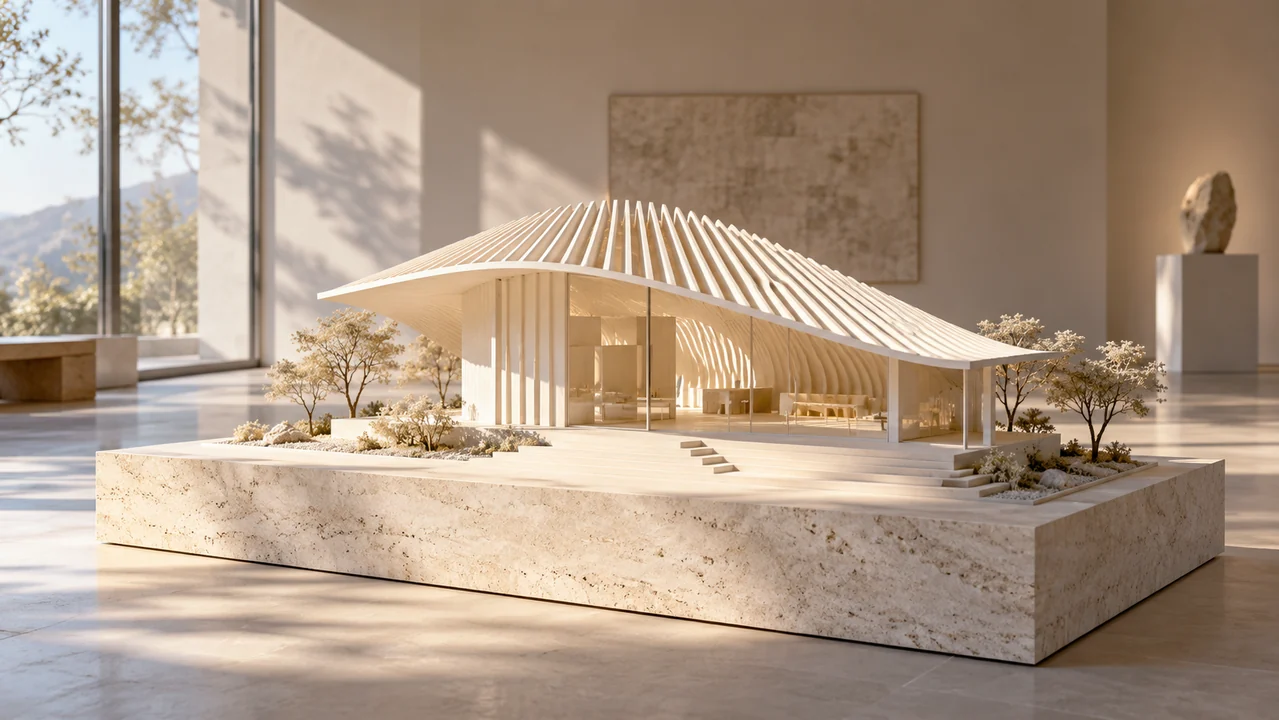
Denke an eine Architekturpräsentation über Tageslicht. Eine gamma AI-Alternative auf EveryGen AI kann deine Richtung durch Sonnenlicht illustrieren, das sich durch ein kleines Überdachungsmodell bewegt. Der Clip unterstützt die Erklärung. Er liefert nicht die Forschung dahinter.
- Wähle einen visuellen Punkt für das Publikum.
Den Clip von der Präsentation trennen
Behandle diese gamma AI-Alternative auf EveryGen AI als Quelle für Videomaterial. Dieser Arbeitsbereich erzeugt ein kurzes Video, das du herunterlädst, prüfst und mit anderer Software platzierst. Er erstellt keine Gamma-Folien und überträgt keine vorhandenen Präsentationen.
- Halte Überschriften und Folienlayouts in deinem Editor.
Illustration von Belegen unterscheiden
Eine gamma AI-Alternative auf EveryGen AI hilft bei einem erdachten Lichtkonzept, nicht bei einer verifizierten Tageslichtsimulation. Kennzeichne Konzeptmaterial entsprechend und halte Messungen, Quellenangaben und Leistungsbehauptungen von generiertem Bildmaterial getrennt.
- Präsentiere eine erfundene Szene niemals als gemessenen Beleg.
So funktioniert es
So nutzt du diese gamma AI-Alternative auf EveryGen AI für ein Präsentationsbild
- SCHRITT 1
Den visuellen Punkt beschreiben
Beschreibe mit dieser gamma AI-Alternative auf EveryGen AI Tageslicht, das über ein Überdachungsmodell zieht, mit einer Bewegung, die deine Präsentationsbotschaft unterstützt.
- SCHRITT 2
Die Ausgangseingabe wählen
Wähle im Arbeitsbereich der gamma AI-Alternative auf EveryGen AI den Textmodus für eine neue Szene oder nutze den Bildmodus mit einem klaren Anfangsbild.
- SCHRITT 3
Einstellungen prüfen und erstellen
Prüfe bei der gamma AI-Alternative auf EveryGen AI Dauer, Auflösung, nativen Ton und das aktuelle Punkteangebot. Melde dich mit ausreichenden Punkten an, bevor du die einzelne ausgewählte Ausgabe anforderst.
- SCHRITT 4
Den Clip prüfen und platzieren
Sieh dir das vollständige Ergebnis der gamma AI-Alternative auf EveryGen AI an und lade einen passenden Take herunter. Ordne Beschriftungen, Ton, Timing und Präsentationsplatzierung in deinem eigenen Editor an.

Funktionen
EveryGen AI | Eine Visualisierung mit der gamma AI-Alternative um eine Botschaft aufbauen
Beginne diesen Ablauf mit der gamma AI-Alternative auf EveryGen AI mit dem Satz, an den sich dein Publikum erinnern soll. Übertrage diesen Satz in eine beobachtbare Veränderung, statt einen einzelnen Clip die gesamte Präsentation erklären zu lassen.
Die körperliche Handlung finden
Nutze diese gamma AI-Alternative auf EveryGen AI bei einem Vortrag über geschichtetes Design, um eine Kamera an lichtdurchlässigen Platten vorbeigleiten zu lassen. Ihre überlappenden Kanten werden zur Handlung. Abstrakte Anweisungen wie „zeige Innovation“ geben weniger konkrete Richtung.
- Benenne Motiv, Bewegung und Blickwinkel.
Freiraum vorsehen
Fordere freien Raum an, wenn du eine gamma AI-Alternative auf EveryGen AI für einen Titelhintergrund nutzt. Beschreibe, wohin das Motiv gehört und wo später deine Überschrift stehen soll. Prüfe das Ergebnis, statt anzunehmen, diese Bereiche blieben leer.
- Füge Präsentationstext nach dem Herunterladen des Videos hinzu.
Konkurrierende Bewegungen vermeiden
Nutze die gamma AI-Alternative auf EveryGen AI für eine ruhige Bewegung: wanderndes Licht, einen sich drehenden Gegenstand oder eine langsame Kamerafahrt. Mehrere gleichzeitige Handlungen können von dem Punkt ablenken, den du erklären möchtest.
- Überlasse die ausführliche Argumentation der vortragenden Person.

EveryGen AI | Eine Referenz im Ablauf der gamma AI-Alternative nutzen
Eine Referenz kann die Ausgangskomposition für diese gamma AI-Alternative auf EveryGen AI festlegen. Wechsle zu Bild-zu-Video, wenn du bereits ein geeignetes Motiv hast und Bewegung statt einer neuen Szene brauchst.
Die Anfangskomposition vorbereiten
Lade das erforderliche Anfangsbild in den Arbeitsbereich der gamma AI-Alternative auf EveryGen AI hoch. Nutze ein klares Pavillonbild mit Platz für Überschrift und geplante Kamerabewegung. Der Bildmodus hat keine Auswahl des Seitenverhältnisses. Die Vorlage leitet die Komposition, ohne einen exakten Ausgabeausschnitt zu garantieren. Prüfe das vollständig zurückgegebene Bildformat, bevor du es in einer Folie platzierst.
- Nutze eine Querformatreferenz für eine Querformatpräsentation.
Beschreiben, was sich ändern soll
Sage der gamma AI-Alternative auf EveryGen AI, wie die Referenz animiert werden soll: Die Kamera bewegt sich sanft an den Dachlamellen vorbei, während Licht über den Boden zieht. Nenne wichtige zu erhaltende Formen und prüfe danach, ob sie tatsächlich stabil bleiben.
- Verwirf verbogene Stützen oder unerklärte Materialänderungen.
Das Ende als Richtung behandeln
Ein optionales Endbild kann die gamma AI-Alternative auf EveryGen AI zu einem gewünschten Abschluss leiten. Es verspricht keinen exakten Übergang. Prüfe Zwischenbilder, bevor du die Aufnahme als Präsentationsmaterial behandelst.
- Lasse das Endbild leer, wenn es nicht benötigt wird.

EveryGen AI | Timing für einen Clip mit der gamma AI-Alternative wählen
Stimme die Aufnahme der gamma AI-Alternative auf EveryGen AI auf den Vortragsmoment ab. Ein Bild, das ein Thema einführt, braucht ein anderes Tempo als ein Detail, das du bei aufmerksamer Betrachtung durch das Publikum besprichst.
Mit der Standardaufnahme beginnen
Der Arbeitsbereich der gamma AI-Alternative auf EveryGen AI startet mit MiniMax H3 Max Turbo: Text-zu-Video, fünf Sekunden, 480P, 16:9, einer Ausgabe und nativem Ton. Erkunde mit dieser Ausgangskonfiguration die Komposition, bevor du einen weiteren Take anforderst. Der erforderliche Szenenprompt akzeptiert bis zu 50000 Zeichen, und der Textmodus bietet sechs Seitenverhältnisse. Nativer Ton bleibt eingeschaltet, ohne Ausschalter oder Upload einer Tonspur.
- Prüfe vor jedem Abschicken die tatsächlichen Einstellungen.
Zeit für die Enthüllung lassen
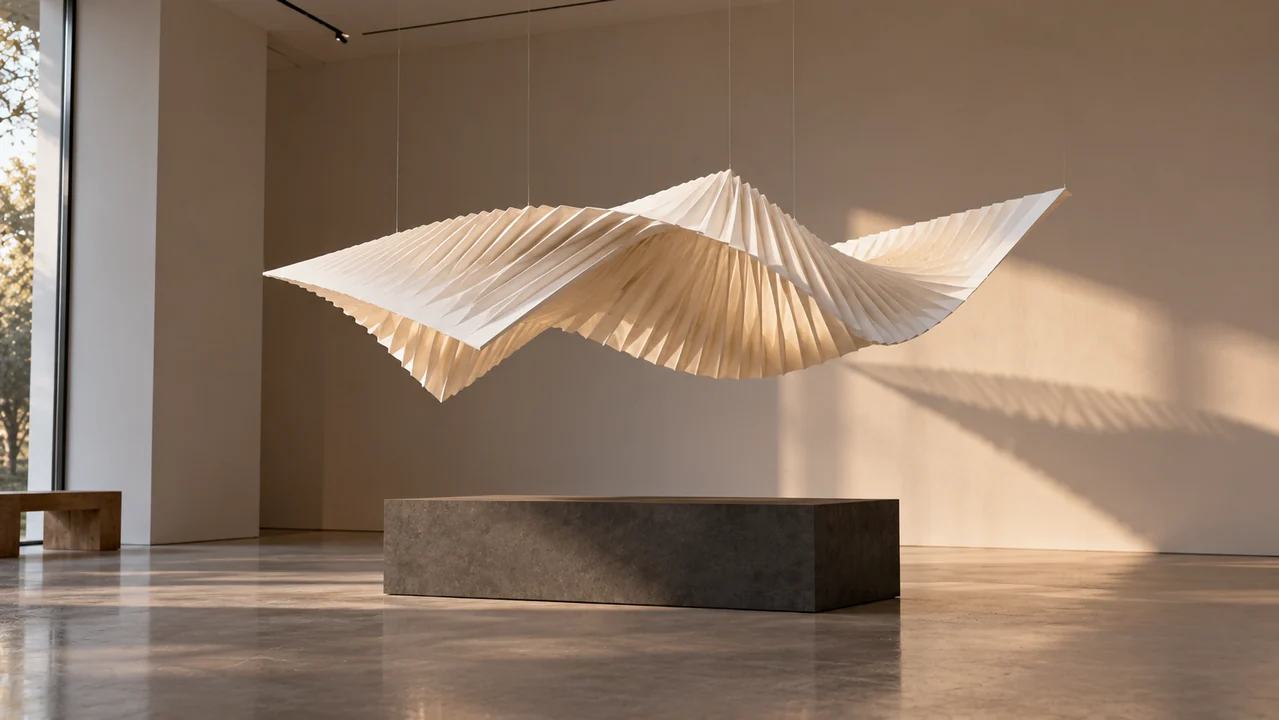
Wähle in diesem Ablauf der gamma AI-Alternative auf EveryGen AI ganzzahlige Dauern von 5 bis 15 Sekunden. Eine langsame Enthüllung einer aufgehängten Papierstruktur kann mehr Zeit brauchen als ein einfacher Lichtverlauf. Beschreibe das gewünschte Tempo ausdrücklich.
- Eine längere Dauer verbessert die Aufnahme nicht automatisch.
Die Qualitätsentscheidung bewusst treffen
Verfügbare Auflösungen sind 480P, 768P und 1080P. Lies vor dem Generieren mit der gamma AI-Alternative auf EveryGen AI das aktuelle Punkteangebot bei „Erstellen“ für die gewählten Einstellungen. Nimm nicht an, dass die Kosten nach einer Anpassung gleich bleiben.
- Prüfe den Bildausschnitt, bevor du eine weitere Ausgabe anforderst.
EveryGen AI | Eine Visualisierung der gamma AI-Alternative für den Präsentationseinsatz prüfen
Beurteile die Ausgabe der gamma AI-Alternative auf EveryGen AI im Kontext deiner Folie, nicht nur als attraktives Einzelvideo. Dein Publikum muss verstehen, warum genau diese Bewegung zu sehen ist.
Die gesamte Bewegung prüfen
Sieh dir das Ergebnis der gamma AI-Alternative auf EveryGen AI von Anfang bis Ende an. Achte auf flackernde Plattenkanten, veränderte Stützenpositionen oder eine Kamerabewegung, die das Motiv verbirgt, bevor dein gesprochener Punkt angekommen ist.
- Ein starker Anfang kann ein ablenkendes Ende nicht retten.
Ton getrennt beurteilen
Nativer Ton ist hier für einen Clip der gamma AI-Alternative auf EveryGen AI immer eingeschaltet, ohne Ausschalter. Beschreibe eine unaufdringliche Atmosphäre und höre das Ergebnis zusammen mit deinem Vortrag an. Entferne oder ersetze ungeeigneten Ton in einem anderen Editor. Die Anfrage stellt nicht sicher, dass jedes hörbare Ereignis deinen Anweisungen entspricht.
- Wähle die Tonspur beim Zusammenstellen der Präsentation.
Text anhand des tatsächlichen Bildes prüfen
Platziere nach dem Herunterladen eines Clips der gamma AI-Alternative aus EveryGen AI deine echte Überschrift in deiner Bearbeitungssoftware darüber. Prüfe Kontrast während der Bewegung, nicht nur auf einem Standbild. Ergänze extern eine Hintergrundfläche, wenn das Motiv unruhig wird.
- Halte wesentliche Beschriftungen lesbar, ohne dich auf Audio zu verlassen.

EveryGen AI | Außerhalb des Arbeitsbereichs der gamma AI-Alternative fertigstellen
Die gamma AI-Alternative auf EveryGen AI liefert einen kurzen Clip, keine fertige Präsentation. Lade den gewählten Take herunter und erledige Platzierung, Beschriftungen, Timing und Wiedergabeprüfungen in der Software für deine Präsentation.
Am gesprochenen Einsatz ausrichten
Schneide das aus EveryGen AI heruntergeladene Videomaterial der gamma AI-Alternative zeitlich passend zu dem Satz, den es unterstützt. Der Schatten einer Überdachung über dem Boden kann ein Gestaltungsprinzip einführen. Er muss nicht während der gesamten Erklärung in Bewegung bleiben.
- Halte ein Standbild als Ausweichlösung für diesen Moment bereit.
Das Ziel selbst testen
Prüfe die Wiedergabe, nachdem du einen Download der gamma AI-Alternative aus EveryGen AI in dein gewähltes Präsentationswerkzeug eingefügt hast. Bestätige, dass das Werkzeug die Datei akzeptiert und die Wiedergabe in deinem tatsächlichen Vortragsaufbau wie vorgesehen funktioniert.
- Dieser Arbeitsbereich bietet keine Gamma-Integration.
Das Konzept leicht wieder aufgreifbar halten
Speichere deinen Prompt für die gamma AI-Alternative auf EveryGen AI, gewählte Einstellungen und den heruntergeladenen Take gemeinsam in deinem eigenen Projektordner. Diese Aufzeichnung hilft bei der Erklärung einer Überarbeitung, ohne zu behaupten, eine spätere Generierung reproduziere identische Bewegung. Melde dich mit ausreichenden Punkten und Netzwerkzugang an. Eingaben und Ergebnisse werden in deinem Konto gespeichert. Halte präsentationsspezifische Überarbeitungsnotizen beim Projekt.
- Schließe Bearbeitungen extern ab und behalte den Originaldownload.
Beispielprompts
gamma AI alternative Example: Daylight Canopy
A five-second architectural concept shot in 16:9. A small ivory pavilion model with evenly spaced roof fins rests on a matte pale stone plinth. A narrow band of warm daylight moves slowly across the floor beneath the canopy. The camera makes a subtle lateral slide at model height. Preserve straight supports and a quiet uncluttered background, with generous empty space on the left for a heading added later. Soft room ambience, no speech. No text, logos, charts, cuts, or additional objects.
gamma AI alternative Example: Translucent Layers
A five-second conceptual presentation visual in 16:9. Three upright translucent glass panels stand at different depths on a neutral gallery table, surrounded by empty space. The camera glides slowly from left to right so their overlapping silhouettes become visible through parallax. Restrained warm window light, gentle edge reflections, no panel movement, no sudden reveal. Quiet room ambience without speech. Keep the geometry stable and the frame free of text, logos, diagrams, and interface elements.
Beispielabläufe
Beispielhafte Abläufe zum Planen, Generieren und Prüfen deiner Arbeit.
Workflow-Beispiele für EveryGen AI
Beginne mit einem Produktfoto und einem klaren Auftrag für die Bildbearbeitung. Vergleiche den Entwurf mit dem Original und prüfe Form, Etiketten und Proportionen, bevor du ihn auf einer Produktseite verwendest. Ergänze bestätigte Logos und genaue Texte in deiner Designanwendung.
Wähle ein Videomodell und beschreibe eine kleine Bewegung, etwa ein langsam rotierendes Objekt. Prüfe verfügbare Dauer, Auflösung und Credits. Kontrolliere die Kontinuität des Objekts und den Ton, bevor du den Clip weiterbearbeitest.
Beschreibe im Bildarbeitsbereich das Motiv, den Blickwinkel und eine visuelle Metapher zum Thema deines Artikels. Prüfe das Ergebnis im vorgesehenen Layout. Passe Bildausschnitt oder Komposition an, wenn das Bild vom Titel ablenkt oder wichtige Details verdeckt.
Ist die Bildgröße passend, die Datei aber zu groß, melde dich an und nutze die Bildkomprimierung. Die Komprimierung erfolgt im Browser; Eingaben und Ergebnisse werden in deinem Konto gespeichert. Vergleiche die Ergebnisse, bevor du einzelne Bilder oder ein ZIP herunterlädst.
Füge deinen Entwurf in Humanize AI ein und wähle einen natürlichen, freundlichen oder professionellen Ton. Prüfe Bedeutung, Namen, Zahlen und Fachbegriffe, bevor du die überprüfte Fassung kopierst oder herunterlädst. Erkennungsergebnisse und Veröffentlichungserfolge sind nicht garantiert.
Halte Farben, Blickwinkel, Licht und Motivgröße in einem wiederverwendbaren Briefing fest. Stelle passende Referenzen bereit, wenn dein gewähltes Bildmodell Referenzbilder unterstützt. Vergleiche die Bilder miteinander und überarbeite Unterschiede, statt von automatisch einheitlichen Ergebnissen auszugehen.
Preise und Credit-Tarife von EveryGen AI
Jederzeit kündbar
Lite
50% Rabatt0.025 / Credit
Jährliche Abrechnung: $179· Spare $179.8
Videomodelle


Bildmodelle



- Enthält MiniMax H3 und alle Premium-Modelle
- Bis zu 1 Aufgaben zur Stapelgenerierung
- Standardgeschwindigkeit bei der Generierung
- Standard-Erfolgsquote bei der Generierung
- Standard-Kundensupport
- Lizenz zur kommerziellen Nutzung
Standard
50% Rabatt0.017 / Credit
Jährliche Abrechnung: $299· Spare $299.8
Videomodelle
Bildmodelle
- Enthält MiniMax H3 und alle Premium-Modelle
- Bis zu 4 Aufgaben zur Stapelgenerierung
- Bevorzugte Verarbeitung
- Hohe Erfolgsquote bei der Generierung
- Bevorzugter Kundensupport
- Lizenz zur kommerziellen Nutzung
Pro
50% Rabatt0.014 / Credit
Jährliche Abrechnung: $599· Spare $599.8
Videomodelle
Bildmodelle
- Enthält MiniMax H3 und alle Premium-Modelle
- Bis zu 10 Aufgaben zur Stapelgenerierung
- Schnellste Generierung
- Hohe Erfolgsquote bei der Generierung
- Persönliche Kundenbetreuung
- Lizenz zur kommerziellen Nutzung
Max
50% Rabatt0.012 / Credit
Jährliche Abrechnung: $1,199· Spare $1,199.8
Videomodelle
Bildmodelle
- Enthält MiniMax H3 und alle Premium-Modelle
- Bis zu 10 Aufgaben zur Stapelgenerierung
- Schnellste Generierung
- Hohe Erfolgsquote bei der Generierung
- Persönliche Kundenbetreuung
- Lizenz zur kommerziellen Nutzung
Sicher bezahlen mit























Häufige Fragen
Häufige Fragen
Generiert diese gamma AI-Alternative auf EveryGen AI vollständige Foliensätze?
Nein. Diese gamma AI-Alternative auf EveryGen AI generiert kurze bewegte Bilder. Sie schreibt oder ordnet keine Gamma-Folien, importiert keine Präsentation und ersetzt keinen Präsentationseditor. Stelle die Präsentation separat zusammen.
Für wen ist dieser Ablauf der gamma AI-Alternative gedacht?
Diese gamma AI-Alternative auf EveryGen AI eignet sich für Vortragende, die bereits eine Botschaft haben und einen illustrativen Clip für einen Moment brauchen. Ein Architekturkonzept, eine Materialenthüllung oder ein ruhiger Titelhintergrund passt zu diesem begrenzten Umfang.
Kann ich mit dieser gamma AI-Alternative ein Bild animieren?
Wechsle im Arbeitsbereich der gamma AI-Alternative auf EveryGen AI zu Bild-zu-Video und liefere ein Anfangsbild mit einem optionalen Endbild. Im Bildmodus gibt es keine Auswahl des Seitenverhältnisses. Prüfe zurückgegebenen Ausschnitt, Zwischenbewegung und Schlussbild, statt eine exakte Übereinstimmung mit der Ausgangsgeometrie anzunehmen.
Was kostet eine Generierung mit einer gamma AI-Alternative?
Nutze im Arbeitsbereich der gamma AI-Alternative auf EveryGen AI das aktuelle Punkteangebot bei „Erstellen“ für deine gewählten Einstellungen. Verfügbare Dauern und Auflösungen beeinflussen deine Anfrage. Diese Seite verspricht keinen festen Generierungspreis.
Verbindet sich diese gamma AI-Alternative mit Gamma?
Dieser Ablauf der gamma AI-Alternative auf EveryGen AI bietet keine Gamma-Verbindung. Lade den Clip herunter und erledige spätere Bearbeitung oder Platzierung selbst. Diese Seite beschreibt einen begrenzten Anwendungsfall, keine Verbindung zum Anbieter und keinen Migrationsdienst.
Jetzt starten
Eine gamma AI-Alternative auf EveryGen AI für einen Präsentationsmoment ausprobieren
Gib dieser gamma AI-Alternative auf EveryGen AI eine Szene und eine Bewegung vor. Prüfe das aktuelle Punkteangebot bei „Erstellen“, generiere einen kurzen Take und lade ihn für deinen eigenen Präsentationsschnitt herunter.
Ein Präsentationsbild erstellen