 EveryGen AI
EveryGen AI · H3 Max Lip Sync für ein Porträt und eine fertige Aufnahme
Bereite für H3 Max Lip Sync auf EveryGen AI ein Porträt und die fertige Aufnahme vor. Die bereitgestellte Audiodatei liefert Worte, Tempo, Pausen und die vorgesehene Videodauer. Dieser Arbeitsbereich akzeptiert WAV- oder M4A-Aufnahmen ab fünf Sekunden und unter dreißig Sekunden, mit Auflösungsauswahl und optionalem Seed statt eines geschriebenen Szenenprompts.
Videoarbeitsbereich
Lade ein Porträtbild und eine WAV/M4A-Audiodatei hoch, die mindestens 5 Sekunden und kürzer als 30 Sekunden ist. Die Aufnahme liefert die Tonspur und bestimmt die Videolänge. Die Credits richten sich nach der gesamten Audiolänge und der gewählten Auflösung.
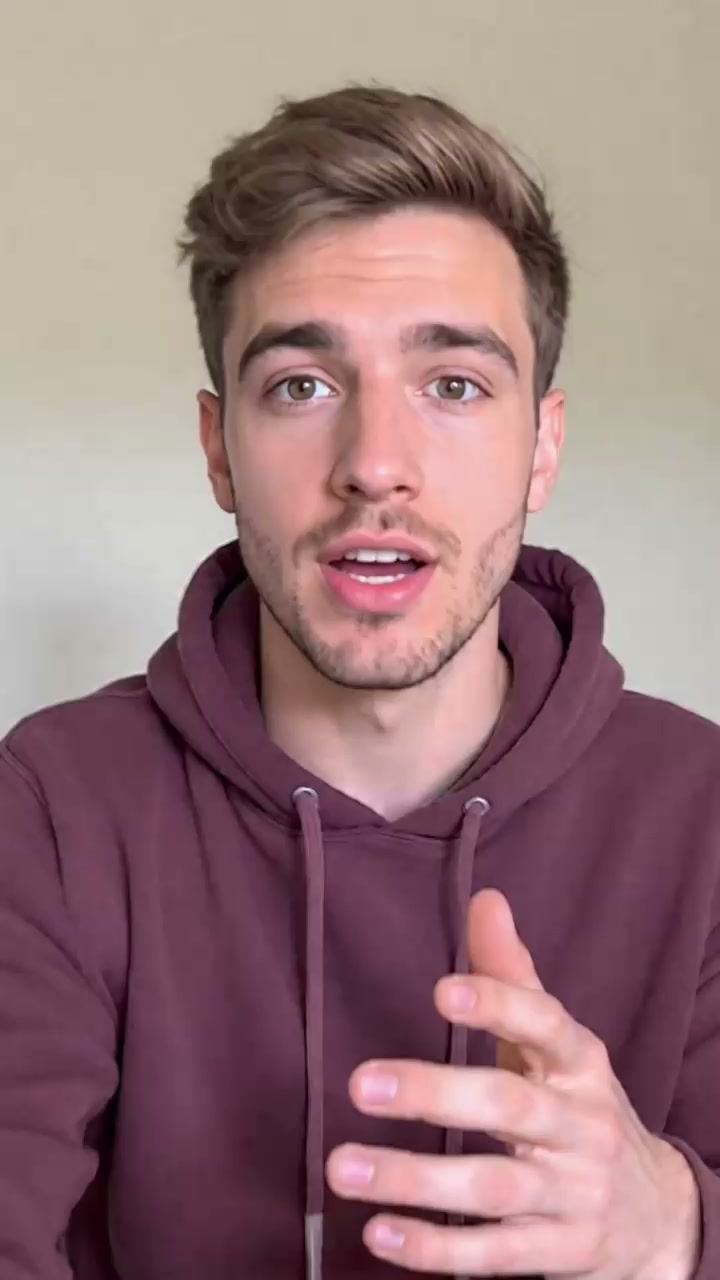
Prepare the portrait and matching voice recording
17/18Prompt ansehen
Prepare the adult man’s authorized portrait image and the provided recording of the same man speaking. Use one WAV or M4A file shorter than thirty seconds, with clear speech and a complete ending. Load the image and audio, then review the generated speaking portrait for recognizable features, natural articulation, comfortable framing, and the full recorded message.
Einführung
EveryGen AI | Was ist H3 Max Lip Sync?
H3 Max Lip Sync auf EveryGen AI ist ein Bild-und-Audio-Videodienst, der ein Porträt animiert und seine Mundbewegung auf eine bereitgestellte Tonspur abstimmt.
Die Aufnahme führt die Darstellung
H3 Max Lip Sync auf EveryGen AI nimmt ein Bild und eine Audiodatei statt eines geschriebenen Szenenprompts entgegen. Der Anbieter beschreibt ein Video mit der bereitgestellten Tonspur und passender Audiodauer. Bereite zuerst die Aufnahme mit den Worten, dem Tempo und den Pausen vor, die das Publikum hören soll. Prüfe das zurückgegebene Video mit Ton, bevor du es in einem Projekt verwendest. Ein erfolgreicher Upload belegt weder genaue Mundbewegung noch ein unverändertes Porträt.
Der Ablauf mit H3 Max Lip Sync
Lade ein Bild und eine WAV- oder M4A-Aufnahme hoch und wähle anschließend Ausgabeauflösung sowie optional einen Seed. H3 Max Lip Sync auf EveryGen AI startet mit 768P im Bild-und-Audio-Referenzmodus. Es gibt weder Prompt-Feld, Quellvideo-Upload, Seitenverhältnisauswahl, bearbeitbare Videodauer noch einen Schalter für generiertes Audio. Der Arbeitsbereich akzeptiert Aufnahmen von mindestens fünf und weniger als dreißig Sekunden. Die bereitgestellte Aufnahme legt die für das Angebot verwendete Dauer fest.
So funktioniert es
So nutzt du H3 Max Lip Sync auf EveryGen AI
- Eingabe
 Referenzbild 1SCHRITT 1
Wähle das Porträt
Lade ein klares Bild zu H3 Max Lip Sync auf EveryGen AI hoch. Halte Gesicht und Mund sichtbar, prüfe das Seitenverhältnis der Vorlage und lass um den Kopf Raum für die Ausgabekomposition.
- BeispieleinstellungenH3 Max Lip Sync768P5sAusgabeSCHRITT 2
Füge das fertige Audio hinzu
Lade für H3 Max Lip Sync auf EveryGen AI eine vollständige WAV- oder M4A-Aufnahme von mindestens fünf und weniger als dreißig Sekunden hoch. Höre vor dem Absenden ihre Worte, Pausen und den Abschluss an.
- Illustrative Vorschau
A still portrait and a finished recording become a speaking performance. These panels illustrate mouth positions.
SCHRITT 3Prüfe die Ausgabeeinstellungen
Wähle die Auflösung für H3 Max Lip Sync auf EveryGen AI und gib bei Bedarf einen gültigen Seed ein. Bestätige Porträt, Aufnahme und angezeigte Credits. Es gibt keinen auszufüllenden Textprompt.
- SCHRITT 4
Generiere und untersuche
Sende die Anfrage an H3 Max Lip Sync auf EveryGen AI ab. Sieh dir die entstandene Darstellung mit Ton an, prüfe gesprochenen Abschluss und Gesichtsbewegung und überarbeite die Quelldateien, wenn eine andere Darbietung gebraucht wird.
Funktionen
EveryGen AI | Bereite ein Bild für H3 Max Lip Sync vor
Das Porträt gibt der Animation ihren visuellen Ausgangspunkt. Wähle für H3 Max Lip Sync auf EveryGen AI ein Bild, das die vorgesehene sprechende Person klar erkennbar macht.
Halte Mund und Gesicht sichtbar
Nutze ein Bild mit klarem Gesicht und unverdecktem Mund. Vermeide eine Komposition, in der Hände, Mikrofon oder starke Schatten den zu prüfenden Bereich verdecken. Prüfe bei H3 Max Lip Sync auf EveryGen AI mehr als nur die Mundbewegung: Achte auf unbeabsichtigte Änderungen an Augen, Gesichtsproportionen, Kleidung und Hintergrund während der generierten Darstellung.
Richte H3 Max Lip Sync am unterstützten Format aus
Das Eingabebild braucht ein Verhältnis von Breite zu Höhe zwischen 0,4 und 2,5. Der Dienst wählt das unterstützte Ausgabeverhältnis, das der Vorlage am nächsten liegt, statt eine identische Bildfläche zu versprechen. Lass beim Vorbereiten eines Porträts für H3 Max Lip Sync auf EveryGen AI ausreichend Raum um Kopf und Schultern. Prüfe den gelieferten Ausschnitt, bevor du in einem anderen Editor Grafiken ergänzt.
EveryGen AI | Stimme H3 Max Lip Sync auf eine vollständige Audiobotschaft ab
Bereite für H3 Max Lip Sync auf EveryGen AI einen vollständigen Satz mit genügend Raum für seinen natürlichen Anfang und Abschluss vor. Höre vor dem Hochladen die Datei selbst an: Die Aufnahme definiert die Darstellung, die du beurteilen möchtest.
Schließe die Botschaft in der bereitgestellten Aufnahme ab
Bereite für H3 Max Lip Sync auf EveryGen AI eine Aufnahme mit mindestens fünf und weniger als dreißig Sekunden vor, einschließlich der vollständigen Schlussphrase. Die Anfrage stellt dieses Audio direkt bereit, statt es auf eine kürzere Videoeinstellung zu schneiden. Entferne vor dem Hochladen unerwünschten Vorlauf, Versprecher oder nachlaufende Stille. Halte den Satz vollständig und beurteile anschließend, ob die zurückgegebene Darstellung sein Ende natürlich trägt.
Lass natürliche Pausen, statt zu hetzen
Eine knappe Botschaft kann dennoch einen kurzen Atemzug am Anfang und einen entspannten Abschluss enthalten. Höre das fertige Audio bei normaler Geschwindigkeit an, bevor du H3 Max Lip Sync auf EveryGen AI nutzt. Achte auf abgeschnittene Konsonanten, abrupte Stille und Hintergrundgeräusche, die die Stimme verdecken. Beschleunige kein überladenes Skript, nur um mehr Informationen in eine kurze Darstellung zu pressen.
EveryGen AI | Übertrage eine gewählte Darbietung in H3 Max Lip Sync
Die bereitgestellte Stimme enthält bereits Betonung und Timing. H3 Max Lip Sync auf EveryGen AI verwendet diese Aufnahme als klangliche Grundlage der Animation.
Entscheide vor der Generierung über das Audio
Wähle die Aufnahme mit dem gewünschten Tonfall, sei es eine ruhige Vorstellung oder eine knappe Erklärung. H3 Max Lip Sync auf EveryGen AI wandelt das kreative Briefing nicht in neues gesprochenes Audio um. Nimm die Worte separat auf oder bereite sie vor und prüfe anschließend Aussprache und Pausen. Eine geänderte Botschaft braucht eine andere Aufnahme, keinen im Arbeitsbereich eingetippten Ersatzsatz.
Beurteile Synchronität, ohne den Ausdruck zu übersehen
Beobachte den Mund bei betonten Worten und Pausen und prüfe anschließend das gesamte Gesicht. Ein brauchbares Ergebnis von H3 Max Lip Sync auf EveryGen AI soll die gewünschte Darbietung ohne ablenkende Gesichtsveränderungen unterstützen. Vergleiche Ton und Bild bei normaler Geschwindigkeit und in einzelnen Momenten. Behalte nur Material, das die Botschaft klar und respektvoll vermittelt.
EveryGen AI | Prüfe Größen- und Seed-Optionen von H3 Max Lip Sync
Wähle Einstellungen für die Ausgabe, die du beurteilen möchtest. H3 Max Lip Sync auf EveryGen AI bietet vier Auflösungsoptionen, ohne die Rolle der Aufnahme zu ändern.
Wähle eine Ausgabegröße für die geplante Verwendung
Der Arbeitsbereich bietet 480P, 768P, 1080P und 2K. Das sind Ausgabeoptionen und keine Zusage nativer Generierung in jeder Größe oder exakter Porträterhaltung. Prüfe bei H3 Max Lip Sync auf EveryGen AI Lippen, Zähne, Augen und Haaransatz, wo Animationsartefakte auffallen können. Eine größere Ausgabe ersetzt keine sorgfältige Prüfung der Darstellung. Das Angebot richtet sich nach der vollständigen akzeptierten Aufnahme und gewählten Auflösung. Prüfe es beim Ersetzen des Audios erneut, auch wenn das Porträt gleich bleibt. Ein bis vier Entwürfe sind separate Anfragen für diese Darstellung.
Dokumentiere den Seed für H3 Max Lip Sync
Nutze einen Seed von 0 bis 2147483647, wenn du die Anfragekonfiguration dokumentieren möchtest. Behalte beim Vergleich einer gezielten Änderung dasselbe Porträt und dieselbe Aufnahme. Ein erneut verwendeter Seed in H3 Max Lip Sync auf EveryGen AI garantiert keine identischen Frames. Speichere die gewählten Einstellungen mit den ausgewählten Dateien, damit spätere Arbeit von der richtigen Darbietung ausgeht.
EveryGen AI | Ordne H3 Max Lip Sync um wiederverwendbare Eingaben
Ein kreatives Briefing hilft beim Vorbereiten der Dateien, aber Bild und Aufnahme bestimmen die Arbeit. Nutze die Wiederverwendung bei H3 Max Lip Sync auf EveryGen AI bewusst.
Verwende Beispielbriefings als Vorbereitungshilfe
Nutze die Beispielideen zum Planen von Porträt, kurzem Skript und fertiger Aufnahme. Sie sind keine Anweisungen zum Einfügen in ein fehlendes Prompt-Feld. Bei H3 Max Lip Sync auf EveryGen AI lädt die Galerieaktion „Diesen Prompt verwenden“ Referenzeingaben in den Arbeitsbereich; sie startet keine Generierung. Prüfe diese Eingaben und deine Einstellungen vor dem Absenden.
Prüfe Erlaubnis und fertige Botschaft
Nutze ein Porträt und eine Aufnahme, mit denen du arbeiten darfst. Prüfe, ob der endgültige Clip von H3 Max Lip Sync auf EveryGen AI keine unbeabsichtigte Empfehlung suggeriert oder die Bedeutung der Darbietung ändert. Prüfe Credits vor der Generierung und bewahre gewähltes Porträt, Audio und Ergebnis zusammen auf. So bleibt die Quelle der gewählten Darbietung für spätere Überarbeitungen klar. Melde dich mit genügend Credits und Netzwerkzugang an. Eingaben und generierte Ergebnisse werden in deinem Konto gespeichert. Halte die exakte Aufnahme mit der gewählten Version verbunden, damit eine weitere Überarbeitung die vorgesehenen Worte und das richtige Timing nutzt.
Beispielprompts
A welcoming studio introduction
Creative brief: Prepare a clear, front-facing studio portrait and an eight-second WAV recording of a warm introduction. Use one complete sentence, leave a short pause at the end, and keep the mouth unobstructed in the picture. Pair the finished image and recording for the performance.
A concise product explanation
Creative brief: Prepare a portrait of an authorized presenter and a ten-second M4A recording explaining one factual product detail. Avoid endorsements not approved by the presenter. Keep the voice clear, finish the sentence naturally, and use a simple image background that does not compete with the face.
A calm closing message
Creative brief: Prepare a portrait and a twelve-second WAV recording with a short closing message. Leave a natural opening pause and complete all spoken words before the recording ends. Use a consistent tone and a clear view of the face. The finished recording supplies the performance.
Beispielabläufe
Beispielhafte Abläufe zum Planen, Generieren und Prüfen deiner Arbeit.
Workflow-Beispiele für EveryGen AI
Beginne mit einem Produktfoto und einem klaren Auftrag für die Bildbearbeitung. Vergleiche den Entwurf mit dem Original und prüfe Form, Etiketten und Proportionen, bevor du ihn auf einer Produktseite verwendest. Ergänze bestätigte Logos und genaue Texte in deiner Designanwendung.
Wähle ein Videomodell und beschreibe eine kleine Bewegung, etwa ein langsam rotierendes Objekt. Prüfe verfügbare Dauer, Auflösung und Credits. Kontrolliere die Kontinuität des Objekts und den Ton, bevor du den Clip weiterbearbeitest.
Beschreibe im Bildarbeitsbereich das Motiv, den Blickwinkel und eine visuelle Metapher zum Thema deines Artikels. Prüfe das Ergebnis im vorgesehenen Layout. Passe Bildausschnitt oder Komposition an, wenn das Bild vom Titel ablenkt oder wichtige Details verdeckt.
Ist die Bildgröße passend, die Datei aber zu groß, melde dich an und nutze die Bildkomprimierung. Die Komprimierung erfolgt im Browser; Eingaben und Ergebnisse werden in deinem Konto gespeichert. Vergleiche die Ergebnisse, bevor du einzelne Bilder oder ein ZIP herunterlädst.
Füge deinen Entwurf in Humanize AI ein und wähle einen natürlichen, freundlichen oder professionellen Ton. Prüfe Bedeutung, Namen, Zahlen und Fachbegriffe, bevor du die überprüfte Fassung kopierst oder herunterlädst. Erkennungsergebnisse und Veröffentlichungserfolge sind nicht garantiert.
Halte Farben, Blickwinkel, Licht und Motivgröße in einem wiederverwendbaren Briefing fest. Stelle passende Referenzen bereit, wenn dein gewähltes Bildmodell Referenzbilder unterstützt. Vergleiche die Bilder miteinander und überarbeite Unterschiede, statt von automatisch einheitlichen Ergebnissen auszugehen.
Preise und Credit-Tarife von EveryGen AI
Jederzeit kündbar
Lite
50% Rabatt0.025 / Credit
Jährliche Abrechnung: $179· Spare $179.8
Videomodelle


Bildmodelle



- Enthält MiniMax H3 und alle Premium-Modelle
- Bis zu 1 Aufgaben zur Stapelgenerierung
- Standardgeschwindigkeit bei der Generierung
- Standard-Erfolgsquote bei der Generierung
- Standard-Kundensupport
- Lizenz zur kommerziellen Nutzung
Standard
50% Rabatt0.017 / Credit
Jährliche Abrechnung: $299· Spare $299.8
Videomodelle
Bildmodelle
- Enthält MiniMax H3 und alle Premium-Modelle
- Bis zu 4 Aufgaben zur Stapelgenerierung
- Bevorzugte Verarbeitung
- Hohe Erfolgsquote bei der Generierung
- Bevorzugter Kundensupport
- Lizenz zur kommerziellen Nutzung
Pro
50% Rabatt0.014 / Credit
Jährliche Abrechnung: $599· Spare $599.8
Videomodelle
Bildmodelle
- Enthält MiniMax H3 und alle Premium-Modelle
- Bis zu 10 Aufgaben zur Stapelgenerierung
- Schnellste Generierung
- Hohe Erfolgsquote bei der Generierung
- Persönliche Kundenbetreuung
- Lizenz zur kommerziellen Nutzung
Max
50% Rabatt0.012 / Credit
Jährliche Abrechnung: $1,199· Spare $1,199.8
Videomodelle
Bildmodelle
- Enthält MiniMax H3 und alle Premium-Modelle
- Bis zu 10 Aufgaben zur Stapelgenerierung
- Schnellste Generierung
- Hohe Erfolgsquote bei der Generierung
- Persönliche Kundenbetreuung
- Lizenz zur kommerziellen Nutzung
Sicher bezahlen mit
























Häufige Fragen
Häufige Fragen
Nutzt H3 Max Lip Sync auf EveryGen AI einen Textprompt?
H3 Max Lip Sync auf EveryGen AI verwendet ein Bild und eine bereitgestellte Audiodatei ohne Textprompt. Bereite die gesprochene Darbietung vor dem Hochladen vor. Die kreativen Briefings helfen bei der Dateiauswahl; sie ersetzen weder die Aufnahme noch generieren sie aus einem eingetippten Skript neue Sprache.
Wie lang ist ein Video von H3 Max Lip Sync auf EveryGen AI?
Der Anbieter beschreibt die Ausgabedauer von H3 Max Lip Sync auf EveryGen AI als passend zum bereitgestellten Audio. Dieser Arbeitsbereich akzeptiert Aufnahmen von mindestens fünf und weniger als dreißig Sekunden. Das Angebot nutzt die vollständige akzeptierte Aufnahme; kein bearbeitbarer Dauerregler kürzt sie. Prüfe den zurückgegebenen Abschluss vor der Verwendung.
Welche Audiodateien akzeptiert H3 Max Lip Sync hier auf EveryGen AI?
Lade hier WAV oder M4A für H3 Max Lip Sync auf EveryGen AI hoch. Höre vorher die genaue Datei an und stelle sicher, dass vollständige Botschaft und vorgesehene Pausen enthalten sind. Das Ersetzen der Aufnahme ändert die Darbietung und möglicherweise das Angebot, auch wenn Porträt und Auflösung gleich bleiben.
Kann ich ein vorhandenes Video zu H3 Max Lip Sync auf EveryGen AI hochladen?
H3 Max Lip Sync auf EveryGen AI akzeptiert hier ein Standbild und eine Aufnahme ohne Quellvideoeingabe. Wähle ein Porträt, das das gewünschte Erscheinungsbild festlegt und den Mund sichtbar lässt. Nutze andernorts einen videobasierten Lip-Sync-Ablauf, wenn vorhandenes Filmmaterial dein Ausgangspunkt ist.
Welche Auflösungen kann H3 Max Lip Sync auf EveryGen AI zurückgeben?
H3 Max Lip Sync auf EveryGen AI bietet 480P, 768P, 1080P und 2K; anfangs ist 768P gewählt. Der Anbieter verwendet ein unterstütztes Ausgabeverhältnis nahe dem Bildverhältnis. Prüfe gelieferten Bildausschnitt und Gesichtsdetails. Eine größere Auflösungswahl garantiert keine exakte Porträterhaltung.
Braucht H3 Max Lip Sync ein Transkript?
H3 Max Lip Sync auf EveryGen AI verlangt keine Transkripteingabe. Automatische Transkriptionsführung ist in diesem Arbeitsbereich deaktiviert. Stelle eine fertige Aufnahme mit klarer Sprache bereit und vergleiche die resultierende Mundbewegung mit ihren tatsächlichen Worten, Pausen und Betonungen.
Startet „Diesen Prompt verwenden“ H3 Max Lip Sync automatisch?
„Diesen Prompt verwenden“ lädt die Referenzeingaben des Beispiels für H3 Max Lip Sync auf EveryGen AI zur Prüfung, ohne eine Generierung zu starten. Bestätige vor dem Absenden Porträt, Aufnahme, Einstellungen und Credits. Nach der Wiederverwendung gibt es keine versteckte Textprompt-Pflicht. Das Laden eines Beispiels ist keine kostenpflichtige Erstellung.
Jetzt starten
Bereite eine Darbietung mit H3 Max Lip Sync auf EveryGen AI vor
Verbinde ein klares Porträt mit einer vollständigen Aufnahme. Prüfe Einstellungen und Credits für H3 Max Lip Sync auf EveryGen AI und untersuche anschließend die entstandene Darstellung.
H3 Max Lip Sync öffnen