 EveryGen AI
EveryGen AI Kling 2.6 Pro für kurze Darbietungen mit gezielt eingesetztem Ton
Ein Verschlussklicken, ein sich öffnendes Etui und eine gesprochene Begrüßung brauchen unterschiedliche visuelle Momente. Plane mit Kling 2.6 Pro auf EveryGen AI Bild und Ton gemeinsam. Die Seite beginnt im Textmodus mit fünf Sekunden und 16:9 sowie eingeschaltetem generiertem Ton. Wähle eine gezielte Handlung und prüfe die gesamte Aufnahme vor ihrer Verwendung.
Videoarbeitsbereich
The wooden elevator opens
28/33Prompt ansehen
Five-second continuous frontal shot of closed wooden elevator doors opening slowly to reveal one adult woman standing inside. Keep the camera fixed at eye level and the woman relaxed, facing forward. Preserve a simple, balanced composition with warm wood grain and soft interior light. End with the doors open and the woman still standing.
Einführung
Den Ausgangsmodus für Kling 2.6 Pro wählen
Kling 2.6 Pro verfügt über separate Text- und Bildanfragewege über fal. EveryGen AI bietet sie als Ausgangspunkte für eine kurze Szene an, mit optionalem generiertem Ton in beiden Modi.
Mit Worten oder visuellen Endpunkten beginnen
Verwende den Textmodus für eine neue Studioszene ohne Datei-Uploads. Wechsle Kling 2.6 Pro in EveryGen AI zum Bildmodus, wenn eine bereitgestellte Komposition den Anfang bestimmen soll. Dieser Modus benötigt einen ersten Frame und erlaubt einen optionalen letzten Frame, kein allgemeines Referenzalbum. Beide Modi benötigen einen schriftlichen Prompt mit bis zu 2500 Zeichen. Keiner akzeptiert Videomaterial oder eine Tonaufnahme.
Die Steuerelemente von EveryGen AI prüfen
Wähle für Kling 2.6 Pro fünf oder zehn Sekunden. Das sind einzelne Daueroptionen. Der Textmodus bietet 16:9, 9:16 und 1:1, während der Bildmodus keine Auswahl des Seitenverhältnisses hat. EveryGen AI führt 1080p als einzige Auflösungsoption auf, nicht mehrere Ausgabegrößen. Prüfe die heruntergeladene Datei, statt die Anzeige als Beweis für natives Rendering, genaue Pixelmaße oder Bildrate zu behandeln.
So funktioniert es
So verwendest du Kling 2.6 Pro in EveryGen AI
- PromptSCHRITT 1
Die visuelle Eingabe wählen
Öffne Kling 2.6 Pro in EveryGen AI zunächst im Textmodus. Beschreibe eine neue Szene ohne Dateien oder wechsle für einen Anfangsframe und optionalen Schlussframe in den Bildmodus.
- ModellKling 2.6 Pro1080p16:95sPromptSCHRITT 2
Das Konzept der Darbietung schreiben
Gib Kling 2.6 Pro in EveryGen AI eine Handlung und einen erkennbaren Abschluss. Halte den erforderlichen Prompt innerhalb von 2500 Zeichen und gib einen kurzen Satz nur an, wenn Sprache der Szene dient.
- Erstes BildLetztes Bild
 0.0s
0.0s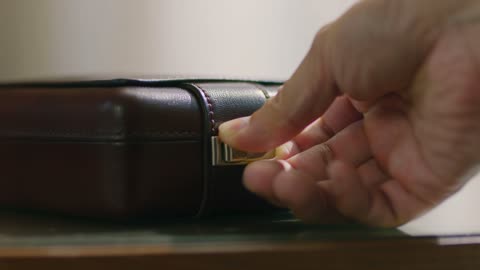 2.5s
2.5s 4.5sSCHRITT 3
Dauer und generierten Ton einstellen
Wähle für Kling 2.6 Pro in EveryGen AI fünf oder zehn Sekunden. Prüfe das modusspezifische Format, schalte Ton ein oder aus, wähle ein bis vier Kandidaten und prüfe die angezeigten Credits.
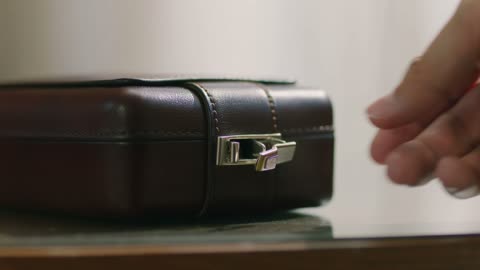
- Create a five-second close view of an adult hand closing the clasp on a plain leather case. Keep the case resting on the table and the viewpoint steady. Include one restrained clasp click with quiet indoor ambience. Soft side lighting, readable hand motion, and a brief final hold. No speech, music, logos, or extra objects.HerunterladenSCHRITT 4
Bild und Ton untersuchen
Sieh das Ergebnis von Kling 2.6 Pro aus EveryGen AI durchgehend an. Prüfe anschließend Kontakt und Kontinuität. Höre generierten Ton separat, bevor du eine Aufnahme wählst oder eine gezielte Überarbeitung anforderst.
Funktionen
Dem Ton von Kling 2.6 Pro in EveryGen AI eine Aufgabe geben
Nützlicher Ton verdeutlicht ein sichtbares Ereignis. Gib Kling 2.6 Pro in EveryGen AI eine hörbare Priorität, statt unzusammenhängende Effekte, Dialog und Musik miteinander konkurrieren zu lassen.
Das Verschlussklicken von Kling 2.6 Pro gezielt einsetzen
Das Lederetui-Beispiel zeigt eine erwachsene Hand, ein ruhendes Etui und dessen Verschluss in einer stabilen Nahansicht. Bitte Kling 2.6 Pro um ein zurückhaltendes Klicken über leiser Raumatmosphäre statt eines übertriebenen Schlags. Höre im Ergebnis von EveryGen AI nach, ob der Ton mit dem Schließen zusammenfällt. Prüfe auch Hand und Verschluss. Ein überzeugendes Klicken bestätigt keine unmögliche physische Verbindung.
Der sprechenden Person in EveryGen AI Zeit lassen
Fordere für die moderierende Person im Studio die kurze Begrüßung aus dem Beispiel an. Lasse Raum für Drehung, Geste und entspannte Pause. Gib Kling 2.6 Pro eine erkennbare sprechende Person statt überlagerter Stimmen. Prüfe die Aufnahme von EveryGen AI auf tatsächlichen Wortlaut, Aussprache und Mundtiming. Ruhiger Vortrag garantiert weder einen exakten Satz noch eine gewählte Stimme, synchrone Lippen oder korrekt dargestellte Beschriftungen.
Bilder für Kling 2.6 Pro in EveryGen AI verbinden
Wähle für Kling 2.6 Pro eine Anfangsansicht und bei Bedarf eine Schlussansicht. EveryGen AI benötigt weiterhin einen Prompt zur Erklärung der Handlung zwischen diesen visuellen Zuständen.
Den Anfang für Kling 2.6 Pro auf Bewegung vorbereiten
Zeige das Präsentationsetui klar mit Platz für die Deckelbewegung und das Sichtbarwerden seines Inhalts. Ein eng beschnittener Rand kann die Beurteilung der gewünschten Enthüllung erschweren. Gib Kling 2.6 Pro eine zur Handlung passende Anfangsansicht und bewahre die Quelle neben deiner Prüfung in EveryGen AI auf. Anweisungen zum Erhalt von Design und Platzierung sind zu prüfende Ziele, keine gesperrten Pixel.
Das Endpunktpaar in EveryGen AI prüfen
Verwende zwei Ansichten desselben Präsentationsetuis mit passenden Proportionen, Inhalten, Beleuchtung und Tischposition. Erkläre Kling 2.6 Pro die Öffnungsbewegung, statt anzunehmen, dass die Bilder jeden Schritt beschreiben. Achte im Ergebnis von EveryGen AI zwischen den Endpunkten auf veränderte Scharniere, doppelte Inhalte oder unerklärliche Hände. Ein geeignetes Schlussbild garantiert weder einen exakten letzten Frame noch einen schlüssigen Übergang.
Einen vollständigen Moment für Kling 2.6 Pro wählen
Fünf und zehn Sekunden bieten unterschiedlich viel Raum für Entwicklung. Plane das Tempo von Kling 2.6 Pro in EveryGen AI um ein Ereignis und einen Abschluss, den das Publikum wahrnehmen kann.
Fünf Sekunden für einen entscheidenden Moment verwenden
Beginne nahe am Verschluss, statt den größten Teil der Einstellung mit der Annäherung an den Tisch zu verbringen. Bitte Kling 2.6 Pro um das Schließen und eine kurze abschließende Ruhephase. Dein Prompt in EveryGen AI sollte Veränderungen von stillstehenden Elementen unterscheiden, während das Etui auf seiner Unterlage bleibt. Eine weitere Handlung oder ein Szenenwechsel kann das einfache mechanische Ereignis abschwächen, das du zeigen wolltest.
Erwartung in EveryGen AI entwickeln lassen
Wähle zehn Sekunden für das Öffnen des Etuis oder die Begrüßung, wenn Vorbereitung und Reaktion mehr Raum benötigen. Gib Kling 2.6 Pro eine zusammenhängende Entwicklung statt einer neuen Anweisung für jede Sekunde. Prüfe die Aufnahme von EveryGen AI auf gehetzte Bewegung oder einen am Ende abgeschnittenen Satz. Längere Dauer garantiert keine Genauigkeit. Ein schriftliches Zehn-Sekunden-Konzept ändert die anfängliche Fünf-Sekunden-Einstellung nicht.
Textszenen mit Kling 2.6 Pro in EveryGen AI inszenieren
Der Textmodus benötigt eine ohne Quellbild verständliche Szene. Gib Kling 2.6 Pro in EveryGen AI Positionen und Beziehungen, bevor du dekorative Gestaltung ergänzt.
Das Motiv vor der Raumgestaltung platzieren
Platziere die moderierende Person neben dem einfachen Arbeitstisch und benenne, was die Geste einführen soll. Gib Kling 2.6 Pro genug Umgebung zur Vermittlung des Studios, ohne unzusammenhängende Auslagen oder zusätzliche Personen. Wähle in EveryGen AI vor der Komposition das Textmodusformat: Eine vertikale Begrüßung und eine breite Tischansicht benötigen unterschiedliche Abstände. Mehr Raumdetails lösen keine unklare Motivhandlung.
Die Kamera der Darbietung dienen lassen
Eine stabile Halbnahansicht kann Drehung und Geste verständlich halten. Eine feste Nahansicht eignet sich für den Verschluss. Erkläre im Prompt für Kling 2.6 Pro den Zweck jeder Kamerabewegung. Vergleiche das Ergebnis von EveryGen AI mit dieser Absicht, statt Bewegung allein zu belohnen. Eine schnelle Annäherung oder Umkreisung kann den Handkontakt oder den subtilen Ausdruck verdecken, den die Szene zeigen sollte.
Kling 2.6 Pro als Bild und Ton prüfen
Prüfe die ganze Aufnahme von Kling 2.6 Pro, nicht nur ihren stärksten Frame. Konfigurationsangaben in EveryGen AI beschreiben Optionen des Arbeitsbereichs. Der tatsächliche Clip benötigt weiterhin eine visuelle und akustische Prüfung.
Aussagekräftige Details von Kling 2.6 Pro untersuchen
Sieh bei normaler Geschwindigkeit zu und halte anschließend bei Händen, Augen, Scharnieren und wiederholten Mustern an. Vergleiche Produktdetails von Kling 2.6 Pro mit dem bereitgestellten Etui statt mit einem weiteren generierten Entwurf. Höre bei aktiviertem Ton separat nach unerwarteter Sprache oder Effekten. Mit dem Tonschalter von EveryGen AI kannst du Ton deaktivieren, wenn du anderswo eine aufgenommene Spur ergänzen möchtest. Hier gibt es keinen Upload für Tonaufnahmen.
Der nächsten Anfrage in EveryGen AI ein Ziel geben
Bewahre die brauchbare Inszenierung und benenne vor der Überarbeitung mit Kling 2.6 Pro einen gehetzten Satz, veränderten Verschluss oder abrupten Schluss. EveryGen AI bietet ein bis vier Kandidaten als unabhängige Aufgaben an, nicht als zusammengesetzten Film oder garantiert verschiedene Perspektiven. Melde dich mit genügend Credits an und prüfe das aktuelle Angebot. Anfragen verwenden netzwerkabhängige Verarbeitung beim Anbieter; Eingaben und Ergebnisse werden in deinem Konto gespeichert. Eine weitere Variante benötigt ihre eigene Prüfung.
Beispielprompts
Text with audio: a small mechanical click
Create a five-second close view of an adult hand closing the clasp on a plain leather case. Keep the case resting on the table and the viewpoint steady. Include one restrained clasp click with quiet indoor ambience. Soft side lighting, readable hand motion, and a brief final hold. No speech, music, logos, or extra objects.
Image endpoints: reveal the arrangement
Use the supplied opening image and ending image of the same presentation case. Over ten seconds, show the case opening to the ending arrangement. Preserve the case design, table position, lighting, and visible contents. Use a steady viewpoint and natural movement. No extra products, added lettering, hands appearing from nowhere, or scene cuts.
Text with dialogue: a calm welcome
Create a ten-second medium shot of an adult studio host beside a simple worktable. The host turns gently toward the viewer, gestures to the table, and says, "let’s begin with one simple idea." Keep the voice calm and clear, with quiet room ambience and no music. End on a relaxed pause. No other speakers or captions.
Beispielabläufe
Beispielhafte Abläufe zum Planen, Generieren und Prüfen deiner Arbeit.
Workflow-Beispiele für EveryGen AI
Beginne mit einem Produktfoto und einem klaren Auftrag für die Bildbearbeitung. Vergleiche den Entwurf mit dem Original und prüfe Form, Etiketten und Proportionen, bevor du ihn auf einer Produktseite verwendest. Ergänze bestätigte Logos und genaue Texte in deiner Designanwendung.
Wähle ein Videomodell und beschreibe eine kleine Bewegung, etwa ein langsam rotierendes Objekt. Prüfe verfügbare Dauer, Auflösung und Credits. Kontrolliere die Kontinuität des Objekts und den Ton, bevor du den Clip weiterbearbeitest.
Beschreibe im Bildarbeitsbereich das Motiv, den Blickwinkel und eine visuelle Metapher zum Thema deines Artikels. Prüfe das Ergebnis im vorgesehenen Layout. Passe Bildausschnitt oder Komposition an, wenn das Bild vom Titel ablenkt oder wichtige Details verdeckt.
Ist die Bildgröße passend, die Datei aber zu groß, melde dich an und nutze die Bildkomprimierung. Die Komprimierung erfolgt im Browser; Eingaben und Ergebnisse werden in deinem Konto gespeichert. Vergleiche die Ergebnisse, bevor du einzelne Bilder oder ein ZIP herunterlädst.
Füge deinen Entwurf in Humanize AI ein und wähle einen natürlichen, freundlichen oder professionellen Ton. Prüfe Bedeutung, Namen, Zahlen und Fachbegriffe, bevor du die überprüfte Fassung kopierst oder herunterlädst. Erkennungsergebnisse und Veröffentlichungserfolge sind nicht garantiert.
Halte Farben, Blickwinkel, Licht und Motivgröße in einem wiederverwendbaren Briefing fest. Stelle passende Referenzen bereit, wenn dein gewähltes Bildmodell Referenzbilder unterstützt. Vergleiche die Bilder miteinander und überarbeite Unterschiede, statt von automatisch einheitlichen Ergebnissen auszugehen.
Preise und Credit-Tarife von EveryGen AI
Jederzeit kündbar
Lite
50% Rabatt0.025 / Credit
Jährliche Abrechnung: $179· Spare $179.8
Videomodelle


Bildmodelle



- Enthält MiniMax H3 und alle Premium-Modelle
- Bis zu 1 Aufgaben zur Stapelgenerierung
- Standardgeschwindigkeit bei der Generierung
- Standard-Erfolgsquote bei der Generierung
- Standard-Kundensupport
- Lizenz zur kommerziellen Nutzung
Standard
50% Rabatt0.017 / Credit
Jährliche Abrechnung: $299· Spare $299.8
Videomodelle
Bildmodelle
- Enthält MiniMax H3 und alle Premium-Modelle
- Bis zu 4 Aufgaben zur Stapelgenerierung
- Bevorzugte Verarbeitung
- Hohe Erfolgsquote bei der Generierung
- Bevorzugter Kundensupport
- Lizenz zur kommerziellen Nutzung
Pro
50% Rabatt0.014 / Credit
Jährliche Abrechnung: $599· Spare $599.8
Videomodelle
Bildmodelle
- Enthält MiniMax H3 und alle Premium-Modelle
- Bis zu 10 Aufgaben zur Stapelgenerierung
- Schnellste Generierung
- Hohe Erfolgsquote bei der Generierung
- Persönliche Kundenbetreuung
- Lizenz zur kommerziellen Nutzung
Max
50% Rabatt0.012 / Credit
Jährliche Abrechnung: $1,199· Spare $1,199.8
Videomodelle
Bildmodelle
- Enthält MiniMax H3 und alle Premium-Modelle
- Bis zu 10 Aufgaben zur Stapelgenerierung
- Schnellste Generierung
- Hohe Erfolgsquote bei der Generierung
- Persönliche Kundenbetreuung
- Lizenz zur kommerziellen Nutzung
Sicher bezahlen mit























Häufige Fragen
Häufige Fragen
Was öffnet sich standardmäßig für Kling 2.6 Pro in EveryGen AI?
Kling 2.6 Pro beginnt im Textmodus mit fünf Sekunden und 16:9 sowie eingeschaltetem generiertem Ton. EveryGen AI führt 1080p als einzige Auflösungsoption auf. Der Textmodus benötigt keine Dateien. Wechsle zum Bildmodus, wenn du ein Ausgangsbild hast. Beide Modi benötigen einen Prompt mit bis zu 2500 Zeichen.
Welche Auflösungs- und Formateinstellungen bietet Kling 2.6 Pro?
Der Arbeitsbereich für Kling 2.6 Pro in EveryGen AI führt 1080p auf, nicht mehrere Auflösungsstufen. Der Textmodus bietet 16:9, 9:16 und 1:1. Der Bildmodus hat keine Formatauswahl. Prüfe den tatsächlichen Download, statt die Angabe als Beleg für native Auflösung, genaue generierte Pixelmaße oder Bildrate zu behandeln.
Kann Kling 2.6 Pro hier mehr als zehn Sekunden generieren?
Dieser Workflow für Kling 2.6 Pro bietet nur fünf oder zehn Sekunden, keinen kontinuierlichen Dauerbereich oder automatische Verlängerung. Wähle die Dauer in EveryGen AI vor dem Schreiben einer passenden Handlung. Ein längerer Prompt oder ein Zehn-Sekunden-Beispiel überschreibt die anfängliche Fünf-Sekunden-Auswahl nicht.
Akzeptiert Kling 2.6 Pro ein Schlussbild?
Ja. Der Bildmodus von Kling 2.6 Pro in EveryGen AI benötigt ein Anfangsbild und akzeptiert ein optionales Schlussbild, höchstens zwei Bilder in diesen Rollen. Er verwendet keine vorhandenen Video- oder Audioreferenzen. Beschreibe einen passenden Übergang und prüfe die Zwischenbewegung, statt exakten Endpunkterhalt anzunehmen.
Kann ich den Ton von Kling 2.6 Pro in EveryGen AI deaktivieren?
Ja. Generierter Ton ist anfangs eingeschaltet, aber der Tonschalter von Kling 2.6 Pro lässt sich in beiden Modi ausschalten. EveryGen AI ermöglicht eine Videoerzeugung ohne Ton oder die Beschreibung hilfreicher Klänge bei eingeschaltetem Ton. Prüfe die zurückgegebene Aufnahme. Die aktivierte Option garantiert keine korrekte Sprache oder Tonabstimmung.
Enthält Kling 2.6 Pro hier ein Werkzeug zur Stimmauswahl?
Hier gibt es für Kling 2.6 Pro keine individuelle Stimmauswahl, Stimmklonierung oder Uploadmöglichkeit für Tonaufnahmen. Beschreibe in deinem Prompt für EveryGen AI einen passenden Vortrag und prüfe tatsächliche Wörter, Aussprache und Timing. Setze weder eine bestimmte Identität noch eine exakte Stimme, synchrone Mundbewegungen oder automatische Untertitel voraus.
Wie zeigt EveryGen AI Credits für Kling 2.6 Pro an?
Prüfe vor dem Absenden das Angebot für Modus, Dauer, Tonwahl, Eingaben und Kandidatenzahl von Kling 2.6 Pro. EveryGen AI benötigt Anmeldung, genügend Credits und Netzwerkzugriff. Eingaben und Ergebnisse werden in deinem Konto gespeichert. Ein bis vier Kandidaten sind separate Aufgaben, keine garantierte Sequenz. Es wird kein allgemeingültiger Preis oder Zeitbedarf versprochen.
Jetzt starten
Gib Kling 2.6 Pro in EveryGen AI einen vollständigen Moment
Bringe Verschlussklicken, Etuienthüllung oder ruhige Begrüßung zu EveryGen AI. Wähle Ausgangsmodus, Dauer und Tonrichtung für Kling 2.6 Pro und prüfe die Credits vor dem Absenden. Untersuche die ganze Darbietung, bevor du eine ausgewählte Einstellung in deinem eigenen Schnittworkflow verwendest.
Deine kurze Szene erstellen