 EveryGen AI
EveryGen AI · H3 Max Camera Control für gezielte Kamerabewegungen aus einem Bild
Verleihe einer einzelnen Bildkomposition mit H3 Max Camera Control auf EveryGen AI eine wechselnde Perspektive. Die Seite startet im Bildmodus mit 768P, fünf Sekunden und der Auswahl Orbit Right. Lade ein Bild hoch, wähle eine Vorgabe und beschreibe bei Bedarf, welche Szenenelemente unbewegt bleiben sollen. Prüfe die neu sichtbar werdenden Bereiche, bevor du das erzeugte Video in deinen Schnitt übernimmst.
Videoarbeitsbereich
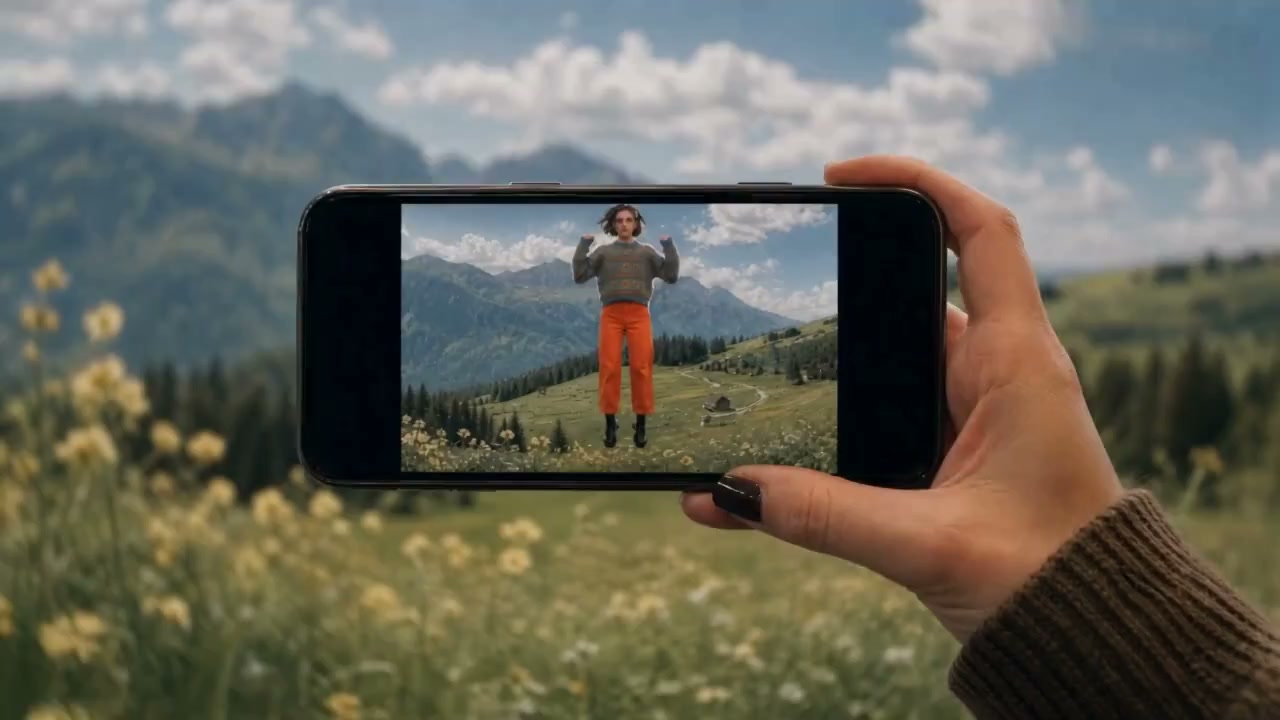
A mountain view through the phone
7/10Prompt ansehen
Use the uploaded image of a hand holding a phone before a grassy mountain landscape as the opening frame. Keep the hand, phone position, and adult person visible within the screen consistent. Over five seconds, add gentle grass movement, drifting clouds, and subtle natural motion within the screen. Keep the camera nearly still and the composition unchanged.
Einführung
EveryGen AI | Was ist H3 Max Camera Control?
H3 Max Camera Control auf EveryGen AI bietet hier einen bildbasierten Ablauf mit fünf vorgegebenen Kamerabahnen. Wähle einen sinnvollen Perspektivwechsel, statt darauf zu setzen, dass Bewegung eine unklare Ausgangskomposition verbessert.
Eine bewegte Perspektive aus einem Standbild
H3 Max Camera Control auf EveryGen AI verwendet ein einzelnes Anfangsbild und die gewählte Kamerabahn, um eine bewegte Ansicht anzufordern. Die Vorlage legt sichtbare Beziehungen fest; das Modell erzeugt die sich verändernde Szene. Dabei wird weder der fotografierte Raum vermessen noch ein verifiziertes dreidimensionales Modell verdeckter Oberflächen rekonstruiert. Vergleiche neu sichtbare Konturen mit dem, was du über das Motiv tatsächlich weißt.
Fünf Vorgaben im Arbeitsbereich dieser Plattform
H3 Max Camera Control auf EveryGen AI bietet Orbit Right, Orbit Left, Push In, Pull Back und Crane Up. Die Voreinstellung beträgt 768P und fünf Sekunden; ein optionaler Prompt darf bis zu 50000 Zeichen enthalten. Wähle eine ganzzahlige Dauer von drei bis fünfzehn Sekunden und eine Ausgabeanforderung in 480P, 768P oder 1080P. Es gibt keine Auswahl des Seitenverhältnisses, kein Endbild, keinen Referenzvideo- oder Audioeingang und keine Audiosteuerung. Die Bewegungen sind vorgegeben; ein Editor für eigene Kamerabahnen ist nicht vorhanden.
So funktioniert es
So verwendest du H3 Max Camera Control in EveryGen AI
- Eingabe
 Referenzbild 1SCHRITT 1
Die Ausgangskomposition hochladen
Öffne H3 Max Camera Control auf EveryGen AI und lade ein Bild mit einem klar definierten Motiv hoch. Überlege, welche Details sichtbar bleiben sollen, während sich die Perspektive verändert.
- ModellH3 Max Camera Control768P16:95sAusgabeSCHRITT 2
Eine Bewegungsvorgabe wählen
Wähle Orbit Right, Orbit Left, Push In, Pull Back oder Crane Up in H3 Max Camera Control auf EveryGen AI. Ergänze bei Bedarf einen Prompt, der erklärt, was unbewegt bleiben soll.
- Erstes BildLetztes Bild
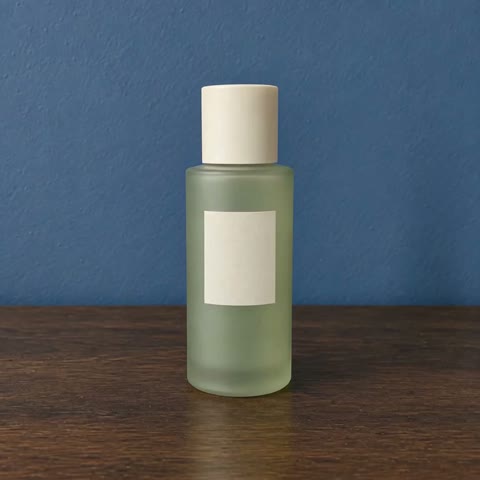 0.0s
0.0s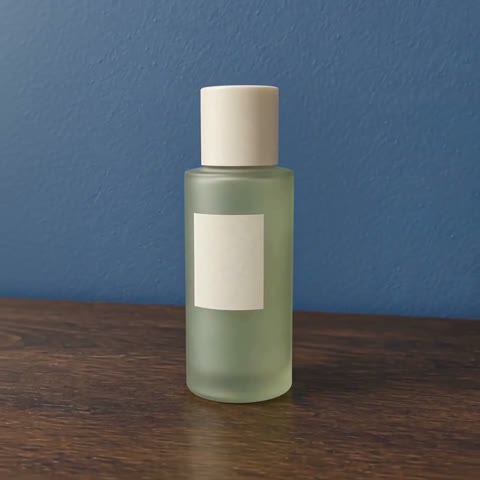 2.6s
2.6s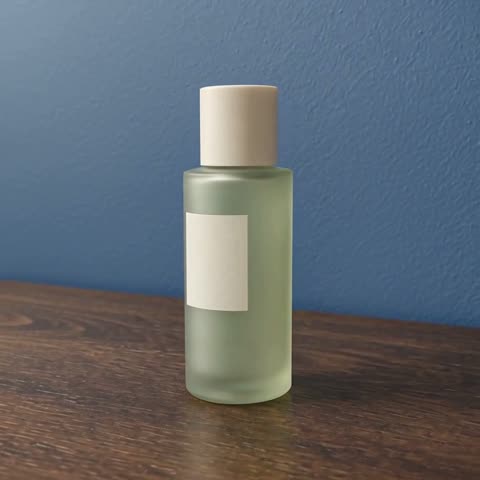 4.7sSCHRITT 3
Dauer und Ausgabe konfigurieren
Wähle für H3 Max Camera Control auf EveryGen AI eine Dauer von drei bis fünfzehn ganzen Sekunden und 480P, 768P oder 1080P. Notiere bei Bedarf einen Seed und prüfe vor dem Absenden die aktuellen Credits.
- SCHRITT 4
Die erzeugte Perspektive prüfen
Sieh dir H3 Max Camera Control auf EveryGen AI von Anfang bis Ende an. Prüfe neu sichtbare Oberflächen, die Stabilität des Motivs und die Kontinuität des Hintergrunds. Überarbeite danach die Vorlage oder die Vorgabe entsprechend dem, was die Einstellung benötigt.
Funktionen
EveryGen AI | Seitliche Ansichten mit H3 Max Camera Control erkunden
Mit Orbit Right und Orbit Left erkundet H3 Max Camera Control auf EveryGen AI einen wechselnden Blickwinkel um das Motiv, statt das Bild lediglich zu vergrößern.
Die Richtung aus einem sichtbaren Grund wählen
Betrachte die Vorlage und überlege, von welcher Seite eine Kamerabewegung das Motiv sinnvoll zeigen würde. Ein gebogener Griff oder eine versetzte Anordnung können eine Richtung nahelegen. Wähle die entsprechende Umkreisung in H3 Max Camera Control auf EveryGen AI. Gib H3 Max Camera Control eine Komposition mit einem klar erkennbaren Motiv und ausreichend Umgebung, damit du die Stimmigkeit des wechselnden Blickwinkels beurteilen kannst.
Neu sichtbare Details kritisch prüfen
Ein einzelnes Foto zeigt nicht jede Oberfläche außerhalb seines Ausschnitts oder hinter dem Motiv. H3 Max Camera Control auf EveryGen AI erzeugt diese unbekannten Details als Teil der bewegten Ansicht. Prüfe veränderte Konturen, wiederkehrende Muster und die Beziehung zwischen einem Gegenstand und seiner Auflage. Eine plausibel wirkende neue Ansicht ist eine gestalterische Interpretation und kein Beleg für die tatsächliche Form einer zuvor unsichtbaren Produktoberfläche.
EveryGen AI | Mit H3 Max Camera Control auf ein Detail zufahren
Die Vorgabe Push In führt H3 Max Camera Control auf EveryGen AI zu einer näheren Ansicht, die ein bereits vorhandenes Merkmal der Komposition hervorheben kann.
Ein lohnendes Ziel für die Annäherung festlegen
Wähle eine Textur, eine Anordnung oder einen zentralen Gegenstand, dem mehr Aufmerksamkeit zugutekommen würde. Mit H3 Max Camera Control auf EveryGen AI kannst du eine Annäherung an eine Vase, ein handwerkliches Detail oder eine stillstehende Figur erkunden. Das Motiv muss in der Vorlage erkennbar bleiben. Eine Annäherung mit H3 Max Camera Control sollte eine kompositorische Aufgabe erfüllen, statt einem ansonsten ungeklärten Bild lediglich Bewegung hinzuzufügen.
Wichtige Konturen im entstehenden Ausschnitt halten
Prüfe, ob beim Näherkommen wesentliche Informationen aus dem Bild geraten. Ein enger Ausgangsausschnitt kann den gestalterischen Spielraum von H3 Max Camera Control auf EveryGen AI begrenzen. Bereite ein Bild mit genügend Platz um die wichtigen Elemente vor und kontrolliere anschließend das Ergebnis. Verlasse dich nicht darauf, dass die nähere Ansicht kleine Schrift oder filigrane Geometrie erhält; die Annäherung kann Veränderungen deutlicher zeigen, statt sie zu korrigieren.
EveryGen AI | Mit H3 Max Camera Control mehr Umgebung zeigen
Pull Back gibt H3 Max Camera Control auf EveryGen AI eine andere erzählerische Aufgabe: Die Kamera entfernt sich von einem Detail, sodass dessen Umgebung deutlicher erkennbar wird.
Mit einem Motiv in einer sinnvollen Umgebung beginnen
Eine Nahansicht einer Skulptur kann in ihren Ausstellungsraum führen; ein Gegenstand auf einem Schreibtisch kann Teil einer größeren Anordnung werden. Nutze H3 Max Camera Control auf EveryGen AI, wenn dieser zusätzliche Kontext deiner Idee dient. Beschreibe für H3 Max Camera Control, welche sichtbaren Beziehungen erkennbar bleiben sollen. Beginne mit einer Vorlage, deren Motiv und Umgebung bereits eine schlüssige Szene bilden, statt unverbundene Bildfragmente zusammenzustellen.
Die Umgebung genauso sorgfältig wie das Motiv prüfen
Der größer werdende Ausschnitt kann Bereiche zeigen, die durch die Eingabe nicht belegt sind. Prüfe H3 Max Camera Control auf EveryGen AI auf erfundene Gegenstände, unstimmige Architektur oder einen Hintergrund, der die Bedeutung der Szene verändert. Eine weitere Komposition ist nur dann hilfreich, wenn sie deinem Vorhaben dient. Vergleiche bei einem realen Ort oder Gegenstand die Ausgabe mit bekannten Details, bevor du die erweiterte Ansicht als zutreffende Darstellung verwendest.
EveryGen AI | Mit H3 Max Camera Control erhöhte Blickwinkel erkunden
Crane Up erkundet mit H3 Max Camera Control auf EveryGen AI einen höheren Blickwinkel; dein Ausgangsbild bleibt dabei die visuelle Grundlage.
Höhe nutzen, um die Anordnung zu erklären
Eine erhöhte Perspektive kann die Platzierung von Gegenständen auf einer Fläche oder ihre Beziehung zur Umgebung hervorheben. Wähle Crane Up in H3 Max Camera Control auf EveryGen AI, wenn die Komposition dadurch verständlicher wird. Beurteile H3 Max Camera Control anhand der nützlichen Ansicht, die entsteht, ohne anzunehmen, dass die erzeugte Bewegung einer vermessenen realen Kamerakranfahrt entspricht.
Das Verhalten der Szene zurückhaltend gestalten
Eine von der Kamera bestimmte Einstellung profitiert häufig von unbewegten Motiven. Der optionale Prompt für H3 Max Camera Control auf EveryGen AI kann stillstehende Elemente und wiedererkennbare Details beschreiben. Laut Anbieter dient eine eingefrorene Referenzszene als Vorgabe, wenn kein Prompt angegeben wird. Prüfe, ob dieses Ziel im Ergebnis erhalten bleibt, besonders bei überlappenden Flächen oder wenn ein höherer Blickwinkel die sichtbaren Beziehungen verändert.
EveryGen AI | Aufnahmebedingungen für H3 Max Camera Control festlegen
Verbinde die gewählte Bewegung mit Dauer, Auflösung und Seed, damit H3 Max Camera Control auf EveryGen AI eine klar definierte gestalterische Frage untersucht.
Cliplänge und Zweck der Bewegung aufeinander abstimmen
Wähle in H3 Max Camera Control auf EveryGen AI eine Dauer von drei bis fünfzehn Sekunden. Eine kurze Annäherung und eine längere Enthüllung können ein unterschiedliches Tempo brauchen; die Dauer allein garantiert jedoch keine bestimmte Kamerageschwindigkeit. Notiere die gewählte Vorgabe und den Seed zusammen mit dem Prompt. Vergleiche die Ergebnisse von H3 Max Camera Control anhand ihrer tatsächlichen Bewegung und behalte dieselbe gestalterische Frage im Blick, wenn du eine andere Konfiguration ausprobierst.
Die Auflösung vor der Ergebnisprüfung verstehen
H3 Max Camera Control auf EveryGen AI bietet Generierung in 480P und 768P sowie eine Verfeinerung von einer 768P-Vorlage auf 1080P. Die größere Ausgabe bedeutet weder native Generierung in 1080P noch die Wiederherstellung fotografischer Details. Prüfe H3 Max Camera Control in der gewählten Größe, achte auf die Stabilität des Motivs und kontrolliere die Credits im Arbeitsbereich, bevor du eine weitere Anfrage mit anderen Einstellungen oder einem Ersatzbild stellst.
Beispielprompts
Orbit Right: keep a display object stationary
Use the uploaded image as the first frame and follow the selected Orbit Right preset. Keep the displayed object stationary on its support and aim to preserve its visible shape, material, and markings. Maintain a stable background and consistent illumination. Only the viewpoint should move. Do not add objects, animate the subject, or cut to another scene.
Push In: approach the central detail
Begin from the supplied image and follow the selected Push In preset. Keep attention on the main subject already visible in the composition. Preserve the surrounding arrangement and lighting while the viewpoint approaches. Keep the subject still and grounded. Avoid extra decoration, moving props, altered lettering, or an unrelated transformation.
Crane Up: reveal the existing arrangement
Use the uploaded image and the selected Crane Up preset to explore a higher view of the existing arrangement. Keep the visible objects stationary and aim to maintain their relative positions, proportions, and materials. Retain the general lighting and setting. No new objects, subject motion, added text, or scene changes.
Beispielabläufe
Beispielhafte Abläufe zum Planen, Generieren und Prüfen deiner Arbeit.
Workflow-Beispiele für EveryGen AI
Beginne mit einem Produktfoto und einem klaren Auftrag für die Bildbearbeitung. Vergleiche den Entwurf mit dem Original und prüfe Form, Etiketten und Proportionen, bevor du ihn auf einer Produktseite verwendest. Ergänze bestätigte Logos und genaue Texte in deiner Designanwendung.
Wähle ein Videomodell und beschreibe eine kleine Bewegung, etwa ein langsam rotierendes Objekt. Prüfe verfügbare Dauer, Auflösung und Credits. Kontrolliere die Kontinuität des Objekts und den Ton, bevor du den Clip weiterbearbeitest.
Beschreibe im Bildarbeitsbereich das Motiv, den Blickwinkel und eine visuelle Metapher zum Thema deines Artikels. Prüfe das Ergebnis im vorgesehenen Layout. Passe Bildausschnitt oder Komposition an, wenn das Bild vom Titel ablenkt oder wichtige Details verdeckt.
Ist die Bildgröße passend, die Datei aber zu groß, melde dich an und nutze die Bildkomprimierung. Die Komprimierung erfolgt im Browser; Eingaben und Ergebnisse werden in deinem Konto gespeichert. Vergleiche die Ergebnisse, bevor du einzelne Bilder oder ein ZIP herunterlädst.
Füge deinen Entwurf in Humanize AI ein und wähle einen natürlichen, freundlichen oder professionellen Ton. Prüfe Bedeutung, Namen, Zahlen und Fachbegriffe, bevor du die überprüfte Fassung kopierst oder herunterlädst. Erkennungsergebnisse und Veröffentlichungserfolge sind nicht garantiert.
Halte Farben, Blickwinkel, Licht und Motivgröße in einem wiederverwendbaren Briefing fest. Stelle passende Referenzen bereit, wenn dein gewähltes Bildmodell Referenzbilder unterstützt. Vergleiche die Bilder miteinander und überarbeite Unterschiede, statt von automatisch einheitlichen Ergebnissen auszugehen.
Preise und Credit-Tarife von EveryGen AI
Jederzeit kündbar
Lite
50% Rabatt0.025 / Credit
Jährliche Abrechnung: $179· Spare $179.8
Videomodelle


Bildmodelle



- Enthält MiniMax H3 und alle Premium-Modelle
- Bis zu 1 Aufgaben zur Stapelgenerierung
- Standardgeschwindigkeit bei der Generierung
- Standard-Erfolgsquote bei der Generierung
- Standard-Kundensupport
- Lizenz zur kommerziellen Nutzung
Standard
50% Rabatt0.017 / Credit
Jährliche Abrechnung: $299· Spare $299.8
Videomodelle
Bildmodelle
- Enthält MiniMax H3 und alle Premium-Modelle
- Bis zu 4 Aufgaben zur Stapelgenerierung
- Bevorzugte Verarbeitung
- Hohe Erfolgsquote bei der Generierung
- Bevorzugter Kundensupport
- Lizenz zur kommerziellen Nutzung
Pro
50% Rabatt0.014 / Credit
Jährliche Abrechnung: $599· Spare $599.8
Videomodelle
Bildmodelle
- Enthält MiniMax H3 und alle Premium-Modelle
- Bis zu 10 Aufgaben zur Stapelgenerierung
- Schnellste Generierung
- Hohe Erfolgsquote bei der Generierung
- Persönliche Kundenbetreuung
- Lizenz zur kommerziellen Nutzung
Max
50% Rabatt0.012 / Credit
Jährliche Abrechnung: $1,199· Spare $1,199.8
Videomodelle
Bildmodelle
- Enthält MiniMax H3 und alle Premium-Modelle
- Bis zu 10 Aufgaben zur Stapelgenerierung
- Schnellste Generierung
- Hohe Erfolgsquote bei der Generierung
- Persönliche Kundenbetreuung
- Lizenz zur kommerziellen Nutzung
Sicher bezahlen mit























Häufige Fragen
Häufige Fragen
Kann H3 Max Camera Control auf EveryGen AI allein mit Text arbeiten?
Nein. H3 Max Camera Control in EveryGen AI benötigt ein hochgeladenes Bild als visuellen Ausgangspunkt. Ein Prompt ist optional und kann das Verhalten der Szene verdeutlichen, ersetzt aber nicht das erforderliche Bild.
Welche Bewegungen bietet H3 Max Camera Control auf EveryGen AI?
Der Arbeitsbereich für H3 Max Camera Control in EveryGen AI bietet Orbit Right, Orbit Left, Push In, Pull Back und Crane Up. Wähle die Vorgabe, die zur Komposition passt, und prüfe anschließend, wie sich die erzeugte Perspektive im gesamten Clip entwickelt.
Kann ich in H3 Max Camera Control auf EveryGen AI eigene Keyframes zeichnen?
In diesem Arbeitsbereich für H3 Max Camera Control in EveryGen AI ist das nicht möglich. Die Bedienelemente bieten fünf Vorgaben statt eines frei konfigurierbaren Keyframe-Editors. Wähle eine verfügbare Bewegung, statt mit eigenen Kamerabahnen, kombinierten Wegen oder präzisen numerischen Kamerapositionen zu planen.
Wie lang können Clips mit H3 Max Camera Control auf EveryGen AI sein?
Für H3 Max Camera Control in EveryGen AI kannst du eine Dauer von drei bis fünfzehn Sekunden wählen. Diese Einstellung bestimmt die angeforderte Cliplänge und ist keine zugesicherte Verarbeitungszeit. Beurteile das Tempo nach der Generierung, statt für jede Dauer dieselbe Bewegung vorauszusetzen.
Ist die 1080P-Ausgabe von H3 Max Camera Control auf EveryGen AI nativ?
Das offizielle Modell für H3 Max Camera Control in EveryGen AI beschreibt 1080P als Verfeinerung einer nativen 768P-Vorlage. Im Arbeitsbereich stehen außerdem 480P und 768P zur Verfügung. Prüfe die tatsächlichen Details und die Stimmigkeit, statt die Auflösungsangabe als Genauigkeitsgarantie zu verstehen.
Muss ich einen Prompt für H3 Max Camera Control schreiben?
Nein. Bei H3 Max Camera Control in EveryGen AI können das Bild und die gewählte Vorgabe die Anfrage bereits festlegen. Ein optionaler Prompt kann stillstehende Motive oder wichtige Details betonen. Das Standardverhalten des Modells zielt auf eine eingefrorene Referenzszene ab, in der sich die Kamera bewegt.
Was sollte ich vor dem Absenden von H3 Max Camera Control prüfen?
Kontrolliere für H3 Max Camera Control auf EveryGen AI das Bild, die einzelne gewählte Vorgabe, Dauer, Auflösung und gegebenenfalls den Seed. Melde dich mit ausreichend Credits an und lies das aktuelle Kostenangebot. Ein bis vier Varianten sind unabhängige Aufgaben; ein Seed garantiert weder identische Ergebnisse noch eine exakte Rekonstruktion der fotografierten Szene. Eingaben und Ergebnisse werden über eine netzwerkabhängige Verarbeitung in der Cloud in deinem Konto gespeichert.
Jetzt starten
Gib H3 Max Camera Control auf EveryGen AI eine klare Ausgangsansicht
Wähle das Bild und die Bewegung, die dein Motiv erklären. Öffne H3 Max Camera Control auf EveryGen AI, lege die Clipbedingungen fest und prüfe die Credits, bevor du erkundest, wie eine neue Perspektive die Komposition verändert.
Eine Kamerabewegung wählen