 EveryGen AI
EveryGen AI Seedream 5.0 Lite für Stillleben, gezielte Bearbeitungen und illustrierte Räume
Gib einer visuellen Idee ein konkretes Ziel: ein für ein Layout angeordnetes Notizbuch, ein Objekt vor ruhigerem Hintergrund oder eine Leseecke aus Papierformen. Seedream 5.0 Lite auf EveryGen AI öffnet im Textmodus bei 1:1 und 2K. Entwickle diese Richtung mit Seedream 5.0 Lite und prüfe das Ergebnis anhand deiner beabsichtigten Szene statt nur seiner Neuheit.
Bildarbeitsbereich
Beispielbild
 2 / 30
Einführung
Einen Ausgangspunkt für Seedream 5.0 Lite wählen
Seedream 5.0 Lite ist ein Bildmodell von ByteDance mit Text- und Bildbearbeitungsrouten über fal. EveryGen AI bietet diese als zwei verschiedene Ausgangspunkte statt austauschbarer Eingaben.
Mit einer neuen Szene oder vorhandenem Material beginnen
Beginne mit Text, wenn Notizbuch, Arbeitstisch und Licht erfunden sind. Wähle den Bildmodus, wenn ein bestehendes Objekt die Überarbeitung verankern soll. Seedream 5.0 Lite gibt jedem Weg in EveryGen AI einen eigenen Zweck: etwas Neues beschreiben oder eine Änderung um geliefertes Material führen. Diese Seite hat keinen speziellen Modus zur Ebenenzerlegung; ein Scherenschnittwunsch ist ein Illustrationskonzept statt separater bearbeitbarer Ebenen.
Die Anfrage an EveryGen AI vor der Verarbeitung prüfen
Melde dich mit genügend Credits für Seedream 5.0 Lite in beiden Modi an. EveryGen AI lädt Eingaben und Ergebnisse hoch, speichert sie in deinem Konto und sendet Anfragen zur Verarbeitung an einen Anbieter. Dies ist Cloudgenerierung statt eines Offline-Browserwerkzeugs. Prüfe vor dem Absenden die angezeigten Kosten der gewählten Konfiguration einschließlich Auflösung, Ausgabemenge und Referenzeingaben.

So funktioniert es
So erstellst du mit Seedream 5.0 Lite in EveryGen AI
- PromptSCHRITT 1
Das Ausgangsmaterial wählen
Melde dich bei EveryGen AI an und wähle Seedream 5.0 Lite. Beginne mit Text für eine neue Szene oder wähle den Bildmodus für bis zu zehn Bearbeitungsreferenzen.
- ModellSeedream 5 Lite2K1:1PromptSCHRITT 2
Das sichtbare Ergebnis beschreiben
Gib Seedream 5.0 Lite in EveryGen AI Motiv, Anordnung, Medium und Lichtrichtung vor. Benenne bei Bearbeitungen die Änderung und zu erhaltende Quelldetails.
- Detail
 SCHRITT 3
Den Rahmen wählen und Credits prüfen
Prüfe Seedream 5.0 Lite bei 2K oder 3K, wähle ein unterstütztes Seitenverhältnis und eine bis vier Ausgaben und kontrolliere anschließend die Kosten in EveryGen AI vor dem Absenden.
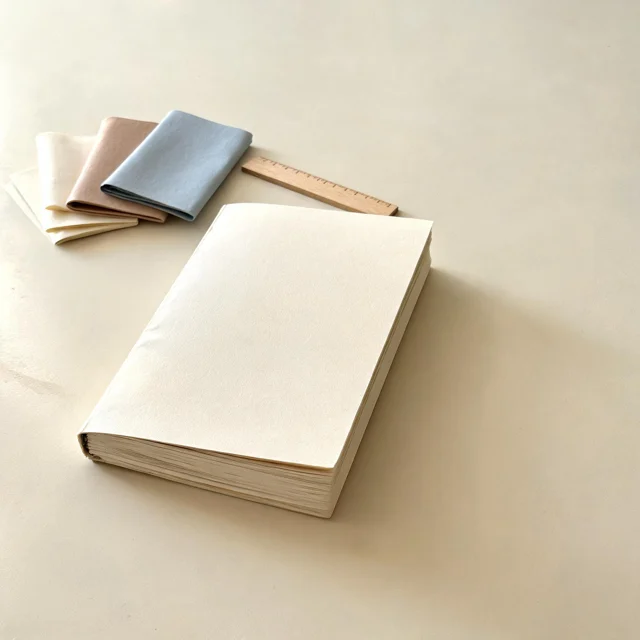
- Create a carefully arranged still life of an unbranded handmade notebook, three folded paper samples, and a small wooden ruler on a pale worktable. The notebook is the main subject, slightly left of center. Soft morning light enters from the left and reveals the paper fibers. Restrained cream, clay, and muted blue palette. Leave the right third uncluttered. No lettering, logos, hands, or extra objects.HerunterladenSCHRITT 4
Vor einer weiteren Anfrage vergleichen
Prüfe das Ergebnis von Seedream 5.0 Lite aus EveryGen AI neben Konzept und Referenzen. Teste den vorgesehenen Beschnitt und richte die nächste Überarbeitung auf ein klares Problem aus.
Funktionen
Eine Szene mit Seedream 5.0 Lite in EveryGen AI anordnen
Gib Seedream 5.0 Lite Positionen und Beziehungen statt einer Inventarliste. Ein Konzept für EveryGen AI sollte erklären, welches Objekt führt, was es unterstützt und wo das Auge ruhen kann.
Das Notizbuch die Komposition führen lassen
Im Papierwerkstattbeispiel liegt das handgemachte Notizbuch leicht links der Mitte mit drei gefalteten Mustern und einem kleinen Holzlineal. Bitte Seedream 5.0 Lite um ein freies rechtes Drittel, statt jede Ecke zu dekorieren. Das Ergebnis aus EveryGen AI sollte das Notizbuch leicht erkennbar machen, während Nebenobjekte Maßstab und Material vermitteln. Zähle sie und prüfe ihre Überlappung.
Sichtbares Licht in EveryGen AI führen
Beschreibe von links einfallendes Morgenlicht, das Papierfasern zeigt, mit diese Richtung unterstützenden Schatten. Gib Seedream 5.0 Lite prüfbare Bedingungen statt nur angenehmer Stimmung vor. Vergleiche den Entwurf aus EveryGen AI mit deinem Konzept: Ist das Notizbuch verständlich, sind die Flächen getrennt und bleibt die Palette aus Creme, Tonfarbe und gedämpftem Blau zurückhaltend?

Eine Bearbeitung mit Seedream 5.0 Lite an deiner Quelle verankern
Definiere Änderungen und zu erhaltende Merkmale vor dem Absenden an EveryGen AI. Bearbeitung mit Seedream 5.0 Lite nimmt Referenzen entgegen, aber ein hochgeladenes Bild garantiert keine exakte Erhaltung.
Jeder Referenz eine konkrete Rolle geben
Der Bildmodus akzeptiert bis zu zehn Bearbeitungsreferenzen in EveryGen AI. Sage Seedream 5.0 Lite, welche das Objekt bestimmt und ob eine andere nur Umgebung oder Aussehen führt. Entferne irrelevante oder widersprüchliche Quellen. Im Beispiel mit ruhigerem Hintergrund sind Silhouette, Proportionen, Oberflächenmuster, Beschläge und Ausrichtung des Objekts die Anker; die belebte Umgebung soll neu bedacht werden.
Die gesamte Bearbeitung in EveryGen AI vergleichen
Bitte um einen weich beleuchteten warmgrauen Hintergrund und einen zur neuen Umgebung passenden, dezenten Kontaktschatten. Prüfe nach der Bearbeitung mit Seedream 5.0 Lite mehr als den Hintergrund: Betrachte Konturen, wiederkehrende Muster und sichtbare Beschläge neben dem Original. Eine attraktive Überarbeitung aus EveryGen AI ist bei einer wichtigen Objektveränderung nicht gelungen. Halte die Quelle für diesen Vergleich bereit.

Materialien von Seedream 5.0 Lite mit EveryGen AI erkunden
Beschreibe, wie ein Bild mit Seedream 5.0 Lite gemacht wirken soll. In EveryGen AI geben Medium, begrenzte Palette und klares Hauptmotiv einer Stilanfrage praktische Grenzen.
Die Leseecke aus breiten Formen aufbauen
Beschreibe für die Leseecke eine Scherenschnittillustration mit sanft unregelmäßigen Kanten, einem Sessel, offenem Buch, Beistelltisch und hohem Fenster. Gib Seedream 5.0 Lite Indigo, Elfenbein und warmes Ocker statt einer überfüllten Farbreferenzsammlung vor. Erkläre in EveryGen AI, dass der Sessel führt und die Wand darüber frei bleibt. Beurteile, ob die Formen diese Hierarchie vermitteln.
Erkennbarkeit in EveryGen AI klar halten
Ein strukturierter Stil sollte weder Motiv verstecken noch die Szene schwer lesbar machen. Prüfe mit Seedream 5.0 Lite die Notizbuchsilhouette in einem Schreibwarenkonzept oder den Abstand des Sessels zum Fenster in einer Illustration. Reduziere dekorative Anweisungen, wenn sie mit diesen Beziehungen konkurrieren. Prüfe dein Bild aus EveryGen AI in Zielgröße; attraktive Textur in großer Vorschau kann zu ablenkender Unordnung werden.

Ausgabe von Seedream 5.0 Lite in EveryGen AI planen
Seedream 5.0 Lite bietet hier 2K und 3K, mit zunächst gewählten 2K. EveryGen AI lässt dich außerdem Ausschnitt und eine bis vier Ausgaben für die aktuelle Anfrage wählen.
Den Rahmen vor der Größenstufe wählen
Die Seitenverhältnisse von Seedream 5.0 Lite sind 1:1, 16:9, 9:16, 4:3, 3:4, 3:2, 2:3, 5:4, 4:5 und 21:9. Wähle den passenden Rahmen in EveryGen AI vor der Motivanordnung. Ein breites Banner und eine hohe Illustration benötigen unterschiedliche freie Bereiche. Wähle 2K oder 3K in den Steuerelementen und prüfe anschließend tatsächliche Ausgabeabmessungen, statt dich auf eine Größenanweisung im Prompt zu verlassen.
Die vorgesehene Platzierung in EveryGen AI schützen
Lasse um das Notizbuch Raum für einen wahrscheinlichen Beschnitt oder über dem illustrierten Sessel für eine spätere Überschrift. Seedream 5.0 Lite braucht in beiden Auflösungen weiterhin eine nützliche Komposition. Teste das Ergebnis aus EveryGen AI im geplanten Banner-, Karten- oder Artikellayout. Mehr Pixel machen kein verdecktes Objekt sichtbar und sichern nicht das Überleben wichtiger Details bei deutlich engerem Beschnitt.
Jede Überarbeitung mit Seedream 5.0 Lite aufschlussreich machen
Gib jedem Versuch mit Seedream 5.0 Lite eine beantwortbare Frage. In EveryGen AI lässt sich ein fokussierter Vergleich leichter bewerten als eine neue Sammlung unzusammenhängender Effekte.
Eine bewusste Änderung vergleichen
Probiere wärmeres gegenüber kühlerem Licht, engeren gegenüber breiterem Ausschnitt oder schlichten gegenüber strukturiertem Hintergrund und behalte das Motiv im Konzept. Seedream 5.0 Lite erlaubt Prompts bis 5000 Zeichen, doch das ist eine Obergrenze statt eines Schreibziels. Behalte nützliche Anweisungen für EveryGen AI und entferne Konflikte, statt jedes Mal mehr Adjektive zu ergänzen. Fordere je nach Vergleichsbedarf eine bis vier Kandidaten an.
In EveryGen AI nach Zweck auswählen
Wähle das Ergebnis von Seedream 5.0 Lite mit klarem Schwerpunkt, stimmiger Beleuchtung und genug Raum für sein Ziel. Prüfe Objektzahlen, Proportionen und sichtbare Schrift vor dem Akzeptieren. Vergleiche bei einem echten Artikel die kennzeichnenden Details mit korrekten Referenzen. Bewahre das Konzept neben deinem gewählten Bild aus EveryGen AI auf, damit eine weitere Überarbeitung mit bekannter Entscheidung statt vager Vorschauerinnerung beginnt.
Beispielprompts
Paper workshop still life
Create a carefully arranged still life of an unbranded handmade notebook, three folded paper samples, and a small wooden ruler on a pale worktable. The notebook is the main subject, slightly left of center. Soft morning light enters from the left and reveals the paper fibers. Restrained cream, clay, and muted blue palette. Leave the right third uncluttered. No lettering, logos, hands, or extra objects.
A calmer background for an existing object
Edit the uploaded image by replacing only the busy background with a softly lit warm gray studio backdrop. Keep the main object recognizable, including its overall silhouette, proportions, surface pattern, and visible hardware. Preserve its existing orientation. Request a subtle contact shadow that fits the new setting. Do not add writing, labels, props, or a different object.
An illustrated reading corner
Create a cut-paper illustration of a quiet reading corner with one armchair, an open book on a side table, and a tall window. Use broad simple shapes, gently irregular paper edges, and a limited palette of indigo, ivory, and warm ochre. Keep the armchair as the focal point and leave open wall space above it. No people, writing, or decorative border.
Beispielabläufe
Beispielhafte Abläufe zum Planen, Generieren und Prüfen deiner Arbeit.
Workflow-Beispiele für EveryGen AI
Beginne mit einem Produktfoto und einem klaren Auftrag für die Bildbearbeitung. Vergleiche den Entwurf mit dem Original und prüfe Form, Etiketten und Proportionen, bevor du ihn auf einer Produktseite verwendest. Ergänze bestätigte Logos und genaue Texte in deiner Designanwendung.
Wähle ein Videomodell und beschreibe eine kleine Bewegung, etwa ein langsam rotierendes Objekt. Prüfe verfügbare Dauer, Auflösung und Credits. Kontrolliere die Kontinuität des Objekts und den Ton, bevor du den Clip weiterbearbeitest.
Beschreibe im Bildarbeitsbereich das Motiv, den Blickwinkel und eine visuelle Metapher zum Thema deines Artikels. Prüfe das Ergebnis im vorgesehenen Layout. Passe Bildausschnitt oder Komposition an, wenn das Bild vom Titel ablenkt oder wichtige Details verdeckt.
Ist die Bildgröße passend, die Datei aber zu groß, melde dich an und nutze die Bildkomprimierung. Die Komprimierung erfolgt im Browser; Eingaben und Ergebnisse werden in deinem Konto gespeichert. Vergleiche die Ergebnisse, bevor du einzelne Bilder oder ein ZIP herunterlädst.
Füge deinen Entwurf in Humanize AI ein und wähle einen natürlichen, freundlichen oder professionellen Ton. Prüfe Bedeutung, Namen, Zahlen und Fachbegriffe, bevor du die überprüfte Fassung kopierst oder herunterlädst. Erkennungsergebnisse und Veröffentlichungserfolge sind nicht garantiert.
Halte Farben, Blickwinkel, Licht und Motivgröße in einem wiederverwendbaren Briefing fest. Stelle passende Referenzen bereit, wenn dein gewähltes Bildmodell Referenzbilder unterstützt. Vergleiche die Bilder miteinander und überarbeite Unterschiede, statt von automatisch einheitlichen Ergebnissen auszugehen.
Preise und Credit-Tarife von EveryGen AI
Jederzeit kündbar
Lite
50% Rabatt0.025 / Credit
Jährliche Abrechnung: $179· Spare $179.8
Videomodelle


Bildmodelle



- Enthält MiniMax H3 und alle Premium-Modelle
- Bis zu 1 Aufgaben zur Stapelgenerierung
- Standardgeschwindigkeit bei der Generierung
- Standard-Erfolgsquote bei der Generierung
- Standard-Kundensupport
- Lizenz zur kommerziellen Nutzung
Standard
50% Rabatt0.017 / Credit
Jährliche Abrechnung: $299· Spare $299.8
Videomodelle
Bildmodelle
- Enthält MiniMax H3 und alle Premium-Modelle
- Bis zu 4 Aufgaben zur Stapelgenerierung
- Bevorzugte Verarbeitung
- Hohe Erfolgsquote bei der Generierung
- Bevorzugter Kundensupport
- Lizenz zur kommerziellen Nutzung
Pro
50% Rabatt0.014 / Credit
Jährliche Abrechnung: $599· Spare $599.8
Videomodelle
Bildmodelle
- Enthält MiniMax H3 und alle Premium-Modelle
- Bis zu 10 Aufgaben zur Stapelgenerierung
- Schnellste Generierung
- Hohe Erfolgsquote bei der Generierung
- Persönliche Kundenbetreuung
- Lizenz zur kommerziellen Nutzung
Max
50% Rabatt0.012 / Credit
Jährliche Abrechnung: $1,199· Spare $1,199.8
Videomodelle
Bildmodelle
- Enthält MiniMax H3 und alle Premium-Modelle
- Bis zu 10 Aufgaben zur Stapelgenerierung
- Schnellste Generierung
- Hohe Erfolgsquote bei der Generierung
- Persönliche Kundenbetreuung
- Lizenz zur kommerziellen Nutzung
Sicher bezahlen mit
























Häufige Fragen
Häufige Fragen
Kann Seedream 5.0 Lite ohne hochgeladenes Bild beginnen?
Ja. Seedream 5.0 Lite beginnt auf EveryGen AI im Textmodus bei 1:1 und 2K. Beschreibe Motiv, Anordnung, Licht und Medium für eine neue Szene. Anmeldung und Credits bleiben erforderlich; reine Textgenerierung macht die Anfrage weder kostenlos noch offline.
Unterstützt Seedream 5.0 Lite Bildbearbeitung auf EveryGen AI?
Ja. Wähle den Bildmodus und liefere bis zu zehn nützliche Referenzen für Seedream 5.0 Lite. Erkläre ihre Rollen und zu erhaltende Details. EveryGen AI sendet die Anfrage zur Verarbeitung beim Anbieter und speichert Eingaben und Ergebnisse in deinem Konto; vergleiche das zurückgegebene Bild mit den Quellen.
Welche Größen kann ich für Seedream 5.0 Lite wählen?
Seedream 5.0 Lite bietet in EveryGen AI 2K und 3K mit 2K als Standard. Wähle eine bis vier Ausgaben und ein unterstütztes Seitenverhältnis vor der Credit-Prüfung. Diese Seite verwendet weder die 1K-Einstellung von Pro noch dessen Bereich bis sechs Ausgaben oder speziellen Ebenenworkflow.
Wie sollte ich Seedream 5.0 Lite einen Stil beschreiben?
Benenne Medium, Palette, Textur und Lichtrichtung im Konzept für EveryGen AI. Gib Seedream 5.0 Lite sichtbare Beziehungen wie Papierkanten um einen klar abgegrenzten Sessel vor. Bleibe innerhalb von 5000 Zeichen und priorisiere das Hauptmotiv gegenüber einer aufwendigen Effektliste.
Kann Seedream 5.0 Lite lesbare Worte zu einem Bild hinzufügen?
Du kannst Seedream 5.0 Lite um einen kurzen konkreten Satz bitten. Prüfe jedes Zeichen und seine Platzierung im Ergebnis aus EveryGen AI; Genauigkeit ist nicht garantiert. Reserviere für wesentliche Texte oder exakte Markenkennzeichnungen Platz und ergänze freigegebenes Material separat in deinem Designworkflow.
Wie funktionieren Credits für Seedream 5.0 Lite?
EveryGen AI zeigt vor der Generierung die Kosten deiner gewählten Konfiguration für Seedream 5.0 Lite an. Prüfe sie nach der Wahl von Auflösung, Ausgabeanzahl und Referenzeingaben sowie erneut vor einer geänderten Anfrage. Du musst mit genügend Credits angemeldet sein; frühere Kosten sind kein Festpreis für jede Konfiguration.
Was sollte ich vor der Verwendung eines Ergebnisses von Seedream 5.0 Lite prüfen?
Prüfe bei Seedream 5.0 Lite Objektformen, Kanten, Schatten und Text und betrachte anschließend das Bild im vorgesehenen Layout. Bewahre die Quelle für referenzgeführte Bearbeitungen aus EveryGen AI auf. Bestätige die Eignung von hochgeladenem Material und endgültiger Verwendung für dein Projekt und korrigiere Probleme vor der Veröffentlichung.
Jetzt starten
Seedream 5.0 Lite ein klares Konzept in EveryGen AI geben
Bringe eine Stilllebenidee, eine Quelle für eine ruhigere Umgebung oder eine illustrierte Szene zu EveryGen AI. Wähle Modus, Größe und Ausgabeanzahl von Seedream 5.0 Lite, prüfe Credits und kontrolliere das Ergebnis vor seiner nächsten Verwendung.
Bildarbeitsbereich öffnen