 EveryGen AI
Produkthintergrundgenerator in EveryGen AI für eine glaubhafte Umgebung deines tatsächlichen Artikels
Erkunde einen neuen Hintergrund, Untergrund und Kontaktschatten um dein tatsächliches Produktfoto. Der Produkthintergrundgenerator in EveryGen AI beginnt mit Referenzbearbeitung durch GPT Image 2 bei 1:1/1K. Beschreibe Änderungen und zu erhaltende erkennbare Merkmale. Prüfe das Objekt getrennt von seiner Umgebung, denn ein attraktiver Hintergrund belegt keine unveränderte Verpackung.
Bildarbeitsbereich
Beispielbild
 14 / 17
AI-generierte Illustration einer Studioszene mit markenlosen Hautpflegeprodukten.
Einführung
Dem Produkthintergrundgenerator eine konkrete Aufgabe geben
Gib dem Produkthintergrundgenerator in EveryGen AI einen konkreten Hintergrund und Untergrund statt einer undefinierten hochwertigen Umgebung.
Hintergrund und Untergrund trennen
Der Hintergrund liegt hinter dem Artikel; der Untergrund ist die Fläche, auf der er steht. Benenne beides im Produkthintergrundgenerator in EveryGen AI. Eine blassblaue Wand mit matter elfenbeinfarbener Tischplatte beschreibt eine klarere Szene als bloß ein hochwertiger blauer Hintergrund.
- Benenne Hintergrundfarbe und tragendes Material in EveryGen AI separat.
- Sage dem Produkthintergrundgenerator in EveryGen AI, wo das Objekt die Fläche berührt.
Zu erhaltende Produktdetails bestimmen
Liste Silhouette, Farbe, Verschluss, Etikett und sichtbares Material vor der Veränderung auf. Der Produkthintergrundgenerator in EveryGen AI sollte eine Umgebungsanfrage statt eines versehentlichen Neugestaltungskonzepts erhalten. Halte die tatsächliche Quelle bereit, um diese Details nach der Bilderstellung zu prüfen.
Mit der einfachsten Szene beginnen
Versuche einen schlichten Hintergrund und Untergrund vor Regalen, Pflanzen oder Architektur. Eine zurückhaltende Aufgabe für den Produkthintergrundgenerator in EveryGen AI macht Fehler leichter erkennbar. Entscheide bei glaubhaft platziertem Objekt, ob eine weitere Requisite die Komposition verbessert oder nur Platz füllt.
So funktioniert es
So verwendest du den Produkthintergrundgenerator in EveryGen AI
- Eingabe
 Referenzbild 1SCHRITT 1
Das Objekt hochladen
Füge dem Produkthintergrundgenerator dein tatsächliches Produktfoto hinzu und wähle Referenzbearbeitung mit GPT Image 2 für eine Szenenänderung.
- ModellGPT Image 21K1:1PromptAusgabeSCHRITT 2
Den Untergrund beschreiben
Sage dem Produkthintergrundgenerator, wo das Objekt steht, wie Licht darauf fällt und welche Verpackungsdetails erkennbar bleiben sollen.
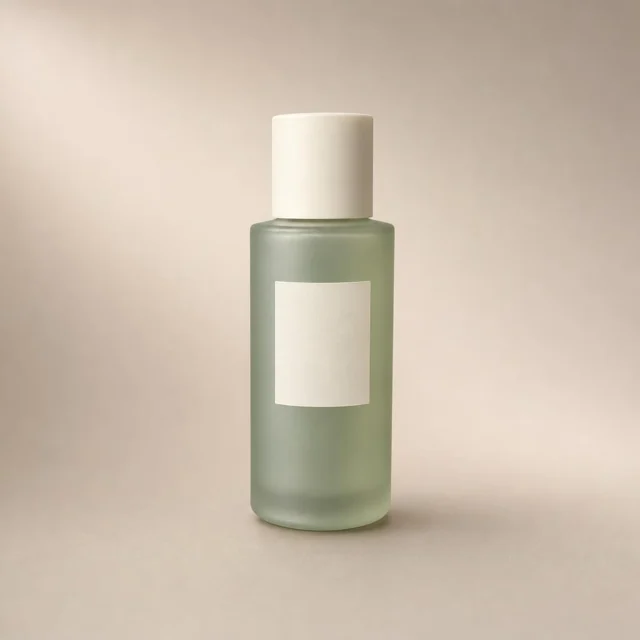 VorherNachherSCHRITT 3
Die Szene generieren
Beginne den Produkthintergrundgenerator quadratisch bei 1K, prüfe die angezeigten Credits und fordere einen zurückhaltenden Hintergrund mit glaubhaften Kontaktschatten an.
- SCHRITT 4
Die Grenzen prüfen
Prüfe die Ausgabe des Produkthintergrundgenerators auf veränderte Etiketten, schwebende Kanten und widersprüchliche Spiegelungen; lade die Szene herunter, statt transparente Freisteller zu erwarten.
Funktionen
Die Szene des Produkthintergrundgenerators auf die Quelle abstimmen
Verwende Kamerawinkel und Beleuchtungshinweise deines Fotos zur Führung der Szene des Produkthintergrundgenerators in EveryGen AI.
Den vorhandenen Kamerawinkel verwenden
Ein Blick von oben auf einen Behälter benötigt eine sichtbare Fläche darunter. Eine Flasche auf Augenhöhe legt einen anderen Horizont nahe. Stimme diese Beziehungen im Produkthintergrundgenerator in EveryGen AI ab, bevor du eine dramatische neue Perspektive anforderst, die ungesehene Produktdetails zeigen könnte.
- Beachte, welche Produktseite das Quellfoto in EveryGen AI dominiert.
- Gib dem Produkthintergrundgenerator in EveryGen AI eine passende Untergrundebene.
Eine passende Lichtrichtung wählen
Hat die Quelle links einen starken Lichtreflex, beginne mit Licht aus dieser Richtung. Der Produkthintergrundgenerator in EveryGen AI kann neue Beleuchtung erkunden, aber gleichzeitige Änderung von Hintergrund und sämtlichen Spiegelungen schafft mehr zu prüfende Details. Vereinfache die erste Anfrage.
Reflektierende und transparente Objekte beachten
Glas und polierte Flächen können noch Farben oder Formen der ursprünglichen Umgebung zeigen. Prüfe diese Bereiche nach der Verwendung des Produkthintergrundgenerators in EveryGen AI. Eine neue blaue Wand hinter einer Flasche kann unverbunden wirken, wenn die Flasche weiterhin einen warmroten Raum zu spiegeln scheint.
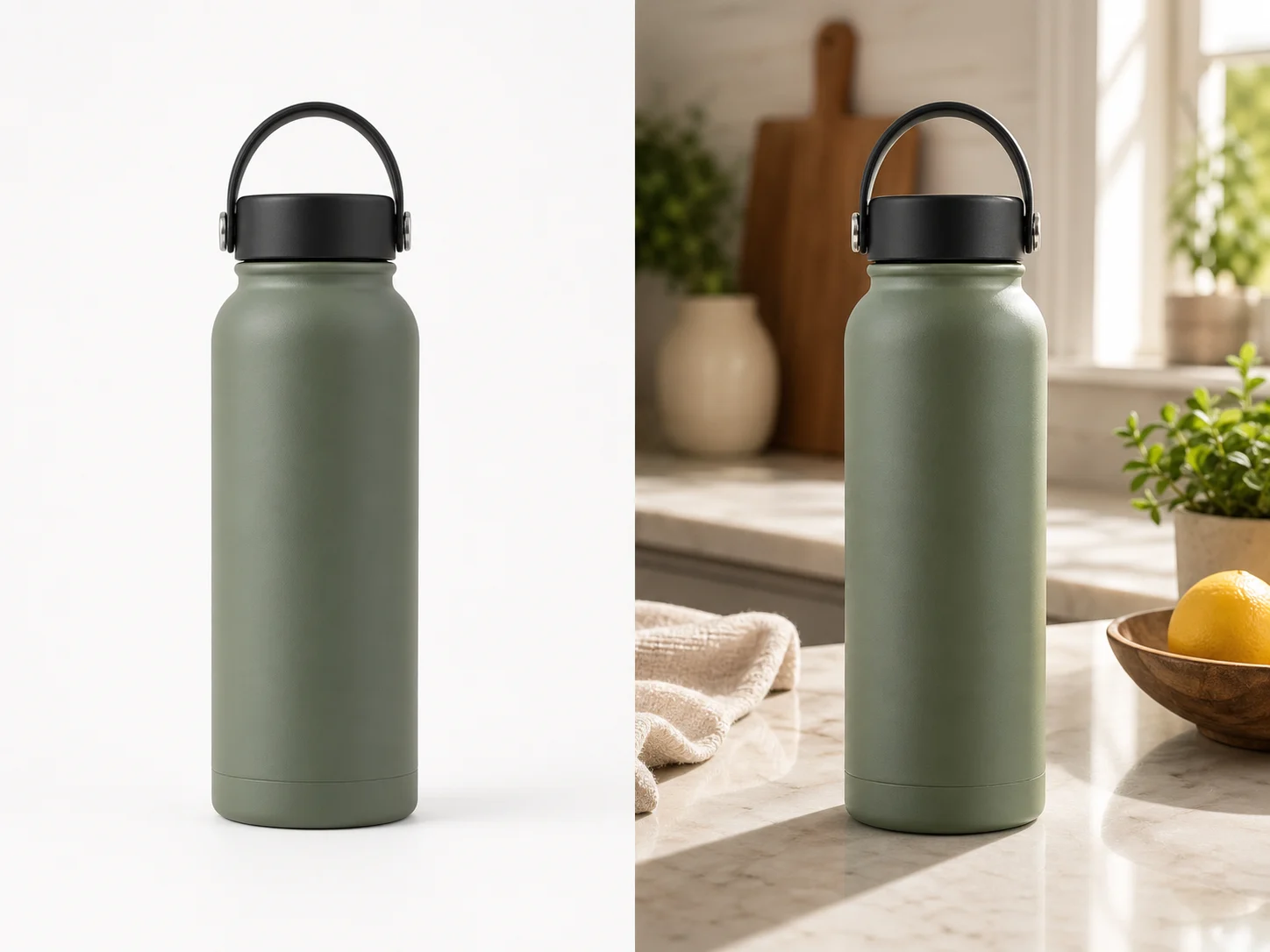
Das Objekt mit dem Produkthintergrundgenerator glaubhaft platzieren
Beschreibe Kontakt, Schatten und Untergrund in EveryGen AI gemeinsam, damit der Produkthintergrundgenerator eine stimmige Umgebung erkunden kann.
Den Kontaktpunkt beschreiben
Bitte um einen zurückhaltenden Kontaktschatten direkt unter dem Sockel ohne sichtbaren Spalt. Der Produkthintergrundgenerator in EveryGen AI sollte einen Behälter getragen statt schwebend wirken lassen. Achte genau auf hellen Saum, abgelösten Schatten oder einen scheinbar im Stein versunkenen Sockel.
- Prüfe, dass der vollständige Sockel im Bild aus EveryGen AI eine plausible Fläche berührt.
- Erkunde mit dem Produkthintergrundgenerator in EveryGen AI glaubhaften Kontakt statt dramatischer Effekte.
Die Schattenrichtung konsistent halten
Wähle eine Hauptrichtung und vergleiche die Schatten von Produkt und nahen Requisiten. Eine Szene des Produkthintergrundgenerators aus EveryGen AI kann verwirrend werden, wenn jedes Objekt anders beleuchtet scheint. Fordere einen einfacheren Aufbau an, wenn überlappende Schatten den tatsächlichen Untergrund unverständlich machen.
Spiegelungen auf die Fläche abstimmen
Eine matte Papierfläche benötigt eine andere Gestaltung als polierter Stein. Sage dem Produkthintergrundgenerator in EveryGen AI, welche du meinst. Prüfe starke Spiegelungen auf doppelte Etiketten oder verzerrte Silhouetten und vermeide spiegelartigen Boden, wenn das Konzept eine ruhige, trockene Oberfläche verlangt.
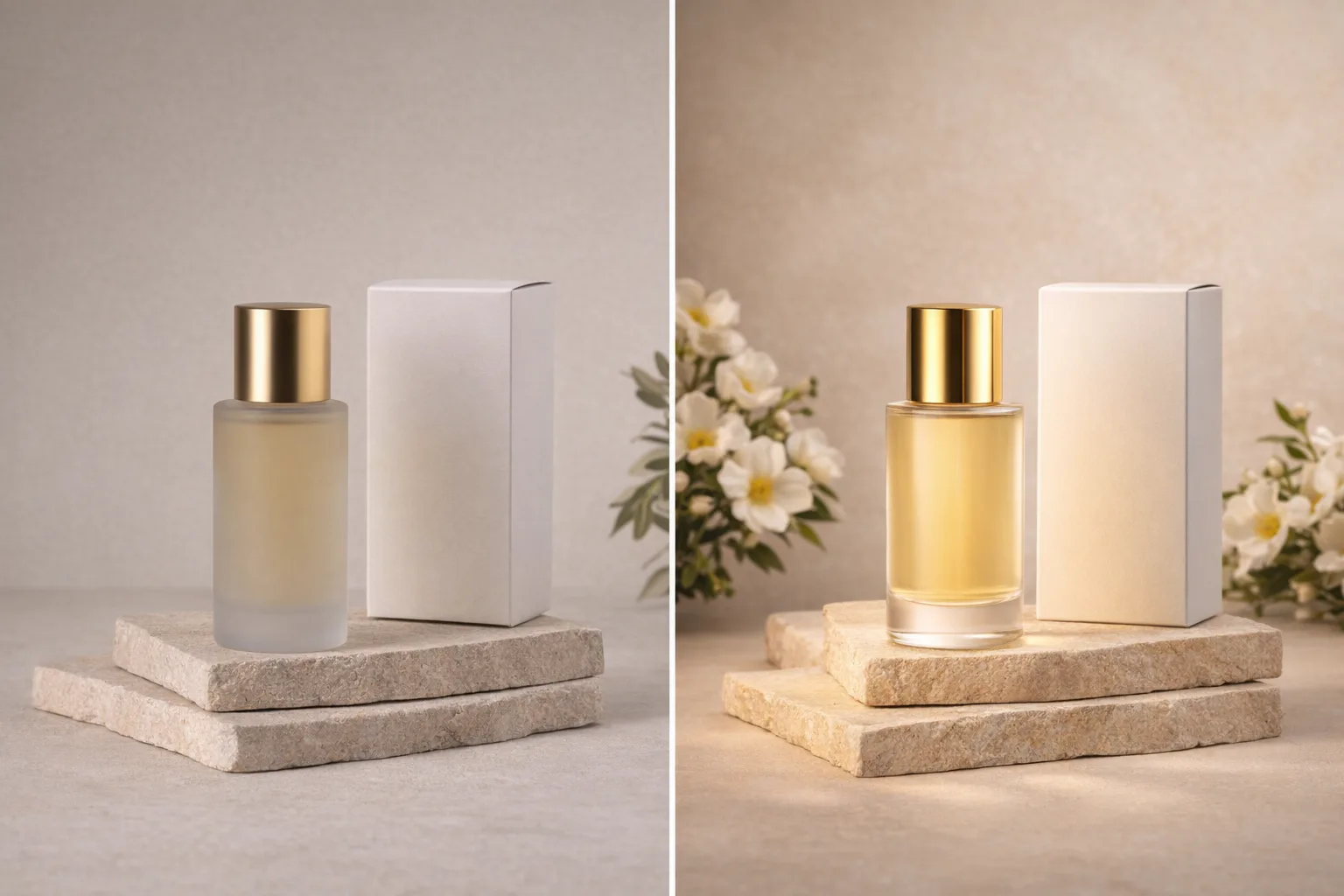
Die Umgebung das Produkt unterstützen lassen
Gib dem Produkthintergrundgenerator in EveryGen AI eine zurückhaltende Palette und einen bewussten Horizont, die den Artikel verständlich halten.
Helle Kanten von hellen Hintergründen trennen
Eine weiße Kappe kann vor einem hellen Hintergrund verschwinden. Versuche einen etwas dunkleren Ton oder sanftere Trennung statt einer künstlichen Produktumrandung. Halte mit dem Produkthintergrundgenerator in EveryGen AI Kanten verständlich und bewahre dabei die tatsächliche Verpackungsfarbe und eine natürliche fotografische Anmutung.
- Prüfe die Kontur aus EveryGen AI als Vorschaubild und in voller Bildgröße.
- Bitte den Produkthintergrundgenerator in EveryGen AI um Trennung ohne leuchtende Kante.
Den Horizont bewusst platzieren
Eine starke Linie zwischen Wand und Tisch quer durch das Etikett kann vom Objekt ablenken. Versetze sie höher oder tiefer oder wähle eine nahtlose Studiohohlkehle. Das gibt dem Produkthintergrundgenerator in EveryGen AI eine praktische Kompositionsanweisung, statt auf aufwendigere Requisiten zum Ausbalancieren zu setzen.
Vordergrunddekoration minimal halten
Eine kleine Stofffalte kann Tiefe schaffen, sollte aber weder Sockel verdecken noch enthaltenes Zubehör nahelegen. Prüfe Szenen des Produkthintergrundgenerators aus EveryGen AI auf verdeckte Etiketten und konkurrierende Objekte. Halte den vollständigen Produktumriss verständlich, sofern ein bestimmter Beschnitt keinen klaren Zweck hat.

Einen fokussierten Workflow für den Produkthintergrundgenerator verwenden
Trenne Hintergrundwahl von Schattenanpassungen in EveryGen AI; gib jeder Überarbeitung des Produkthintergrundgenerators einen sichtbaren Zweck.
Das tatsächliche Objekt hochladen
Wähle den Bildmodus von GPT Image 2 bei 1:1/1K mit einer Ausgabe. Lade eine bis sechzehn Referenzen hoch und beschreibe die neue Umgebung in drei bis 20.000 Zeichen. Prüfe die Konfiguration des Produkthintergrundgenerators in EveryGen AI, melde dich mit genügend Credits an und prüfe die Kosten vor der Cloudverarbeitung. Eingaben und Ergebnisse werden hochgeladen und in deinem Konto gespeichert.
- Begrenze die erste Anfrage an EveryGen AI auf eine durchgehende fotografische Umgebung.
- Prüfe die Konfiguration des Produkthintergrundgenerators in EveryGen AI vor dem Absenden.
Den einfachsten Kandidaten prüfen
Prüfe das Objekt, anschließend Sockel, Schatten und Hintergrund. Wirkt nur der Schatten schwer, fordere einen leichteren an. Eine gezielte Überarbeitung des Produkthintergrundgenerators in EveryGen AI bewahrt nützliche Entscheidungen, statt die ganze Szene ohne klaren Grund zu ersetzen.
Die endgültige Konfiguration wählen
GPT Image 2 unterstützt mehrere Seitenverhältnisse, 1K, 2K, 4K und eine bis vier Ausgaben; angefordert werden JPEG und hohe Qualität. Wähle die Konfiguration des Produkthintergrundgenerators in EveryGen AI für dein Ziellayout und prüfe anschließend die Kosten. Prüfe heruntergeladene Abmessungen separat; Format- und Auflösungswahl legen weder exakte Druckgröße noch erhaltene Produktpixel fest.

Das Ergebnis des Produkthintergrundgenerators vor der Verwendung prüfen
Vergleiche das Ergebnis des Produkthintergrundgenerators aus EveryGen AI mit dem tatsächlichen Objekt vor der Beurteilung seiner fotografischen Ausarbeitung.
Prüfen, ob der Artikel noch derselbe ist
Vergleiche Produktsilhouette, Etikett, Kappe, Material und Farbe mit dem Original. Hintergrundbearbeitung kann weiterhin das Objekt verändern. Der Produkthintergrundgenerator in EveryGen AI garantiert keine exakte Erhaltung; verwirf deshalb eine schöne Umgebung, wenn sie eine falsche Naht, veränderten Text oder andere Verpackung einführt.
- Prüfe Kanten aus EveryGen AI auf Reste der alten Umgebung oder unerwünschte Säume.
- Vergleiche Ergebnisse des Produkthintergrundgenerators aus EveryGen AI sowohl mit dem Original als auch mit anderen Kandidaten.
Weiß nicht mit transparent verwechseln
Ein weißer Hintergrund ist sichtbarer Bildinhalt statt Transparenz. Auch ein ins Bild gezeichnetes Schachbrett ist keine Transparenz. Der Workflow des Produkthintergrundgenerators in EveryGen AI erstellt oder bearbeitet hier eine fotografische Umgebung; er verspricht weder transparentes PNG noch ein spezielles Ergebnis der Hintergrundentfernung.
Die Ausgabe für die nächste Aufgabe wählen
Verwende eine vollständige Szene, wenn du ein fertiges Foto brauchst. Benötigt dein nächster Designschritt eine isolierte Produktebene, verwende separat einen passenden Maskierungsworkflow. Kennzeichne Szenen des Produkthintergrundgenerators aus EveryGen AI nach Hintergrund und vorgesehener Platzierung, damit Mitwirkende den Dateiinhalt verstehen.

Beispielprompts
A simple studio sweep with a grounded base
Edit the uploaded photograph of my actual product. Keep its visible shape, closure, label, material, and color as closely as possible. Replace the surrounding setting with a matte warm-gray studio sweep and a compatible flat support. Match the camera angle of the reference. Use one large soft light from the upper left and a restrained contact shadow directly beneath the product. Keep the complete object visible. No floating base, halos, extra props, text, panels, or simulated checkerboard transparency.
Pale stone and sage background study
Using the supplied actual product photo, create one continuous square studio setting on a pale ivory stone tabletop against a soft sage wall. Retain visible product details as closely as possible. Keep the wall-to-table line away from the label, with gentle side light matching the reference and a subtle shadow grounding the base. Maintain readable edges without glowing outlines. No extra products, decorative plants, invented ingredients, logos, captions, collage, or transparent-background claims.
Beispielabläufe
Beispielhafte Abläufe zum Planen, Generieren und Prüfen deiner Arbeit.
Workflow-Beispiele für EveryGen AI
Beginne mit einem Produktfoto und einem klaren Auftrag für die Bildbearbeitung. Vergleiche den Entwurf mit dem Original und prüfe Form, Etiketten und Proportionen, bevor du ihn auf einer Produktseite verwendest. Ergänze bestätigte Logos und genaue Texte in deiner Designanwendung.
Wähle ein Videomodell und beschreibe eine kleine Bewegung, etwa ein langsam rotierendes Objekt. Prüfe verfügbare Dauer, Auflösung und Credits. Kontrolliere die Kontinuität des Objekts und den Ton, bevor du den Clip weiterbearbeitest.
Beschreibe im Bildarbeitsbereich das Motiv, den Blickwinkel und eine visuelle Metapher zum Thema deines Artikels. Prüfe das Ergebnis im vorgesehenen Layout. Passe Bildausschnitt oder Komposition an, wenn das Bild vom Titel ablenkt oder wichtige Details verdeckt.
Ist die Bildgröße passend, die Datei aber zu groß, melde dich an und nutze die Bildkomprimierung. Die Komprimierung erfolgt im Browser; Eingaben und Ergebnisse werden in deinem Konto gespeichert. Vergleiche die Ergebnisse, bevor du einzelne Bilder oder ein ZIP herunterlädst.
Füge deinen Entwurf in Humanize AI ein und wähle einen natürlichen, freundlichen oder professionellen Ton. Prüfe Bedeutung, Namen, Zahlen und Fachbegriffe, bevor du die überprüfte Fassung kopierst oder herunterlädst. Erkennungsergebnisse und Veröffentlichungserfolge sind nicht garantiert.
Halte Farben, Blickwinkel, Licht und Motivgröße in einem wiederverwendbaren Briefing fest. Stelle passende Referenzen bereit, wenn dein gewähltes Bildmodell Referenzbilder unterstützt. Vergleiche die Bilder miteinander und überarbeite Unterschiede, statt von automatisch einheitlichen Ergebnissen auszugehen.
Preise und Credit-Tarife von EveryGen AI
Jederzeit kündbar
Lite
50% Rabatt0.025 / Credit
Jährliche Abrechnung: $179· Spare $179.8
Videomodelle


Bildmodelle



- Enthält MiniMax H3 und alle Premium-Modelle
- Bis zu 1 Aufgaben zur Stapelgenerierung
- Standardgeschwindigkeit bei der Generierung
- Standard-Erfolgsquote bei der Generierung
- Standard-Kundensupport
- Lizenz zur kommerziellen Nutzung
Standard
50% Rabatt0.017 / Credit
Jährliche Abrechnung: $299· Spare $299.8
Videomodelle
Bildmodelle
- Enthält MiniMax H3 und alle Premium-Modelle
- Bis zu 4 Aufgaben zur Stapelgenerierung
- Bevorzugte Verarbeitung
- Hohe Erfolgsquote bei der Generierung
- Bevorzugter Kundensupport
- Lizenz zur kommerziellen Nutzung
Pro
50% Rabatt0.014 / Credit
Jährliche Abrechnung: $599· Spare $599.8
Videomodelle
Bildmodelle
- Enthält MiniMax H3 und alle Premium-Modelle
- Bis zu 10 Aufgaben zur Stapelgenerierung
- Schnellste Generierung
- Hohe Erfolgsquote bei der Generierung
- Persönliche Kundenbetreuung
- Lizenz zur kommerziellen Nutzung
Max
50% Rabatt0.012 / Credit
Jährliche Abrechnung: $1,199· Spare $1,199.8
Videomodelle
Bildmodelle
- Enthält MiniMax H3 und alle Premium-Modelle
- Bis zu 10 Aufgaben zur Stapelgenerierung
- Schnellste Generierung
- Hohe Erfolgsquote bei der Generierung
- Persönliche Kundenbetreuung
- Lizenz zur kommerziellen Nutzung
Sicher bezahlen mit























Häufige Fragen
Häufige Fragen
Ist der Produkthintergrundgenerator dasselbe wie Hintergrundentfernung?
Der Produkthintergrundgenerator in EveryGen AI erkundet eine fotografische Szene um deine Referenz. Ein vollständiger Hintergrund bleibt sichtbarer Bildinhalt. Benötigst du eine isolierte Objektebene, verwende einen separaten Workflow zur Hintergrundentfernung oder Maskierung und prüfe seine tatsächlichen Alpha-Kanten; ein weißer oder gemalter Schachbretthintergrund ist keine Transparenz.
Lässt der Produkthintergrundgenerator den Artikel exakt unverändert?
Vergleiche das Ergebnis des Produkthintergrundgenerators aus EveryGen AI mit der tatsächlichen Referenz auf Silhouette, Etiketttext, Verschluss, Oberfläche und Kanten. Erhaltungsanweisungen führen die Anfrage, ohne jeden Produktpixel zu fixieren. Verwirf eine vielversprechende Umgebung, wenn ihr Objekt den echten zu zeigenden Artikel nicht mehr darstellt.
Warum sieht mein Produkt schwebend aus?
Prüfe Untergrundwinkel, Kontaktpunkt und Schatten gemeinsam. Bitte den Produkthintergrundgenerator in EveryGen AI um eine den Sockel berührende Fläche und einen zurückhaltenden Schatten direkt darunter. Löse einen hellen Spalt oder versunkenen Sockel vor dekorativen Requisiten und prüfe den neuen Kandidaten anschließend unabhängig.
Kann ich einen Hintergrund mit anderer Beleuchtung als der Quelle verwenden?
Erkunde mit dem Produkthintergrundgenerator in EveryGen AI eine andere Lichtrichtung und prüfe anschließend Spiegelungen und Schatten gemeinsam. Glas oder polierte Verpackung kann Hinweise auf den alten Raum tragen. Eine passende Ausgangsumgebung lässt sich leichter beurteilen; spätere Überarbeitungen können die Atmosphäre ändern, während du erhaltene Merkmale prüfst.
Welche Einstellungen sollte ich für die erste Hintergrundstudie verwenden?
Beginne den Produkthintergrundgenerator in EveryGen AI mit Referenzbearbeitung durch GPT Image 2 bei 1:1/1K und einer Ausgabe. Weitere unterstützte Seitenverhältnisse, 2K, 4K und eine bis vier Kandidaten sind verfügbar. Prüfe Credits nach Einstellungsänderungen. Kontrolliere bei einem Modellwechsel verfügbare Steuerelemente erneut, statt dieselben Parameter vorauszusetzen.
Jetzt starten
Dem Produkthintergrundgenerator eine klare Szene geben
Lade das tatsächliche Produkt hoch, wähle Hintergrund und Untergrund und beschreibe eine passende Lichtquelle. Erkunde mit dem Produkthintergrundgenerator in EveryGen AI eine glaubhafte Szene und vergleiche anschließend Artikel, Kanten und Kontaktschatten mit der Quelle vor der endgültigen Bildwahl.
Eine neue Produktumgebung erstellen