 EveryGen AI
EveryGen AI Grok Imagine 1.5 für klare Momente mit nativem Ton
Eine platzende Seifenblase, ein schwankender Drachen und eine sich öffnende Papierblume brauchen unterschiedlich viel Zeit. Plane mit Grok Imagine 1.5 auf EveryGen AI Bewegung und hörbares Detail gemeinsam. Die Seite startet im Textmodus mit 720p, sechs Sekunden und 16:9 bei eingeschaltetem nativem Ton. Wähle ein verständliches Ereignis und prüfe anschließend das gesamte Ergebnis.
Videoarbeitsbereich
The wooden elevator opens
28/33Prompt ansehen
Five-second continuous frontal shot of closed wooden elevator doors opening slowly to reveal one adult woman standing inside. Keep the camera fixed at eye level and the woman relaxed, facing forward. Preserve a simple, balanced composition with warm wood grain and soft interior light. End with the doors open and the woman still standing.
Einführung
Das Ausgangsmaterial für Grok Imagine 1.5 wählen
Grok Imagine 1.5 ist ein Videomodell von xAI, das hier über fal für Text- und Einzelbildanfragen genutzt wird. EveryGen AI bietet den Arbeitsbereich zur Inszenierung und Prüfung dieser generierten Szenen.
Mit einer Szene oder einem Anfangsbild beginnen
Der Textmodus verwendet Worte und keine Dateien. Wechsle Grok Imagine 1.5 in EveryGen AI in den Bildmodus, wenn ein bereitgestelltes Bild Motiv und Anordnung festlegen soll. Dieser Modus benötigt genau ein Anfangsbild und akzeptiert weder Schlussbild noch allgemeine Referenzsammlung. Beide Modi verlangen einen Prompt mit bis zu 4096 Zeichen und nehmen weder bestehende Videos noch Audio-Uploads entgegen.
Die Ausgangseinstellungen in EveryGen AI prüfen
Die Seite für Grok Imagine 1.5 öffnet sich im Textmodus mit sechs Sekunden und 720p bei ausgewähltem 16:9. EveryGen AI hält den nativen Ton für dieses Modell ohne Tonschalter eingeschaltet. Die Beispiele mit einsekündiger Seifenblase, achtsekündigem Drachen und siebensekündiger Blume ändern diese Anfangseinstellungen nicht automatisch. Wähle Dauer und Eingabemodus passend zum Beispiel oder zu deiner eigenen geplanten Einstellung.
So funktioniert es
So erstellst du mit Grok Imagine 1.5 in EveryGen AI Inhalte
- PromptSCHRITT 1
Eine Szene oder ein Anfangsbild wählen
Öffne Grok Imagine 1.5 in EveryGen AI, zunächst im Textmodus. Schreibe eine neue Szene ohne Dateien oder wechsle in den Bildmodus mit einem erforderlichen Anfangsbild und ohne Schlussbild.
- ModellGrok Imagine 1.5720p16:91sPromptSCHRITT 2
Das Bild- und Tonkonzept schreiben
Gib Grok Imagine 1.5 in EveryGen AI eine Handlung, einen ruhigen Abschluss und hilfreiche Tonanweisungen vor. Halte den erforderlichen Prompt innerhalb von 4096 Zeichen, ohne exakte Sprache oder synchronisierte Effekte vorauszusetzen.
- Erstes BildLetztes Bild
 0.0s
0.0s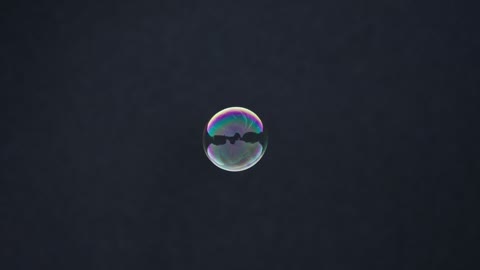 0.5s
0.5s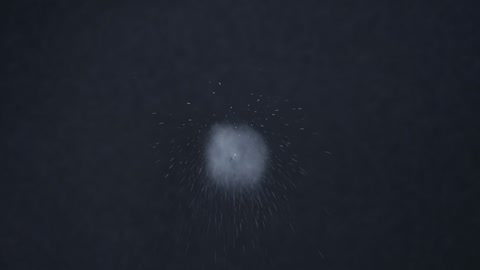 0.9sSCHRITT 3
Dauer und gewünschte Größe einstellen
Wähle für Grok Imagine 1.5 in EveryGen AI eine bis fünfzehn ganze Sekunden und 480p, 720p oder 1080p. Prüfe Textformat, Kandidatenanzahl und Credits. Nativer Ton hat keinen Ausschalter.
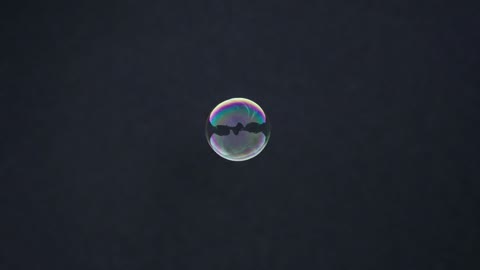
- Create a one-second close shot of a single soap bubble floating against a simple dark background and popping once. Keep the framing steady and the event immediately readable. A tiny soft pop, no speech or music, no other bubbles, no text, and no scene change.HerunterladenSCHRITT 4
Den vollständigen Moment prüfen
Sieh das Ergebnis von Grok Imagine 1.5 aus EveryGen AI an und höre seine Tonspur. Prüfe Bewegung, Bildausschnitt und Quelldetails, bevor du einen ausgewählten Clip in deinen eigenen Schnittablauf übernimmst.
Funktionen
Grok Imagine 1.5 in EveryGen AI eine brauchbare Dauer geben
Wähle Zeit für das Ereignis statt für zusätzliche Aktivitäten. Grok Imagine 1.5 lässt Nutzende von EveryGen AI ganzzahlige Sekundenwerte von eins bis fünfzehn wählen. Jede Anfrage braucht ihre eigene Prüfung des Tempos.
Einen kurzen Akzent mit Grok Imagine 1.5 sofort verständlich machen
Das Seifenblasenbeispiel beginnt nah genug, um die einzelne Blase vor einem einfachen dunklen Hintergrund zu sehen. Bitte Grok Imagine 1.5 um ein einmaliges Platzen ohne weitere Blasen oder Szenenwechsel. Stelle in EveryGen AI ausdrücklich eine Sekunde ein und entferne eine einleitende Kamerafahrt. Das Ereignis sollte sofort sichtbar sein. Prüfe seinen Abschluss, statt anzunehmen, eine kurze Dauer garantiere präzises Timing.
Einer längeren Szene in EveryGen AI eine Entwicklung geben
Lasse bei einer langsameren Idee ein Papiermobile ruhig beginnen, sich sanft bewegen und wieder zur Ruhe kommen, statt ein weiteres Ereignis einzuführen. Das Drachenbeispiel gibt Grok Imagine 1.5 acht Sekunden für ein leichtes Anheben, Schwanken und Beruhigen. Halte diese Entwicklung in EveryGen AI klar. Zusätzliche Zeit sollte dem Publikum helfen, demselben Motiv zu folgen, statt Raum für unverbundene Figuren oder Kulissen zu schaffen.
Textszenen mit Grok Imagine 1.5 für sieben Formate gestalten
Wähle das Bildformat vor der Inszenierung der Handlung. Die Seitenverhältnisse des Textmodus von Grok Imagine 1.5 in EveryGen AI sollten Raum für Bewegung lassen und nicht nur einer bevorzugten Miniaturform ähneln.
Das Textformat in EveryGen AI wählen
Der Textmodus bietet 16:9, 4:3, 3:2, 1:1, 2:3, 3:4 und 9:16. Wähle für die Papierblume ein Hochformat und beschreibe einen schmalen Sockel mit Raum über den Blütenblättern. Gib Grok Imagine 1.5 in EveryGen AI diese Anordnung vor, bevor du die Öffnungsbewegung anforderst. Eine breite Objektgruppe und eine einzelne aufstrebende Form brauchen unterschiedliche Nutzungen des verfügbaren Raums.
Wichtige Bewegung von der Bildgrenze fernhalten
Eine Blume kann am Anfang hineinpassen und beim Entfalten ihrer Blütenblätter beengt werden. Sage Grok Imagine 1.5, wo Freiraum bleiben soll, und prüfe anschließend den gesamten Clip statt nur seines ersten Frames. Vergleiche das Ergebnis aus EveryGen AI mit dem vorgesehenen Einsatzort. Ein gewähltes Seitenverhältnis garantiert keine exakten gelieferten Pixel und schützt nicht jede Kante vor unerwarteten Veränderungen während der Bewegung.
Eine Quelle mit Grok Imagine 1.5 in EveryGen AI animieren
Verwende ein klares Bild, wenn sein Aussehen Grok Imagine 1.5 anleiten soll. Der Bildmodus von EveryGen AI hat keine Auswahl des Seitenverhältnisses. Bereite deshalb eine Quelle vor, die die geplante Bewegung bereits unterstützt.
Grok Imagine 1.5 eine verständliche illustrierte Quelle geben
Wähle eine Drachenillustration mit klaren Umrissen und Raum für ein kleines Anheben und Schwanken. Sage Grok Imagine 1.5, welche Farben, Konturen und Hintergrundbeziehungen erkennbar bleiben sollen. Halte in EveryGen AI die Quelle bereit, während du diese Eigenschaften über die Bewegung hinweg prüfst. Das Bild legt einen Ausgangspunkt fest und weder eine Pixelsperre noch garantierte Einheitlichkeit von Identität, Kostüm, Beschriftung oder Illustration.
Den Ruhezustand in EveryGen AI beschreiben
Bitte darum, dass der Drachen zur Ruhe kommt, die Kamera pausiert oder die Blume am Ende offen bleibt. Grok Imagine 1.5 nimmt hier kein zweites Bild zur Festlegung dieses Ziels entgegen. Gib dem Prompt für EveryGen AI einen passenden Abschluss und prüfe anschließend die Bewegung dazwischen. Große Änderungen können verborgene Strukturen erfinden. Eine ansprechende Schlusspose allein bestätigt deshalb nicht den gesamten Übergang.
Ton für Grok Imagine 1.5 in EveryGen AI gestalten
Nativer Ton gehört zum konfigurierten Ablauf von Grok Imagine 1.5. Beschreibe in EveryGen AI das hörbare Ereignis, ohne schriftliche Tonanweisungen als Aufnahme-Upload oder Ausschalter für Ton zu behandeln.
Grok Imagine 1.5 ein wesentliches hörbares Detail geben
Die Seifenblase braucht ein leises Ploppen, der Drachen leichtes Papierrascheln mit ruhiger Brise und die Blume zurückhaltendes Rascheln über der Raumatmosphäre. Benenne für Grok Imagine 1.5 diese Hierarchie statt mehrerer konkurrierender Effekte. Höre das Ergebnis aus EveryGen AI auf unerwünschte Musik oder Geräusche ab, die getrennt von der sichtbaren Handlung auftreten. Auch eine plausible Tonspur braucht eine Prüfung auf Relevanz und Timing.
Gesprochene Worte in EveryGen AI separat prüfen
Benötigt eine andere Szene Dialog, benenne eine sprechende Person und halte die Zeile kurz genug für die gewählte Dauer. Prüfe bei Grok Imagine 1.5 Wortlaut, Aussprache und Mund-Timing, statt einer überzeugenden Stimme zu vertrauen. EveryGen AI bietet hier weder Stimmwahl noch Aufnahme-Upload. Die bereitgestellten Beispiele schließen Sprache aus. Erhalte diesen Zweck und erledige einen notwendigen Tonspuraustausch später in deinem eigenen Schnittablauf.
Die Ausgabe von Grok Imagine 1.5 über die Vorschau in EveryGen AI hinaus prüfen
Behandle Auflösungsbezeichnungen als Anfrageoptionen. Prüfe Bewegung und Ton von Grok Imagine 1.5 in EveryGen AI und in deinem geplanten Layout, bevor du einen Clip für die weitere Verwendung freigibst.
Grok Imagine 1.5 in der tatsächlichen Anzeigegröße prüfen
Wähle je nach Einsatzzweck 480p, 720p oder 1080p und prüfe anschließend die zurückgegebene Datei. Einstellungen für Grok Imagine 1.5 in EveryGen AI belegen weder natives 1080p-Rendering noch exakte Pixel, Bildrate oder erfolgreiche Lieferung. Beobachte Blumenkanten, Drachenumrisse und wiederholte Details während der Handlung. Eine größere Einstellung stellt weder genaue Konstruktion noch stabile Gesichter oder perfekt getimten Ton sicher.
Die nächste Anfrage an EveryGen AI gezielt halten
Benenne eine zu spät beginnende Handlung, einen beengten Bildausschnitt oder störenden Ton, bevor du Grok Imagine 1.5 überarbeitest. EveryGen AI bietet eine bis vier Kandidaten als unabhängige Aufgaben und keine automatischen Winkel oder einen geschnittenen Film. Es gibt hier keine Seed-Steuerung. Melde dich mit ausreichend Credits an und prüfe den aktuellen Preis. Netzwerkabhängige Anbieterverarbeitung speichert eingereichte Eingaben und Ergebnisse in deinem Konto.
Beispielprompts
Text: an immediate visual accent
Create a one-second close shot of a single soap bubble floating against a simple dark background and popping once. Keep the framing steady and the event immediately readable. A tiny soft pop, no speech or music, no other bubbles, no text, and no scene change.
Image: a gentle illustrated motion
Animate the supplied illustration for eight seconds. Let the visible paper kite lift slightly and sway before settling. Preserve the illustration’s outlines, colors, and composition. Keep the movement small and the background stable. Include a quiet breeze and a light paper rustle. No dialogue, new characters, cuts, or added lettering.
Text: a tall composition with a small reveal
Create a seven-second portrait shot of a folded paper flower on a narrow pedestal. The petals open slowly while the camera stays steady, with space above the flower throughout. Warm soft lighting, a restrained paper rustle, and quiet room ambience. End with the flower open and still. No hands, speech, music, labels, or additional objects.
Beispielabläufe
Beispielhafte Abläufe zum Planen, Generieren und Prüfen deiner Arbeit.
Workflow-Beispiele für EveryGen AI
Beginne mit einem Produktfoto und einem klaren Auftrag für die Bildbearbeitung. Vergleiche den Entwurf mit dem Original und prüfe Form, Etiketten und Proportionen, bevor du ihn auf einer Produktseite verwendest. Ergänze bestätigte Logos und genaue Texte in deiner Designanwendung.
Wähle ein Videomodell und beschreibe eine kleine Bewegung, etwa ein langsam rotierendes Objekt. Prüfe verfügbare Dauer, Auflösung und Credits. Kontrolliere die Kontinuität des Objekts und den Ton, bevor du den Clip weiterbearbeitest.
Beschreibe im Bildarbeitsbereich das Motiv, den Blickwinkel und eine visuelle Metapher zum Thema deines Artikels. Prüfe das Ergebnis im vorgesehenen Layout. Passe Bildausschnitt oder Komposition an, wenn das Bild vom Titel ablenkt oder wichtige Details verdeckt.
Ist die Bildgröße passend, die Datei aber zu groß, melde dich an und nutze die Bildkomprimierung. Die Komprimierung erfolgt im Browser; Eingaben und Ergebnisse werden in deinem Konto gespeichert. Vergleiche die Ergebnisse, bevor du einzelne Bilder oder ein ZIP herunterlädst.
Füge deinen Entwurf in Humanize AI ein und wähle einen natürlichen, freundlichen oder professionellen Ton. Prüfe Bedeutung, Namen, Zahlen und Fachbegriffe, bevor du die überprüfte Fassung kopierst oder herunterlädst. Erkennungsergebnisse und Veröffentlichungserfolge sind nicht garantiert.
Halte Farben, Blickwinkel, Licht und Motivgröße in einem wiederverwendbaren Briefing fest. Stelle passende Referenzen bereit, wenn dein gewähltes Bildmodell Referenzbilder unterstützt. Vergleiche die Bilder miteinander und überarbeite Unterschiede, statt von automatisch einheitlichen Ergebnissen auszugehen.
Preise und Credit-Tarife von EveryGen AI
Jederzeit kündbar
Lite
50% Rabatt0.025 / Credit
Jährliche Abrechnung: $179· Spare $179.8
Videomodelle


Bildmodelle



- Enthält MiniMax H3 und alle Premium-Modelle
- Bis zu 1 Aufgaben zur Stapelgenerierung
- Standardgeschwindigkeit bei der Generierung
- Standard-Erfolgsquote bei der Generierung
- Standard-Kundensupport
- Lizenz zur kommerziellen Nutzung
Standard
50% Rabatt0.017 / Credit
Jährliche Abrechnung: $299· Spare $299.8
Videomodelle
Bildmodelle
- Enthält MiniMax H3 und alle Premium-Modelle
- Bis zu 4 Aufgaben zur Stapelgenerierung
- Bevorzugte Verarbeitung
- Hohe Erfolgsquote bei der Generierung
- Bevorzugter Kundensupport
- Lizenz zur kommerziellen Nutzung
Pro
50% Rabatt0.014 / Credit
Jährliche Abrechnung: $599· Spare $599.8
Videomodelle
Bildmodelle
- Enthält MiniMax H3 und alle Premium-Modelle
- Bis zu 10 Aufgaben zur Stapelgenerierung
- Schnellste Generierung
- Hohe Erfolgsquote bei der Generierung
- Persönliche Kundenbetreuung
- Lizenz zur kommerziellen Nutzung
Max
50% Rabatt0.012 / Credit
Jährliche Abrechnung: $1,199· Spare $1,199.8
Videomodelle
Bildmodelle
- Enthält MiniMax H3 und alle Premium-Modelle
- Bis zu 10 Aufgaben zur Stapelgenerierung
- Schnellste Generierung
- Hohe Erfolgsquote bei der Generierung
- Persönliche Kundenbetreuung
- Lizenz zur kommerziellen Nutzung
Sicher bezahlen mit























Häufige Fragen
Häufige Fragen
Welche Voreinstellungen öffnet Grok Imagine 1.5 in EveryGen AI?
Grok Imagine 1.5 startet im Textmodus mit 720p, sechs Sekunden und 16:9 bei eingeschaltetem nativem Ton. Der Textmodus von EveryGen AI nimmt keine Dateien entgegen. Wechsle für genau ein Anfangsbild in den Bildmodus. Beide Wege benötigen einen Prompt mit bis zu 4096 Zeichen und bieten keine Video- oder Audioreferenz-Uploads.
Wie kurz oder lang können Anfragen an Grok Imagine 1.5 sein?
Wähle für Grok Imagine 1.5 in EveryGen AI eine ganzzahlige Dauer von eins bis fünfzehn Sekunden. Sechs Sekunden sind die Anfangsauswahl. Ein Beispiel mit anderer Dauer wählt diese nicht automatisch. Plane ein verständliches Ereignis für den gewählten Zeitraum, ohne die Dauer als Garantie für exakte Choreografie zu behandeln.
Welche Auflösungen bietet Grok Imagine 1.5?
Grok Imagine 1.5 führt in EveryGen AI die Anfrageoptionen 480p, 720p und 1080p auf und startet bei 720p. Prüfe Credits und die tatsächlich zurückgegebene Datei, statt natives Rendering, exakte Abmessungen oder Bildrate abzuleiten. Auflösung allein belegt weder genaue Beschriftung noch bewahrte Quelldetails, Anbietererfolg oder eine bestimmte Wartezeit.
Welche Seitenverhältnisse unterstützt der Textmodus von Grok Imagine 1.5?
Der Textmodus von Grok Imagine 1.5 bietet in EveryGen AI 16:9, 4:3, 3:2, 1:1, 2:3, 3:4 und 9:16. Wähle die Form vor der Bewegungsgestaltung. Der Bildmodus hat hier keine Formatauswahl. Prüfe den resultierenden Ausschnitt, statt Textmoduseinstellungen zu übertragen oder unveränderte exakte Quellabmessungen vorauszusetzen.
Kann Grok Imagine 1.5 ein Anfangs- und Schlussbildpaar verwenden?
Nein. Der Bildmodus von Grok Imagine 1.5 auf EveryGen AI benötigt ein Anfangsbild und akzeptiert weder Schlussbild noch allgemeine Referenzsammlung. Beschreibe den Ruhezustand mit Worten. Prüfe Übergang und Abschluss anhand der Quelle, da diese Anweisung keine Pixel fixiert oder verborgene Seiten des Motivs verifiziert.
Kann ich den nativen Ton von Grok Imagine 1.5 ausschalten?
Für Grok Imagine 1.5 in EveryGen AI gibt es keinen Ein-/Ausschalter für Ton. Nativer Ton bleibt Teil des konfigurierten Ablaufs dieses Modells. Auch Audio-Upload und Seed-Steuerung fehlen. Prüfe Ton, mögliche Sprache und Timing selbst. Promptanweisungen garantieren weder eine feste Stimme noch Lippensynchronisation oder Stille.
Wie sollte ich ein Ergebnis von Grok Imagine 1.5 beurteilen?
Sieh Grok Imagine 1.5 durchgehend an, prüfe anschließend schwierige Frames und höre separat zu. EveryGen AI bietet eine bis vier unabhängige Kandidaten und erfordert Anmeldung, ausreichend Credits und Netzwerkzugang. Eingaben und Ergebnisse werden in deinem Konto gespeichert. Prüfe den aktuellen Preis vor einer Überarbeitung. Weder Festpreis noch Abschlusszeit oder identische Wiederholung werden zugesagt.
Jetzt starten
Grok Imagine 1.5 in EveryGen AI einen klaren Moment geben
Bringe eine platzende Seifenblase, einen schwankenden Drachen oder eine sich öffnende Papierblume zu EveryGen AI. Wähle Eingabemodus und Dauer von Grok Imagine 1.5, beschreibe den Ton und prüfe die Credits. Beurteile das vollständige Ergebnis, bevor du entscheidest, welcher visuelle Moment in deinen eigenen Produktionsablauf gehört.
Videogenerator öffnen