 EveryGen AI
AI-Bildgenerator für Social Media in EveryGen AI für eine klare visuelle Botschaft
Gib einem Beitrag eine Aufgabe: eine Idee vorstellen, ein Detail zeigen oder zu einer Handlung einladen. Der Bildgenerator für Social Media in EveryGen AI erkundet Bildkonzepte mit GPT Image 2 im Textmodus bei 1:1/1K. Gestalte das Bild um ein konkretes Motiv und prüfe Begleittexte, Termine und Ziellinks separat in deinem eigenen Veröffentlichungsablauf.
Bildarbeitsbereich
Beispielbild
 21 / 30
AI-generierte Illustration einer Studioszene mit markenlosen Hautpflegeprodukten.
Einführung
Gib dem Bildgenerator für Social Media eine Aufgabe
Gib dem Bildgenerator für Social Media in EveryGen AI eine konkrete Botschaft für dieses einzelne Bild.
Benenne die Aussage vor dem Bild
Ein Keramikstudio könnte einen offenen Workshop mit einer einladenden Werkbank und einer unfertigen Schale ankündigen. Richte das Briefing für den Bildgenerator für Social Media in EveryGen AI auf diese Einladung aus. Ein allgemeiner Auftrag, Kreativität zu bewerben, gibt deutlich weniger Richtung für Komposition und nützliche Details vor.
- Wähle für dein Briefing in EveryGen AI eine Ankündigung, Erklärung oder Einladung.
- Richte das Bild des Social-Media-Generators in EveryGen AI auf dieses Ziel aus.
Wähle eine Szene, die die Idee erklärt
Für einen Reparaturservice vermittelt eine sorgfältig geflickte Stoffnaht Fürsorge direkter als abstrakte Funken. Gib dem Bildgenerator für Social Media in EveryGen AI eine sichtbare Handlung oder ein Ergebnis vor. Nutze Symbolik nur, wenn der Zusammenhang ohne einen erklärenden Absatz verständlich ist.
Trenne Bild und Begleittext
Entscheide, welche Informationen ins Bild und welche in den Begleittext gehören. Lass den Bildgenerator für Social Media in EveryGen AI Atmosphäre oder ein Detail zeigen. Halte Termine, Buchungsanweisungen und wechselnde Verfügbarkeit in Text, den du separat prüfen und aktualisieren kannst.
So funktioniert es
So nutzt du den Bildgenerator für Social Media in EveryGen AI
- PromptSCHRITT 1
Lege eine Aufgabe fest
Wähle GPT Image 2 im Textmodus des Bildgenerators für Social Media und beschreibe eine Botschaft für dein gewünschtes Publikum.
- ModellGPT Image 21K1:1PromptSCHRITT 2
Definiere das visuelle Rezept
Gib dem Bildgenerator für Social Media ein Motiv, eine Palette und einen ruhigen Beschriftungsbereich vor, die eine zusammenhängende Bildreihe unterstützen können.
- Layout-Vorschau
 Pottery Class: Shape Something NewNur Layout-VorschauSCHRITT 3
Generiere das Beitragsbild
Beginne im Bildgenerator für Social Media mit quadratischem 1K, prüfe die angezeigten Credits und generiere ein eigenständiges Bild zur Prüfung.
- Create a square editorial image for a small pottery studio workshop announcement. Show one unfinished pale clay bowl on a warm wooden workbench with a folded linen cloth and two neatly arranged wooden tools. Soft window light from the left, muted moss-green accent, calm inviting atmosphere. Keep the bowl the clear focal point and leave the upper third quiet for a heading added separately. No people, readable text, logos, dates, promotional claims, or collage panels. The scene should remain understandable at a small feed preview size.HerunterladenSCHRITT 4
Prüfe vor dem Teilen
Prüfe Zuschnitte und Markendetails des Bildgenerators für Social Media, ergänze endgültigen Wortlaut separat und veröffentliche über dein selbst gewähltes Konto.
Funktionen
Gestalte das Bild für Social Media klar
Plane im Bildgenerator für Social Media in EveryGen AI den Blickfang, bevor du Atmosphäre ergänzt.
Nutze eine einfache visuelle Hierarchie
Platziere den wichtigen Gegenstand mit leicht lesbarer Silhouette und ruhigeren Formen darum herum. Teile dem Bildgenerator für Social Media in EveryGen AI mit, was zuerst auffallen soll. Dekorative Hintergründe sollen diese Wahl unterstützen, statt als zweite konkurrierende Ankündigung aufzutreten.
- Mach das Fokusobjekt aus EveryGen AI ohne Hineinzoomen erkennbar.
- Prüfe die Komposition des Bildgenerators für Social Media aus EveryGen AI vor einem unruhigen Umfeld.
Plane Freiraum für den tatsächlichen Einsatz
Eine ruhige obere Ecke kann später eine Überschrift aufnehmen; eine mittige Komposition braucht möglicherweise keinen Text. Erkläre den leeren Raum im Briefing für den Bildgenerator für Social Media in EveryGen AI. Gib ihm eine Aufgabe, statt ihn als ungenutzte Fläche zu behandeln.
Bringe Atmosphäre und Information ins Gleichgewicht
Eine Nahstudie von Textur erzeugt Stimmung, erklärt aber möglicherweise nicht das Angebot. Kombiniere sie mit einem lesbaren Gegenstand oder einer Handlung. Der Bildgenerator für Social Media in EveryGen AI soll helfen, eine ansprechende Szene mit dem tatsächlichen Thema des Beitrags zu verbinden.
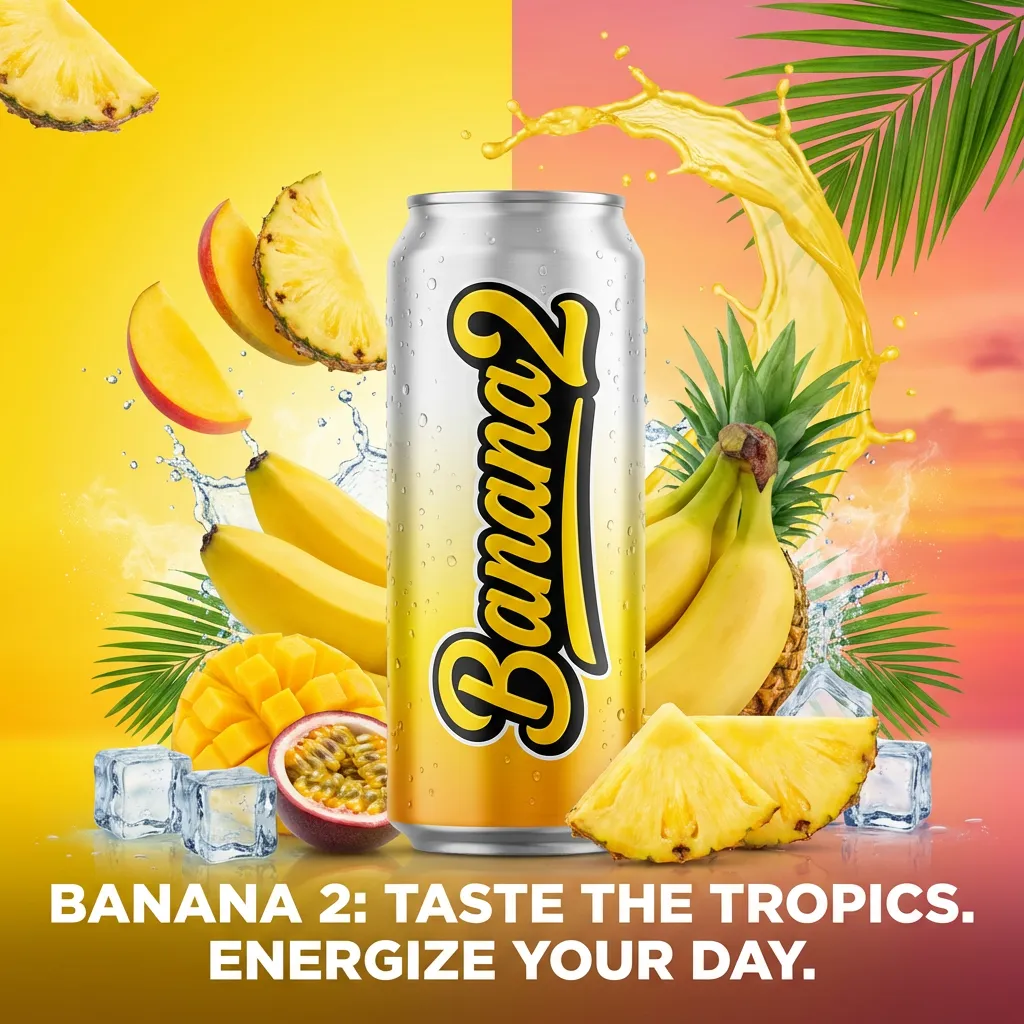
Entwickle eine Reihe von Social-Media-Bildern
Halte einige visuelle Regeln über mehrere Anfragen an den Bildgenerator für Social Media in EveryGen AI hinweg stabil.
Schreibe ein kurzes visuelles Rezept
Wähle eine Hintergrundfamilie, Lichtrichtung, Akzentfarbe und Motivgröße. Probiere für eine Workshopreihe warmes Holz, weiches Fensterlicht und einen gedämpften grünen Akzent aus. Verwende diese Entscheidungen im Bildgenerator für Social Media in EveryGen AI erneut und ändere dabei die gezeigte Tätigkeit.
- Bewahre Paletten- und Beleuchtungsnotizen neben jedem Briefing für EveryGen AI auf.
- Gib jedem Social-Media-Bild in EveryGen AI eine neue Information.
Weise jedem Bild eine andere Rolle zu
Eine kurze Reihe kann Werkzeuge vorstellen, den Entstehungsprozess zeigen und das fertige Objekt präsentieren. Beschreibe jede Anfrage an den Bildgenerator für Social Media in EveryGen AI separat. So entsteht eine Entwicklung, ohne vorauszusetzen, dass der Arbeitsbereich ein ganzes Karussell als verwaltetes Projekt erstellt oder veröffentlicht.
Vergleiche die Folge als Gruppe
Lege die Entwürfe in deinem eigenen Layout nebeneinander und vergleiche Helligkeit, Objektgröße und Hintergrunddichte. Der Bildgenerator für Social Media in EveryGen AI kann diese zwischen Anfragen variieren. Überarbeite den Ausreißer, statt die gesamte Sammlung an eine zufällige Änderung anzupassen.
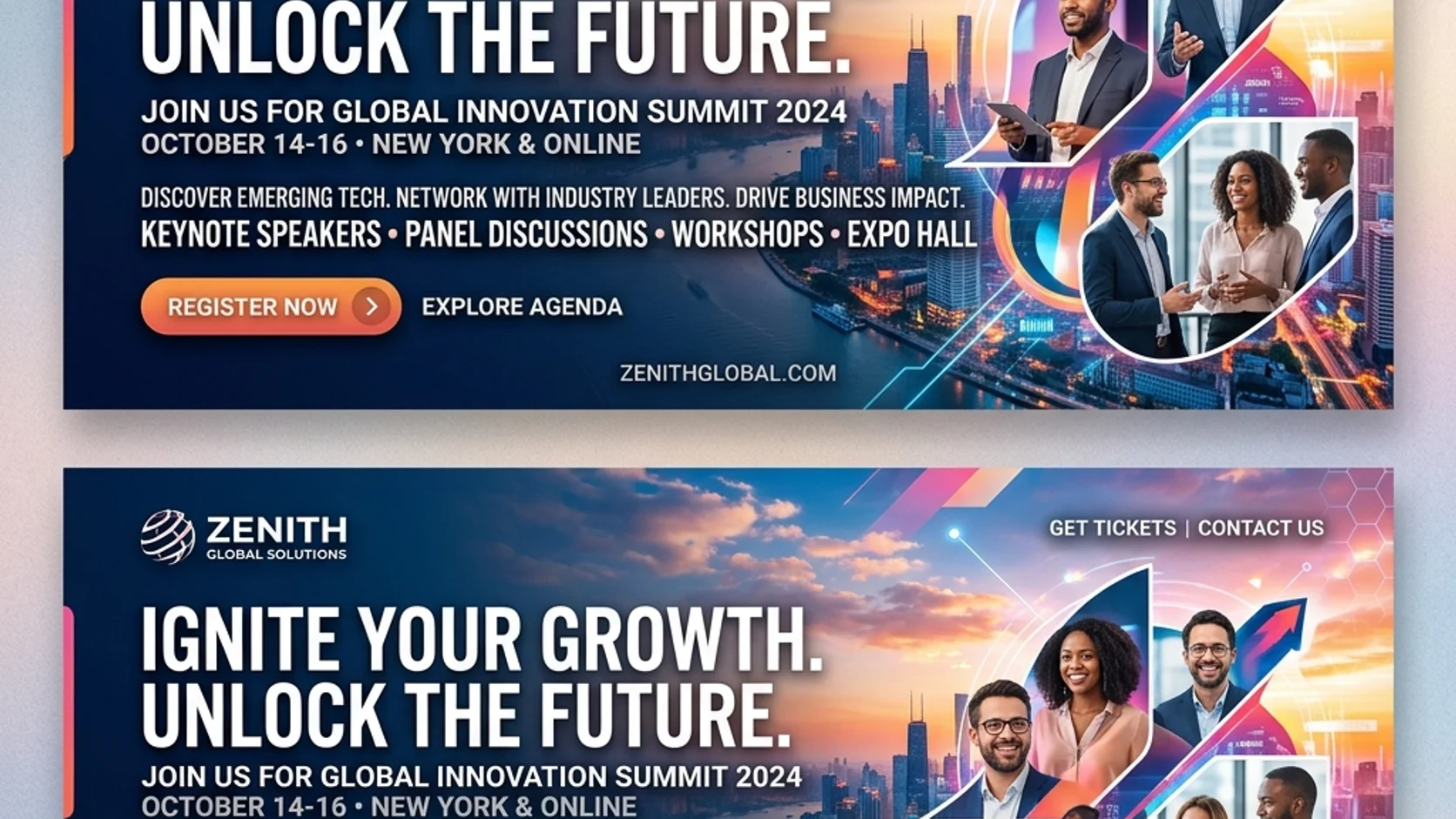
Verankere Social-Media-Ideen in echten Details
Gib dem Bildgenerator für Social Media in EveryGen AI gezielte Referenzen, wenn tatsächliche Motive wichtig sind.
Nutze den passenden Ausgangsmodus
Der Textmodus beginnt mit einer geschriebenen Idee ohne Bild. Beschreibe Motiv, Szene und Rahmen im Bildgenerator für Social Media in EveryGen AI in drei bis 20.000 Zeichen. Wechsle für ein berechtigtes Produkt- oder Porträtbild zum Bildmodus, gib ein bis sechzehn Referenzen an und erkläre, welche das Motiv definiert und welche die Gestaltung leitet.
- Lade passende Referenzen in EveryGen AI hoch, statt jedes Bild aus einem Projektordner.
- Vergleiche Ergebnisse des Bildgenerators für Social Media aus EveryGen AI mit dem tatsächlichen Motiv.
Halte endgültige Markenkennzeichen separat
Füge ein freigegebenes Logo in deinem externen Layout hinzu, wenn seine genaue Form wichtig ist. Der Bildgenerator für Social Media in EveryGen AI liefert JPEG-Gestaltung, kein Markendokument mit Ebenen. Fordere passenden Freiraum an, statt das Bild ein fertiges Identitätssystem rekonstruieren zu lassen.
Zeige eine glaubwürdige Aussage
Ein Bäckereibeitrag kann ein Brot auf einer Theke zeigen, ohne Auszeichnungen, Zutatenbehauptungen oder Kundenreaktionen zu erfinden. Richte das Briefing für den Bildgenerator für Social Media in EveryGen AI auf sichtbare Fakten aus. Vermeide visuelle Übertreibung, die eine nützliche Szene zum Beleg für etwas macht, das der Betrieb nicht stützen kann.

Prüfe Zuschnitte und Einstellungen für Social-Media-Bilder
Prüfe Kompositionen des Bildgenerators für Social Media aus EveryGen AI an ihren vorgesehenen Positionen.
Prüfe den ersten quadratischen Entwurf
Beginne mit GPT Image 2 im Textmodus bei 1:1/1K und einer Ausgabe. Prüfe das Motiv in kleiner Anzeigegröße. Kontrolliere die Einstellungen des Bildgenerators für Social Media in EveryGen AI, melde dich mit genügend Credits an und prüfe das Angebot vor der Cloud-Verarbeitung. Eingaben und Ergebnisse werden hochgeladen und in deinem Konto gespeichert. Halte wichtige Details von engen Zuschnittgrenzen fern.
- Betrachte das Bild aus EveryGen AI innerhalb deines Ziellayouts.
- Prüfe jeden Zuschnitt des Bildgenerators für Social Media aus EveryGen AI an seiner vorgesehenen Position.
Gestalte neu, statt nur abzuschneiden
Eine breite Werkbankszene kann beim vertikalen Zuschnitt ihr Fokusobjekt verlieren. Beschreibe beim Wechsel des Seitenverhältnisses eine neue Anordnung. Gib dem Bildgenerator für Social Media in EveryGen AI dieselbe Botschaft mit einem anderen räumlichen Briefing, statt ein ungeeignetes Bild in eine andere Form zu pressen.
Wähle Einstellungen für die aktuelle Aufgabe
GPT Image 2 unterstützt 1K, 2K, 4K, ein bis vier Ausgaben und ein bis sechzehn Bearbeitungsreferenzen. Wähle die Konfiguration des Bildgenerators für Social Media in EveryGen AI für deinen aktuellen Vergleich; angefordert werden JPEG und hohe Qualität. Prüfe Credits bei Einstellungsänderungen und Regler bei einem Modellwechsel erneut. Mehr Ausgaben erstellen kein verwaltetes Karussell.

Bereite Social-Media-Bilder zum Teilen fertig vor
Ergänze die Gestaltung des Bildgenerators für Social Media aus EveryGen AI mit genauem Wortlaut und einem durchdachten Layout.
Füge den genauen Wortlaut nachträglich hinzu
Platziere endgültige Überschriften, Termine und Handlungsaufforderungen in einem Werkzeug, das unabhängige Textbearbeitung ermöglicht. Prüfe anschließend den vollständigen Beitrag in seiner Zielgröße. Ein Hintergrund des Bildgenerators für Social Media aus EveryGen AI soll den Wortlaut unterstützen, ohne Kontrast zu vermindern oder die Botschaft einzuengen.
- Prüfe endgültigen Wortlaut und tatsächliche Verfügbarkeit neben der Gestaltung aus EveryGen AI.
- Bewahre eine textfreie Version des Bildgenerators für Social Media aus EveryGen AI für Änderungen auf.
Prüfe den gesamten Veröffentlichungskontext
Lies Begleittext, prüfe Bild und kontrolliere Ziellink gemeinsam. Der Bildgenerator für Social Media in EveryGen AI plant keine Beiträge und verbindet keine Veröffentlichungskonten. Erledige diesen Schritt mit deinen üblichen Werkzeugen, nachdem du geprüft hast, dass alle Teile dasselbe Angebot oder dieselbe Idee beschreiben.
Verfeinere eine wiederholbare visuelle Arbeitsweise
Notiere Kompositionen, die leicht verständlich und anpassbar waren. Entwickle diese Ideen mit dem Bildgenerator für Social Media in EveryGen AI weiter, ohne jede frühere Szene zu duplizieren. Ein einheitlicher Ansatz lässt weiterhin Raum für unterschiedliche Motive, Jahreszeiten und Botschaften.
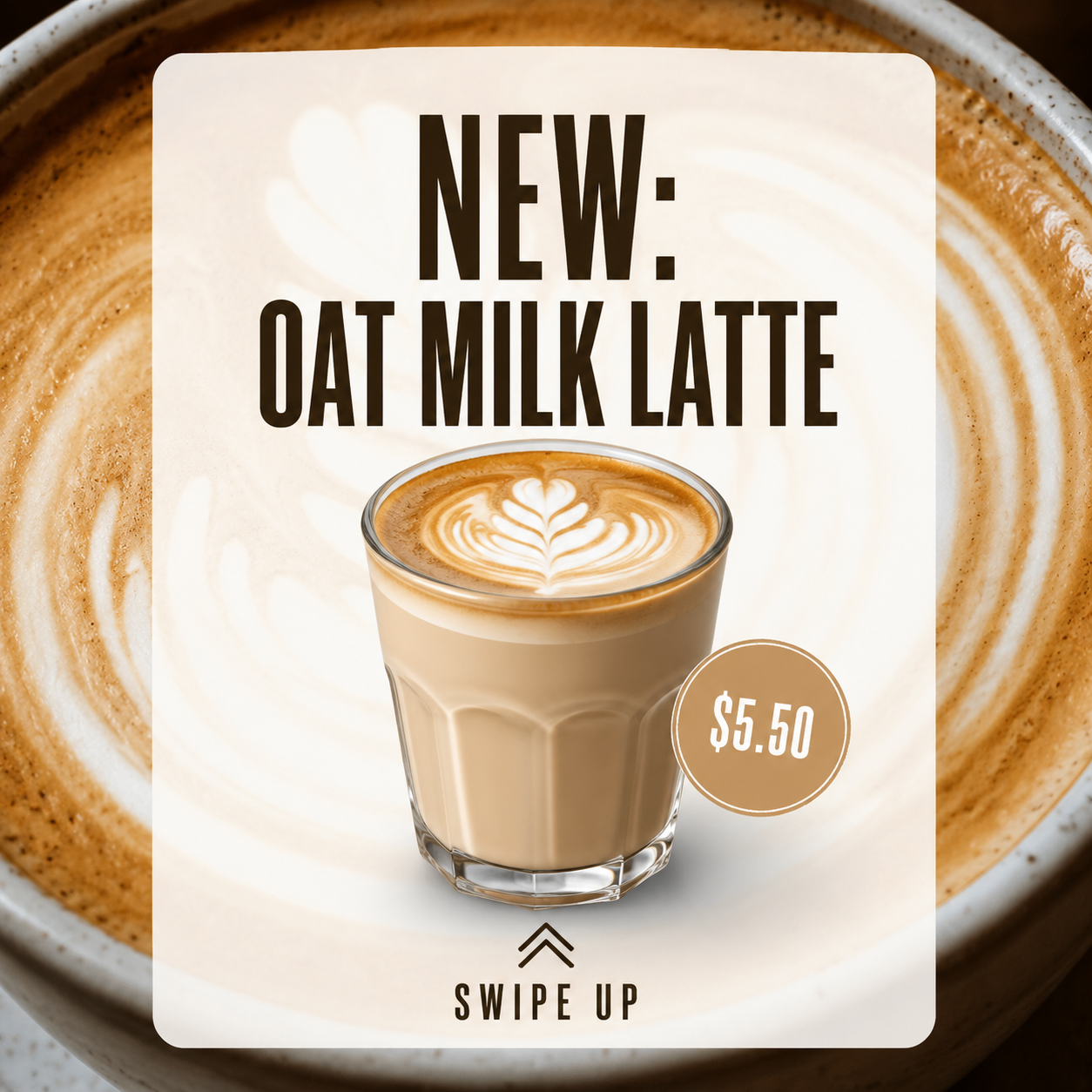
Beispielprompts
A welcoming pottery workshop announcement
Create a square editorial image for a small pottery studio workshop announcement. Show one unfinished pale clay bowl on a warm wooden workbench with a folded linen cloth and two neatly arranged wooden tools. Soft window light from the left, muted moss-green accent, calm inviting atmosphere. Keep the bowl the clear focal point and leave the upper third quiet for a heading added separately. No people, readable text, logos, dates, promotional claims, or collage panels. The scene should remain understandable at a small feed preview size.
A coordinated second post about the tools
Create a square companion image for a pottery workshop series: a close view of three simple wooden shaping tools beside a small piece of pale clay, arranged on warm wood. Keep the palette muted cream, natural timber, and a small moss-green cloth accent, with soft window light from the left. Use the same calm editorial mood but a closer framing that teaches viewers about the tools. Leave a quiet corner for separate wording. No hands, captions, brand marks, finished product claims, or split layout.
Beispielabläufe
Beispielhafte Abläufe zum Planen, Generieren und Prüfen deiner Arbeit.
Workflow-Beispiele für EveryGen AI
Beginne mit einem Produktfoto und einem klaren Auftrag für die Bildbearbeitung. Vergleiche den Entwurf mit dem Original und prüfe Form, Etiketten und Proportionen, bevor du ihn auf einer Produktseite verwendest. Ergänze bestätigte Logos und genaue Texte in deiner Designanwendung.
Wähle ein Videomodell und beschreibe eine kleine Bewegung, etwa ein langsam rotierendes Objekt. Prüfe verfügbare Dauer, Auflösung und Credits. Kontrolliere die Kontinuität des Objekts und den Ton, bevor du den Clip weiterbearbeitest.
Beschreibe im Bildarbeitsbereich das Motiv, den Blickwinkel und eine visuelle Metapher zum Thema deines Artikels. Prüfe das Ergebnis im vorgesehenen Layout. Passe Bildausschnitt oder Komposition an, wenn das Bild vom Titel ablenkt oder wichtige Details verdeckt.
Ist die Bildgröße passend, die Datei aber zu groß, melde dich an und nutze die Bildkomprimierung. Die Komprimierung erfolgt im Browser; Eingaben und Ergebnisse werden in deinem Konto gespeichert. Vergleiche die Ergebnisse, bevor du einzelne Bilder oder ein ZIP herunterlädst.
Füge deinen Entwurf in Humanize AI ein und wähle einen natürlichen, freundlichen oder professionellen Ton. Prüfe Bedeutung, Namen, Zahlen und Fachbegriffe, bevor du die überprüfte Fassung kopierst oder herunterlädst. Erkennungsergebnisse und Veröffentlichungserfolge sind nicht garantiert.
Halte Farben, Blickwinkel, Licht und Motivgröße in einem wiederverwendbaren Briefing fest. Stelle passende Referenzen bereit, wenn dein gewähltes Bildmodell Referenzbilder unterstützt. Vergleiche die Bilder miteinander und überarbeite Unterschiede, statt von automatisch einheitlichen Ergebnissen auszugehen.
Preise und Credit-Tarife von EveryGen AI
Jederzeit kündbar
Lite
50% Rabatt0.025 / Credit
Jährliche Abrechnung: $179· Spare $179.8
Videomodelle


Bildmodelle



- Enthält MiniMax H3 und alle Premium-Modelle
- Bis zu 1 Aufgaben zur Stapelgenerierung
- Standardgeschwindigkeit bei der Generierung
- Standard-Erfolgsquote bei der Generierung
- Standard-Kundensupport
- Lizenz zur kommerziellen Nutzung
Standard
50% Rabatt0.017 / Credit
Jährliche Abrechnung: $299· Spare $299.8
Videomodelle
Bildmodelle
- Enthält MiniMax H3 und alle Premium-Modelle
- Bis zu 4 Aufgaben zur Stapelgenerierung
- Bevorzugte Verarbeitung
- Hohe Erfolgsquote bei der Generierung
- Bevorzugter Kundensupport
- Lizenz zur kommerziellen Nutzung
Pro
50% Rabatt0.014 / Credit
Jährliche Abrechnung: $599· Spare $599.8
Videomodelle
Bildmodelle
- Enthält MiniMax H3 und alle Premium-Modelle
- Bis zu 10 Aufgaben zur Stapelgenerierung
- Schnellste Generierung
- Hohe Erfolgsquote bei der Generierung
- Persönliche Kundenbetreuung
- Lizenz zur kommerziellen Nutzung
Max
50% Rabatt0.012 / Credit
Jährliche Abrechnung: $1,199· Spare $1,199.8
Videomodelle
Bildmodelle
- Enthält MiniMax H3 und alle Premium-Modelle
- Bis zu 10 Aufgaben zur Stapelgenerierung
- Schnellste Generierung
- Hohe Erfolgsquote bei der Generierung
- Persönliche Kundenbetreuung
- Lizenz zur kommerziellen Nutzung
Sicher bezahlen mit
























Häufige Fragen
Häufige Fragen
Veröffentlicht der Bildgenerator für Social Media Beiträge oder plant er sie ein?
Der Bildgenerator für Social Media in EveryGen AI bereitet visuelle Gestaltung vor. Kontoverbindungen, Planung und Veröffentlichung bleiben Teil deines eigenen Ablaufs. Prüfe das fertige Bild mit Begleittext und Link vor dem Posten. Bildentwürfe belegen weder Publikumswachstum noch Interaktions- oder Konversionsergebnisse. Bewerte tatsächliche Ergebnisse separat.
Kann ich mein echtes Produkt einbeziehen?
Wechsle in EveryGen AI zum Bildmodus von GPT Image 2 und lade eine berechtigte Produktreferenz hoch. Beschreibe dem Bildgenerator für Social Media die gewünschte Umgebung und was erkennbar bleiben soll. Prüfe Verpackung, Farben und Proportionen, da Erhaltungsanweisungen keine Pixel sperren und kein unverändertes Produkt garantieren.
Kann ich mehrere zusammengehörige Beiträge erstellen?
Erstelle separate Briefings für den Bildgenerator für Social Media in EveryGen AI mit denselben Regeln für Palette, Licht und Rahmen. Vergleiche die gelieferten Bilder gemeinsam, gib jedem eine eigene Botschaft und stelle die Folge in deinem eigenen Layout zusammen. Die Ausgabeanzahl wählt Entwürfe und begründet weder eine konsistente Reihe noch ein Karussellprojekt.
Bleiben Beschriftungen im Ergebnis bearbeitbar?
Der Bildgenerator für Social Media in EveryGen AI fordert über GPT Image 2 JPEG-Rasterbilder ohne unabhängig bearbeitbare Textebenen an. Reserviere ruhigen Bildraum und füge den endgültigen Wortlaut in deinem Layoutwerkzeug hinzu. So bleiben Termine, Preise, Verfügbarkeit und andere wechselnde Details vom Bild getrennt.
Wie wähle ich das Format?
Beginne im Bildgenerator für Social Media in EveryGen AI mit quadratischem 1:1/1K und prüfe anschließend den Verwendungsort. Wähle unterstützte Seitenverhältnisse und Auflösungsstufen für die nächste Anfrage. Überdenke nach einer Formänderung die Komposition und prüfe Credits. Ein Verhältnis oder eine Größenstufe entspricht nicht automatisch den genauen Pixelmaßen einer Plattform.
Jetzt starten
Gib dem Bildgenerator für Social Media eine nützliche Botschaft
Wähle die Aussage des Beitrags, bestimme das Hauptmotiv und prüfe die Einstellungen. Nutze den Bildgenerator für Social Media in EveryGen AI für das Bild. Ergänze anschließend den genauen Wortlaut und teile den fertigen Beitrag über deinen eigenen Ablauf.
Ein Bild für einen Social-Media-Beitrag erstellen