 EveryGen AI
KI-Porträtgenerator auf EveryGen AI für Porträts aus deinem Foto
Beginne mit einem Foto, das dich klar zeigt. Der KI-Porträtgenerator in EveryGen AI öffnet die Referenzbearbeitung von GPT Image 2 mit einem Hochformat in 3:4 und 1K. Beschreibe praktische Kleidung, Hintergrund und Lichtrichtung und prüfe anschließend Einstellungen und Credits. Vergleiche jede Variante mit der Vorlage, bevor du eine professionelle Darstellung auswählst; ansprechender Stil allein belegt keine originalgetreue Ähnlichkeit.
Bildarbeitsbereich
Beispielbild
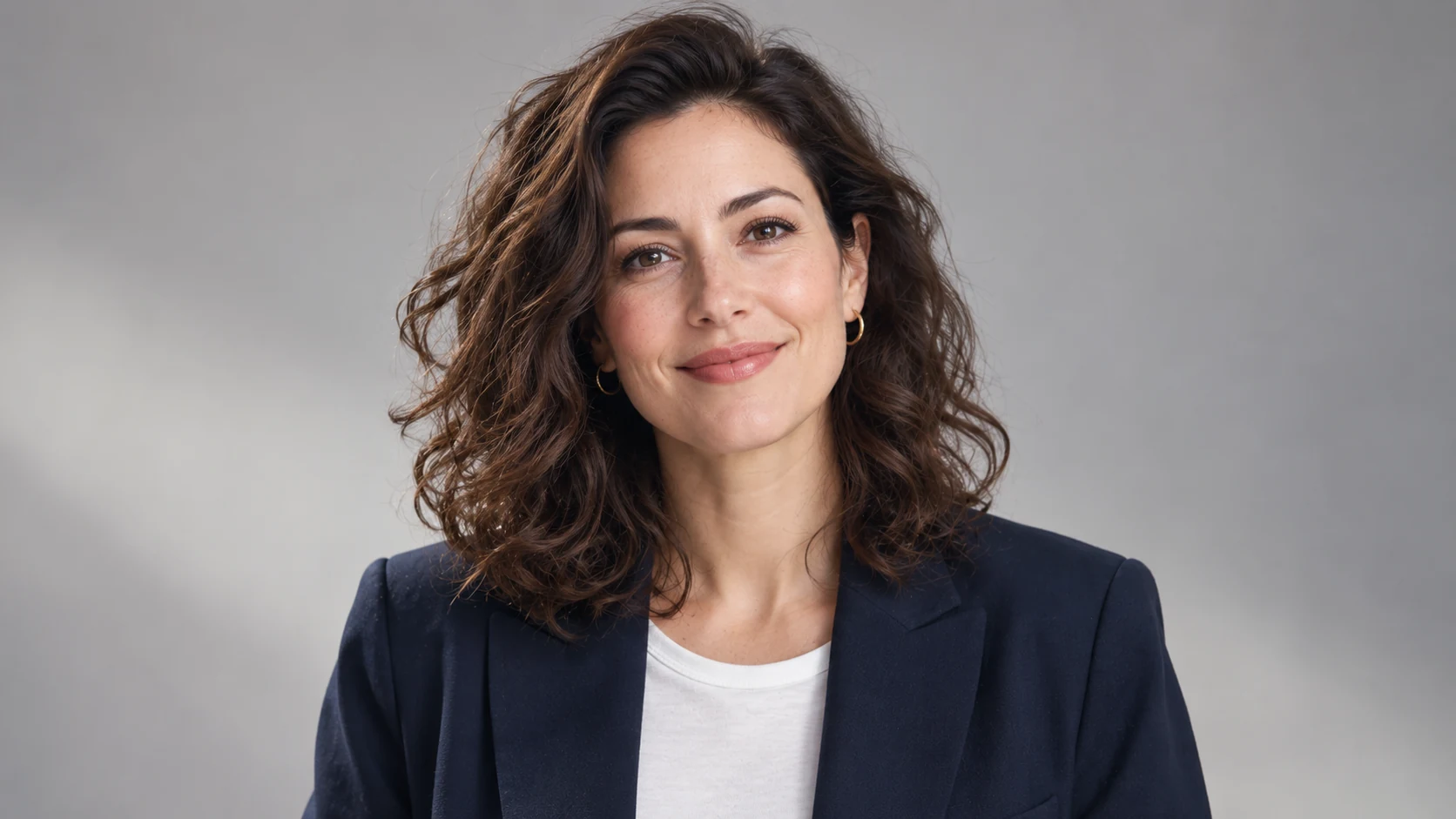 11 / 17
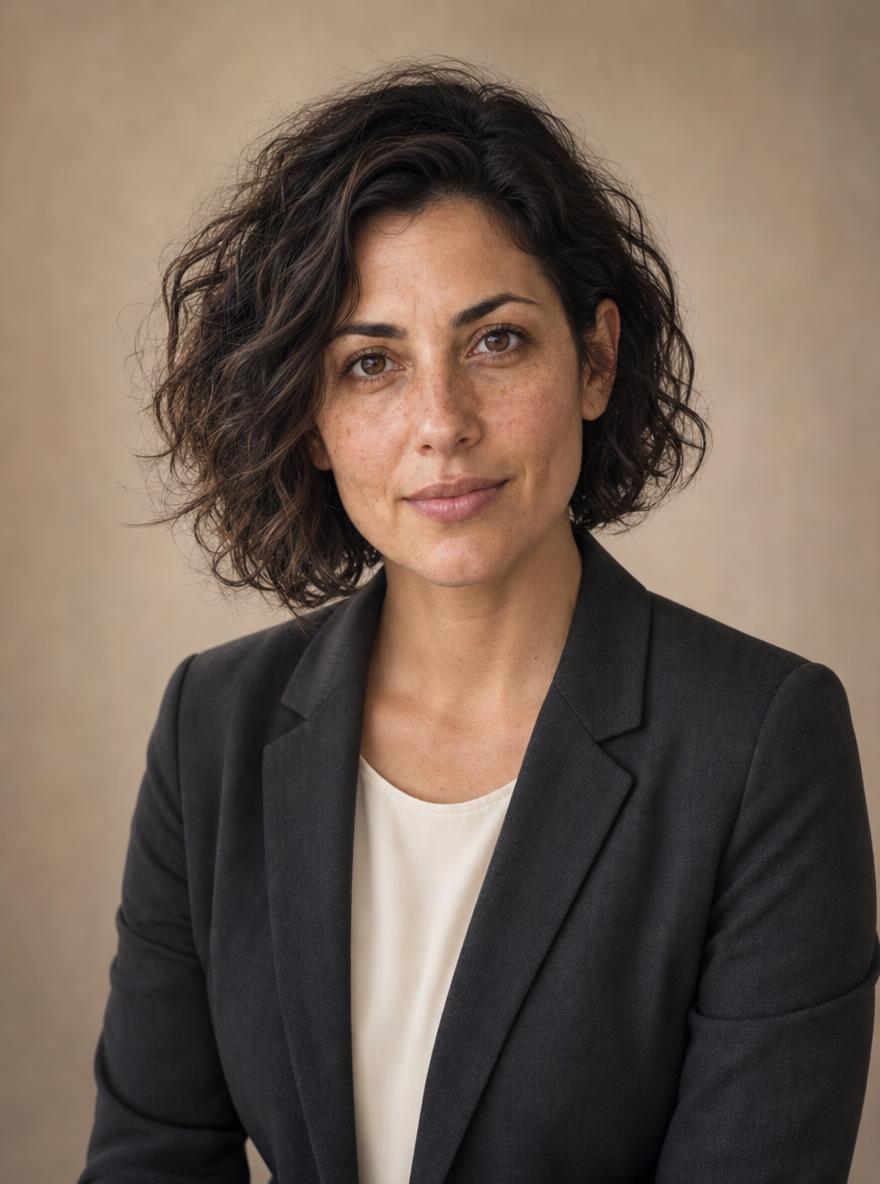
AI-generierte Porträtillustration einer fiktiven erwachsenen Fachperson.
Einführung
Eine Referenz für den KI-Porträtgenerator in EveryGen AI wählen
Wähle für den KI-Porträtgenerator ein Foto mit erkennbaren Gesichtszügen statt einem beeindruckenden Ort. EveryGen AI braucht eine nützliche Referenz und einen klaren Zweck für das Porträt.
Ein klar erkennbares Foto wählen
Wähle ein aktuelles Foto mit klaren Augen, einem erkennbaren Haaransatz und natürlichen Gesichtsproportionen.
- Gib dem KI-Porträtgenerator auf EveryGen AI eine Ansicht ohne starke Filter oder ausgeprägte Weitwinkelverzerrung.
- Tiefe Schatten, Unschärfe und verdeckende Hände können wichtige Details uneindeutig lassen.
Die Person vor den Aufnahmeort stellen
Ein einfaches Zimmer und Alltagskleidung können eine nützliche Gesichtsreferenz liefern. Der KI-Porträtgenerator in EveryGen AI erhält separate Anweisungen für neue Kleidung und Umgebung. Vergleiche mögliche Vorlagen anhand sichtbarer Merkmale und des Ausdrucks, bevor du ihre Atmosphäre bewertest.
Den Porträtauftrag für EveryGen AI abstimmen
Stimme für eine Teamseite die gewünschte Darstellung mit der abgebildeten Person ab, bevor du ihr Porträt vorbereitest. Nutze den KI-Porträtgenerator in EveryGen AI mit einem autorisierten Foto und einem Briefing, das die Person versteht. Bestimme, ob Kleidung, Ausschnitt oder Hintergrund überarbeitet werden sollen.
So funktioniert es
So verwendest du den KI-Porträtgenerator in EveryGen AI
- Eingabe
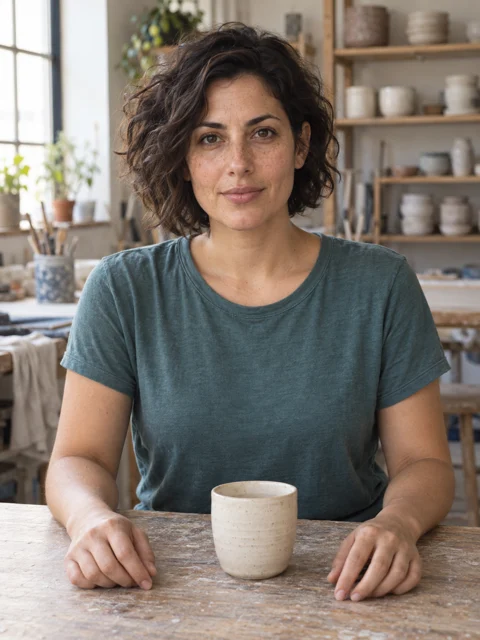 Referenzbild 1SCHRITT 1
Ein nützliches Foto wählen
Öffne den KI-Porträtgenerator in EveryGen AI und lade dein autorisiertes Porträt zur Bearbeitung mit GPT Image 2 hoch. Behalte die Vorlage als Grundlage für die Ähnlichkeitsprüfung.
- ModellGPT Image 21K3:4PromptAusgabeSCHRITT 2
Ein praktisches Porträtbriefing festlegen
Gib dem KI-Porträtgenerator in EveryGen AI Kleidung, Hintergrund und Lichtrichtung vor. Benenne sichtbare Merkmale, die wiedererkennbar bleiben sollen, und lass Raum für den späteren Zuschnitt.
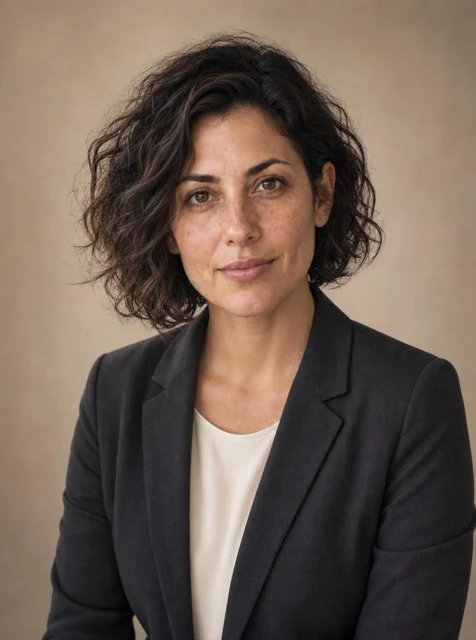 VorherNachherSCHRITT 3
Einstellungen prüfen und anfordern
Prüfe Bildformat, Größe, Ausgaben und Kostenangebot des KI-Porträtgenerators in EveryGen AI. Beginne mit 3:4/1K, melde dich mit ausreichend Credits an und sende die Referenzbearbeitung ab.
- SCHRITT 4
Ähnlichkeit vor der Ausarbeitung prüfen
Vergleiche die Variante des KI-Porträtgenerators aus EveryGen AI mit der Vorlage und prüfe anschließend Haut, Kleidung, Haarkonturen und den Zielzuschnitt, bevor du ein Porträt auswählst.
Funktionen
Licht und Ausschnitt im KI-Porträtgenerator steuern
Ausschnitt und Licht sollten die Person gut erkennbar machen. Gib dem KI-Porträtgenerator in EveryGen AI eine stimmige Richtung vor und beurteile das Gesicht sowohl im Ziellayout als auch im vollständigen Bild.
Raum für den späteren Zuschnitt lassen
Die Seite beginnt im Hochformat 3:4 mit Raum für Kopf und Schultern.
- Bitte den KI-Porträtgenerator in EveryGen AI um ausreichend Kopffreiheit und darum, die Haare nicht direkt an den Bildrand zu setzen.
- Prüfe einen runden Avatarzuschnitt getrennt von einem hohen Biografiebild.
Eine einzelne weiche Lichtquelle wählen
Beschreibe breites weiches Licht leicht oberhalb der Augenhöhe, mit sanften Gesichtsschatten und einem ruhigen Hintergrund. Der KI-Porträtgenerator auf EveryGen AI braucht keine widersprüchlichen Lichtquellen im Briefing. Erhalte genug Unterschiede, damit das Gesicht Form behält. Prüfe beide Wangen und die Augenreflexionen, statt gleichmäßig helle Haut als Beleg für sinnvolle Beleuchtung zu akzeptieren.
Den Ausdruck wiedererkennbar halten
Ein aufmerksamer Blick und ein entspannter Mund lassen sich besser prüfen als die Aufforderung, perfekt auszusehen. Beschreibe dem KI-Porträtgenerator in EveryGen AI, welcher Ausdruck zur Vorlage und zum vorgesehenen Publikum passt. Vergleiche Augen und Mund gemeinsam, einschließlich sichtbarer Zähne.
Dem KI-Porträtgenerator passende Kleidung vorgeben
Eine professionelle Darstellung hängt von Person und Publikum ab. Beschreibe dem KI-Porträtgenerator in EveryGen AI gewöhnliche Kleidung und eine ruhige Umgebung mit Details, die du anschließend prüfen kannst.
Kleidung anhand sichtbarer Details beschreiben
Nenne eine zurückhaltende anthrazitfarbene Jacke, ein schlichtes helles Hemd oder ein dunkles Strickoberteil statt eines vagen luxuriösen Erscheinungsbilds.
- Gib dem KI-Porträtgenerator auf EveryGen AI eine Farbe und Passform vor, die zur Darstellung der Person passen.
- Prüfe Kragen, Knöpfe, Nähte und Stoff neben dem Hals.
Die Umgebung nachrangig halten
Wähle einen warmen neutralen Hintergrund oder eine weich vereinfachte Arbeitsumgebung. Der KI-Porträtgenerator in EveryGen AI kann die Rolle des Hintergrunds ohne erfundene Adresse oder Arbeitsstätte erhalten. Bitte um untergeordnete Details und eine stimmige Abgrenzung der Haare. Prüfe anschließend Beschilderung und erkennbare Zeichen; die Umgebung sollte nicht versehentlich eine Zugehörigkeit vermitteln, die die Person nie beabsichtigt hat.
Ein Team in EveryGen AI abstimmen
Einigt euch für Kolleginnen und Kollegen auf Hintergrundton, Lichtrichtung und Ausschnitt, bevor ihr einzelne Porträts erstellt. Verwende diese Entscheidungen im KI-Porträtgenerator in EveryGen AI erneut und prüfe jede Person separat. Dasselbe Briefing kann zwischen Anfragen unterschiedliche Details oder Ausschnitte ergeben.

Das Briefing des KI-Porträtgenerators in EveryGen AI absenden
Trenne Referenzauswahl, gestalterische Richtung und Anfrageeinstellungen. Der KI-Porträtgenerator in EveryGen AI verwendet Referenzbearbeitung in der Cloud; prüfe Vorlagen, Bildformat, Größe, Ausgabezahl und Kostenangebot vor dem Absenden.
Das Hauptfoto hochladen
Lade das Foto hoch, das die Person definiert, und gib dem KI-Porträtgenerator in EveryGen AI anschließend eine Hauptänderung vor, etwa einfachere Kleidung oder einen neutralen Hintergrund.
- Erkläre, welche sichtbaren Merkmale für den Vergleich wichtig sind.
- Wenn du ein weiteres Foto ergänzt, benenne seine Rolle, statt konkurrierende Gesichter ungeklärt zu lassen.
Referenzen und Ausgabeeinstellungen prüfen
Die standardmäßige Bearbeitung mit GPT Image 2 akzeptiert eine bis sechzehn Referenzen und Prompts von drei bis 20.000 Zeichen. Der KI-Porträtgenerator in EveryGen AI bietet 1K, 2K oder 4K und eine bis vier Ausgaben. Er startet mit 3:4/1K und fordert JPEG in hoher Qualität an. Andere ausgewählte Modelle haben eigene Bedienelemente; prüfe angezeigte Einstellungen und Credits nach einem Wechsel erneut.
Eine gezielte Folgeanfrage verwenden
Melde dich mit ausreichend Credits an, bevor du den KI-Porträtgenerator auf EveryGen AI startest. Eingaben und Ergebnisse werden hochgeladen und in deinem Konto gespeichert; die Verarbeitung durch den Anbieter erfolgt über das Netzwerk. Bewahre Original und ausgewählten Prompt gemeinsam auf. Bearbeite in einer Folgeanfrage eine sichtbare Abweichung, etwa einen ablenkenden Hintergrund, statt ein unerklärtes neues Erscheinungsbild zu verlangen.

Die Ähnlichkeit des KI-Porträtgenerators separat prüfen
Frage zuerst, ob das Ergebnis die Person darstellt, und untersuche danach die Ausarbeitung. EveryGen AI liefert Varianten des KI-Porträtgenerators zum Vergleich, ohne zu garantieren, dass Gesichtsproportionen oder charakteristische Merkmale exakt erhalten bleiben.
Die prägenden Merkmale vergleichen
Vergleiche Augenabstand, Nasenform, Kieferkontur, Haaransatz, Teint und charakteristische Merkmale direkt mit der Vorlage.
- Der KI-Porträtgenerator in EveryGen AI kann diese zusammen mit Kleidung oder Licht neu interpretieren.
- Prüfe erkennbare Unterschiede, bevor du die schmeichelhafteste Variante auswählst.
Kleine Porträtdetails prüfen
Achte auf verzerrte Brillen, unpassende Augenreflexionen, veränderte Ohren, unnatürliche Zähne und übermäßig glatte Haut. Eine Variante des KI-Porträtgenerators aus EveryGen AI kann solche Veränderungen in Miniaturgröße verbergen. Vergrößere wichtige Bereiche und kehre anschließend zur normalen Betrachtungsgröße zurück. Prüfe auch Haarkonturen und Schmuck, besonders an den Übergängen zur veränderten Kleidung oder zum Hintergrund.
Bei Bedarf ein zutreffendes Original behalten
Ein klares Original kann vorzuziehen sein, wenn eine generierte Überarbeitung die Person zu stark verändert. Nutze den KI-Porträtgenerator in EveryGen AI, um eine Darstellung zu erkunden, ohne jede Änderung als Verbesserung zu behandeln. Vergleiche den Zweck des Porträts mit dem tatsächlich sichtbaren Unterschied. Behalte die Vorlage, wenn natürliche Wiedererkennung wichtiger ist als ein sauberer Hintergrund oder eine glattere Ausarbeitung.

Porträts des KI-Porträtgenerators im Kontext platzieren
Prüfe das Porträt dort, wo es erscheinen wird. Ein Ergebnis des KI-Porträtgenerators aus EveryGen AI braucht einen passenden Zuschnitt, einen erkennbaren Ausdruck und die Zustimmung der Person, dass die gewählte Version sie darstellt.
Das Porträt im Layout ausprobieren
Prüfe das gewählte Porträt in der tatsächlichen Profilkarte oder im Biografielayout.
- Der KI-Porträtgenerator auf EveryGen AI kann eine sinnvolle vertikale Komposition erzeugen, die trotzdem einen anderen Zuschnitt für ihren Einsatzort benötigt.
- Prüfe das Gesicht in kleiner Darstellungsgröße und erhalte Raum um die Frisur.
Ein Porträt für seinen tatsächlichen Zweck verwenden
Ein Porträt vermittelt die Darstellung einer Person; es belegt weder Identität noch Beschäftigung oder Qualifikationen. Prüfe das Ergebnis des KI-Porträtgenerators aus EveryGen AI auf Kleidungs- und Hintergrunddetails, die unbeabsichtigte Qualifikationen nahelegen. Gehe nicht davon aus, dass ein erzeugtes Porträt die Anforderungen an Ausweisdokumente erfüllt.
Demonstrationen von Ergebnissen unterscheiden
Ein fiktives Porträt kann Kleidung oder Licht demonstrieren, während eine persönliche Referenz den Ähnlichkeitsvergleich unterstützt. Halte diese Verwendungen auseinander, wenn du ein Beispiel des KI-Porträtgenerators aus EveryGen AI präsentierst. Speichere die Vorlage und die von der Person ausgewählte Version für dein Projekt. Eine Demonstration einer visuellen Richtung sollte nicht zu einer Aussage über einen echten Kunden oder einen verifizierten Identitätserhalt werden.
Beispielprompts
Understated studio portrait
Use the person in my uploaded photograph as the subject. Create a natural professional head-and-shoulders portrait in a 3:4 composition. Aim to retain the person's recognizable facial proportions, hairstyle, complexion, and distinctive features. Use a plain charcoal jacket over a simple light shirt, a warm neutral studio background, soft light slightly above eye level, and a relaxed expression. Leave comfortable headroom. Avoid excessive skin smoothing, exaggerated beauty retouching, logos, badges, and invented credentials.
Relaxed creative professional
Using my uploaded reference photo, create a waist-up professional portrait with a natural posture and an attentive, approachable expression. Preserve recognizable personal characteristics as closely as possible. Choose an understated dark knitted top, a softly simplified workspace background without company names, and gentle window-style lighting. Keep the face clearly visible and the background secondary. Portrait 3:4 framing with room around the head and shoulders. Avoid altered facial structure, artificial skin, text, logos, uniforms, and identification badges.
Beispielabläufe
Beispielhafte Abläufe zum Planen, Generieren und Prüfen deiner Arbeit.
Workflow-Beispiele für EveryGen AI
Beginne mit einem Produktfoto und einem klaren Auftrag für die Bildbearbeitung. Vergleiche den Entwurf mit dem Original und prüfe Form, Etiketten und Proportionen, bevor du ihn auf einer Produktseite verwendest. Ergänze bestätigte Logos und genaue Texte in deiner Designanwendung.
Wähle ein Videomodell und beschreibe eine kleine Bewegung, etwa ein langsam rotierendes Objekt. Prüfe verfügbare Dauer, Auflösung und Credits. Kontrolliere die Kontinuität des Objekts und den Ton, bevor du den Clip weiterbearbeitest.
Beschreibe im Bildarbeitsbereich das Motiv, den Blickwinkel und eine visuelle Metapher zum Thema deines Artikels. Prüfe das Ergebnis im vorgesehenen Layout. Passe Bildausschnitt oder Komposition an, wenn das Bild vom Titel ablenkt oder wichtige Details verdeckt.
Ist die Bildgröße passend, die Datei aber zu groß, melde dich an und nutze die Bildkomprimierung. Die Komprimierung erfolgt im Browser; Eingaben und Ergebnisse werden in deinem Konto gespeichert. Vergleiche die Ergebnisse, bevor du einzelne Bilder oder ein ZIP herunterlädst.
Füge deinen Entwurf in Humanize AI ein und wähle einen natürlichen, freundlichen oder professionellen Ton. Prüfe Bedeutung, Namen, Zahlen und Fachbegriffe, bevor du die überprüfte Fassung kopierst oder herunterlädst. Erkennungsergebnisse und Veröffentlichungserfolge sind nicht garantiert.
Halte Farben, Blickwinkel, Licht und Motivgröße in einem wiederverwendbaren Briefing fest. Stelle passende Referenzen bereit, wenn dein gewähltes Bildmodell Referenzbilder unterstützt. Vergleiche die Bilder miteinander und überarbeite Unterschiede, statt von automatisch einheitlichen Ergebnissen auszugehen.
Preise und Credit-Tarife von EveryGen AI
Jederzeit kündbar
Lite
50% Rabatt0.025 / Credit
Jährliche Abrechnung: $179· Spare $179.8
Videomodelle


Bildmodelle



- Enthält MiniMax H3 und alle Premium-Modelle
- Bis zu 1 Aufgaben zur Stapelgenerierung
- Standardgeschwindigkeit bei der Generierung
- Standard-Erfolgsquote bei der Generierung
- Standard-Kundensupport
- Lizenz zur kommerziellen Nutzung
Standard
50% Rabatt0.017 / Credit
Jährliche Abrechnung: $299· Spare $299.8
Videomodelle
Bildmodelle
- Enthält MiniMax H3 und alle Premium-Modelle
- Bis zu 4 Aufgaben zur Stapelgenerierung
- Bevorzugte Verarbeitung
- Hohe Erfolgsquote bei der Generierung
- Bevorzugter Kundensupport
- Lizenz zur kommerziellen Nutzung
Pro
50% Rabatt0.014 / Credit
Jährliche Abrechnung: $599· Spare $599.8
Videomodelle
Bildmodelle
- Enthält MiniMax H3 und alle Premium-Modelle
- Bis zu 10 Aufgaben zur Stapelgenerierung
- Schnellste Generierung
- Hohe Erfolgsquote bei der Generierung
- Persönliche Kundenbetreuung
- Lizenz zur kommerziellen Nutzung
Max
50% Rabatt0.012 / Credit
Jährliche Abrechnung: $1,199· Spare $1,199.8
Videomodelle
Bildmodelle
- Enthält MiniMax H3 und alle Premium-Modelle
- Bis zu 10 Aufgaben zur Stapelgenerierung
- Schnellste Generierung
- Hohe Erfolgsquote bei der Generierung
- Persönliche Kundenbetreuung
- Lizenz zur kommerziellen Nutzung
Sicher bezahlen mit























Häufige Fragen
Häufige Fragen
Benötigt der KI-Porträtgenerator auf EveryGen AI mein Foto?
Ja. Diese Seite startet mit der Referenzbearbeitung von GPT Image 2. Gib dem KI-Porträtgenerator in EveryGen AI ein klares Foto der Person und beschreibe gewünschte Kleidung, Ausschnitt oder Hintergrund. Bewahre die Vorlage zum Vergleich auf und verwende nur Referenzen, die für deinen autorisierten Porträtauftrag geeignet sind.
Kann der KI-Porträtgenerator mein Gesicht exakt erhalten?
Exakte Ähnlichkeit wird nicht garantiert. Der KI-Porträtgenerator in EveryGen AI kann neben der gewünschten Gestaltung Proportionen, Ausdruck, Haare oder Hautdetails verändern. Vergleiche prägende Merkmale mit deinem Original und bitte die Person, die ausgewählte Version zu prüfen. Verwirf eine schmeichelhafte Variante, wenn sie die Person nicht darstellt.
Kann der KI-Porträtgenerator auf EveryGen AI Kleidung und Hintergrund ändern?
Du kannst dem KI-Porträtgenerator in EveryGen AI beides beschreiben. Bestimme die Hauptänderung und wichtige Gesichtsmerkmale und prüfe anschließend Kleidung und Hintergrund getrennt von der Ähnlichkeit. Eine schriftliche Anweisung fixiert keine Gesichtspixel. Vereinfache die Anfrage, wenn zusätzliche Gestaltung die Wiedererkennung erschwert.
Mit welchen Einstellungen startet der KI-Porträtgenerator in EveryGen AI?
Der KI-Porträtgenerator in EveryGen AI startet mit GPT Image 2, Referenzbearbeitung, 3:4 und 1K. Wähle 1K, 2K oder 4K mit einer bis vier Ausgaben. Die Anfrage legt JPEG und hohe Qualität fest. Prüfe das aktuelle Kostenangebot und die gewählten Bedienelemente vor dem Absenden, besonders nach der Auswahl eines anderen Modells.
Kann ich ein Porträt des KI-Porträtgenerators beruflich nutzen?
Prüfe die Anforderungen des Einsatzorts und die anwendbaren Berechtigungen für das vorgesehene Porträt. Der KI-Porträtgenerator auf EveryGen AI bestätigt keine Identität und erteilt keine pauschale Freigabe. Wähle für eine Teamseite oder ein persönliches Profil eine Version, die die Person akzeptiert, und kontrolliere den tatsächlichen Ausschnitt, sichtbare Details und angedeutete Zugehörigkeit.
Jetzt starten
Ein Porträt mit dem KI-Porträtgenerator und EveryGen AI vorbereiten
Wähle eine klare Referenz und beschreibe die benötigte Darstellung. Erkunde mit dem KI-Porträtgenerator in EveryGen AI Kleidung, Hintergrund und Licht und prüfe anschließend Wiedererkennung und tatsächlichen Zielzuschnitt, bevor du die Datei auswählst.
Ein Porträt aus deinem Foto erstellen