 EveryGen AI
EveryGen AI Hintergrundbildgenerator für Szenen, die deinem Bildschirm Raum zum Arbeiten lassen
Ein Hintergrundbild liegt hinter Uhr, Symbolen und geöffneten Fenstern, nicht nur in einer Vorschau. Plane diese Bedienelemente mit dem AI-Generator für Hintergrundbilder in EveryGen AI ein. GPT Image 2 startet im Textmodus mit 16:9 und 1K. Wähle Stimmung und ruhige Bereiche und prüfe das Ergebnis anschließend auf deinem tatsächlichen Bildschirm.
Bildarbeitsbereich
Beispielbild
 27 / 30
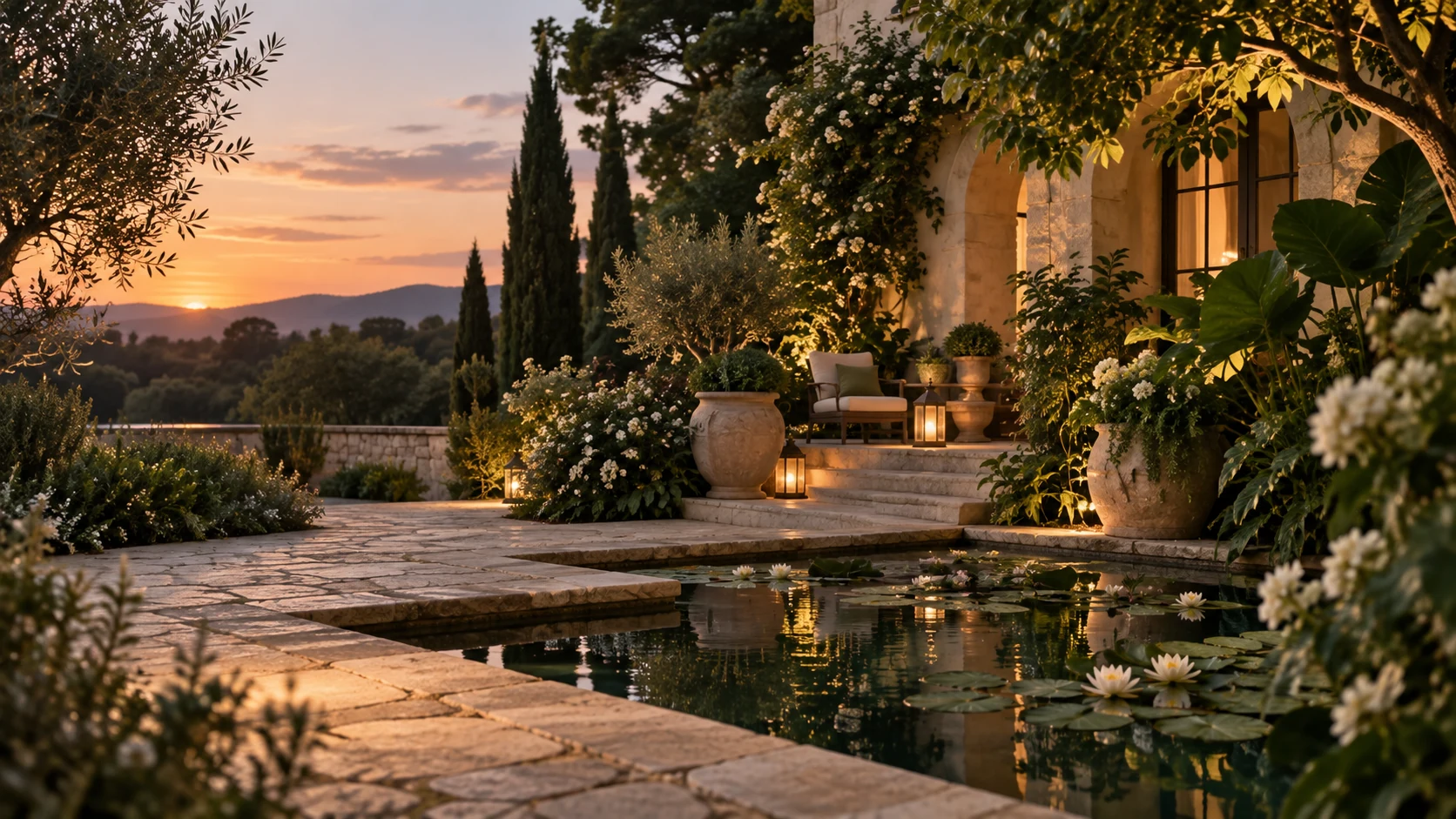
AI-generierte Illustration im Stil eines Standbilds; kein Video und kein scannbarer QR-Code.
Einführung
Gib dem Hintergrundbildgenerator den Bildschirmkontext
Wähle zuerst Desktop, Sperrbildschirm oder Startbildschirm. Beschreibe dem Hintergrundbildgenerator in EveryGen AI, welche Bereiche für deine Oberfläche ruhig bleiben sollen.
Plane die von Bedienelementen belegten Bereiche
Beachte die Position von Uhr, Widgets, Symbolbeschriftungen und Dock. Gib dem Hintergrundbildgenerator diese Hinweise in EveryGen AI, ohne ihn die Bedienelemente zeichnen zu lassen. Ein ruhiger Himmel soll die tatsächliche Uhr unterstützen und kein zweites generiertes Zifferblatt enthalten.
- Beschreibe im Briefing für EveryGen AI die tatsächliche Anordnung deiner Oberfläche.
- Halte wichtige Motivdetails des Hintergrundbildgenerators aus diesen belegten Bereichen heraus.
Wähle eine alltagstaugliche Stimmung
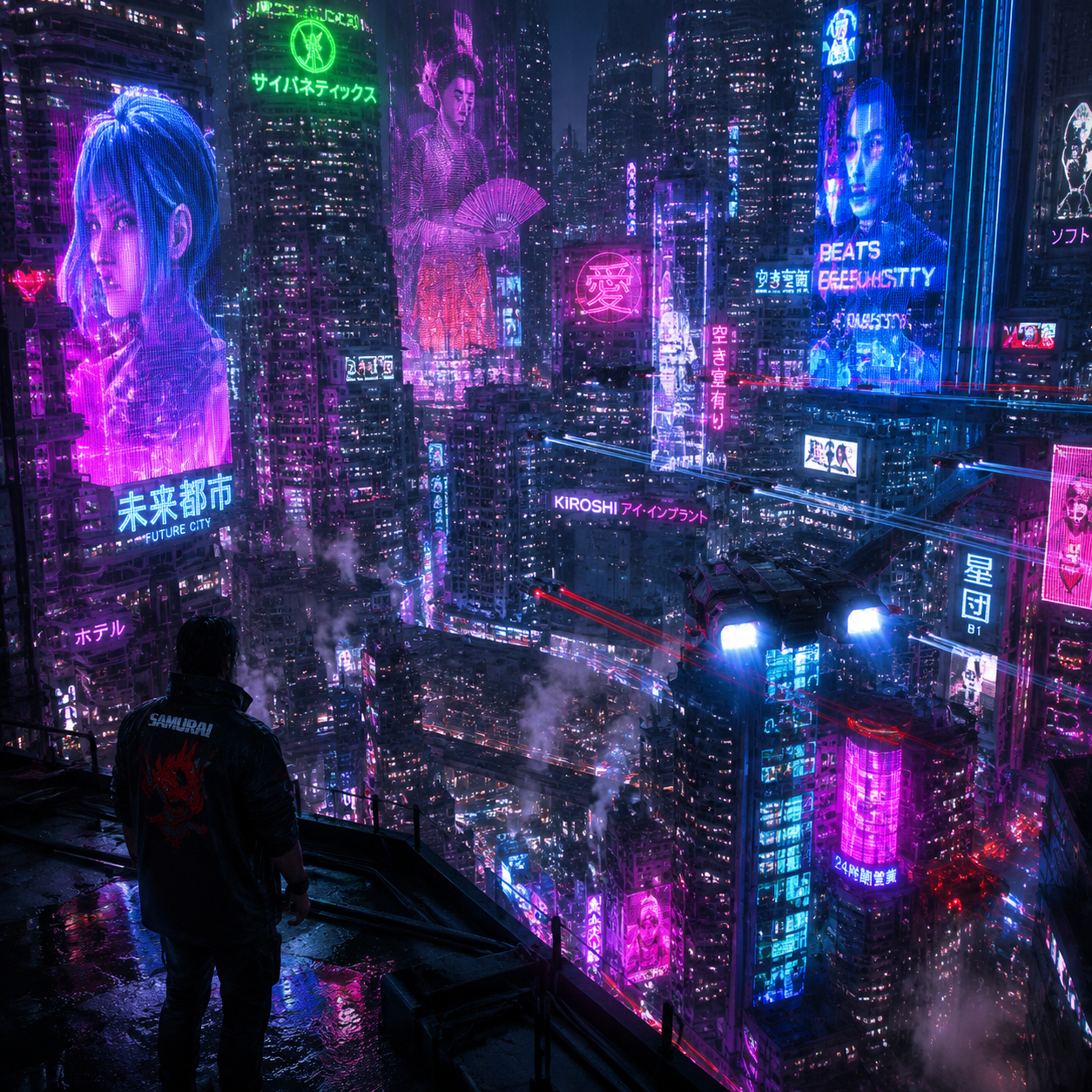
Ein nebliger See, eine geometrische Fläche und eine farbige Nachtszene erzeugen unterschiedliche Atmosphären. Wähle für die Erkundung mit dem Hintergrundbildgenerator in EveryGen AI eine kleine Palette, statt alle Lieblingsthemen zu kombinieren. Prüfe die Stimmung mit sichtbaren Alltagsinhalten, wenn die Landschaft mit deiner Arbeit konkurrieren kann.
Entscheide, wie stark das Motiv hervorstechen soll
Eine entfernte Hütte setzt einen ruhigen Akzent; ein großes Gesicht oder ein Mond fordert Aufmerksamkeit. Teile dem Hintergrundbildgenerator die Rolle des Motivs mit. Dein Entwurf aus EveryGen AI soll auch mit geöffneten Fenstern brauchbar bleiben und nicht von einem leeren Desktop abhängen.
So funktioniert es
So nutzt du den Hintergrundbildgenerator in EveryGen AI
- PromptSCHRITT 1
Wähle deinen Bildschirm
Melde dich bei EveryGen AI an und öffne GPT Image 2 im Textmodus des Hintergrundbildgenerators. Beginne für den Desktop mit 16:9 oder wähle eine vertikale Smartphonegestaltung.
- ModellGPT Image 21K16:9PromptSCHRITT 2
Plane ruhige Flächen
Gib dem Hintergrundbildgenerator in EveryGen AI eine Szene, eine Palette und Raum für echte Bedienelemente vor. Halte starke Details von Uhr, Widgets und Symbolbeschriftungen fern.
- Layout-Vorschau
 Nur Layout-VorschauSCHRITT 3
Generiere die Atmosphäre
Beginne mit dem Hintergrundbildgenerator in EveryGen AI bei 1K. Wähle Seitenverhältnis und Ausgabeanzahl, prüfe die angezeigten Credits und sende das schriftliche Briefing zur Verarbeitung beim Anbieter ab.
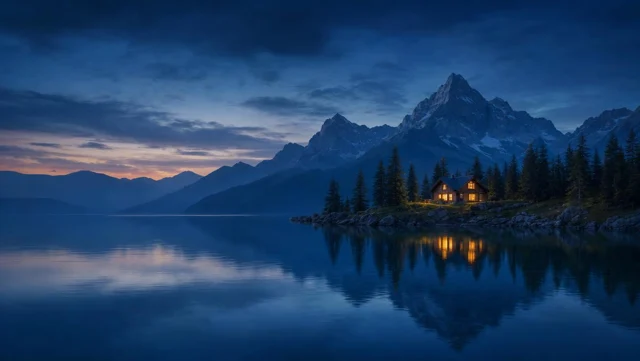
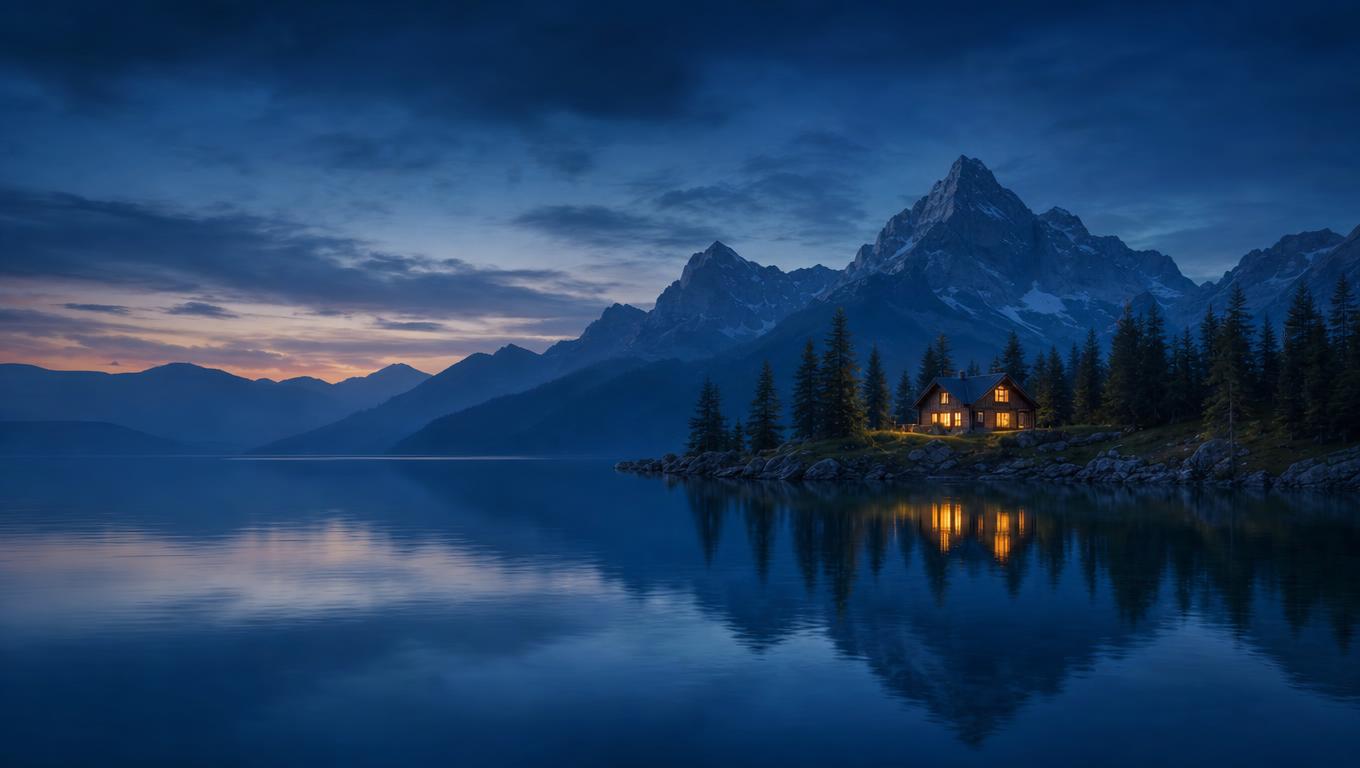
- Create a wide 16:9 wallpaper of a dark blue alpine lake at dusk, with distant simplified mountains and one small warmly lit cabin slightly right of center. Keep the left third as quiet low-detail water and sky for desktop icons. Leave the lower edge restrained for a dock or taskbar. Soft atmospheric depth, broad shapes, controlled amber accent, subtle cloud transitions, no scattered bright stars. Keep important subjects inside the central region so modest cropping remains possible. No text, logos, interface elements, borders, or device mockup.HerunterladenSCHRITT 4
Prüfe auf dem tatsächlichen Gerät
Lade das Ergebnis des Hintergrundbildgenerators aus EveryGen AI herunter und teste es über deine Geräteeinstellungen. Prüfe Zuschnitt und Symbolkontrast, bevor du eine andere Auflösung wählst oder die Komposition überarbeitest.
Funktionen
Gestalte in EveryGen AI eine Szene für deinen Desktop
Plane Symbole, untere Bedienelemente und mögliche seitliche Zuschnitte ein. Gib dem Hintergrundbildgenerator in EveryGen AI eine Anordnung, in der das Hauptmotiv sichtbar bleibt.
Halte den Symbolbereich visuell ruhig
Das Bergseebeispiel reserviert das linke Drittel für detailarmes Wasser und Himmel. Bitte den Hintergrundbildgenerator, diesen Bereich ruhig zu halten, statt Sterne hinter Beschriftungen zu verteilen. Prüfe das Ergebnis aus EveryGen AI mit deinen tatsächlichen Symbolen. Auch ruhiger Raum kann eine dezente Tiefe besitzen.
- Prüfe Symbolbeschriftungen über dem Entwurf aus EveryGen AI, nicht nur daneben.
- Vermeide winzige Glanzpunkte hinter häufig genutzten Bedienelementen.
Platziere die Hauptszene oberhalb des Docks
Ein Vordergrundmotiv kann hinter Dock oder Taskleiste verschwinden. Setze die Hütte im Briefing für EveryGen AI etwas rechts der Mitte und halte den unteren Rand zurückhaltend. Gib dem Hintergrundbildgenerator eine sichtbare Fokusposition und prüfe sie anschließend mit eingeblendeten Bedienelementen.
Mach die äußere Landschaft verzichtbar
Unterschiedliche Bildschirmproportionen können die Seiten eines breiten Bildes beschneiden. Fordere vom Hintergrundbildgenerator flexible Randlandschaft an und halte wichtige Beziehungen weiter innen. Prüfe den Download aus EveryGen AI mit den Zuschnittoptionen deines Geräts, statt anzunehmen, dass 16:9 unverändert auf jeden Desktop passt.
Gib dem Hintergrundbildgenerator eine vertikale Komposition
Ein Smartphone braucht einen hohen visuellen Verlauf, nicht nur einen schmalen Desktopzuschnitt. Richte deine Idee für den Hintergrundbildgenerator in EveryGen AI an den sichtbaren Bedienelementen des Geräts aus.
Nutze ein vertikales Verhältnis für eine vertikale Idee
Wechsle für das botanische Beispiel zu 9:16. Beschreibe dem Hintergrundbildgenerator einen unten rechts aufsteigenden Zweig mit breiten Blättern und offenem Raum darüber. Das schafft in EveryGen AI einen vertikalen Verlauf, ohne eine breite Objektgruppe in einen schmalen Rahmen zu zwängen.
- Reserviere im Smartphone-Briefing für EveryGen AI Raum für Uhr und Widgets.
- Halte Motive des Hintergrundbildgenerators von möglichen Bildschirmaussparungen fern.
Setze für Sperr- und Startbildschirm unterschiedliche Prioritäten
Ein Sperrbildschirm kann ein stärkeres Motiv vertragen; ein Startbildschirm braucht möglicherweise ruhigere Bereiche hinter App-Symbolen. Fordere diese Kompositionen vom Hintergrundbildgenerator in EveryGen AI an und behalte eine gemeinsame Palette bei. Ähnliche Farben können das Paar verbinden, ohne identische Platzierung oder garantierte Konsistenz.
Teste den tatsächlichen Gerätezuschnitt
Prüfe den Download mit den Hintergrundeinstellungen deines Geräts. Der Hintergrundbildgenerator kann den Zuschnitt jedes Bildschirms nicht allein aus einem Seitenverhältnis ableiten. Überarbeite die Komposition in EveryGen AI, wenn ein Zweig verschwindet oder die Uhr das Fokusdetail verdeckt, statt einen unpassenden Zuschnitt zu akzeptieren.

Steuere Kontrast und visuelle Dichte des Hintergrundbilds
Entscheide, wo Kontrast hingehört. Ein Ergebnis des Hintergrundbildgenerators aus EveryGen AI soll Beschriftungen der Oberfläche lesbar lassen, statt mit ihnen zu konkurrieren.
Setze den Akzent bewusst
Der See zeigt eine warme Hütte vor kühlen Blautönen; der Smartphonezweig verwendet blasses Gold vor gedämpftem Türkis. Gib dem Hintergrundbildgenerator diesen gezielten Kontrast in EveryGen AI vor. Verstreute helle Punkte können tatsächliche Benachrichtigungen und Symbole schwerer auffindbar machen.
- Vergleiche den Akzent aus EveryGen AI mit echten Oberflächentexten und Benachrichtigungsmarkierungen.
- Platziere den stärksten Kontrast des Hintergrundbildgenerators abseits wichtiger Beschriftungen.
Bevorzuge breite Formen, wo Bedienelemente Raum brauchen
Weiche Berge, breite Blätter und allmähliche Wolkenübergänge schaffen Tiefe ohne ständige Textur. Lenke den Hintergrundbildgenerator in EveryGen AI an Stellen mit Ordnern oder Widgets zu ruhigeren Formen. Ein wiederholtes Muster kann unruhig werden, sobald die Oberfläche darüberliegt.
Prüfe helle und dunkle Bereiche
Weiße Schrift kann vor hellen Wolken verschwinden, ein dunkles Symbol in tiefem Wasser untergehen. Prüfe die Tonwerte des Hintergrundbildgenerators mit deinen tatsächlichen Bildschirminhalten. Passe den betreffenden Bereich im Briefing für EveryGen AI an, statt aus einer ausgewogenen Einzelansicht auf lesbare Bedienelemente zu schließen.
Teste eine gestalterische Richtung für das Hintergrundbild
Melde dich mit genügend Credits für den Hintergrundbildgenerator an. EveryGen AI sendet Anfragen zur Verarbeitung beim Anbieter und speichert Aufgabeneingaben und Ergebnisse in deinem Konto.
Beginne mit der breiten Texteinstellung
Öffne den Hintergrundbildgenerator in EveryGen AI mit GPT Image 2 im Textmodus, 16:9, 1K und einer Ausgabe. Ein Anfangsbild ist nicht erforderlich. Beschreibe Szene, Palette, Fokusposition und ruhige Bereiche in 3-20000 Zeichen. Die Grenze ist kein Schreibziel. Prüfe die angezeigten Credits vor dem Absenden.
- Fordere in EveryGen AI Bildgestaltung ohne gezeichnete Uhren, Symbole oder Geräterahmen an.
- Gib dem Hintergrundbildgenerator einen ausdrücklichen Plan für ruhige Flächen.
Weise Referenzen beim Moduswechsel ihre Rollen zu
Wähle den Bildmodus für ein Foto, eine freigegebene Szene oder eine Palettenreferenz. Der Hintergrundbildgenerator in EveryGen AI braucht dann ein bis sechzehn Bilder. Erkläre, welches die Komposition und welches die Farbe vorgibt, und benenne die gewünschten Änderungen. Referenzanweisungen sperren keine Pixel und garantieren keine übereinstimmenden Szenen über mehrere Anfragen hinweg.
Wähle Ausgabeoptionen, nachdem die Idee funktioniert
GPT Image 2 bietet 1K, 2K oder 4K, ein bis vier Ausgaben sowie Auto und fünfzehn feste Seitenverhältnisse. Prüfe nach Einstellungsänderungen die Credits des Hintergrundbildgenerators in EveryGen AI erneut. Anfragen geben JPEG und hohe Qualität vor, ohne Auswahl einer Qualitätsstufe. Diese Optionen versprechen weder genaue Gerätepixel noch einen bestimmten DPI-Wert.
Prüfe das Hintergrundbild im täglichen Einsatz
Kontrolliere die Datei und den verwendeten Bildschirm. Ein Ergebnis des Hintergrundbildgenerators aus EveryGen AI muss tatsächliche Zuschnitte und darüberliegende Oberflächenelemente berücksichtigen.
Prüfe das heruntergeladene Bild
Achte im JPEG auf abrupte Himmelsübergänge, wiederholte Blätter, seltsame Hüttenkanten und ablenkende Markierungen. Eine Vorschau des Hintergrundbildgenerators aus EveryGen AI kann Fehler verbergen, die auf einem großen Display sichtbar werden. Vereinfache den Bereich, statt zum Ausgleich Details hinzuzufügen.
- Prüfe das Ergebnis aus EveryGen AI sowohl unverdeckt als auch hinter geöffneten Fenstern.
- Beurteile Details des Hintergrundbildgenerators im tatsächlichen Anzeigemaßstab.
Bewahre verwandte Versionen mit unterschiedlichen Layouts auf
Verbinde Desktop und Smartphone durch Palette und Stimmung, ändere aber die Platzierung der Details. Nutze den Hintergrundbildgenerator in EveryGen AI für verwandte Kompositionen, nicht für identische Zuschnitte. Notiere die ruhigen Bereiche jeder Version und vergleiche die Ergebnisse. Das Generieren eines Paars synchronisiert deine Geräte nicht.
Wende das ausgewählte Standbild selbst an
Speichere das JPEG und richte es über die Hintergrundeinstellungen deines Betriebssystems ein. Der Hintergrundbildgenerator in EveryGen AI installiert keine Hintergründe, ändert keine Gerätesteuerung und veröffentlicht nicht automatisch. Bewahre den ursprünglichen Download für einen anderen Zuschnitt auf. Es sind Standbilder, keine animierten oder interaktiven Hintergrundbilder.
Beispielprompts
A calm desktop lake at dusk
Create a wide 16:9 wallpaper of a dark blue alpine lake at dusk, with distant simplified mountains and one small warmly lit cabin slightly right of center. Keep the left third as quiet low-detail water and sky for desktop icons. Leave the lower edge restrained for a dock or taskbar. Soft atmospheric depth, broad shapes, controlled amber accent, subtle cloud transitions, no scattered bright stars. Keep important subjects inside the central region so modest cropping remains possible. No text, logos, interface elements, borders, or device mockup.
Phone setup: a vertical 9:16 botanical composition
Create a 9:16 phone wallpaper with an original gently rising botanical branch along the lower-right side, broad simplified leaves, deep muted teal background, and one restrained pale gold accent. Keep the upper central region quiet and dark for a clock and widgets added by the device, and leave other regions low-detail for icons. Elegant vertical flow, soft light, clean silhouette, generous breathing room, no tiny repeating pattern. No words, numbers, clock graphics, app icons, logos, frames, or phone mockup.
Beispielabläufe
Beispielhafte Abläufe zum Planen, Generieren und Prüfen deiner Arbeit.
Workflow-Beispiele für EveryGen AI
Beginne mit einem Produktfoto und einem klaren Auftrag für die Bildbearbeitung. Vergleiche den Entwurf mit dem Original und prüfe Form, Etiketten und Proportionen, bevor du ihn auf einer Produktseite verwendest. Ergänze bestätigte Logos und genaue Texte in deiner Designanwendung.
Wähle ein Videomodell und beschreibe eine kleine Bewegung, etwa ein langsam rotierendes Objekt. Prüfe verfügbare Dauer, Auflösung und Credits. Kontrolliere die Kontinuität des Objekts und den Ton, bevor du den Clip weiterbearbeitest.
Beschreibe im Bildarbeitsbereich das Motiv, den Blickwinkel und eine visuelle Metapher zum Thema deines Artikels. Prüfe das Ergebnis im vorgesehenen Layout. Passe Bildausschnitt oder Komposition an, wenn das Bild vom Titel ablenkt oder wichtige Details verdeckt.
Ist die Bildgröße passend, die Datei aber zu groß, melde dich an und nutze die Bildkomprimierung. Die Komprimierung erfolgt im Browser; Eingaben und Ergebnisse werden in deinem Konto gespeichert. Vergleiche die Ergebnisse, bevor du einzelne Bilder oder ein ZIP herunterlädst.
Füge deinen Entwurf in Humanize AI ein und wähle einen natürlichen, freundlichen oder professionellen Ton. Prüfe Bedeutung, Namen, Zahlen und Fachbegriffe, bevor du die überprüfte Fassung kopierst oder herunterlädst. Erkennungsergebnisse und Veröffentlichungserfolge sind nicht garantiert.
Halte Farben, Blickwinkel, Licht und Motivgröße in einem wiederverwendbaren Briefing fest. Stelle passende Referenzen bereit, wenn dein gewähltes Bildmodell Referenzbilder unterstützt. Vergleiche die Bilder miteinander und überarbeite Unterschiede, statt von automatisch einheitlichen Ergebnissen auszugehen.
Preise und Credit-Tarife von EveryGen AI
Jederzeit kündbar
Lite
50% Rabatt0.025 / Credit
Jährliche Abrechnung: $179· Spare $179.8
Videomodelle


Bildmodelle



- Enthält MiniMax H3 und alle Premium-Modelle
- Bis zu 1 Aufgaben zur Stapelgenerierung
- Standardgeschwindigkeit bei der Generierung
- Standard-Erfolgsquote bei der Generierung
- Standard-Kundensupport
- Lizenz zur kommerziellen Nutzung
Standard
50% Rabatt0.017 / Credit
Jährliche Abrechnung: $299· Spare $299.8
Videomodelle
Bildmodelle
- Enthält MiniMax H3 und alle Premium-Modelle
- Bis zu 4 Aufgaben zur Stapelgenerierung
- Bevorzugte Verarbeitung
- Hohe Erfolgsquote bei der Generierung
- Bevorzugter Kundensupport
- Lizenz zur kommerziellen Nutzung
Pro
50% Rabatt0.014 / Credit
Jährliche Abrechnung: $599· Spare $599.8
Videomodelle
Bildmodelle
- Enthält MiniMax H3 und alle Premium-Modelle
- Bis zu 10 Aufgaben zur Stapelgenerierung
- Schnellste Generierung
- Hohe Erfolgsquote bei der Generierung
- Persönliche Kundenbetreuung
- Lizenz zur kommerziellen Nutzung
Max
50% Rabatt0.012 / Credit
Jährliche Abrechnung: $1,199· Spare $1,199.8
Videomodelle
Bildmodelle
- Enthält MiniMax H3 und alle Premium-Modelle
- Bis zu 10 Aufgaben zur Stapelgenerierung
- Schnellste Generierung
- Hohe Erfolgsquote bei der Generierung
- Persönliche Kundenbetreuung
- Lizenz zur kommerziellen Nutzung
Sicher bezahlen mit























Häufige Fragen
Häufige Fragen
Kann der Hintergrundbildgenerator Smartphone-Hintergründe erstellen?
Ja. Wähle im Hintergrundbildgenerator auf EveryGen AI ein vertikales Verhältnis wie 9:16 und beschreibe anschließend Raum für Uhr, Widgets und Symbole. Teste den Download über deine Geräteeinstellungen, da der tatsächliche Bildschirmzuschnitt abweichen kann. Ein gewähltes Verhältnis passt nicht automatisch zu jedem Smartphone.
Unterstützt der Hintergrundbildgenerator genaue Gerätemaße?
Er bietet unterstützte Seitenverhältnisse und 1K, 2K oder 4K, keine frei eingegebenen exakten Pixelmaße. Prüfe die Datei aus EveryGen AI und den Gerätezuschnitt. Auto überlässt dem Modell die Rahmenwahl, statt Bildschirmmaße zu garantieren. Die Größenstufen bestätigen weder eine native Displayanpassung noch genaue DPI.
Kann ich mein Foto im Hintergrundbildgenerator verwenden?
Ja. Wechsle im Hintergrundbildgenerator in EveryGen AI zum Bildmodus von GPT Image 2 und lade ein bis sechzehn berechtigte Referenzen hoch. Erkläre ihre getrennten Rollen und die gewünschten bildschirmgerechten Änderungen. Zu erhaltende Merkmale sind anschließend zu prüfende Anweisungen, keine Zusage unveränderter Pixel oder Kontinuität.
Warum verdeckt mein Hintergrundbild Symbole?
Kontrast oder feine Details können mit Beschriftungen und Bedienelementen konkurrieren. Fordere vom Hintergrundbildgenerator im Briefing für EveryGen AI ruhigere Bereiche an und verschiebe das Hauptmotiv aus belegten Flächen. Prüfe es mit der tatsächlichen Symbolanordnung, statt nur das Bild ohne Oberfläche zu beurteilen.
Erstellt der Hintergrundbildgenerator animierte Hintergründe?
Nein. Dieser Ablauf in EveryGen AI fordert statische JPEG-Bilder an. Ein bis vier Ausgaben sind Entwürfe, keine Animationsframes oder ein synchronisierter Gerätesatz. Wende die gewählte Datei selbst über die Systemeinstellungen an. Anmeldung, genügend Credits und Netzwerkzugang sind erforderlich. Die Generierung ist keine kostenlose Offline-Browserverarbeitung.
Jetzt starten
Gib dem Hintergrundbildgenerator in EveryGen AI einen Bildschirmplan
Wähle für EveryGen AI einen ruhigen See, einen aufsteigenden botanischen Zweig oder deine eigene Szene. Teile dem Hintergrundbildgenerator mit, wo Bedienelemente Raum brauchen, prüfe Einstellungen und Credits und beurteile das gewählte Standbild auf dem vorgesehenen Bildschirm.
Eine Hintergrundbildidee entwickeln