 EveryGen AI
AI-Produktfotografie mit EveryGen AI und einem gezielten Lichtbriefing
Beginne mit dem Detail, das zählt: einer mattierten Flasche, einem gebogenen Tassenhenkel oder einer gesprenkelten Glasur. Erkunde mit AI-Produktfotografie in EveryGen AI Licht und Umgebung für deinen tatsächlichen Artikel. Die Referenzbearbeitung mit GPT Image 2 beginnt bei 1:1, 1K und einer Ausgabe. Behandle AI-Produktfotografie als visuelle Studie und prüfe anschließend das Produkt.
Bildarbeitsbereich
Beispielbild
 14 / 17
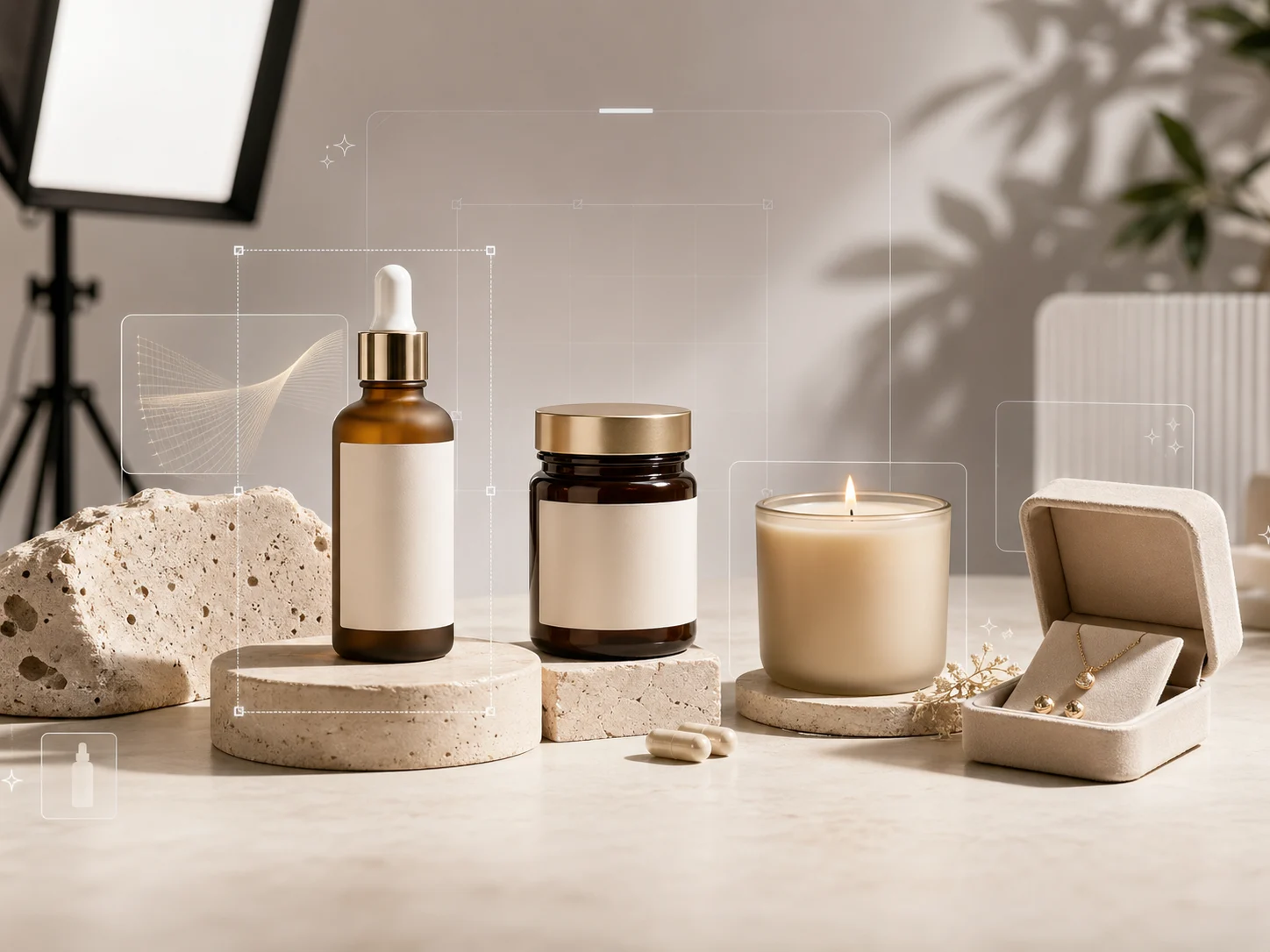
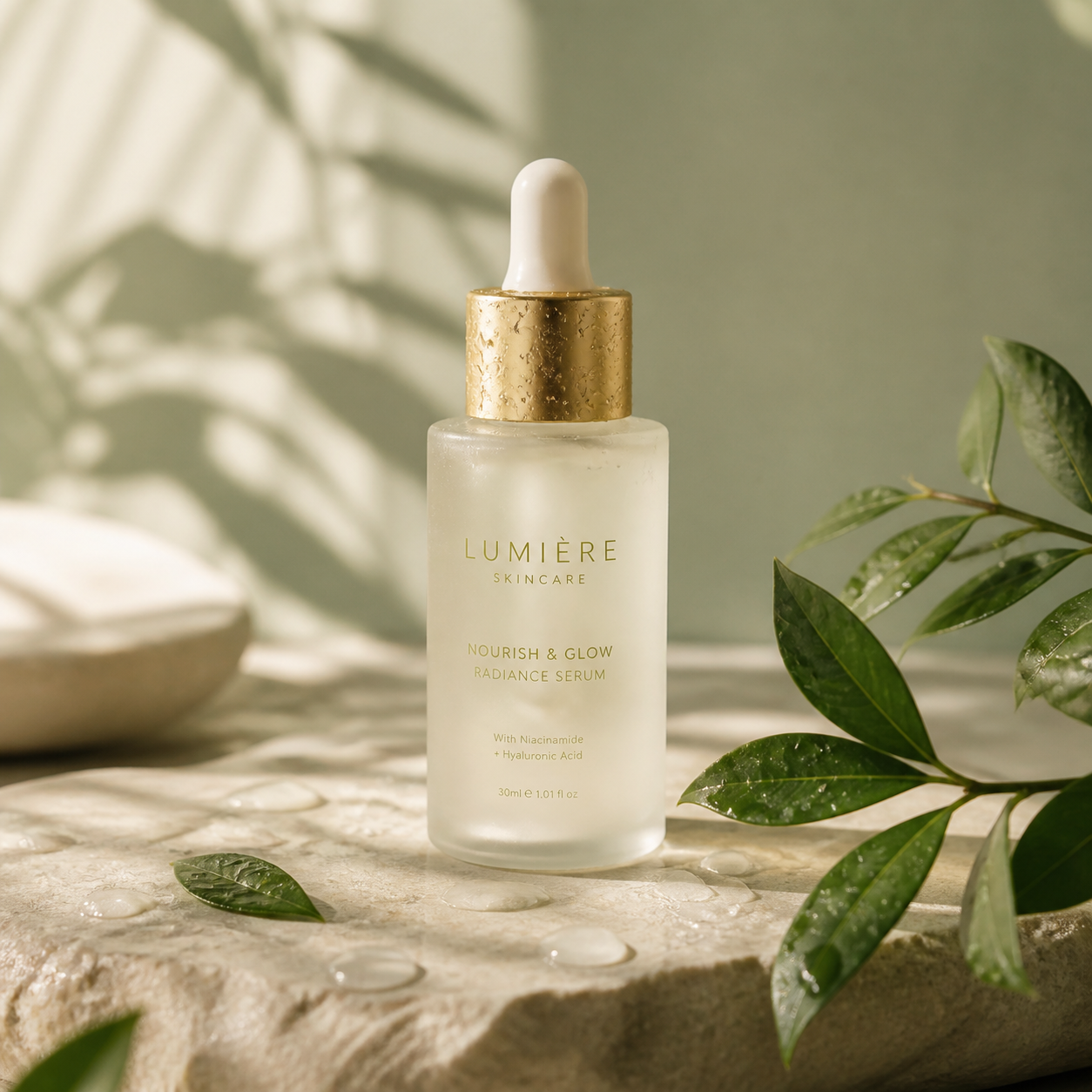
AI-generierte Illustration einer Studioszene mit markenlosen Hautpflegeprodukten.
Einführung
Der AI-Produktfotografie eine konkrete Aufgabe geben
Entscheide, was diese Ansicht vermitteln soll. Ein Briefing für AI-Produktfotografie in EveryGen AI trennt die festen Merkmale des Artikels von seiner vorgeschlagenen Umgebung.
Das wichtigste Detail benennen
Stelle bei der Keramiktasse den gebogenen Henkel und die gesprenkelte Glasur in den Vordergrund, bei Hautpflege die mattierte Flasche und das vordere Etikett. Gib der AI-Produktfotografie in EveryGen AI diese Priorität. Untergrund und Hintergrund sollten das prägende Merkmal leichter prüfbar machen und es nicht verdecken.
- Benenne in EveryGen AI das erste Detail, das Betrachtende bemerken sollen.
- Halte diese Priorität neben deinen Anweisungen für AI-Produktfotografie fest.
Produktfakten von der Bildgestaltung trennen
Notiere tatsächliche Form, Farbe, Oberfläche, Verschluss und Verpackung, bevor du eine Umgebung wählst. Nutze EveryGen AI für AI-Produktfotografie rund um diese Fakten. Eine Bitte um wärmere Atmosphäre sollte nicht beiläufig ein anderes Material oder eine neu gestaltete Flasche verlangen.
Entscheiden, was außerhalb des Bildes bleiben soll
Schließe lose Zutaten, zusätzliche Verpackung oder Bänder aus, wenn sie nicht dazugehören. Eine kurze Ausschlussliste gibt der AI-Produktfotografie eine klarere Grenze als weitere Adjektive. Prüfe das Ergebnis aus EveryGen AI. Ausschlüsse sind Anweisungen und keine Garantien.
So funktioniert es
So erstellst du AI-Produktfotografie in EveryGen AI
- Eingabe
 Referenzbild 1SCHRITT 1
Eine Referenz wählen
Melde dich bei EveryGen AI an und wähle den Referenzmodus von GPT Image 2 für AI-Produktfotografie. Lade den tatsächlichen Artikel hoch und erkläre die Rollen unterstützender Referenzen.
- ModellGPT Image 21K1:1PromptAusgabeSCHRITT 2
Das Briefing schreiben
Leite AI-Produktfotografie in EveryGen AI mit Kameraabstand, Lichtrichtung, Schattencharakter und Untergrund an. Benenne die zu erhaltenden Produktmerkmale, bevor dekorative Entscheidungen hinzukommen.
 VorherNachherSCHRITT 3
Den Aufbau testen
Beginne die AI-Produktfotografie in EveryGen AI bei 1:1 und 1K. Wähle die Ausgabeanzahl, prüfe die angezeigten Punkte und schicke eine gezielte Studie zur Anbieterverarbeitung ab.
- SCHRITT 4
Die Serie prüfen
Vergleiche Ergebnisse der AI-Produktfotografie aus EveryGen AI auf Materialgenauigkeit und stimmiges Licht. Bewahre Vorlage und freigegebenes Briefing auf und überarbeite dann Abweichungen.
Funktionen
Licht für AI-Produktfotografie in EveryGen AI anleiten
Wähle Lichtrichtung und Schattencharakter gemeinsam. AI-Produktfotografie in EveryGen AI braucht sichtbare Wirkungen, die zusammenpassen, keine aufwendige Beleuchtungsterminologie.
Lichtquelle und Schatten verbinden
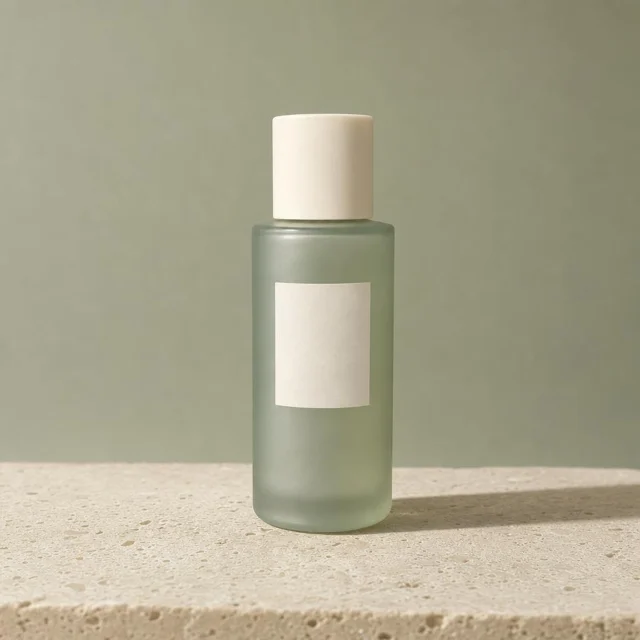
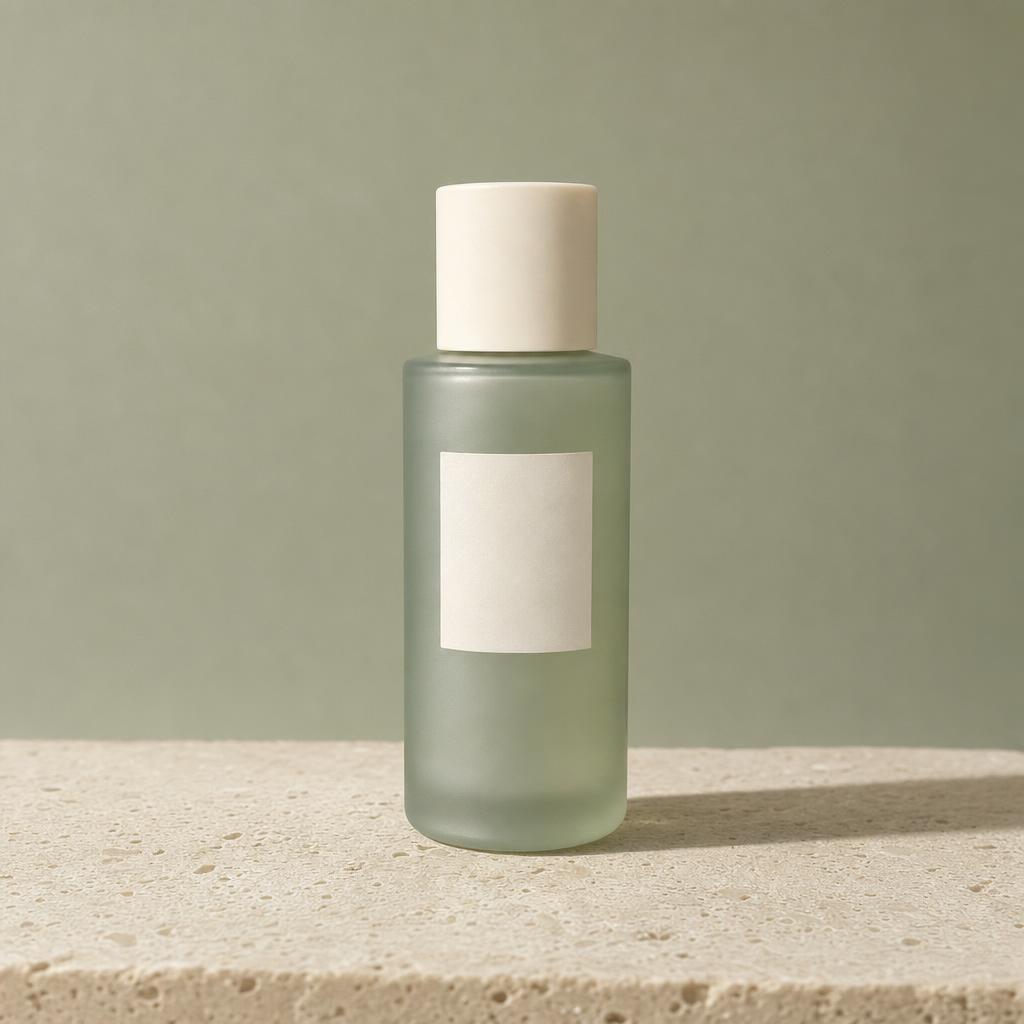
Beschreibe für die Studie mit der mattierten Hautpflegeflasche eine große weiche Lichtquelle links oberhalb der Kamera und einen sanften Schatten nach rechts. Diese Richtung für AI-Produktfotografie gibt EveryGen AI einen definierten Aufbau. Prüfe, ob Verschluss, Etikett und Kalksteinfläche derselben Richtung folgen.
- Achte in EveryGen AI auf breite Glanzlichter und allmähliche Schattenübergänge.
- Nutze gerichtetes Licht für AI-Produktfotografie, wenn eine Textur deutlicher hervortreten soll.
Reflektierende Glanzlichter kontrolliert halten
Ein glänzender Deckel braucht ein Glanzlicht, das seine Wölbung beschreibt, ohne seine Form zu verdecken. Bitte in deinem Briefing für EveryGen AI um kontrollierte Reflexionen. Prüfe die Ausgabe der AI-Produktfotografie auf doppelte Etiketten, leuchtende Kanten oder Reflexionen, die auf in der Vorlage nicht vorhandene Objekte hindeuten.
Entscheiden, ob ein Farbstich dazugehört
Ein salbeifarbener Hintergrund kann Glas einfärben, während warmes Licht eine elfenbeinfarbene Verpackung gelb erscheinen lassen kann. Entscheide, ob dieser Effekt der Aufgabe der AI-Produktfotografie dient. Bitte bei farbsensiblen Arbeiten in EveryGen AI um neutrales Licht und vergleiche mit der tatsächlichen Referenz, statt eine angenehme Tönung einfach freizugeben.
Oberflächen in der AI-Produktfotografie erkennbar machen
Beschreibe Produkt und Untergrund als unterschiedliche Materialien. Richte die AI-Produktfotografie in EveryGen AI danach aus, wie jede Oberfläche auf Licht reagiert.
Die Oberfläche erhalten, die den Artikel kennzeichnet
Gebürsteter Stahl sollte nicht zu Chrom werden und mattes Papier nicht zu glänzendem Kunststoff. Benenne in EveryGen AI die Oberfläche, bevor du die Beleuchtung der AI-Produktfotografie erkundest. Vergleiche bei der Tasse Glasursprenkel und Randstärke mit der Vorlage. Auch eine attraktive Ersatztextur beschreibt einen anderen Gegenstand.
- Prüfe in EveryGen AI Glasstärke und sichtbare Lichtdurchlässigkeit.
- Nutze Referenzen für AI-Produktfotografie, die die tatsächliche Stoffwebung zeigen.
Kontrast ohne konkurrierende Textur schaffen
Die Tassenstudie kombiniert eine matte warmgraue Fläche mit einem etwas dunkleren Hintergrund. Dieser Aufbau für AI-Produktfotografie soll die Silhouette ohne dramatische Reflexionen zeigen. Beurteile den Entwurf aus EveryGen AI auf klare Trennung am Henkel und vermeide einen unruhigen Untergrund, der mit der Glasur konkurriert.
Requisiten dem Produkt unterordnen
Ein niedriger Sockel kann einen kleinen Artikel anheben, während gefalteter Stoff einen höheren ausbalancieren kann. Halte Requisiten für AI-Produktfotografie bei der Planung in EveryGen AI zweitrangig. Früchte oder Kräuter neben Hautpflege können Inhaltsstoffe nahelegen. Lass sie deshalb weg, wenn die tatsächlichen Produktinformationen diese Verbindung nicht stützen.

Den Abstand für AI-Produktfotografie vor den Details festlegen
Ein vollständiger Gegenstand und eine nahe Materialstudie erfüllen unterschiedliche Zwecke. Lege diese Betrachtungsdistanz für AI-Produktfotografie fest, bevor du deine Szene in EveryGen AI ausbaust.
Mit dem vollständigen Produkt beginnen
Halte Flasche oder Tasse mit etwas umgebendem Freiraum innerhalb des quadratischen Bildes. Beginne die AI-Produktfotografie in EveryGen AI für eine unkomplizierte Ansicht ungefähr auf Höhe der Artikelmitte oder des Etiketts. Prüfe den gesamten Umriss, bevor ein Zuschnitt fehlende Teile verbirgt.
- Nutze eine Nahstudie in EveryGen AI, um Textur zu prüfen und keine Fehler zu verstecken.
- Wähle für AI-Produktfotografie einen weiteren Ausschnitt, wenn die Umgebung nützlichen Kontext hinzufügt.
Einen durch eine echte Vorlage belegten Winkel wählen
Ein Foto eines geschlossenen Kartons von oben belegt nicht dessen Unterseite. Liefere die tatsächliche Ansicht, wenn die Konstruktion für AI-Produktfotografie wichtig ist. EveryGen AI kann plausible unsichtbare Flächen generieren. Das ist aber weder eine Wiederherstellung von 3D-Geometrie noch ein Beleg dafür, wie der echte Artikel fotografiert wurde.
Platz für eine definierte Gestaltung vorsehen
Benenne die Seite, auf der später eine Überschrift ergänzt werden soll, und halte das Produkt vollständig sichtbar. Gib der AI-Produktfotografie in EveryGen AI diesen Zweck für den Bildausschnitt vor, statt unbestimmten Negativraum anzufordern. Ergänze exakten Angebotstext oder freigegebene Markenzeichen anschließend in deinen eigenen Gestaltungswerkzeugen.
Entscheidungen für AI-Produktfotografie in EveryGen AI weiterführen
Eine Serie braucht gemeinsame visuelle Entscheidungen, keine identischen Bilder. Bringe eine Rezeptur für Licht und Oberflächen zur AI-Produktfotografie in EveryGen AI mit und prüfe dann jedes Ergebnis.
Eine kleine Rezeptur für Licht und Gestaltung schreiben
Notiere Hintergrundton, Lichtrichtung, Schattenweichheit, Kamerahöhe und Abstände. Verwende diese Entscheidungen erneut in Briefings für AI-Produktfotografie eines Reinigungsprodukts, Serums und einer Creme. Ändere in EveryGen AI die Artikelbeschreibung und halte die Szenenanweisungen dabei klar genug, um getrennte Anfragen miteinander zu vergleichen.
- Vergleiche in EveryGen AI Etikettenhelligkeit, Schattenstärke und Horizonthöhe.
- Bewahre ein freigegebenes Beispiel für AI-Produktfotografie neben der schriftlichen Rezeptur auf.
Eine kreative Variable verändern
Probiere zunächst einen anderen Untergrund, bevor du zugleich Beleuchtung und Kameraposition änderst. Eine gezielte Überarbeitung der AI-Produktfotografie zeigt, welche Entscheidung geholfen hat. Wenn heller Stein funktioniert, der Schatten aber zu schwer wirkt, ändere diesen Schatten im Briefing für EveryGen AI, statt eine ansonsten brauchbare visuelle Richtung zu ersetzen.
Die Kollektion gemeinsam prüfen
Ordne die Kandidaten in deiner eigenen Prüfvorlage nebeneinander an. Anfragen für AI-Produktfotografie können trotz ähnlicher Formulierungen bei Farbe, Maßstab und Kontrast variieren. Vergleiche Studien aus EveryGen AI mit den tatsächlichen Artikelreferenzen und der gemeinsamen Rezeptur. Das dramatischste Bild kann die falsche Wahl sein.
Dein Briefing für AI-Produktfotografie testen
Nutze die erste Studie der AI-Produktfotografie, um Licht und Bildausschnitt zu beurteilen. EveryGen AI benötigt eine Anmeldung, genügend Punkte und netzwerkabhängige Anbieterverarbeitung statt Offline-Bearbeitung.
Den tatsächlichen Artikel hochladen und Referenzrollen zuweisen
Der Bildmodus von GPT Image 2 benötigt eine bis sechzehn Referenzen. Beginne die AI-Produktfotografie in EveryGen AI mit dem tatsächlichen Artikel und kennzeichne unterstützende Licht- oder Materialbeispiele separat. Prompts akzeptieren 3-20000 Zeichen. Eingaben und Ergebnisse werden hochgeladen und in deinem Konto gespeichert. Die Bildverarbeitung erfolgt nicht ausschließlich lokal.
Modelleinstellungen und das aktuelle Angebot prüfen
Wähle für AI-Produktfotografie in EveryGen AI 1K, 2K oder 4K und eine bis vier Ausgaben. GPT Image 2 bietet Auto sowie fünfzehn feste Seitenverhältnisse; diese Seite beginnt bei 1:1. Anfragen legen JPEG und hohe Qualität fest, ohne Auswahl einer Qualitätsstufe oder einer transparenten PNG-Ausgabe. Prüfe vor dem Abschicken die angezeigten Punkte.
Den Gegenstand vor der Atmosphäre vergleichen
Vergleiche Form, Oberfläche, Verschluss, Etikett und Schatten mit der Vorlage, bevor du die Gestaltung der AI-Produktfotografie freigibst. Anweisungen zum Erhalt in EveryGen AI fixieren keine Pixel und garantieren keine korrekte Verpackung. Verwirf einen Kandidaten, der den Artikel verändert. Die nächste Anfrage sollte die konkrete Abweichung beheben, statt nur mehr Verfeinerung zu verlangen.
Beispielprompts
Soft studio brief for frosted skincare
Edit the uploaded photograph of my actual skincare product. Retain its visible silhouette, packaging color, closure, label placement, and frosted finish as closely as possible. Place it on pale limestone against a muted sage background. Use a large soft source above camera left, a gentle shadow falling right, and controlled glass highlights. Square composition, complete product visible, camera near label height. No additional products, ingredients, text, or decorative props.
Material study for a ceramic mug
Use the supplied photo of my actual ceramic mug. Keep the handle shape, rim thickness, proportions, color, and visible glaze texture as closely as possible. Create a quiet square studio composition on a matte warm-gray surface, with a slightly darker background and soft side lighting that reveals the speckled glaze. Show the entire mug, with modest space around it. No invented patterns, steam, utensils, logos, or dramatic reflections.
Beispielabläufe
Beispielhafte Abläufe zum Planen, Generieren und Prüfen deiner Arbeit.
Workflow-Beispiele für EveryGen AI
Beginne mit einem Produktfoto und einem klaren Auftrag für die Bildbearbeitung. Vergleiche den Entwurf mit dem Original und prüfe Form, Etiketten und Proportionen, bevor du ihn auf einer Produktseite verwendest. Ergänze bestätigte Logos und genaue Texte in deiner Designanwendung.
Wähle ein Videomodell und beschreibe eine kleine Bewegung, etwa ein langsam rotierendes Objekt. Prüfe verfügbare Dauer, Auflösung und Credits. Kontrolliere die Kontinuität des Objekts und den Ton, bevor du den Clip weiterbearbeitest.
Beschreibe im Bildarbeitsbereich das Motiv, den Blickwinkel und eine visuelle Metapher zum Thema deines Artikels. Prüfe das Ergebnis im vorgesehenen Layout. Passe Bildausschnitt oder Komposition an, wenn das Bild vom Titel ablenkt oder wichtige Details verdeckt.
Ist die Bildgröße passend, die Datei aber zu groß, melde dich an und nutze die Bildkomprimierung. Die Komprimierung erfolgt im Browser; Eingaben und Ergebnisse werden in deinem Konto gespeichert. Vergleiche die Ergebnisse, bevor du einzelne Bilder oder ein ZIP herunterlädst.
Füge deinen Entwurf in Humanize AI ein und wähle einen natürlichen, freundlichen oder professionellen Ton. Prüfe Bedeutung, Namen, Zahlen und Fachbegriffe, bevor du die überprüfte Fassung kopierst oder herunterlädst. Erkennungsergebnisse und Veröffentlichungserfolge sind nicht garantiert.
Halte Farben, Blickwinkel, Licht und Motivgröße in einem wiederverwendbaren Briefing fest. Stelle passende Referenzen bereit, wenn dein gewähltes Bildmodell Referenzbilder unterstützt. Vergleiche die Bilder miteinander und überarbeite Unterschiede, statt von automatisch einheitlichen Ergebnissen auszugehen.
Preise und Credit-Tarife von EveryGen AI
Jederzeit kündbar
Lite
50% Rabatt0.025 / Credit
Jährliche Abrechnung: $179· Spare $179.8
Videomodelle


Bildmodelle



- Enthält MiniMax H3 und alle Premium-Modelle
- Bis zu 1 Aufgaben zur Stapelgenerierung
- Standardgeschwindigkeit bei der Generierung
- Standard-Erfolgsquote bei der Generierung
- Standard-Kundensupport
- Lizenz zur kommerziellen Nutzung
Standard
50% Rabatt0.017 / Credit
Jährliche Abrechnung: $299· Spare $299.8
Videomodelle
Bildmodelle
- Enthält MiniMax H3 und alle Premium-Modelle
- Bis zu 4 Aufgaben zur Stapelgenerierung
- Bevorzugte Verarbeitung
- Hohe Erfolgsquote bei der Generierung
- Bevorzugter Kundensupport
- Lizenz zur kommerziellen Nutzung
Pro
50% Rabatt0.014 / Credit
Jährliche Abrechnung: $599· Spare $599.8
Videomodelle
Bildmodelle
- Enthält MiniMax H3 und alle Premium-Modelle
- Bis zu 10 Aufgaben zur Stapelgenerierung
- Schnellste Generierung
- Hohe Erfolgsquote bei der Generierung
- Persönliche Kundenbetreuung
- Lizenz zur kommerziellen Nutzung
Max
50% Rabatt0.012 / Credit
Jährliche Abrechnung: $1,199· Spare $1,199.8
Videomodelle
Bildmodelle
- Enthält MiniMax H3 und alle Premium-Modelle
- Bis zu 10 Aufgaben zur Stapelgenerierung
- Schnellste Generierung
- Hohe Erfolgsquote bei der Generierung
- Persönliche Kundenbetreuung
- Lizenz zur kommerziellen Nutzung
Sicher bezahlen mit























Häufige Fragen
Häufige Fragen
Was sollte ein Briefing für AI-Produktfotografie enthalten?
Nenne den tatsächlichen Artikel, zu erhaltende Details, eine Lichtrichtung, den Schattencharakter, Untergrund, Hintergrund und Bildausschnitt. Gib der AI-Produktfotografie in EveryGen AI einen zusammenhängenden Aufbau vor statt konkurrierender Stilanweisungen. Der standardmäßige Prompt akzeptiert 3-20000 Zeichen, doch ein knappes Briefing hinterlässt weniger Widersprüche, deren Ursachen du klären musst.
Brauche ich Studioausrüstung für AI-Produktfotografie?
Beginne mit einem klaren, autorisierten Foto des tatsächlichen Artikels, nicht unbedingt mit einer aufwendigen Aufnahme. AI-Produktfotografie in EveryGen AI braucht lesbare Verpackung und eine unverdeckte Silhouette. Weiches Alltagslicht kann die Prüfung der Vorlage erleichtern. Die generierte Studie ist eine visuelle Interpretation und kein Beleg dafür, dass ein weiteres physisches Fotoshooting stattgefunden hat.
Wie halte ich AI-Produktfotografie über eine Kollektion hinweg einheitlich?
Verwende Notizen zu Licht, Untergrund, Kamera und Abständen erneut und vergleiche dann jedes Produkt einzeln sowie die Studien gemeinsam. AI-Produktfotografie auf EveryGen AI garantiert keine übereinstimmenden Farben, Konstruktionen oder Gestaltungen zwischen Anfragen. Eine bis vier Ausgaben liefern Kandidaten, keine automatisch einheitliche Serie und keinen Ablauf zur stapelweisen Veröffentlichung.
Kann ich sowohl nahe Details als auch weitere Szenen erkunden?
Ja. Liefere für jede Ansicht der AI-Produktfotografie in EveryGen AI die passende Referenz. Ein echtes Nahfoto sollte eine wichtige Naht, einen Verschluss oder ein Glasurdetail leiten. Auto überlässt das Bildformat dem Modell und garantiert keine Originalabmessungen. Prüfe vor einer weiteren Anfrage das gewählte Seitenverhältnis und das aktuelle Punkteangebot.
Was sollte ich vor der Nutzung des Fotos prüfen?
Prüfe zuerst die Produktgenauigkeit und dann Licht, Bildausschnitt und den tatsächlichen Einsatzort. AI-Produktfotografie von EveryGen AI kann Details über die angeforderte Änderung hinaus verändern. Prüfe vor kommerzieller Nutzung die Berechtigungen an der Vorlage und die geltenden Bedingungen, ergänze bei Bedarf exakte Schrift separat und bewahre das Original als sachliche Referenz auf.
Jetzt starten
Der AI-Produktfotografie in EveryGen AI ein klares Lichtbriefing geben
Bringe deinen tatsächlichen Artikel zu EveryGen AI, benenne die wichtige Oberfläche und wähle Licht, das sie erkennbar macht. Prüfe Konfiguration und Punkte der AI-Produktfotografie und vergleiche die Studie anschließend mit ihrer Vorlage, bevor du die Richtung auf ein weiteres Produkt überträgst.
Eine Produktfotografiestudie erstellen