 EveryGen AI
EveryGen AI · Objektentfernung für störende Elemente, die du beschreiben kannst
Ein einzelner Gegenstand kann von einem brauchbaren Foto ablenken. Benenne mit dem AI-Objektentferner in EveryGen AI, was verschwinden und was erkennbar bleiben soll. Der Bildmodus von GPT Image 2 startet mit Auto und 1K. Beschreibe Ziel und umgebendes Material und vergleiche die generierte Bearbeitung anschließend mit deinem Original.
Bildarbeitsbereich
Beispielbild
 17 / 17
Einführung
Wähle eine Aufgabe für den AI-Objektentferner in EveryGen AI
Entscheide, was das Foto führen soll. Der AI-Objektentferner in EveryGen AI braucht ein bestimmtes störendes Element statt der Anweisung, jeglichen Kontext zu löschen.
Behalte den Zweck des Fotos im Blick
Ein kleiner Gegenstand am Tischrand kann mit dem beabsichtigten Motiv konkurrieren. Teile dem AI-Objektentferner mit, welches Element wichtig ist und welches verschwinden soll. Triff in EveryGen AI zuerst diese Unterscheidung: Eine hilfreiche Bereinigung soll das Foto klarer machen, statt seine Umgebung zu ersetzen.
Benenne das Ziel mit Worten
Lade die Vorlage hoch und beschreibe den unerwünschten Gegenstand im Prompt des AI-Objektentferners. Der standardmäßige Ablauf mit GPT Image 2 in EveryGen AI bietet weder eine gemalte Maske noch Pinsel oder eine Bereichsauswahl. Position, Farbe und nahe Objekte müssen das Ziel ohne manuell umrissene Grenze verständlich machen.
Bewahre das Original zum Vergleich auf
Auto bedeutet, dass das Modell den Bildausschnitt bestimmt; es verspricht keinen Erhalt von Komposition oder Abmessungen der Vorlage. Der AI-Objektentferner bietet über GPT Image 2 die Optionen 1K, 2K und 4K. Halte dein Original neben dem Ergebnis von EveryGen AI bereit, denn mehr Pixel belegen nicht die hinter einem Hindernis generierten Informationen.
So funktioniert es
So nutzt du den AI-Objektentferner in EveryGen AI
- Eingabe
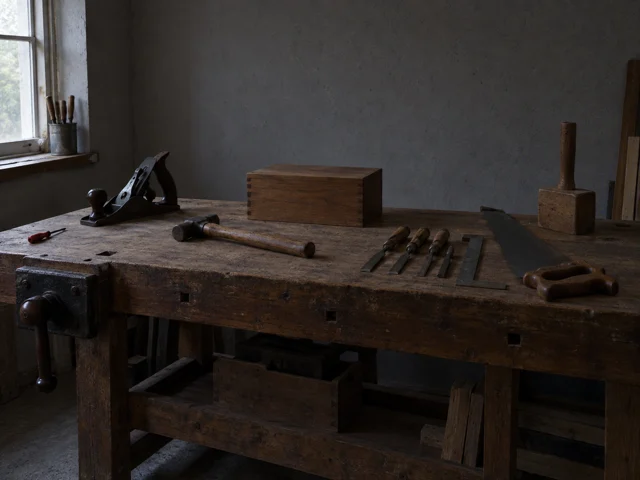 Referenzbild 1SCHRITT 1
Lade das Ausgangsfoto hoch
Melde dich bei EveryGen AI an und öffne den AI-Objektentferner im Bildmodus von GPT Image 2. Lade die Vorlage hoch und ergänze nur Referenzen, die die gewünschte Bereinigung verdeutlichen.
- BeispieleinstellungenGPT Image 21KPromptAusgabeSCHRITT 2
Beschreibe den unerwünschten Gegenstand
Gib dem AI-Objektentferner in EveryGen AI Position, Unterscheidungsmerkmale und umgebendes Material vor. Benenne zu erhaltende Motivdetails, ohne dich auf einen Pinsel oder eine gemalte Maske zu verlassen.
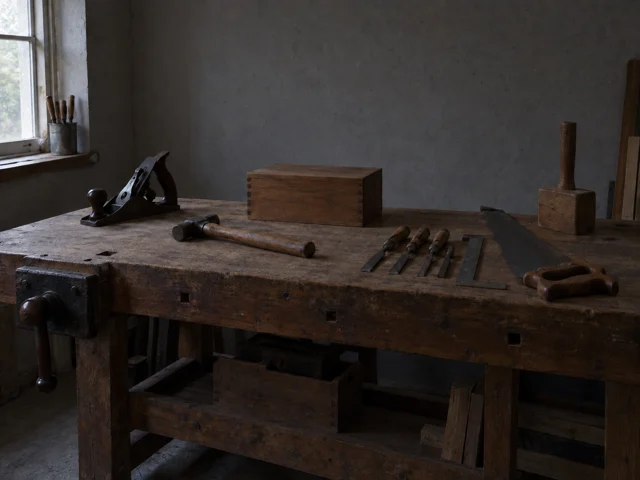 VorherNachherSCHRITT 3
Prüfe und generiere
Beginne mit dem AI-Objektentferner in EveryGen AI bei Auto und 1K. Prüfe Bildausschnitt, Auflösung, Ausgabezahl und angezeigte Credits, bevor du die Anweisungen zur Verarbeitung beim Anbieter absendest.
- SCHRITT 4
Vergleiche die Bearbeitung, bevor du sie behältst
Untersuche beim AI-Objektentferner in EveryGen AI Textur, Schatten, Reflexionen und Motivkanten. Vergleiche das vollständige Ergebnis mit seiner Vorlage, bevor du es herunterlädst oder eine gezielte Überarbeitung anforderst.
Funktionen
Lokalisiere Ziele für den AI-Objektentferner genau
Nutze sichtbare Bezugspunkte, um ähnliche Gegenstände zu unterscheiden. Deine Anweisung in EveryGen AI soll dem AI-Objektentferner erlauben, ein Objekt ohne Verwechslung mit seinem Nachbarn anzusprechen.
Verbinde eine Position mit einem sichtbaren Merkmal
Benenne im Tischbeispiel den kleinen störenden Gegenstand, der dem linken Rand am nächsten liegt. Ergänze Farbe oder Form zur Unterscheidung. Gib dem AI-Objektentferner in EveryGen AI klare Hinweise und benenne anschließend Hauptmotiv und übrige zu erhaltende Objekte.
- Verwende sichtbares Links und Rechts in EveryGen AI einheitlich.
- Benenne nahe Merkmale, die der AI-Objektentferner erhalten soll.
Unterscheide ähnliche Objekte in EveryGen AI
Sind mehrere Tassen oder Stühle zu sehen, beschreibe den unerwünschten Gegenstand relativ zu einem festen Merkmal. Steht er neben dem Fenster oder hinter dem Hauptmotiv? Die Anfrage an den AI-Objektentferner in EveryGen AI soll das vor der Verarbeitung klären, statt dem Modell die Wahl des auffälligsten Exemplars zu überlassen.
Unterscheide die Störung von einem Oberflächendetail
Ein über den Tisch verlaufendes Kabel kann einer beabsichtigten Naht oder dekorativen Linie ähneln. Teile dem AI-Objektentferner mit, welche Linie verschwinden soll und welche zur Oberfläche gehört. Vergleiche die Bearbeitung von EveryGen AI mit dieser Unterscheidung im Blick. Eine glattere Stelle genügt nicht, wenn dabei auch echte Konstruktionsmerkmale verschwinden.

Beschreibe die Ergänzung des AI-Objektentferners ohne unbelegte Gewissheit
Führe den AI-Objektentferner mit sichtbarer Textur und Geometrie. EveryGen AI generiert eine Fortsetzung; es kann nicht feststellen, was die Kamera hinter dem Ziel nie aufgezeichnet hat.
Führe das vorhandene Material weiter
Bitte darum, benachbarte Wandfarbe, Holzmaserung oder Bodentextur über die Lücke hinweg fortzuführen. Halte die Rekonstruktion des AI-Objektentferners in EveryGen AI zurückhaltend. Eine neue dekorative Oberfläche kann aus der Bereinigung eine Neugestaltung machen; übermäßige Textur kann die Ergänzung auffällig werden lassen.
- Wähle in EveryGen AI benachbartes Material als visuelle Orientierung.
- Prüfe Ergänzungen des AI-Objektentferners auf plötzliche Musterwechsel.
Folge der vorhandenen Perspektive
Ein Gegenstand kann einen Teil einer Regalkante oder Fliesenfuge verdecken. Bitte den AI-Objektentferner, diese Linie im vorhandenen Winkel weiterzuführen, und untersuche anschließend den Anschluss der generierten Stelle an die sichtbare Vorlage. Prüfe das Ergebnis von EveryGen AI auf Knicke, die eine attraktive Oberflächentextur sonst verdecken könnte.
Beurteile einen großen verdeckten Bereich vorsichtig
Verdeckt ein Hindernis den Großteil eines Merkmals, bleiben wenige Anhaltspunkte für eine Rekonstruktion. Ein Ergebnis des AI-Objektentferners aus EveryGen AI ist eine plausible Interpretation und keine Wiederherstellung der exakten verborgenen Szene. Nutze gegebenenfalls eine zusätzliche Referenz mit entsprechender Erlaubnis oder wähle eine Vorlage, die den wichtigen Bereich deutlicher zeigt.
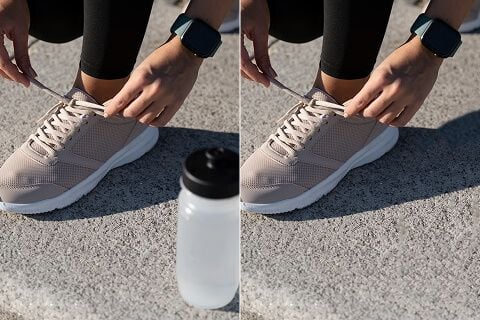
Prüfe die Schatten des AI-Objektentferners in EveryGen AI
Ein Ziel kann einen Schatten, eine Reflexion oder eine unterbrochene Kante hinterlassen. Gib dem AI-Objektentferner in EveryGen AI Anweisungen, die diese Spuren von der übrigen Szene unterscheiden.
Benenne den zum Ziel gehörenden Schatten
Wird eine Tasse ohne ihren Kontaktschatten entfernt, kann ein unerklärlicher dunkler Fleck bleiben. Bitte den AI-Objektentferner, beides zu bearbeiten und zugleich die Schatten der übrigen Gegenstände zu erhalten. Vergleiche die Bearbeitung von EveryGen AI mit der Lichtrichtung, besonders dort, wo mehrere Schatten neben dem Ziel zusammentreffen oder sich überlagern.
- Vergleiche verbleibende Schatten mit ihrer sichtbaren Lichtquelle.
- Formuliere Anweisungen für den AI-Objektentferner zum dunklen Fleck des Ziels konkret.
Suche nach Reflexionen und schwachen Restspuren
Das Ziel kann auch in Glas oder einer polierten Fläche erscheinen. Benenne eine sichtbare Reflexion im Briefing für den AI-Objektentferner, statt ihr automatisches Verschwinden anzunehmen. Prüfe das Ergebnis von EveryGen AI auf doppelte Fragmente, schwache Umrisse oder nicht mehr passende Glanzlichter.
Untersuche überlappende Kanten in EveryGen AI
Im zweiten Beispiel liegt das Ziel hinter und rechts neben dem Hauptmotiv. Erkläre, welche überlappenden Kanten des Motivs erhalten bleiben sollen. Der AI-Objektentferner kann beim Füllen der Lücke Haare, Stoff oder schmale Umrisse verändern. Vergleiche diese Grenzen in EveryGen AI deshalb ebenso sorgfältig wie den freigeräumten Hintergrund.

Halte jede Anfrage an den AI-Objektentferner gezielt
Melde dich vor der Nutzung des AI-Objektentferners mit genügend Credits an. EveryGen AI lädt Eingaben und Ergebnisse hoch und speichert sie in deinem Konto; die Verarbeitung beim Anbieter benötigt Netzwerkzugang.
Beginne mit dem störendsten Element
Bearbeite ein klares Ziel vor mehreren unverbundenen Änderungen. Der AI-Objektentferner verwendet die Referenzbearbeitung von GPT Image 2 und benötigt ein bis sechzehn Bilder sowie einen Prompt mit 3-20000 Zeichen. Erkläre in EveryGen AI die Rolle jeder unterstützenden Referenz. Die erlaubte Eingabezahl ist kein Grund, eine einfache Bereinigung zu verkomplizieren.
Prüfe Einstellungen, ohne hilfreichen Kontext zu entfernen
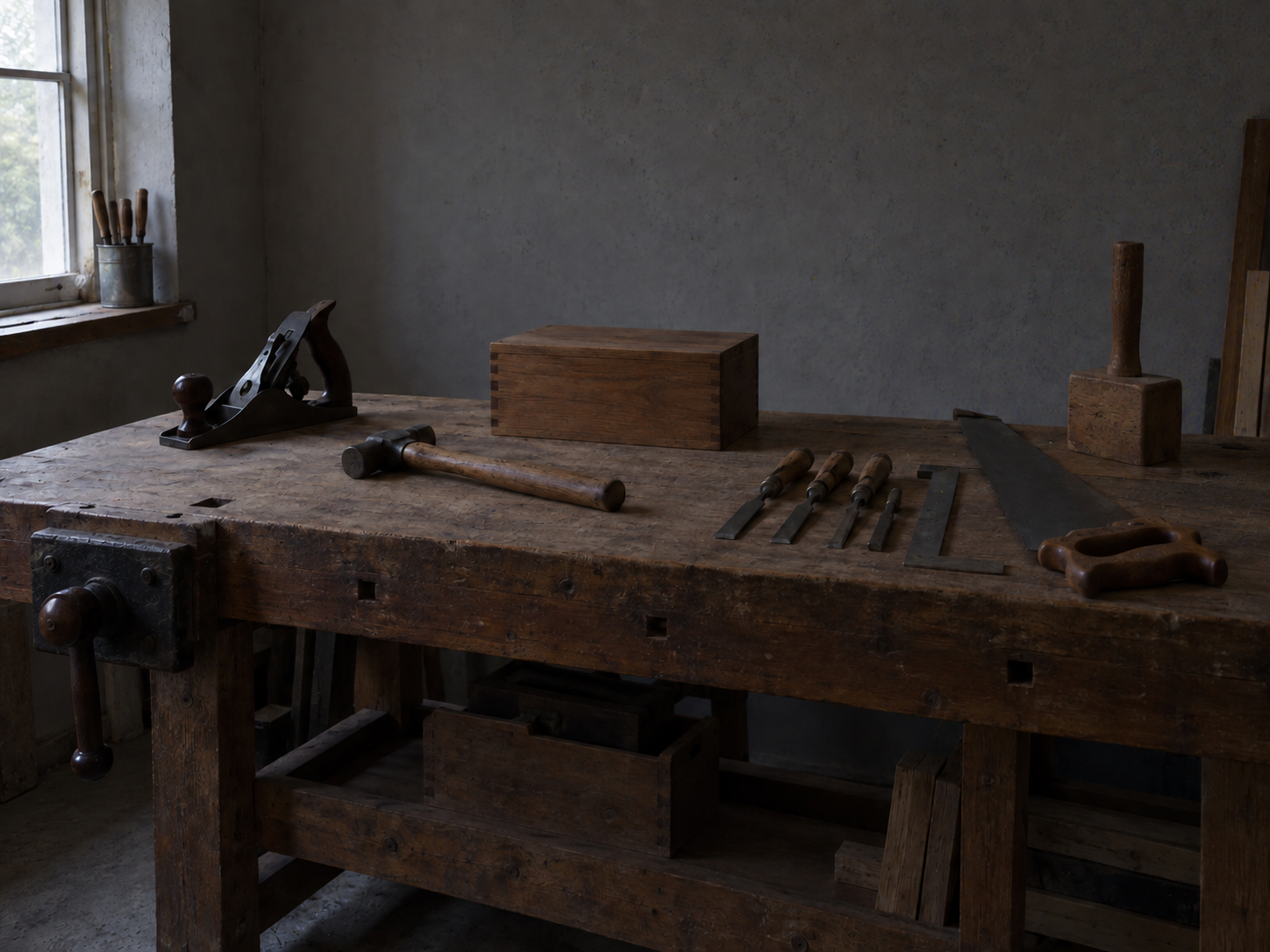
Ein Arbeitstisch braucht möglicherweise passende Werkzeuge in der Nähe, um seine Geschichte zu erzählen. Prüfe vor dem Absenden die Konfiguration des AI-Objektentferners in EveryGen AI: ein bis vier Ausgaben, gewählten Bildausschnitt, Auflösung und angezeigte Credits. Standardanfragen legen JPEG und hohe Qualität fest, ohne einen separaten Regler für die Qualitätsstufe.
Unterscheide eine Szenenbereinigung von einer Freistellung
Der AI-Objektentferner baut eine Szene um das benannte Ziel neu auf; er stellt das Hauptmotiv nicht automatisch auf Transparenz frei. Wähle den eigenen Ablauf zur Hintergrundentfernung in EveryGen AI, wenn eine Freistellung die eigentliche Aufgabe ist. Eine geschriebene Bereinigungsanweisung fixiert auch keine Pixel außerhalb des beschriebenen Bereichs.

Untersuche Ergebnisse des AI-Objektentferners in EveryGen AI
Untersuche die ergänzte Stelle aus der Nähe und anschließend die gesamte Szene. Ein Ergebnis des AI-Objektentferners aus EveryGen AI braucht beide Prüfungen, bevor du es behältst.
Vergleiche die Ergänzung mit ihrer Umgebung
Achte auf wiederholte Maserung, abrupte Unschärfewechsel und eine Stelle, die schärfer ist als benachbartes Material in derselben Entfernung. Beurteile den AI-Objektentferner anhand des Erscheinungsbilds der Vorlage statt allein nach Detailreichtum. Vergleiche das Ergebnis von EveryGen AI aus der Nähe und in der Größe, in der das Foto verwendet wird.
Prüfe das Hauptmotiv auch abseits des Ziels
Untersuche Gesichter, Beschriftungen, Proportionen und wichtige Farben an anderen Stellen des Fotos. Eine Bearbeitung des AI-Objektentferners in EveryGen AI kann Details außerhalb des Ziels verändern. Wähle die Version, die der gesamten Aufgabe dient, statt nur jene, in der das Objekt am gründlichsten verschwindet.
Präzisiere die konkrete Abweichung vor dem Herunterladen
Präzisiere die Position, wenn das falsche Objekt verschwindet, oder vereinfache die Beschreibung der Ergänzung, wenn diese Aufmerksamkeit auf sich zieht. Prüfe vor einer weiteren Anfrage an den AI-Objektentferner in EveryGen AI das aktuelle Angebot. Lade ein geprüftes Ergebnis herunter und bewahre das Original auf. Eine überzeugende Ergänzung ist kein Beleg für die verdeckte Szene.

Beispielprompts
Remove a tabletop distraction
Use the uploaded photograph as the source. Remove only the small distracting object nearest the left edge of the surface and its associated contact shadow. Keep the main subject, remaining objects, framing, and lighting as recognizable as possible. Continue the surrounding surface texture and perspective naturally. Do not introduce new objects, text, or a different background.
Clean up behind the main subject
Edit the uploaded image by removing the unwanted background object directly behind and to the right of the main subject. Preserve the subject’s recognizable appearance and overlapping edges as closely as possible. Rebuild the gap using the neighboring background material, consistent light, and matching depth of field. Leave other objects in place; do not turn the image into a transparent cutout.
Beispielabläufe
Beispielhafte Abläufe zum Planen, Generieren und Prüfen deiner Arbeit.
Workflow-Beispiele für EveryGen AI
Beginne mit einem Produktfoto und einem klaren Auftrag für die Bildbearbeitung. Vergleiche den Entwurf mit dem Original und prüfe Form, Etiketten und Proportionen, bevor du ihn auf einer Produktseite verwendest. Ergänze bestätigte Logos und genaue Texte in deiner Designanwendung.
Wähle ein Videomodell und beschreibe eine kleine Bewegung, etwa ein langsam rotierendes Objekt. Prüfe verfügbare Dauer, Auflösung und Credits. Kontrolliere die Kontinuität des Objekts und den Ton, bevor du den Clip weiterbearbeitest.
Beschreibe im Bildarbeitsbereich das Motiv, den Blickwinkel und eine visuelle Metapher zum Thema deines Artikels. Prüfe das Ergebnis im vorgesehenen Layout. Passe Bildausschnitt oder Komposition an, wenn das Bild vom Titel ablenkt oder wichtige Details verdeckt.
Ist die Bildgröße passend, die Datei aber zu groß, melde dich an und nutze die Bildkomprimierung. Die Komprimierung erfolgt im Browser; Eingaben und Ergebnisse werden in deinem Konto gespeichert. Vergleiche die Ergebnisse, bevor du einzelne Bilder oder ein ZIP herunterlädst.
Füge deinen Entwurf in Humanize AI ein und wähle einen natürlichen, freundlichen oder professionellen Ton. Prüfe Bedeutung, Namen, Zahlen und Fachbegriffe, bevor du die überprüfte Fassung kopierst oder herunterlädst. Erkennungsergebnisse und Veröffentlichungserfolge sind nicht garantiert.
Halte Farben, Blickwinkel, Licht und Motivgröße in einem wiederverwendbaren Briefing fest. Stelle passende Referenzen bereit, wenn dein gewähltes Bildmodell Referenzbilder unterstützt. Vergleiche die Bilder miteinander und überarbeite Unterschiede, statt von automatisch einheitlichen Ergebnissen auszugehen.
Preise und Credit-Tarife von EveryGen AI
Jederzeit kündbar
Lite
50% Rabatt0.025 / Credit
Jährliche Abrechnung: $179· Spare $179.8
Videomodelle


Bildmodelle



- Enthält MiniMax H3 und alle Premium-Modelle
- Bis zu 1 Aufgaben zur Stapelgenerierung
- Standardgeschwindigkeit bei der Generierung
- Standard-Erfolgsquote bei der Generierung
- Standard-Kundensupport
- Lizenz zur kommerziellen Nutzung
Standard
50% Rabatt0.017 / Credit
Jährliche Abrechnung: $299· Spare $299.8
Videomodelle
Bildmodelle
- Enthält MiniMax H3 und alle Premium-Modelle
- Bis zu 4 Aufgaben zur Stapelgenerierung
- Bevorzugte Verarbeitung
- Hohe Erfolgsquote bei der Generierung
- Bevorzugter Kundensupport
- Lizenz zur kommerziellen Nutzung
Pro
50% Rabatt0.014 / Credit
Jährliche Abrechnung: $599· Spare $599.8
Videomodelle
Bildmodelle
- Enthält MiniMax H3 und alle Premium-Modelle
- Bis zu 10 Aufgaben zur Stapelgenerierung
- Schnellste Generierung
- Hohe Erfolgsquote bei der Generierung
- Persönliche Kundenbetreuung
- Lizenz zur kommerziellen Nutzung
Max
50% Rabatt0.012 / Credit
Jährliche Abrechnung: $1,199· Spare $1,199.8
Videomodelle
Bildmodelle
- Enthält MiniMax H3 und alle Premium-Modelle
- Bis zu 10 Aufgaben zur Stapelgenerierung
- Schnellste Generierung
- Hohe Erfolgsquote bei der Generierung
- Persönliche Kundenbetreuung
- Lizenz zur kommerziellen Nutzung
Sicher bezahlen mit























Häufige Fragen
Häufige Fragen
Muss ich beim AI-Objektentferner eine Maske malen?
Nein. Der standardmäßige AI-Objektentferner auf EveryGen AI nutzt die Referenzbearbeitung von GPT Image 2 mit geschriebenen Anweisungen statt einer Pinsel- oder Maskenzeichenoberfläche. Stelle mindestens ein Bild bereit und benenne das Ziel anhand seiner Position und sichtbarer Merkmale. Der Prompt akzeptiert 3-20000 Zeichen; knappe, eindeutige Anweisungen bleiben leichter prüfbar.
Kann der AI-Objektentferner mehrere Gegenstände entfernen?
Du kannst im AI-Objektentferner mehrere Ziele beschreiben, musst sie aber von den zu erhaltenden Objekten unterscheiden. Beginne bei einer komplexen Szene in EveryGen AI mit einer gezielten Anfrage. GPT Image 2 akzeptiert bis zu sechzehn Referenzen und garantiert damit nicht sechzehn Entfernungen. Prüfe anschließend jedes Ziel und nahe Details.
Wird der genaue Hintergrund hinter einem Gegenstand wiederhergestellt?
Nein. Der AI-Objektentferner generiert anhand bereitgestellter Bilder und Anweisungen eine Fortsetzung. EveryGen AI kann nicht aufgezeichnete verdeckte Details nicht verifizieren. Prüfe Geometrie, Textur und überlappende Kanten und nutze das Ergebnis als geeignete kreative Bearbeitung statt als Beleg dafür, was ursprünglich hinter dem Hindernis stand.
Ist das dasselbe wie ein transparenter Hintergrund?
Nein. Der AI-Objektentferner bearbeitet eine benannte Störung innerhalb der Szene und generiert umgebenden Inhalt. Verwende für eine transparente Freistellung den eigenen Ablauf zur Hintergrundentfernung in EveryGen AI. Diese standardmäßige Bearbeitungsanfrage legt JPEG fest; sie ist weder ein Transparenzexport noch eine Pixelsperre oder die Wiederherstellung einer Datei mit Designebenen.
Kann ich eine höhere Ausgabeauflösung wählen?
Ja. Der AI-Objektentferner startet mit Auto und 1K; über GPT Image 2 stehen auch 2K, 4K und ein bis vier Ausgaben zur Verfügung. Prüfe die Credits in EveryGen AI und melde dich mit genügend Guthaben an. Auto garantiert keine Originalabmessungen; mehr Auflösung belegt weder generierte Ergänzungen noch verhindert sie Änderungen an anderen Stellen.
Jetzt starten
Gib dem AI-Objektentferner in EveryGen AI ein klares Ziel vor
Wähle ein Foto, benenne seine Störung und beschreibe die Fläche, die dahinter weiterlaufen soll. Prüfe Einstellungen und Credits des AI-Objektentferners in EveryGen AI und vergleiche die Bearbeitung mit deinem Original, bevor du die zur Szene passende Version behältst.
Beschreiben, was entfernt werden soll