 EveryGen AI
EveryGen AI Veo 3.1 für kleine Szenen mit bewusst gestaltetem Bild und Ton
Gib einem sichtbaren Ereignis Raum: Eine gärtnernde Person wischt Glas frei, die Kamera nähert sich ruhig durch ein Gewächshaus oder ein Tropfen löst sich von einer Gießkanne. Veo 3.1 auf EveryGen AI beginnt im Textmodus mit 720p, acht Sekunden und 16:9 sowie aktiviertem generiertem Ton. Wähle zuerst die Handlung und prüfe anschließend das vollständige Bild und die Tonspur.
Videoarbeitsbereich
The wooden elevator opens
28/33Prompt ansehen
Five-second continuous frontal shot of closed wooden elevator doors opening slowly to reveal one adult woman standing inside. Keep the camera fixed at eye level and the woman relaxed, facing forward. Preserve a simple, balanced composition with warm wood grain and soft interior light. End with the doors open and the woman still standing.
Einführung
Einen Ausgangspunkt für Veo 3.1 in EveryGen AI wählen
Veo 3.1 ist ein Videomodell von Google, das hier über fal für Text- und Einzelbildanfragen verwendet wird. EveryGen AI ist eine unabhängige Plattform zur Vorbereitung dieser Aufgaben, nicht die offizielle Website von Google.
Mit Worten oder einer sichtbaren Szene beginnen
Der Textmodus verwendet keine Dateien. Beschreibe Gewächshaus und gärtnernde Person, wenn die Szene noch nicht existiert. Wechsle Veo 3.1 in EveryGen AI zum Bildmodus für ein erforderliches Anfangsbild. Beide Wege benötigen einen schriftlichen Prompt mit bis zu 20000 Zeichen. Das Bild bestimmt die Ausgangsansicht, keine Referenzsammlung oder einen bereitgestellten Endzustand. Keiner der Wege akzeptiert Video- oder Audiouploads.
Die Anfangseinstellungen von EveryGen AI prüfen
Veo 3.1 beginnt im Textmodus mit einer achtsekündigen 720p-Anfrage im Querformat und eingeschaltetem Ton. Die sechssekündige Innenraumszene und das viersekündige Tropfenbeispiel ändern diese Anfangskonfiguration nicht. EveryGen AI benötigt Anmeldung, genügend Credits und netzwerkabhängige Verarbeitung beim Anbieter. Eingaben und Ergebnisse werden in deinem Konto gespeichert. Dies ist kein Offline-Browsereffekt für ein Standbild.
So funktioniert es
So erstellst du ein Video mit Veo 3.1 in EveryGen AI
- PromptSCHRITT 1
Text oder ein Bild wählen
Öffne Veo 3.1 in EveryGen AI zunächst im Textmodus. Beschreibe eine neue Szene ohne Dateien oder wechsle zum Bildmodus mit einem erforderlichen Anfangsbild und ohne Schlussframe.
- ModellVeo 3.1720p16:98sPromptSCHRITT 2
Ein gezieltes Szenenkonzept schreiben
Gib Veo 3.1 in EveryGen AI Motiv, sichtbare Handlung und ruhigen Abschluss. Halte den Prompt innerhalb von 20000 Zeichen und ergänze knappe Tonvorgaben, wenn generierter Ton aktiviert ist.
- Erstes BildLetztes Bild
 0.0s
0.0s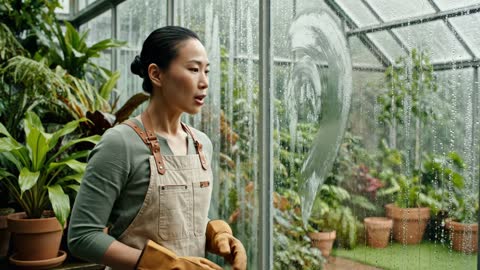 4.0s
4.0s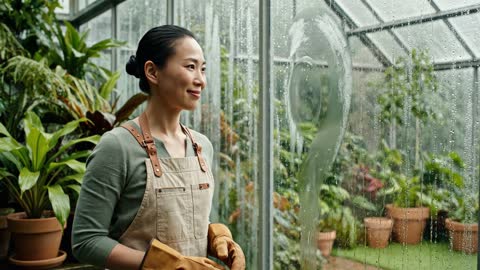 7.2sSCHRITT 3
Die gewählte Konfiguration prüfen
Prüfe Format, Dauer, Auflösung, Ton und Seed von Veo 3.1 in EveryGen AI. Wähle ein bis vier Kandidaten und prüfe Credits, ohne für jede aufgeführte Kombination Anbieterunterstützung anzunehmen.
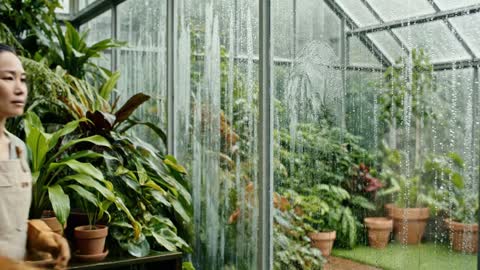
- Create an eight-second landscape shot inside a quiet greenhouse during light rain. An adult gardener gently clears a small patch of condensation from a glass pane, looks through it, and says, "The rain is easing." Keep the camera movement restrained and the plants still. Soft rain and a light brushing sound, no music, subtitles, extra people, or scene cuts.HerunterladenSCHRITT 4
Bild und Ton beurteilen
Sieh das Ergebnis von Veo 3.1 aus EveryGen AI durchgehend an. Prüfe Geste, Format, Regen und etwaige Sprache. Richte die nächste Anfrage anschließend auf ein konkretes Problem und bewahre nützliche Vorgaben.
Funktionen
Einen verständlichen Moment mit Veo 3.1 inszenieren
Gib Veo 3.1 Motiv, Handlung und stabile Umgebung, bevor du Atmosphäre ergänzt. Mache das Ereignis in EveryGen AI anhand dessen verständlich, was das Publikum tatsächlich sehen kann.
Veo 3.1 eine sichtbare Gewächshaushandlung geben
Platziere eine erwachsene gärtnernde Person neben einer beschlagenen Scheibe. Sie wischt eine kleine Stelle frei und schaut anschließend hindurch. Erkläre Veo 3.1, welche Handbewegung führt und welche Pflanzen ruhig bleiben sollen. Dein Konzept in EveryGen AI sollte Glas, Geste und Aussicht verbinden, statt nur ein stimmungsvolles Gewächshaus anzufordern. Halte die Kamera zurückhaltend, damit ihre Bewegung nicht mit der freigewischten Stelle konkurriert.
Das Ereignis vor dem Absenden in EveryGen AI begrenzen
Ein Tropfen, der entsteht, fällt und eine feuchte Spur hinterlässt, gibt einem kurzen Clip ein vollständiges Ereignis. Bitte Veo 3.1 darum, Gießkanne und Kamera stillzuhalten, statt einen weiteren Ort oder eine Figur hinzuzufügen. Beurteile das Ergebnis von EveryGen AI danach, ob die Veränderung ohne erklärende Beschriftung verständlich wird. Zusätzliche Kulisse oder eine komplizierte Kamerabewegung können das kleine Detail verdecken, das die Idee nützlich machte.
Einen Anfang mit Veo 3.1 in EveryGen AI animieren
Ein Ausgangsbild gibt Veo 3.1 eine sichtbare Komposition zur Weiterentwicklung. Stimme diese Quelle in EveryGen AI auf die Bewegung ab, statt von Animation die Reparatur eines unklaren Bildausschnitts zu erwarten.
Die Quelle auf die Bewegung vorbereiten
Wähle für den bereitgestellten Gewächshausinnenraum eine Quelle mit erkennbaren Fensterrahmen, Pflanzen und Platz für eine sanfte Annäherung. Gib Veo 3.1 die Richtung zur mittleren Scheibe vor, während Regentropfen außen am Glas hinablaufen. Benenne in EveryGen AI das zu erhaltende Layout und Licht und prüfe diese Merkmale anschließend. Erhaltungsanweisungen sperren weder Pixel noch Pflanzenformen oder jede Linie im Raum.
Das Ende für Veo 3.1 in Worten beschreiben
Bitte die Kamera, nach ihrer Annäherung zur Ruhe zu kommen, oder die gärtnernde Person, nach dem Freiwischen innezuhalten. Der Bildmodus von Veo 3.1 hat hier keine Schlussbildeingabe. Dieser Abschluss gehört als kreative Vorgabe in den Prompt von EveryGen AI, nicht als gesperrter letzter Frame. Prüfe Annäherung und Haltepunkt gemeinsam. Ein ansprechendes Ende entschuldigt keinen sich verändernden Raum oder abrupte Bewegung davor.
Dem Ton von Veo 3.1 in EveryGen AI eine Rolle geben
Aktiviere generierten Ton, wenn er der Szene dient, oder deaktiviere ihn für separate Tonproduktion. Gib Veo 3.1 in deinem Konzept für EveryGen AI eine klare Hörpriorität.
Eine hörbare Priorität in EveryGen AI bewahren
Lasse das Wischen über sanftem Regen und ruhiger Gewächshausatmosphäre hörbar werden. Erkläre Veo 3.1, welcher Klang die sichtbare Bewegung begleitet, statt mehrere dominante Effekte anzufordern. In EveryGen AI benötigt das Innenraumbeispiel Regen ohne Sprache, die Gartenszene dagegen einen kurzen Satz. Halte diese Aufgaben getrennt und höre nach unerwünschter Musik, Stimmen oder Schlägen, die vom beabsichtigten Moment ablenken.
Sprache von Veo 3.1 so sorgfältig wie Bewegung prüfen
Die gärtnernde Person sagt: „Der Regen lässt nach.“ Halte den Satz kurz genug, um ihn im Umfeld der Geste abzuschließen. Prüfe anschließend Wortlaut, Aussprache und Timing von Veo 3.1, statt jede plausible Stimme zu akzeptieren. EveryGen AI bietet für diesen Workflow keinen Upload einer Tonaufnahme. Deaktiviere generierten Ton, wenn du anderswo eine eigene Spur hinzufügst. Eine aktivierte Option garantiert weder exakte Sprache noch Stimmidentität oder synchrone Mundbewegungen.
Das Format von Veo 3.1 vor Details wählen
Trenne bei der Planung von Veo 3.1 Komposition und Auflösung. EveryGen AI stellt je nach Modus unterschiedliche Formatoptionen bereit. Eine größere Ausgabe kann kein vom Ausschnitt verdecktes Motiv korrigieren.
Den aktiven Modus in EveryGen AI prüfen
Der Textmodus bietet für Veo 3.1 16:9 und 9:16. Der Bildmodus bietet zusätzlich zu diesen beiden Seitenverhältnissen Auto. Wähle in EveryGen AI eine zur Handlung passende Form mit Platz um die Hand oder über dem Gießkannenauslauf. Betrachte Auto nicht als Erhalt jedes Quellformats, seiner exakten Abmessungen oder seiner Komposition. Prüfe die zurückgegebene Ansicht auf abgeschnittene Hände und verlorenen Szenenkontext.
Auflösungsoptionen ohne angenommene Kompatibilität lesen
Die Steuerelemente von Veo 3.1 führen 720p, 1080p und 4K auf. Ihre Anzeige neben Daueroptionen in EveryGen AI belegt nicht, dass der Anbieter jede mögliche Kombination akzeptiert. Prüfe gewählte Konfiguration, angezeigtes Angebot und zurückgegebene Validierung oder Ergebnis vor der Dateiverwendung. Eine aufgeführte Auflösung ist eine Anfrageoption, kein Beweis für natives Rendering, exakte gelieferte Pixelmaße, Bildrate oder erfolgreiche Generierung.
Eine Überarbeitung mit Veo 3.1 in EveryGen AI verfolgen
Dokumentiere mit Dauer und Seed, was du von Veo 3.1 angefordert hast. Die Einstellungen von EveryGen AI helfen beim Organisieren von Vergleichen, ohne wiederholte Darbietung oder dieselbe Tonspur zu garantieren.
Die Sekunden einer Handlung zuweisen
Plane vier Sekunden für den Tropfen, sechs für die Innenraumannäherung oder acht für Geste und Satz der gärtnernden Person. Veo 3.1 bietet in EveryGen AI diese drei einzelnen Daueroptionen, nicht jedes Zwischenintervall. Wähle die beabsichtigte Länge vor dem Absenden und halte die Szene fokussiert. Eine längere Option sollte einem Ereignis Raum zum Ausklingen geben, statt eine weitere unzusammenhängende Handlung einzuladen.
Versuchsnotizen außerhalb von EveryGen AI aufbewahren
Dokumentiere bei Verwendung der Seed-Option einen nichtnegativen Wert zusammen mit Prompt, Quelle, Dauer, Format, Auflösung und Tonwahl von Veo 3.1. Ein Seed ist keine Identitätssperre oder Zusage identischer Wiederholungen. EveryGen AI bietet ein bis vier Kandidaten als unabhängige Aufgaben, nicht als abgestimmte Sequenz. Prüfe aktuelle Credits vor einer weiteren Anfrage und ändere ein beobachtetes Problem, statt die ganze Vorgabe neu zu schreiben.
Beispielprompts
Text: a brief greenhouse moment
Create an eight-second landscape shot inside a quiet greenhouse during light rain. An adult gardener gently clears a small patch of condensation from a glass pane, looks through it, and says, "The rain is easing." Keep the camera movement restrained and the plants still. Soft rain and a light brushing sound, no music, subtitles, extra people, or scene cuts.
Image: animate the supplied interior
Animate the supplied greenhouse image into a six-second shot. Keep the existing layout, plants, window frames, and lighting recognizable. Make a very gentle camera approach toward the center pane while raindrops move down the outside glass. End with a brief settled view. Quiet rain ambience without speech, music, new objects, or changes of location.
Text: portrait reveal in four seconds
Create a four-second portrait shot of a small unmarked watering can on a stone greenhouse ledge. A single droplet forms at the spout, falls onto the ledge, and leaves a small wet mark. Keep the can and camera still, with soft green shapes in the background. One quiet drop sound and low room ambience. No hands, captions, logos, or cuts.
Beispielabläufe
Beispielhafte Abläufe zum Planen, Generieren und Prüfen deiner Arbeit.
Workflow-Beispiele für EveryGen AI
Beginne mit einem Produktfoto und einem klaren Auftrag für die Bildbearbeitung. Vergleiche den Entwurf mit dem Original und prüfe Form, Etiketten und Proportionen, bevor du ihn auf einer Produktseite verwendest. Ergänze bestätigte Logos und genaue Texte in deiner Designanwendung.
Wähle ein Videomodell und beschreibe eine kleine Bewegung, etwa ein langsam rotierendes Objekt. Prüfe verfügbare Dauer, Auflösung und Credits. Kontrolliere die Kontinuität des Objekts und den Ton, bevor du den Clip weiterbearbeitest.
Beschreibe im Bildarbeitsbereich das Motiv, den Blickwinkel und eine visuelle Metapher zum Thema deines Artikels. Prüfe das Ergebnis im vorgesehenen Layout. Passe Bildausschnitt oder Komposition an, wenn das Bild vom Titel ablenkt oder wichtige Details verdeckt.
Ist die Bildgröße passend, die Datei aber zu groß, melde dich an und nutze die Bildkomprimierung. Die Komprimierung erfolgt im Browser; Eingaben und Ergebnisse werden in deinem Konto gespeichert. Vergleiche die Ergebnisse, bevor du einzelne Bilder oder ein ZIP herunterlädst.
Füge deinen Entwurf in Humanize AI ein und wähle einen natürlichen, freundlichen oder professionellen Ton. Prüfe Bedeutung, Namen, Zahlen und Fachbegriffe, bevor du die überprüfte Fassung kopierst oder herunterlädst. Erkennungsergebnisse und Veröffentlichungserfolge sind nicht garantiert.
Halte Farben, Blickwinkel, Licht und Motivgröße in einem wiederverwendbaren Briefing fest. Stelle passende Referenzen bereit, wenn dein gewähltes Bildmodell Referenzbilder unterstützt. Vergleiche die Bilder miteinander und überarbeite Unterschiede, statt von automatisch einheitlichen Ergebnissen auszugehen.
Preise und Credit-Tarife von EveryGen AI
Jederzeit kündbar
Lite
50% Rabatt0.025 / Credit
Jährliche Abrechnung: $179· Spare $179.8
Videomodelle


Bildmodelle



- Enthält MiniMax H3 und alle Premium-Modelle
- Bis zu 1 Aufgaben zur Stapelgenerierung
- Standardgeschwindigkeit bei der Generierung
- Standard-Erfolgsquote bei der Generierung
- Standard-Kundensupport
- Lizenz zur kommerziellen Nutzung
Standard
50% Rabatt0.017 / Credit
Jährliche Abrechnung: $299· Spare $299.8
Videomodelle
Bildmodelle
- Enthält MiniMax H3 und alle Premium-Modelle
- Bis zu 4 Aufgaben zur Stapelgenerierung
- Bevorzugte Verarbeitung
- Hohe Erfolgsquote bei der Generierung
- Bevorzugter Kundensupport
- Lizenz zur kommerziellen Nutzung
Pro
50% Rabatt0.014 / Credit
Jährliche Abrechnung: $599· Spare $599.8
Videomodelle
Bildmodelle
- Enthält MiniMax H3 und alle Premium-Modelle
- Bis zu 10 Aufgaben zur Stapelgenerierung
- Schnellste Generierung
- Hohe Erfolgsquote bei der Generierung
- Persönliche Kundenbetreuung
- Lizenz zur kommerziellen Nutzung
Max
50% Rabatt0.012 / Credit
Jährliche Abrechnung: $1,199· Spare $1,199.8
Videomodelle
Bildmodelle
- Enthält MiniMax H3 und alle Premium-Modelle
- Bis zu 10 Aufgaben zur Stapelgenerierung
- Schnellste Generierung
- Hohe Erfolgsquote bei der Generierung
- Persönliche Kundenbetreuung
- Lizenz zur kommerziellen Nutzung
Sicher bezahlen mit























Häufige Fragen
Häufige Fragen
Welche Eingaben für Veo 3.1 bietet EveryGen AI?
Veo 3.1 beginnt im Textmodus ohne Dateien. Wechsle zum Bildmodus für ein erforderliches Anfangsbild und einen Bewegungsprompt. EveryGen AI akzeptiert hier weder Schlussbild noch allgemeine Referenzsammlung, vorhandenes Video oder Audioupload. Beide Modi benötigen schriftliche Anweisungen mit bis zu 20000 Zeichen.
Welche Videolängen kann ich für Veo 3.1 wählen?
Veo 3.1 bietet vier, sechs und acht Sekunden. In EveryGen AI sind zunächst acht ausgewählt. Dies sind einzelne Anfrageoptionen, kein kontinuierlicher Bereich. Prüfe gewählte Auflösung und Dauer gemeinsam. Getrennte Optionslisten garantieren weder die Annahme jeder Kombination durch den Anbieter noch das angeforderte Tempo.
Kann ich generierten Ton von Veo 3.1 ein- oder ausschalten?
Ja. Generierter Ton ist für Veo 3.1 in EveryGen AI anfangs aktiviert und lässt sich in beiden Modi ausschalten. Beschreibe bei aktiviertem Ton sinnvolle Atmosphäre, Effekte oder kurze Sprache und prüfe die Rückgabe. Der Schalter garantiert weder genaue Wörter noch eine bestimmte Stimme oder präzise Synchronisation.
Erhält Auto bei Veo 3.1 jedes Quellseitenverhältnis?
Es gilt keine Erhaltungsgarantie. Der Bildmodus von Veo 3.1 in EveryGen AI bietet Auto, 16:9 und 9:16. Der Textmodus bietet nur die beiden festen Verhältnisse. Prüfe tatsächliche Ausgabe und Ausschnitt, statt anzunehmen, Auto erhalte Quellabmessungen oder alle wichtigen Details im Bild.
Kann ich 4K für eine Anfrage an Veo 3.1 auswählen?
Der Arbeitsbereich für Veo 3.1 führt 720p, 1080p und 4K auf und beginnt bei 720p. Prüfe Konfiguration und Credits vor dem Absenden in EveryGen AI, ohne anzunehmen, dass jede Dauer mit jeder Auflösung funktioniert. Diese Optionen belegen weder Anbietererfolg noch natives Rendering oder die Genauigkeit von Details im zurückgegebenen Clip.
Kann Veo 3.1 ein hochgeladenes Schlussbild verwenden?
Nein. Der Bildmodus von Veo 3.1 verwendet in EveryGen AI ein Anfangsbild. Beschreibe die gewünschte Pause oder Ruheposition in Worten, statt einen zweiten Endpunkt vorzubereiten. Prüfe Übergang und Abschluss anhand der Quelle. Eine schriftliche Erhaltungsanfrage sperrt weder Szenenpixel noch endgültige Komposition.
Wie dokumentiere ich Seed und Credits für Veo 3.1 in EveryGen AI?
Bewahre den Seed von Veo 3.1 mit Prompt und Einstellungen auf, ohne identische Ergebnisse zu erwarten. EveryGen AI benötigt Anmeldung, genügend Credits und Netzwerkzugriff. Eingaben und Ergebnisse werden in deinem Konto gespeichert. Prüfe das aktuelle Angebot nach Änderungen. Die Kandidatenzahl bedeutet weder einen festen Preis noch garantierte Fertigstellungszeit.
Jetzt starten
Gib Veo 3.1 in EveryGen AI einen klaren Gewächshausmoment
Bringe eine Gartengeste, Innenraumannäherung oder kleine Tropfenenthüllung zu EveryGen AI. Wähle den Ausgangsmodus von Veo 3.1, plane Bild und Ton und prüfe Konfiguration und Credits. Untersuche die gesamte Aufnahme, bevor du einen ausgewählten Clip in deinem eigenen Produktionsworkflow verwendest.
Den Veo-Arbeitsbereich öffnen