 EveryGen AI
Text zu Video in EveryGen AI für eine einzelne Szene mit klar lesbarer Handlung
Beginne mit einem beschreibbaren Moment: einem Papierboot auf einer Pfütze oder einem Bäcker, der ein Blech abstellt. Text zu Video in EveryGen AI nutzt MiniMax H3 Max Turbo, um eine kurze Szene mit Bewegung und nativem Ton zu erkunden. Starte mit fünf Sekunden, 480P und 16:9 und beurteile das vollständige Ereignis, bevor du Details ergänzt oder die Anfrage verlängerst.
Videoarbeitsbereich
The wooden elevator opens
28/33Prompt ansehen
Five-second continuous frontal shot of closed wooden elevator doors opening slowly to reveal one adult woman standing inside. Keep the camera fixed at eye level and the woman relaxed, facing forward. Preserve a simple, balanced composition with warm wood grain and soft interior light. End with the doors open and the woman still standing.
Einführung
Text zu Video um eine Einstellung aufbauen
Gib Text zu Video in EveryGen AI etwas Sichtbares zur Entwicklung vor, mit klarer Veränderung zwischen Anfang und Ende.
Ein sichtbares Ereignis wählen
Eine schwingende Laterne, deren Licht eine Steinmauer erreicht, gibt dem Publikum eine verfolgbare Handlung. Gib Text zu Video in EveryGen AI ein beobachtbares Ereignis vor, statt abstrakt nach Staunen zu verlangen. Die Stimmung sollte aus Motiv, Umgebung und Bewegung entstehen.
Ohne Ausgangsmaterial beginnen
Nutze Text zu Video in EveryGen AI, wenn du eine Szene aus einem Text erfinden möchtest. Für diesen Modus benötigst du kein hochgeladenes Foto. Wenn eine konkrete vorhandene Komposition wichtiger als Erkundung ist, eignet sich ein bildbasierter Ausgangspunkt besser.
Den ersten Entwurf überschaubar halten
Beginne im Textmodus von MiniMax H3 Max Turbo mit fünf Sekunden, 480P, 16:9 und einer Ausgabe. Text zu Video in EveryGen AI unterstützt ganzzahlige Dauern von fünf bis fünfzehn Sekunden sowie 480P, 768P oder 1080P. Die Option 1080P fordert Verfeinerung beziehungsweise Hochskalierung an und behauptet keine native 1080P-Generierung. Halte den ersten Auftrag klein genug zur Beurteilung.
So funktioniert es
So erstellst du mit Text zu Video in EveryGen AI
- PromptSCHRITT 1
Den Moment beschreiben
Wähle MiniMax H3 Max Turbo für Text zu Video in EveryGen AI und beschreibe anschließend ein Motiv, eine Umgebung und eine Handlung, die innerhalb von fünf Sekunden enden kann.
- ModellMiniMax H3 Max Turbo480P16:95sPromptSCHRITT 2
Kamera und Ton dirigieren
Gib Text zu Video in EveryGen AI eine Kameraanweisung und passende Umgebungsgeräusche vor. Halte die visuelle Handlung lesbar, statt konkurrierende Ereignisse hinzuzufügen.
- Erstes BildLetztes Bild
 0.0s
0.0s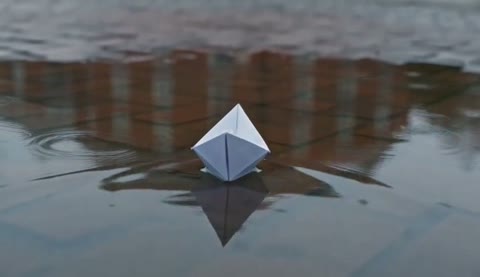 2.6s
2.6s 4.7sSCHRITT 3
Prüfen und generieren
Starte Text zu Video in EveryGen AI mit fünf Sekunden, 480P und 16:9, prüfe die angezeigten Credits und generiere deine erste Szene.
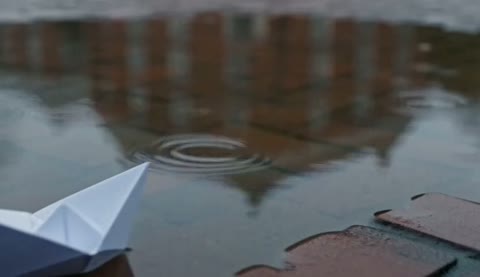
- Five-second continuous shot. One folded paper boat drifts from the near edge of a shallow puddle toward its center after rain. Low camera beside the water, gentle forward movement, overcast light and soft brick reflections. The boat settles before the ending. Quiet dripping water and a faint breeze; no dialogue, captions, or sudden cuts.HerunterladenSCHRITT 4
Ansehen und verfeinern
Prüfe Bewegung und nativen Ton von Text zu Video in EveryGen AI zusammen und überarbeite anschließend eine konkrete Schwäche, bevor du den Clip zum Herunterladen auswählst.
Funktionen
Text zu Video einen Anfang und ein Ende geben
Schreibe Text zu Video in EveryGen AI als kurze Entwicklung, die dem Publikum Zeit zum Erkennen des Motivs und seiner Handlung lässt.
Den Anfangszustand beschreiben
Platziere das Motiv, bevor du es bewegst: Ein Papierboot ruht am nahen Rand einer flachen Pfütze. Gib Text zu Video in EveryGen AI anschließend vor, dass eine leichte Brise es zur Mitte trägt. Ein klarer Anfangszustand macht die gewünschte Veränderung verständlich.
- Benenne ein Motiv und ein Bewegungsziel für deine Szene mit EveryGen AI.
- Halte die Handlung von Text zu Video in EveryGen AI innerhalb einer erkennbaren Umgebung.
Einen umsetzbaren Moment wählen
Ein Bäcker hebt ein Blech und stellt es auf eine Arbeitsplatte; ein Radfahrer passiert eine Tür. Das sind gezielte Aufträge für Text zu Video in EveryGen AI. Ankunft, Gespräch, Verfolgung und Abreise in einer kurzen Anfrage lassen wenig Raum, um einen einzelnen Moment verständlich zu zeigen.
Einen Moment zum Ausklingen lassen
Bitte um den Abschluss einer Handlung, statt sie am geschäftigsten Punkt zu stoppen. Eine Tasse kann zur Ruhe kommen oder ein Vorhang sich beruhigen. Anweisungen für Text zu Video in EveryGen AI mit ruhigem Ende liefern einen klareren Kandidaten zur Beurteilung und Wiederverwendung.
Kamerabewegung von der Handlung bei Text zu Video trennen
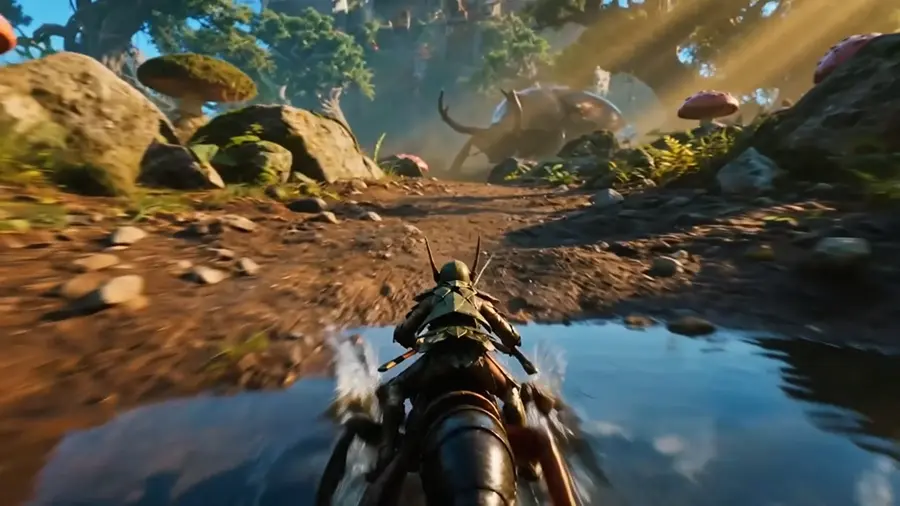
Weise der Kamera bei Text zu Video in EveryGen AI eine bewusste Rolle zu, statt alle Elemente zugleich bewegen zu lassen.
Den hilfreichen Abstand wählen
Wähle eine Nahansicht für eine kleine Handbewegung oder einen weiteren Bildausschnitt für jemanden, der einen Raum durchquert. Erkläre diesen Abstand in Text zu Video in EveryGen AI vor dem Anfordern von Details. Ein winziges Motiv in einer riesigen Landschaft kann die Handlung verbergen, die das Publikum bemerken soll.
- Halte die Haupthandlung von EveryGen AI bei der Betrachtung auf dem Smartphone klar lesbar.
- Lege durch den Bildausschnitt von Text zu Video in EveryGen AI fest, was das Publikum zuerst betrachtet.
Der Kamera eine Aufgabe geben
Probiere eine langsame Annäherung an ein Fenster oder eine sanfte seitliche Fahrt neben einem gehenden Motiv. Kombiniere nicht Umkreisung, Zoom und plötzliche Draufsicht in einer Anfrage für Text zu Video in EveryGen AI. Eine gezielte Bewegung lässt sich leichter beurteilen als mehrere konkurrierende Anweisungen.
Die Beziehung zum Hintergrund steuern
Beschreibe, was hinter dem Motiv bleibt und was in den Vordergrund gelangt. Bei Text zu Video in EveryGen AI hilft das, Tiefe zu definieren, ohne ständige Bewegung zu fordern. Ein feststehendes Geländer und ein entfernter Hang können eine vorbeigehende Figur verorten, statt sie durch einen unbestimmten Hintergrund schweben zu lassen.
Licht und Ton bei Text zu Video verbinden
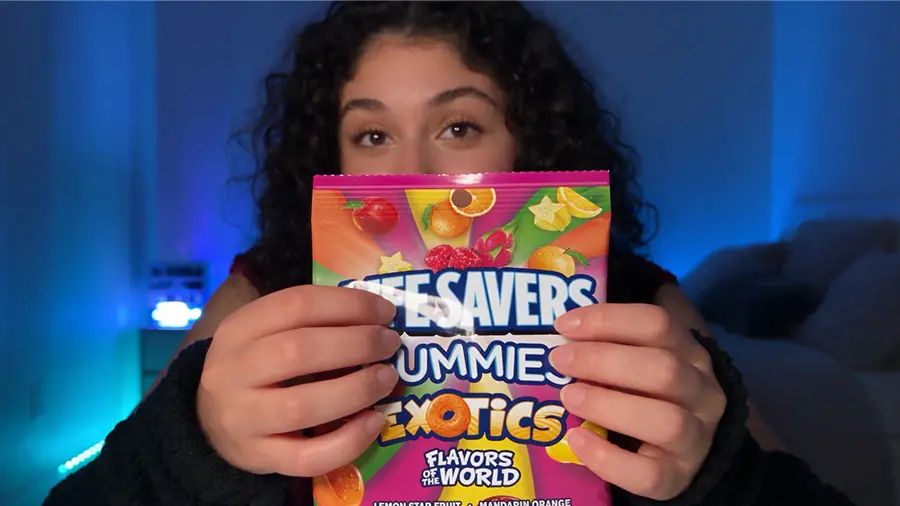
Verbinde Licht und Ton im Konzept für Text zu Video in EveryGen AI mit demselben Ort und ordne beides dem Ereignis unter.
Eine begründete Lichtquelle wählen
Morgenlicht durch ein Bäckereifenster legt weiche Schatten auf der Arbeitsplatte nahe. Eine Hoflaterne deutet eine kleine warme Lichtfläche an. Gib Text zu Video in EveryGen AI eine Hauptlichtquelle vor, damit Gesichter, Oberflächen und bewegte Objekte nach derselben visuellen Logik geprüft werden können.
- Beschreibe Beleuchtung und Schattenrichtung in deinem Konzept für EveryGen AI.
- Halte Wetter und Beleuchtung bei Text zu Video in EveryGen AI während der gesamten Einstellung stimmig.
Die benötigten Geräusche benennen
Turbo enthält nativen Ton für Text zu Video in EveryGen AI. Das gewählte Modell bietet in diesem Arbeitsbereich weder lautlose Generierung noch einen Audioreferenz-Upload. Beschreibe Türknarren, Schritte oder Regen im Prompt und höre anschließend die zurückgegebene Interpretation an. Tonregie legt weder eine exakte Dialogaufnahme noch präzises Timing von Mundbewegungen fest.
Atmosphäre vom Ereignis trennen
Ein Brunnen kann einen leisen Hintergrund liefern, während ein Platschen die Haupthandlung markiert. Beschreibe diese Beziehung in Text zu Video in EveryGen AI. Prüfe die generierte Tonspur zusammen mit dem Bild, denn auch ein attraktives Bild kann mit störendem oder unpassendem Ton zurückkommen.
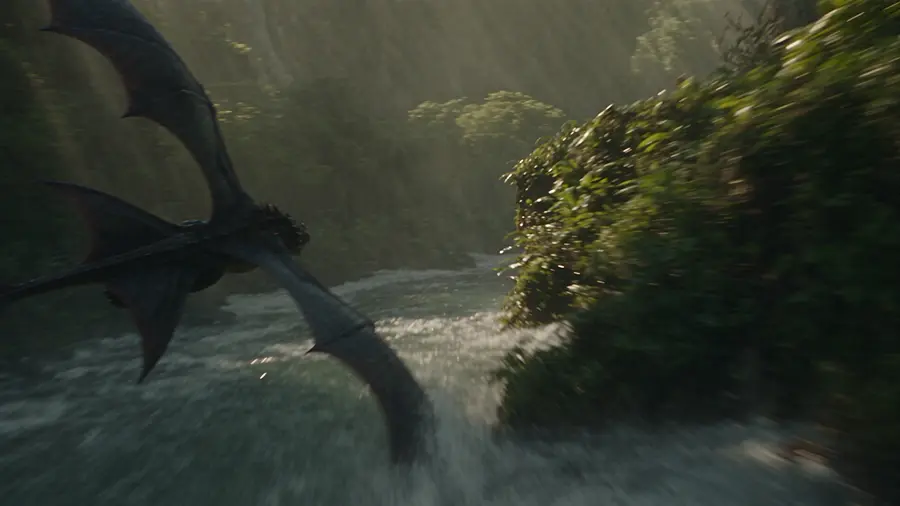
Text zu Video ein praktisches Ziel geben
Gib jedem Clip aus Text zu Video in EveryGen AI eine praktische Rolle, etwa einen Ort einzuführen oder eine konkrete Idee zu illustrieren.
Einen einführenden Moment gestalten
Nutze eine langsame Ansicht eines öffnenden Geschäfts oder eines ruhigen Hofs, um eine Umgebung einzuführen. Eine Einführungseinstellung aus Text zu Video in EveryGen AI sollte erklären, wo sich das Publikum befindet, bevor sie Aufmerksamkeit auf eine kleine Geste lenkt. Lasse unbeteiligte Figuren und dekorative Handlung aus dem Konzept heraus.
Eine Idee ohne übertriebene Behauptungen illustrieren
Zeige für eine Präsentation über Reparatur eine fiktive handwerklich tätige Person, die einen abgenutzten Stuhl untersucht. Text zu Video in EveryGen AI kann das Thema visualisieren, ohne die Dokumentation eines echten Kunden, Produkttests oder historischen Ereignisses vorzutäuschen. Lasse die Szene der Aussage dienen, statt Belege dafür zu erfinden.
Raum für späteren Text planen
Wenn du in deinem Bearbeitungsablauf einen Titel ergänzen möchtest, reserviere einen ruhigen Bereich in der Komposition. Bitte Text zu Video in EveryGen AI, wichtige Handlung außerhalb dieses Bereichs zu halten. Separat ergänzte Typografie lässt sich leichter überarbeiten als Schrift, die Teil der generierten Szene wird.
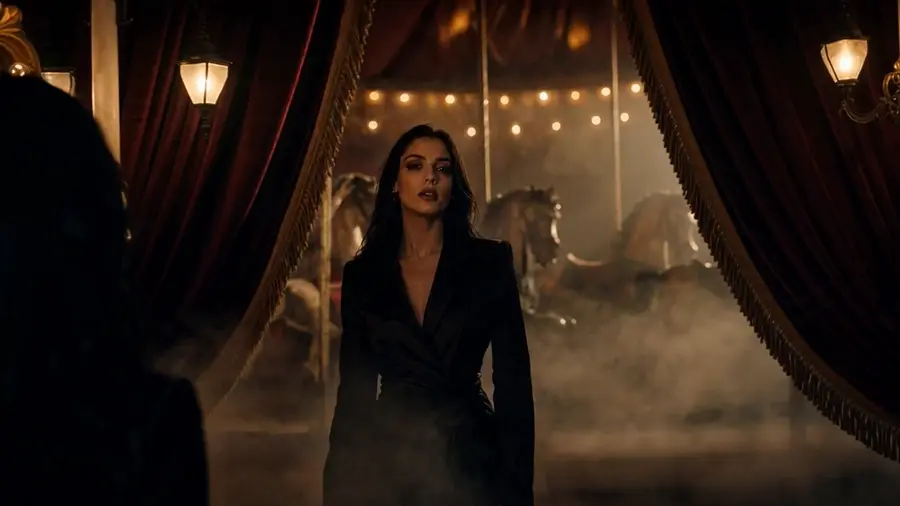
Text zu Video in EveryGen AI durch gezielte Vergleiche prüfen
Sieh das gesamte Ergebnis von Text zu Video in EveryGen AI an, bevor du entscheidest, welche Anweisung eine gezielte Überarbeitung braucht.
Bewegung vor Ausarbeitung prüfen
Prüfe, ob das Ereignis tatsächlich stattfindet und endet. Untersuche anschließend Hände, Objektformen, Oberflächenkontakt und abrupte visuelle Veränderungen. Die Beurteilung von Text zu Video in EveryGen AI wird hilfreicher, wenn du Handlungsprobleme von Vorlieben zu Farbe oder filmischer Gestaltung trennst.
Eine Anweisung ändern
Behalte eine vielversprechende Umgebung bei und ändere nur Kameraabstand, Bewegungsgeschwindigkeit oder Handlung. So lassen sich aufeinanderfolgende Versuche mit Text zu Video in EveryGen AI leichter vergleichen. Wenn du Motiv, Wetter, Objektivbeschreibung und Ende gemeinsam austauschst, bleibt unklar, welche Anpassung das nächste Ergebnis brauchbarer gemacht hat.
Einstellungen für den nächsten Zweck wählen
Prüfe die Konfiguration von Text zu Video in EveryGen AI, melde dich mit ausreichend Credits an und kontrolliere den aktuellen Preis vor der Cloud-Verarbeitung. Der Szenenprompt ist erforderlich und auf 50.000 Zeichen begrenzt. Turbo generiert eine Ausgabe pro Anfrage. Aufgabeneingaben und Ergebnisse werden in deinem Konto gespeichert. Prüfe verfügbare Einstellungen erneut, wenn du das Modell wechselst.
Beispielprompts
Paper boat after rain
Five-second continuous shot. One folded paper boat drifts from the near edge of a shallow puddle toward its center after rain. Low camera beside the water, gentle forward movement, overcast light and soft brick reflections. The boat settles before the ending. Quiet dripping water and a faint breeze; no dialogue, captions, or sudden cuts.
Opening the neighborhood bakery
Five-second medium-wide shot of a fictional adult baker placing a tray of plain bread rolls on a wooden counter beside an open window. Warm morning side light, steady camera, one clear movement ending with the tray at rest. Soft tray contact, distant street ambience, and light fabric movement. No branding, written signs, dialogue, or scene changes.
Beispielabläufe
Beispielhafte Abläufe zum Planen, Generieren und Prüfen deiner Arbeit.
Workflow-Beispiele für EveryGen AI
Beginne mit einem Produktfoto und einem klaren Auftrag für die Bildbearbeitung. Vergleiche den Entwurf mit dem Original und prüfe Form, Etiketten und Proportionen, bevor du ihn auf einer Produktseite verwendest. Ergänze bestätigte Logos und genaue Texte in deiner Designanwendung.
Wähle ein Videomodell und beschreibe eine kleine Bewegung, etwa ein langsam rotierendes Objekt. Prüfe verfügbare Dauer, Auflösung und Credits. Kontrolliere die Kontinuität des Objekts und den Ton, bevor du den Clip weiterbearbeitest.
Beschreibe im Bildarbeitsbereich das Motiv, den Blickwinkel und eine visuelle Metapher zum Thema deines Artikels. Prüfe das Ergebnis im vorgesehenen Layout. Passe Bildausschnitt oder Komposition an, wenn das Bild vom Titel ablenkt oder wichtige Details verdeckt.
Ist die Bildgröße passend, die Datei aber zu groß, melde dich an und nutze die Bildkomprimierung. Die Komprimierung erfolgt im Browser; Eingaben und Ergebnisse werden in deinem Konto gespeichert. Vergleiche die Ergebnisse, bevor du einzelne Bilder oder ein ZIP herunterlädst.
Füge deinen Entwurf in Humanize AI ein und wähle einen natürlichen, freundlichen oder professionellen Ton. Prüfe Bedeutung, Namen, Zahlen und Fachbegriffe, bevor du die überprüfte Fassung kopierst oder herunterlädst. Erkennungsergebnisse und Veröffentlichungserfolge sind nicht garantiert.
Halte Farben, Blickwinkel, Licht und Motivgröße in einem wiederverwendbaren Briefing fest. Stelle passende Referenzen bereit, wenn dein gewähltes Bildmodell Referenzbilder unterstützt. Vergleiche die Bilder miteinander und überarbeite Unterschiede, statt von automatisch einheitlichen Ergebnissen auszugehen.
Preise und Credit-Tarife von EveryGen AI
Jederzeit kündbar
Lite
50% Rabatt0.025 / Credit
Jährliche Abrechnung: $179· Spare $179.8
Videomodelle


Bildmodelle



- Enthält MiniMax H3 und alle Premium-Modelle
- Bis zu 1 Aufgaben zur Stapelgenerierung
- Standardgeschwindigkeit bei der Generierung
- Standard-Erfolgsquote bei der Generierung
- Standard-Kundensupport
- Lizenz zur kommerziellen Nutzung
Standard
50% Rabatt0.017 / Credit
Jährliche Abrechnung: $299· Spare $299.8
Videomodelle
Bildmodelle
- Enthält MiniMax H3 und alle Premium-Modelle
- Bis zu 4 Aufgaben zur Stapelgenerierung
- Bevorzugte Verarbeitung
- Hohe Erfolgsquote bei der Generierung
- Bevorzugter Kundensupport
- Lizenz zur kommerziellen Nutzung
Pro
50% Rabatt0.014 / Credit
Jährliche Abrechnung: $599· Spare $599.8
Videomodelle
Bildmodelle
- Enthält MiniMax H3 und alle Premium-Modelle
- Bis zu 10 Aufgaben zur Stapelgenerierung
- Schnellste Generierung
- Hohe Erfolgsquote bei der Generierung
- Persönliche Kundenbetreuung
- Lizenz zur kommerziellen Nutzung
Max
50% Rabatt0.012 / Credit
Jährliche Abrechnung: $1,199· Spare $1,199.8
Videomodelle
Bildmodelle
- Enthält MiniMax H3 und alle Premium-Modelle
- Bis zu 10 Aufgaben zur Stapelgenerierung
- Schnellste Generierung
- Hohe Erfolgsquote bei der Generierung
- Persönliche Kundenbetreuung
- Lizenz zur kommerziellen Nutzung
Sicher bezahlen mit























Häufige Fragen
Häufige Fragen
Benötigt Text zu Video ein hochgeladenes Bild?
Text zu Video in EveryGen AI beginnt mit einer geschriebenen Szene ohne hochgeladene Bilder oder Aufnahmen. Beschreibe Motiv, Umgebung, Bewegung und Ton. Wechsle zu einem Bildablauf, wenn ein vorhandener Frame die Komposition lenken soll. Der Textmodus macht diese Quelle nicht allein durch ihre Beschreibung zum Bestandteil der Anfrage.
Wie lang kann ein Clip aus Text zu Video sein?
Text zu Video in EveryGen AI nutzt Turbo mit fünf bis fünfzehn Sekunden in Schritten von einer Sekunde und fünf Sekunden als Standard. Wähle 480P, 768P oder 1080P; die letzte Option fordert Verfeinerung beziehungsweise Hochskalierung an. Weitere unterstützte Seitenverhältnisse des Textmodus sind verfügbar. Prüfe den aktuellen Preis nach Einstellungsänderungen, statt einen festen Preis anzunehmen.
Kann ich neben Hintergrundgeräuschen auch Dialog beschreiben?
Füge einfache Tonregie in Text zu Video in EveryGen AI ein und prüfe anschließend die zurückgegebene Tonspur. Der native Ton von Turbo lässt sich in diesem Arbeitsbereich nicht ausschalten. Für das gewählte Modell wird kein Audioreferenz-Upload angeboten. Eine Dialogbeschreibung garantiert weder genaue Worte noch gewünschte Stimme oder Synchronisation.
Kann eine Anfrage einen vollständigen Film erstellen?
Nutze Text zu Video in EveryGen AI zum Entwickeln einzelner kurzer Einstellungen mit eigenen Handlungen und Abschlüssen. Turbo liefert eine Ausgabe pro Anfrage ohne Zeitleiste für mehrere Einstellungen oder automatische Filmzusammenstellung. Lade geprüfte Clips herunter und ordne eine längere Abfolge in deinem separaten Bearbeitungsablauf an.
Warum verändert sich die Handlung zwischen Versuchen?
Text zu Video in EveryGen AI erzeugt eine neue Interpretation der Anweisungen. Vereinfache das Ereignis und vergleiche vollständige Ergebnisse auf Motivdetails, Timing und Oberflächenkontakt. Wiederholte Prompts sichern keine identischen Aufnahmen. Halte deshalb hilfreiche Entscheidungen ausdrücklich fest, während du die folgenreichste Schwäche überarbeitest.
Jetzt starten
Text zu Video in EveryGen AI einen klaren Moment zur Erkundung geben
Wähle eine sichtbare Handlung, einen gezielten Blickwinkel und eine stimmige Atmosphäre. Prüfe Einstellungen und Credits für Text zu Video in EveryGen AI und erstelle anschließend einen kurzen Entwurf, den du mit Ton ansehen, vergleichen und verfeinern kannst, bevor du den gewählten Clip herunterlädst.
Deine erste Szene erstellen