 EveryGen AI
EveryGen AI GPT Image 2 für gezielte Bilder und klar umrissene Bearbeitungen
Entwickle ein Bild aus dem heraus, was es vermitteln soll. Nutze GPT Image 2 auf EveryGen AI, um Bilder aus Text zu erstellen oder ein vorhandenes Bild weiterzuentwickeln. Gib einer redaktionellen Szene eine erkennbare Idee, einem Plakat eine klare Hierarchie oder einer Überarbeitung ein konkretes Ziel. Beurteile jeden Entwurf von GPT Image 2 anhand dieses Auftrags, bevor du ihn auswählst.
Bildarbeitsbereich
Beispielbild
 2 / 30
Einführung
Was GPT Image 2 in EveryGen AI bietet
GPT Image 2 ist ein Modell von OpenAI zur Bilderstellung und Bildbearbeitung. EveryGen AI bietet Text- und Bildmodi für visuelle Konzepte, referenzgestützte Überarbeitungen und Schriftversuche.
Wähle Text- oder Bildmodus
Der Textmodus beginnt mit einer geschriebenen Szene, der Bildmodus mit sichtbarem Material und Anweisungen. Wähle in EveryGen AI den Weg, der zu deiner Vorlage passt, statt beide als austauschbar zu behandeln. GPT Image 2 akzeptiert bis zu sechzehn Eingabereferenzen. Erkläre, welches Bild das Motiv festlegt, welches die Komposition anregt und was sich ändern darf, wenn mehrere Vorlagen unterschiedliche Richtungen vorgeben.
Prüfe deine Modellauswahl in EveryGen AI
GPT Image 2 ist eine eigenständige Modellauswahl und keine Kurzbezeichnung für GPT Image 2.5. Sein Arbeitsbereich in EveryGen AI bietet 1K, 2K und 4K, startet bei 1K und unterstützt eine bis vier Ausgaben. Die Ergebnisse sind JPEG-Bilder. Wähle die Einstellungen passend zur Aufgabe: Eine frühe Kompositionsstudie und ein Bild für ein größeres Layout können unterschiedliche Konfigurationen und Kostenprüfungen erfordern.
So funktioniert es
So arbeitest du mit GPT Image 2 in EveryGen AI
- PromptSCHRITT 1
Wähle den passenden Ablauf
Wähle GPT Image 2 in EveryGen AI. Nutze den Textmodus für eine neue Szene oder den Bildmodus mit den Referenzen, die deine Überarbeitung leiten sollen.
- ModellGPT Image 21K1:1PromptSCHRITT 2
Erkläre den Zweck des Bildes
Sage GPT Image 2, was Betrachtende verstehen sollen und wo das Bild eingesetzt wird. Lege Anordnung, Blickpunkt, Licht und gewünschten Wortlaut in deinem Briefing für EveryGen AI fest.
- Detail
 SCHRITT 3
Prüfe deine Anfrage
Prüfe die Einstellungen für GPT Image 2 in EveryGen AI: standardmäßig 1K, alternativ 2K oder 4K und eine bis vier Ausgaben. Bestätige Referenzen und angezeigte Credits vor dem Absenden.
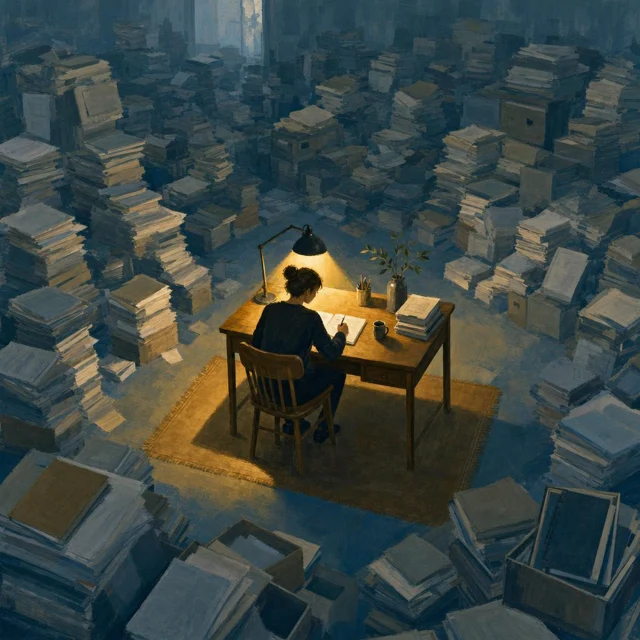
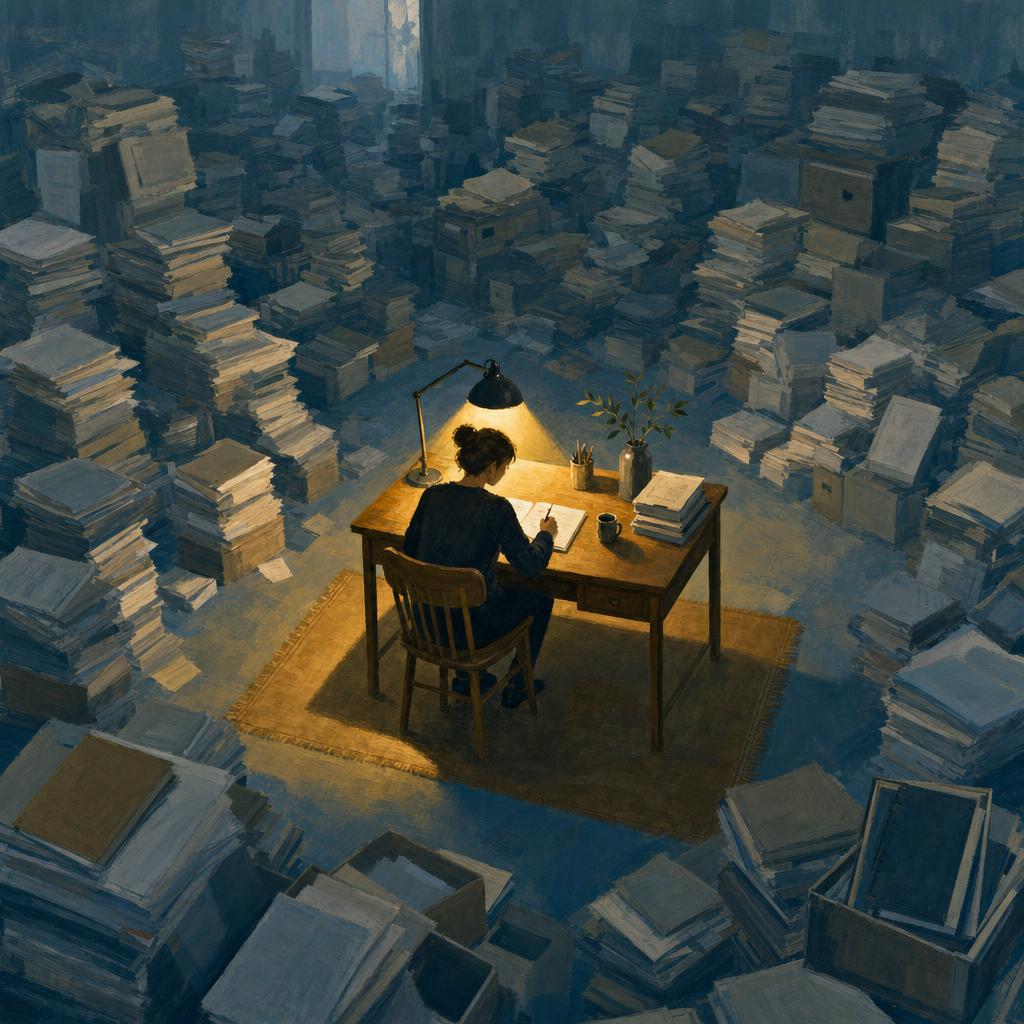
- Create a thoughtful editorial illustration about protecting time for focused work. Show one small, orderly writing desk surrounded by a much larger room of loosely stacked paper. A single warm lamp illuminates the desk, while the surrounding room stays cool and subdued. Use tactile gouache-like shapes, a restrained palette, and clear separation between the focal area and its surroundings. No visible text, no logos, no exaggerated facial expressions.HerunterladenSCHRITT 4
Prüfe das Bild im vorgesehenen Kontext
Kontrolliere dein JPEG von GPT Image 2 aus EveryGen AI einschließlich Schrift und Vorlagendetails. Probiere es im gewünschten Layout aus, bevor du eine konkrete nächste Überarbeitung festlegst.
Funktionen
Entwickle eine visuelle Geschichte mit GPT Image 2
Gib GPT Image 2 eine Idee, die Betrachtende erkennen können. Dein Briefing in EveryGen AI sollte eine Aussage mit einem konkreten Motiv, einer Umgebung und einem sichtbaren Kontrast verbinden.
Mache die Metapher sichtbar
Stelle dir für einen Artikel über konzentriertes Arbeiten einen aufgeräumten Schreibtisch vor, umgeben von locker gestapeltem Papier. Bringe diesen Kontrast in EveryGen AI ein, statt abstrakt ein Bild von Produktivität anzufordern. Bitte GPT Image 2 um eine warme Lampe über dem Schreibtisch und einen kühleren, ruhigeren Raum darum herum. Die Beziehung sollte ohne Erklärung verständlich bleiben und nicht mit zusätzlicher Dekoration um Aufmerksamkeit konkurrieren.
Lege den Blickpunkt in EveryGen AI fest
Eine Draufsicht betont die Anordnung; ein niedriger Blickpunkt kann ein kleines Objekt eindrucksvoll wirken lassen. Sage GPT Image 2, wo Betrachtende stehen und wie viel vom Raum sichtbar bleiben soll. Beurteile den Entwurf aus EveryGen AI anhand der Geschichte: Zeigt die Perspektive den beabsichtigten Kontrast? Eine plausible, detaillierte Szene kann die Idee trotzdem verfehlen, wenn ihr Blickwinkel die wichtige Beziehung verbirgt.
Steuere die Komposition von GPT Image 2 in EveryGen AI
Beschreibe GPT Image 2, wie Objekte zueinander stehen, und nicht nur, welche vorkommen sollen. Erkunde mit EveryGen AI Größenverhältnisse, Abstände und Betonungen rund um eine zentrale Bildaussage.
Lege Größenverhältnisse und Gewichtung für GPT Image 2 fest
Beschreibe ein Notizbuch unter einem kleineren Stift, ein Blatt über einer Ecke oder sichtbaren Abstand zwischen einem Stuhl und der Wand. Solche Anweisungen geben GPT Image 2 Beziehungen statt einer Sammlung von Adjektiven. Entscheide in deinem Briefing für EveryGen AI, welches Objekt führt und welches es unterstützt. Halte die wichtigen Elemente überschaubar, damit du ihre Anordnung statt einer Menge konkurrierender Details prüfen kannst.
Lass bewusst Platz in EveryGen AI
Eine klare Illustration benötigt nicht in jeder leeren Fläche ein neues Requisit. Bitte GPT Image 2 um eine begrenzte Palette, einen ruhigen Hintergrund und bewusste Abstände, wenn die benachbarten Seiteninhalte dicht sind. Prüfe das Ergebnis aus EveryGen AI in der vorgesehenen Anzeigegröße. Feine Details, die in einer großen Vorschau reizvoll aussehen, können von der Hauptform ablenken, sobald das Bild als kleine Karte erscheint.
Überarbeite eine Vorlage mit GPT Image 2 gezielt
Beginne eine Bearbeitung mit GPT Image 2 bei etwas, auf das du konkret zeigen kannst. Erkläre das sichtbare Problem in EveryGen AI und benenne anschließend, was eine hilfreiche Überarbeitung ändern würde.
Halte die Bearbeitung mit GPT Image 2 an der Vorlage orientiert
Eine Anweisung wie „Mach das besser“ lässt die meisten Entscheidungen offen. Bitte GPT Image 2 stattdessen darum, die unruhige Wand hinter dem Motiv zu vereinfachen oder einen störenden Farbstich zu verringern. Erkläre EveryGen AI, welche Pose, welcher Bildausschnitt und welche Lichtrichtung erhalten bleiben sollen. Im Raumbeispiel ist die ruhigere blaue Wand die gewünschte Änderung und kein Anlass, die Person oder die Möbel im Vordergrund zu ersetzen.
Vergleiche die gesamte Überarbeitung
Die Bearbeitung verspricht keine unveränderten Pixel außerhalb des beschriebenen Bereichs. Vergleiche nach einer Überarbeitung mit GPT Image 2 in EveryGen AI Konturen, Gesichtszüge, Schrift und kleine Hintergrundobjekte mit der Vorlage. Eine ansprechende Wand reicht nicht aus, wenn zugleich eine wichtige Produktform verändert wurde. Bewahre das Original auf und beurteile den gesamten Auftrag einschließlich der Details, die erhalten bleiben sollten.

Plane Schriftbilder mit GPT Image 2 und EveryGen AI
GPT Image 2 akzeptiert Prompts für typografische Bilder. Beginne in EveryGen AI mit knappen Formulierungen, einer Lesereihenfolge und Platz um die Grafik, statt perfekten Text vorauszusetzen.
Gib der Schrift in GPT Image 2 eine Aufgabe
Trenne beim fiktiven Nachbarschaftsplakat zum Lesen „ROOM TO READ“ von der kleineren Zeile „BRING A BOOK“. Bitte GPT Image 2 um großzügige Ränder über einem grünen Sessel, einem niedrigen Tisch und einem offenen Buch. Dein Briefing in EveryGen AI sollte die Hierarchie klären, bevor Stilreferenzen hinzukommen. Konzentriere den Wortlaut auf die Einladung; ergänze keine im Konzept fehlenden Daten oder Adressen.
Behalte die endgültige Beschriftung unter deiner Kontrolle
Lies erzeugte Schrift Zeichen für Zeichen. Ein Ergebnis von GPT Image 2 aus EveryGen AI kann veränderte Schreibweisen, andere Abstände oder dekorative Zeichen enthalten, die Buchstaben ähneln. Wenn der Wortlaut exakt sein muss, fordere freien Platz an und ergänze die freigegebene Beschriftung später in deiner Designanwendung. So bleibt die Überschrift in deinem eigenen Layout bearbeitbar, während das heruntergeladene JPEG ein einzelnes Bild und kein Ebenendokument bleibt.
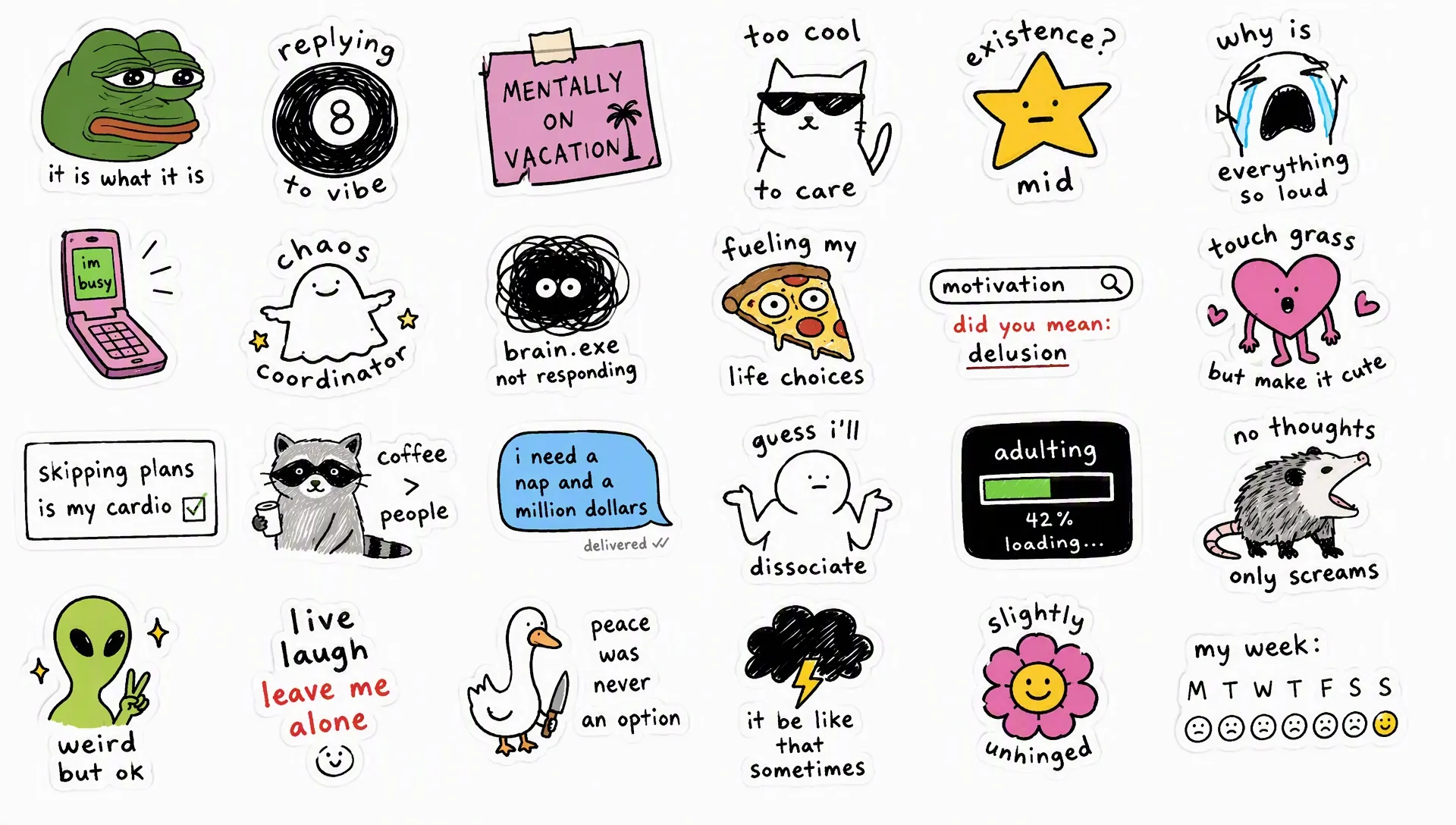
Entwickle zusammengehörige Bilder mit GPT Image 2 in EveryGen AI
Notiere die wichtigen Gestaltungsregeln vor einer weiteren Anfrage an GPT Image 2. Ein klares Briefing in EveryGen AI unterstützt den Vergleich, ohne automatische Einheitlichkeit zwischen getrennten Bildern vorauszusetzen.
Übernimm konkrete Entscheidungen in EveryGen AI
Halte Hintergrundton, Blickpunkt, Schattenrichtung und Motivgröße in deinen eigenen Projektnotizen fest. Wiederhole diese Entscheidungen, wenn du GPT Image 2 um ein weiteres Bild bittest. Vage Formulierungen wie „modern und hochwertig“ lassen mehr Interpretationsspielraum. Vergleiche deine Ausgaben aus EveryGen AI nebeneinander, insbesondere bei unterschiedlichen Motiven, und benenne die konkrete Abweichung, statt anzunehmen, das Modell erinnere sich an einen Kampagnenstil.
Beurteile das Bild an seinem vorgesehenen Einsatzort
Setze ein heruntergeladenes Ergebnis von GPT Image 2 in die zugehörige Präsentation, den Artikel oder das Kampagnenlayout ein. Prüfe, ob die Navigation mit seinem Schwerpunkt konkurriert, ein Beschnitt ein Objekt entfernt oder benachbarter Text schwer lesbar wird. Nutze diese Beobachtung für deine nächste Überarbeitung in EveryGen AI. Ein für sich attraktives Bild ist nicht zwangsläufig für den konkreten Platz geeignet, den es einnehmen soll.
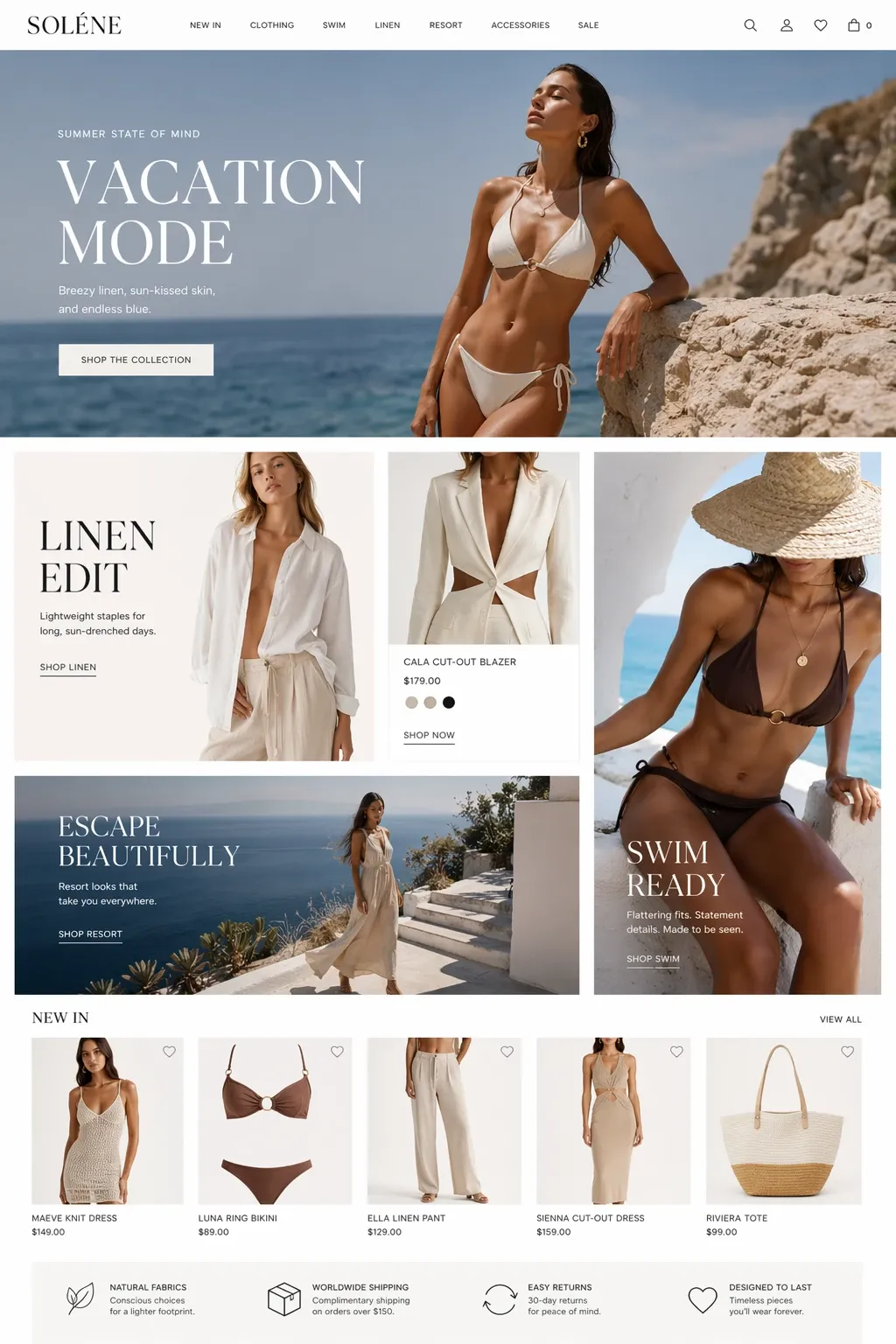
Beispielprompts
Text to image: an editorial idea about focus
Create a thoughtful editorial illustration about protecting time for focused work. Show one small, orderly writing desk surrounded by a much larger room of loosely stacked paper. A single warm lamp illuminates the desk, while the surrounding room stays cool and subdued. Use tactile gouache-like shapes, a restrained palette, and clear separation between the focal area and its surroundings. No visible text, no logos, no exaggerated facial expressions.
Text to image: a fictional reading poster
Create a poster concept for a fictional neighborhood reading afternoon. The only words should be "ROOM TO READ" at the top and "BRING A BOOK" underneath in smaller lettering. Below the words, show a comfortable green armchair beside a low table and one open book. Warm cream background, balanced negative space, flat illustrated shapes, and a calm welcoming atmosphere. No event dates, street addresses, or extra labels.
Image edit: a quieter room behind the subject
Use the uploaded image as the source. Simplify the room behind the main subject by replacing visually busy wall decorations with a plain muted blue wall. Aim to preserve the subject, pose, facial appearance, clothing, camera perspective, and foreground furniture. Keep the existing direction of light and a natural relationship between subject and background. Do not add new people, products, lettering, or accessories.
Beispielabläufe
Beispielhafte Abläufe zum Planen, Generieren und Prüfen deiner Arbeit.
Workflow-Beispiele für EveryGen AI
Beginne mit einem Produktfoto und einem klaren Auftrag für die Bildbearbeitung. Vergleiche den Entwurf mit dem Original und prüfe Form, Etiketten und Proportionen, bevor du ihn auf einer Produktseite verwendest. Ergänze bestätigte Logos und genaue Texte in deiner Designanwendung.
Wähle ein Videomodell und beschreibe eine kleine Bewegung, etwa ein langsam rotierendes Objekt. Prüfe verfügbare Dauer, Auflösung und Credits. Kontrolliere die Kontinuität des Objekts und den Ton, bevor du den Clip weiterbearbeitest.
Beschreibe im Bildarbeitsbereich das Motiv, den Blickwinkel und eine visuelle Metapher zum Thema deines Artikels. Prüfe das Ergebnis im vorgesehenen Layout. Passe Bildausschnitt oder Komposition an, wenn das Bild vom Titel ablenkt oder wichtige Details verdeckt.
Ist die Bildgröße passend, die Datei aber zu groß, melde dich an und nutze die Bildkomprimierung. Die Komprimierung erfolgt im Browser; Eingaben und Ergebnisse werden in deinem Konto gespeichert. Vergleiche die Ergebnisse, bevor du einzelne Bilder oder ein ZIP herunterlädst.
Füge deinen Entwurf in Humanize AI ein und wähle einen natürlichen, freundlichen oder professionellen Ton. Prüfe Bedeutung, Namen, Zahlen und Fachbegriffe, bevor du die überprüfte Fassung kopierst oder herunterlädst. Erkennungsergebnisse und Veröffentlichungserfolge sind nicht garantiert.
Halte Farben, Blickwinkel, Licht und Motivgröße in einem wiederverwendbaren Briefing fest. Stelle passende Referenzen bereit, wenn dein gewähltes Bildmodell Referenzbilder unterstützt. Vergleiche die Bilder miteinander und überarbeite Unterschiede, statt von automatisch einheitlichen Ergebnissen auszugehen.
Preise und Credit-Tarife von EveryGen AI
Jederzeit kündbar
Lite
50% Rabatt0.025 / Credit
Jährliche Abrechnung: $179· Spare $179.8
Videomodelle


Bildmodelle



- Enthält MiniMax H3 und alle Premium-Modelle
- Bis zu 1 Aufgaben zur Stapelgenerierung
- Standardgeschwindigkeit bei der Generierung
- Standard-Erfolgsquote bei der Generierung
- Standard-Kundensupport
- Lizenz zur kommerziellen Nutzung
Standard
50% Rabatt0.017 / Credit
Jährliche Abrechnung: $299· Spare $299.8
Videomodelle
Bildmodelle
- Enthält MiniMax H3 und alle Premium-Modelle
- Bis zu 4 Aufgaben zur Stapelgenerierung
- Bevorzugte Verarbeitung
- Hohe Erfolgsquote bei der Generierung
- Bevorzugter Kundensupport
- Lizenz zur kommerziellen Nutzung
Pro
50% Rabatt0.014 / Credit
Jährliche Abrechnung: $599· Spare $599.8
Videomodelle
Bildmodelle
- Enthält MiniMax H3 und alle Premium-Modelle
- Bis zu 10 Aufgaben zur Stapelgenerierung
- Schnellste Generierung
- Hohe Erfolgsquote bei der Generierung
- Persönliche Kundenbetreuung
- Lizenz zur kommerziellen Nutzung
Max
50% Rabatt0.012 / Credit
Jährliche Abrechnung: $1,199· Spare $1,199.8
Videomodelle
Bildmodelle
- Enthält MiniMax H3 und alle Premium-Modelle
- Bis zu 10 Aufgaben zur Stapelgenerierung
- Schnellste Generierung
- Hohe Erfolgsquote bei der Generierung
- Persönliche Kundenbetreuung
- Lizenz zur kommerziellen Nutzung
Sicher bezahlen mit























Häufige Fragen
Häufige Fragen
Was kann ich mit GPT Image 2 in EveryGen AI erstellen?
Nutze GPT Image 2 für redaktionelle Szenen, illustrative Konzepte, Kampagnengrafiken oder die Überarbeitung eines hochgeladenen Bildes. EveryGen AI unterstützt Text- und Bildmodi. Behandle jede Ausgabe als zu prüfenden Entwurf und nicht als automatische Freigabe zur Veröffentlichung oder fertige Gestaltung.
Benötigt GPT Image 2 ein Eingabefoto?
Nein. Starte GPT Image 2 für eine neue Szene im Textmodus. Wähle in EveryGen AI den Bildmodus, wenn vorhandenes Material das Ergebnis leiten soll; er akzeptiert bis zu sechzehn Referenzen. Erkläre ihre Rollen und die gewünschte Änderung, statt dich allein auf die Bilder zu verlassen.
Ist GPT Image 2 dasselbe wie GPT Image 2.5?
Nein. GPT Image 2 ist eine eigene Modellauswahl in EveryGen AI mit Text- und Bildabläufen. Flare und Sunburst gehören zur getrennten Modellfamilie. Prüfe das tatsächlich ausgewählte Modell, statt die Fähigkeiten oder Einstellungen einer anderen Option auf diese Anfrage zu übertragen.
Kann GPT Image 2 ein Logo vollkommen exakt erhalten?
Setze keine exakte Reproduktion durch GPT Image 2 voraus. Prüfe Schrift, Proportionen, Abstände und Platzierung in deinem Ergebnis aus EveryGen AI. Wenn die Markendarstellung exakt sein muss, füge das freigegebene Logo selbst in die endgültige Gestaltung ein, statt dich auf die erzeugte Version zu verlassen.
Wie schreibe ich einen Bearbeitungsprompt für GPT Image 2 in EveryGen AI?
Benenne das Problem, beschreibe die gewünschte Änderung und lege fest, was bleiben soll. Gib GPT Image 2 in EveryGen AI einen klar umrissenen Auftrag, etwa den Hintergrund zu vereinfachen und dabei Motiv und Lichtrichtung zu erhalten. Vergleiche anschließend das gesamte Ergebnis mit der Vorlage.
Merkt sich GPT Image 2 einen Kampagnenstil automatisch?
Behandle jede Anfrage an GPT Image 2 so, als benötige sie ein vollständiges Briefing. Übernimm deine Regeln zu Palette, Bildausschnitt und Licht in EveryGen AI und vergleiche die Ausgaben anschließend nebeneinander. Wiederholte Entscheidungen helfen dir, zusammengehörige Bilder zu beurteilen; sie garantieren keine einheitlichen Objekte, Farben oder Kompositionen.
Wo sehe ich die Generierungskosten für GPT Image 2 in EveryGen AI?
EveryGen AI zeigt vor der Generierung die Credits für das ausgewählte Modell und seine Konfiguration an. Prüfe den Betrag, nachdem du die Auflösung und Ausgabeanzahl für GPT Image 2 gewählt hast, und erneut vor einer weiteren Überarbeitung. Gehe nicht davon aus, dass ein fester Preis für jede Anfrage gilt.
Jetzt starten
Erstelle gezielte Bilder mit GPT Image 2 auf EveryGen AI
Bringe eine visuelle Idee oder ein Bild mit, das eine klar umrissene Änderung benötigt. Öffne GPT Image 2 in EveryGen AI, prüfe Einstellungen und Credits und beurteile den Entwurf anhand seines vorgesehenen Einsatzes, bevor du das JPEG herunterlädst.
Dein Bild erstellen