 EveryGen AI
EveryGen AI Videogenerator für kurze Szenen mit einer klaren Handlung
Erstelle einen kurzen Clip über einen Moment, dem Zuschauer folgen können. Der KI-Videogenerator in EveryGen AI startet mit MiniMax H3 Max Turbo im Textmodus: 16:9, 480P, fünf Sekunden und natives Audio. Beginne mit Worten oder einem ausgewählten Bild und beurteile dein Ergebnis aus dem KI-Videogenerator als vollständige Einstellung, in der Bild und Ton zusammenwirken.
Videoarbeitsbereich
Mountain airglide
1/33Prompt ansehen
GoPro footage of someone airgliding through the mountains, shaky camera footage.
Einführung
Dem KI-Videogenerator eine vollständige Handlung vorgeben
Baue dein EveryGen AI Briefing um eine sichtbare Veränderung auf. Der KI-Videogenerator braucht einen Anfang und einen Abschluss, die in die gewählte Dauer passen.
Eine Handlung wählen, die in die Zeit passt
Eine Person dreht in ihrer Werkstatt eine kleine Schale und hält dann inne; ein Vorhang hebt und senkt sich. Beginne mit einem solchen Moment in EveryGen AI und erkläre dem KI-Videogenerator, wie er endet. Eine einfache Einstellung von fünf Sekunden sollte nicht zugleich eine Figur vorstellen, ein Problem erklären und eine Geschichte auflösen.
- Beschreibe den Ausgangszustand, bevor du Anweisungen in EveryGen AI ergänzt.
- Konzentriere den ersten Versuch mit dem KI-Videogenerator auf eine Handlung.
Das Hauptmotiv leicht erkennbar machen
Benenne das Hauptmotiv und begrenze konkurrierende Bewegungen. Beim Keramikbeispiel sind Schale und Hände wichtiger als das Geschehen an anderen Stellen der Werkstatt. Gib dem KI-Videogenerator einen klaren Schwerpunkt und prüfe dein EveryGen AI Ergebnis auf Ablenkungen, die die Aufmerksamkeit davon wegziehen.
Nicht zu viele Ereignisse einplanen
Ankunft, Gespräch, Verwandlung und Abreise sind mehrere Aufgaben statt einer kleinen Handlung. Reduziere deine Anfrage in EveryGen AI auf den stärksten Moment. Entwickle diese Einstellung mit dem KI-Videogenerator und stelle eine längere Sequenz anschließend in deinem eigenen Schnittprogramm zusammen, statt alle Ereignisse auf einmal zu erwarten.

So funktioniert es
So verwendest du den KI-Videogenerator in EveryGen AI
- PromptSCHRITT 1
Clipeinstellungen wählen
Wähle MiniMax H3 Max Turbo im KI-Videogenerator von EveryGen AI und stelle dann 5-15 Sekunden sowie 480P, 768P oder 1080P ein.
- ModellMiniMax H3 Max Turbo480P16:95sPromptSCHRITT 2
Die Bewegung anleiten
Gib dem KI-Videogenerator in EveryGen AI eine Handlung und eine Kameraanweisung vor. Der Bildmodus akzeptiert ein Startbild und ein optionales Endbild.
- Erstes BildLetztes Bild
 0.0s
0.0s 2.6s
2.6s 4.7sSCHRITT 3
Mit Ton generieren
Beschreibe die Atmosphäre, prüfe die angezeigten Credits in EveryGen AI und sende eine Turbo-Anfrage an den KI-Videogenerator mit nativem Audio.
- One continuous five-second shot in a quiet ceramics studio. An adult craftsperson gently rotates a small unglazed bowl on a wooden workbench by one quarter turn, then pauses with the bowl stable. Fixed close camera, bowl and hands clearly visible, soft side-window light, calm background with no other moving people. Natural quiet room tone and a faint ceramic-on-wood contact sound matching the movement. No dialogue, music, cuts, text, logos, sudden camera movement, or object transformation. Keep the action simple enough to finish within the shot.HerunterladenSCHRITT 4
Bild und Ton prüfen
Prüfe das Material des KI-Videogenerators aus EveryGen AI auf abgeschlossene Bewegung, Kontinuität und passenden Ton, bevor du es herunterlädst oder eine weitere Überarbeitung anforderst.
Funktionen
Bewegung im KI-Videogenerator aus einer ruhigen Perspektive anleiten
Wähle in EveryGen AI eine Perspektive, aus der die Handlung verständlich bleibt. Die Kamerabewegung sollte das Motiv des KI-Videogenerators unterstützen, nicht mit ihm konkurrieren.
Mit einer statischen oder sanft bewegten Kamera beginnen
Eine feste Ansicht erleichtert es, die drehende Schale zu beurteilen; eine sanfte Annäherung kann die Bewegung eines Vorhangs hervorheben. Gib dem KI-Videogenerator in EveryGen AI einen dieser Ansätze vor. Die Kombination aus Zoom, Umkreisung, Neigung und Kamerafahrt kann eine kurze, ansonsten einfache Szene überfordern.
- Wähle die einfachste Kameraanweisung für dein EveryGen AI Briefing.
- Halte das Motiv des KI-Videogenerators während der gesamten geplanten Bewegung im Bild.
Bewegung räumlich nachvollziehbar halten
Erkläre, ob die Kamera näher kommt, sich seitlich bewegt oder stillsteht, während sich das Motiv dreht. Dein EveryGen AI Prompt sollte diese Beziehungen schlüssig beschreiben. Bitte den KI-Videogenerator nicht, beide Seiten eines Gegenstands zu zeigen, ohne einen Übergang zwischen den Perspektiven zuzulassen.
Die Umgebung auf die Handlung abstimmen
Eine leichte Vorhangbewegung kann einen Luftzug vermitteln, ohne dass sich jeder Gegenstand bewegen muss. Gib dem KI-Videogenerator eine zurückhaltende Umgebung vor und benenne, was stillsteht. In EveryGen AI erleichtern ein stabiler Fensterrahmen und unbewegte Möbel die Beurteilung der gewünschten Stoffbewegung.
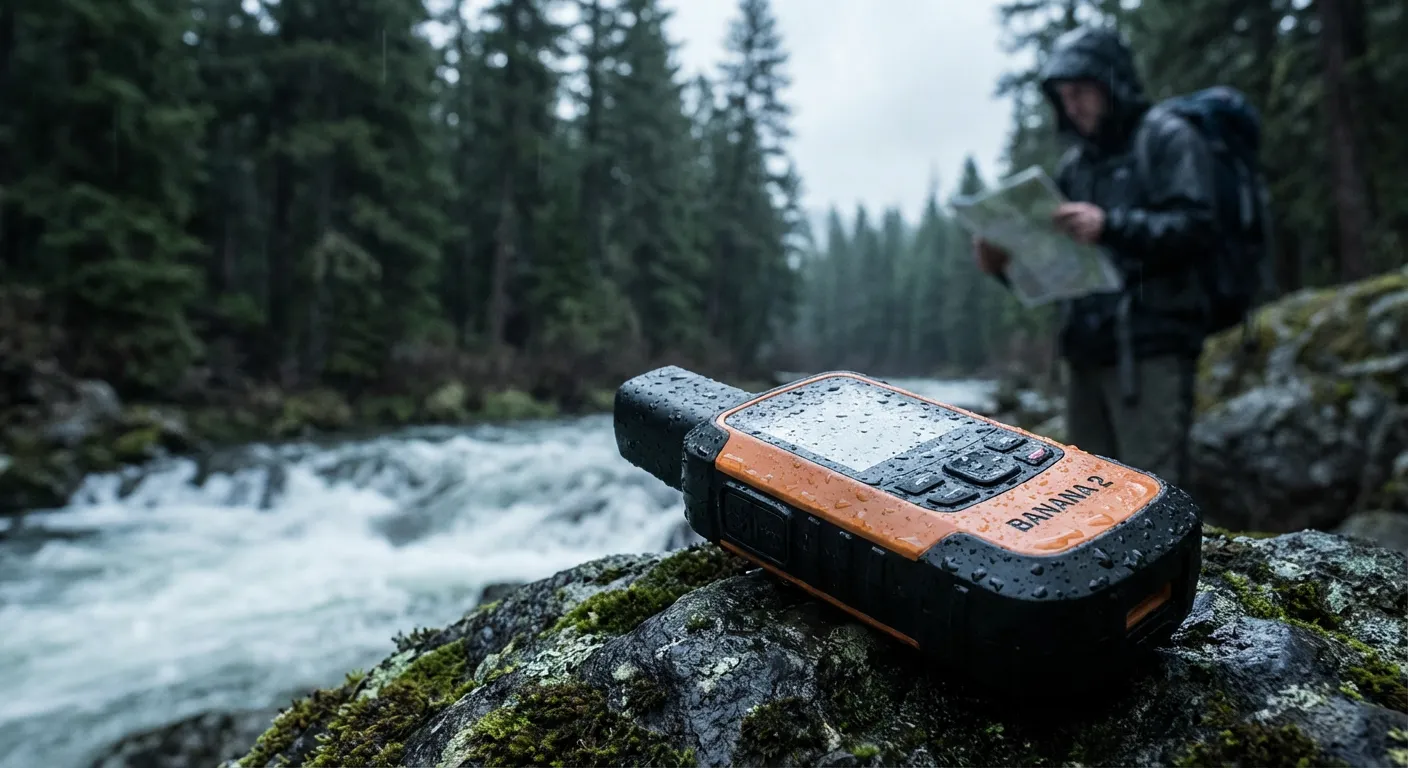
Dauer und Ton im KI-Videogenerator bewusst einstellen
Stimme die Einstellungen des KI-Videogenerators auf diese Einstellung und dieses Modell ab. Prüfe die Bedienelemente in EveryGen AI vor jeder Anfrage.
Die Idee mit einem kurzen Entwurf testen
MiniMax H3 Max Turbo unterstützt in EveryGen AI Laufzeiten von fünf bis fünfzehn Sekunden in ganzen Sekundenschritten. Beginne bei einer Schalenrotation oder einer einzelnen Vorhangbewegung mit fünf Sekunden. Gib dem KI-Videogenerator mehr Zeit, wenn die Handlung sie braucht, nicht um ein unklares Briefing auszugleichen.
- Wähle den tatsächlichen Regler für die Dauer in EveryGen AI; eine Zeitangabe im Prompt allein reicht nicht aus.
- Prüfe die Credits des KI-Videogenerators für die gewählten Einstellungen.
Die Auflösung passend zum Arbeitsstand wählen
Turbo bietet 480P, 768P oder 1080P mit einem Ergebnis pro Anfrage. Die Option 1080P verfeinert eine native 768P-Quelle. Beginne im KI-Videogenerator mit 480P, um die Szenenidee zu prüfen. Vergleiche in EveryGen AI Bildausschnitt und Bewegung, bevor du dich für eine höhere Auflösung entscheidest. Mehr Pixel vervollständigen keine unfertige Handlung.
Passende Umgebungsgeräusche beschreiben
Natives Audio ist bei Turbo aktiviert und lässt sich nicht abschalten. Beschreibe in deinem EveryGen AI Briefing passende Geräusche, etwa leises Stoffrascheln oder den Kontakt von Keramik mit Holz. Höre dir das Ergebnis des KI-Videogenerators an und prüfe Timing und Atmosphäre, statt allein das Bild zu beurteilen.
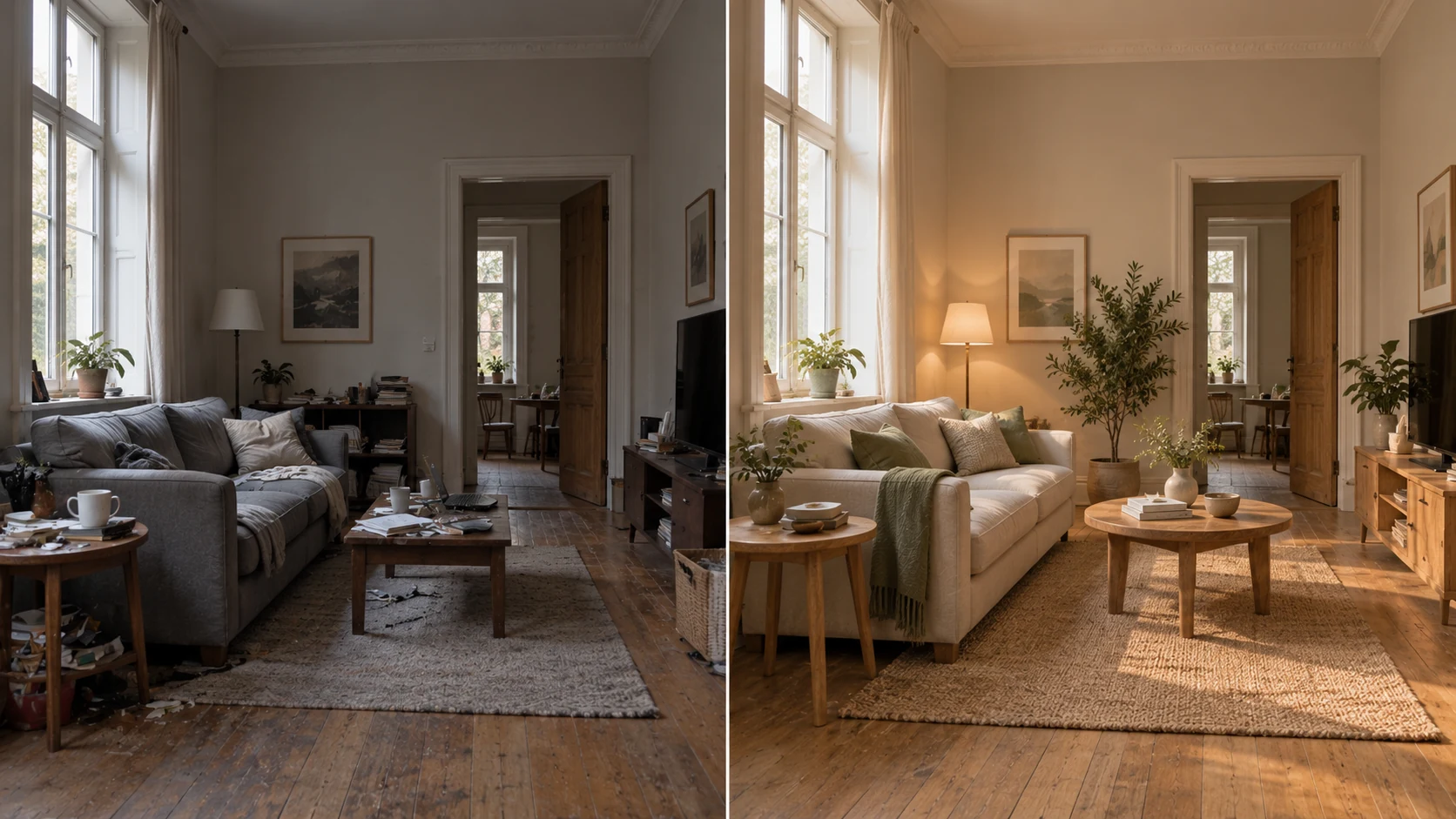
Den KI-Videogenerator mit einem Bild starten
Nutze in EveryGen AI den Bildmodus, wenn das Ausgangsbild wichtig ist. Prüfe, was dein Bild für den KI-Videogenerator bereits festlegt, bevor du Bewegung anleitest.
Ein Startbild mit Raum für Bewegung verwenden
Wähle ein klares Motiv, nachvollziehbare Tiefe und Platz für die geplante Handlung. Lade ein Startbild hoch oder nutze in EveryGen AI den Einstieg für Bild-zu-Video bei einem generierten Ergebnis. Prüfe die tatsächliche Eingabe des KI-Videogenerators, bevor du Bewegung beschreibst, besonders wenn ein enger Zuschnitt die Szene begrenzen könnte.
- Stimme die Handlung auf die Ausgangspose und die Umgebung ab.
- Prüfe die Einstellungen des KI-Videogenerators nach der Bildübergabe in EveryGen AI erneut.
Mit einem Endbild ein klares Ziel vorgeben
Der Bildmodus von Turbo akzeptiert in EveryGen AI ein Startbild und ein optionales Endbild. Wähle ein Ziel, das zum selben Motiv und derselben Umgebung passt. Den Übergang erstellt weiterhin der KI-Videogenerator. Unvereinbare Gegenstände oder stark unterschiedliche Perspektiven können die gewünschte Bewegung schwer verständlich machen.
Die Veränderung beschreiben, statt das Einzelbild neu aufzubauen
Das Startbild beschreibt Raum, Licht und Möbel bereits. Erkläre dem KI-Videogenerator, was sich verändert und was stabil bleibt. Eine gezielte Anweisung in EveryGen AI kann eine einzelne Vorhangbewegung verlangen, ohne Personen einzuführen oder den Raum durch eine widersprüchliche Textbeschreibung zu ersetzen.
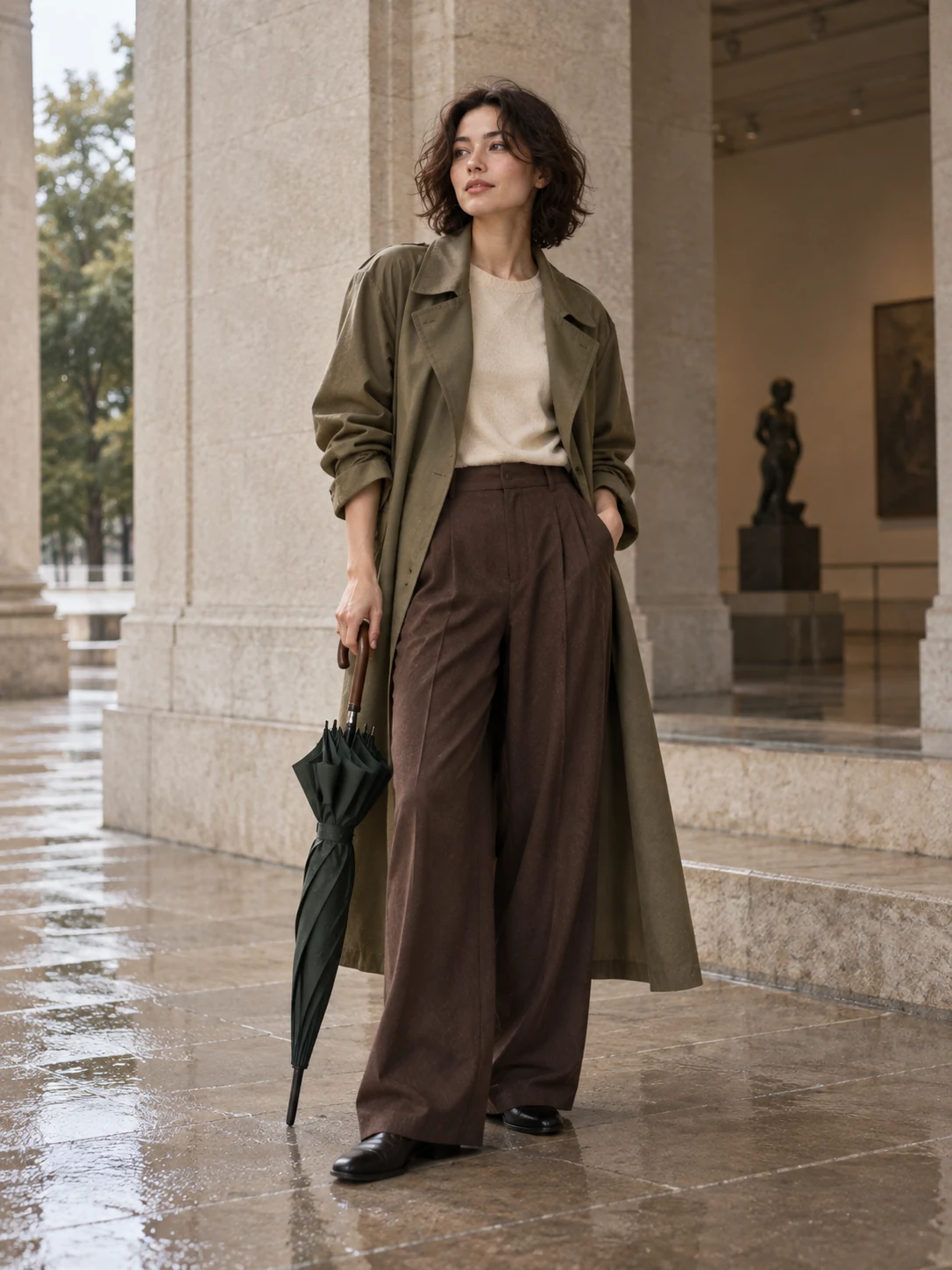
Beispiele und frühere Versuche des KI-Videogenerators nutzen
Erkunde Beispiele und Verlauf in EveryGen AI, um hilfreiche Entscheidungen für deine Einstellung zu finden. Eine Vorschau des KI-Videogenerators ist ein Ausgangspunkt und verspricht kein identisches Ergebnis.
Ein Beispiel wegen seiner Einstellungsidee wählen
Suche nach einer hilfreichen Beziehung zwischen Handlung, Kamera und Umgebung. Passe das Beispiel in EveryGen AI an dein eigenes Motiv an und prüfe anschließend Modus, Ausgangsmaterialien und Einstellungen. Wenn ein Prompt für den KI-Videogenerator von einem bestimmten Startbild abhängt, musst du diese Eingabe prüfen; das Kopieren des Wortlauts allein genügt nicht.
- Übernimm den Aufbau einer Einstellung statt jedes dekorativen Details.
- Prüfe die Eingaben des KI-Videogenerators in EveryGen AI, statt anzunehmen, dass die Vorschau sie bereitstellt.
Mit einem früheren Versuch vergleichen
Nutze den Verlauf in EveryGen AI, um ein Ergebnis erneut anzusehen und die benötigte Änderung zu benennen. Hörte die Schale auf, sich zu drehen, oder lenkte die Kamera davon ab? Gib dem KI-Videogenerator eine gezielte Überarbeitung vor, statt nach jedem unvollkommenen Versuch das gesamte Briefing zu ersetzen.
Die Grenzen des gewählten Modells beachten
Andere Modelle können abweichende Eingaben, Laufzeiten, Auflösungen oder Audiofunktionen bieten. Prüfe die Auswahl in EveryGen AI jedes Mal. Übertrage die Möglichkeiten des Standardmodells H3 für mehrere Referenzen, die Bearbeitung vorhandener Videos oder 2K nicht auf eine Max- oder Turbo-Anfrage im KI-Videogenerator. Die jeweiligen Modellgrenzen gelten weiterhin.
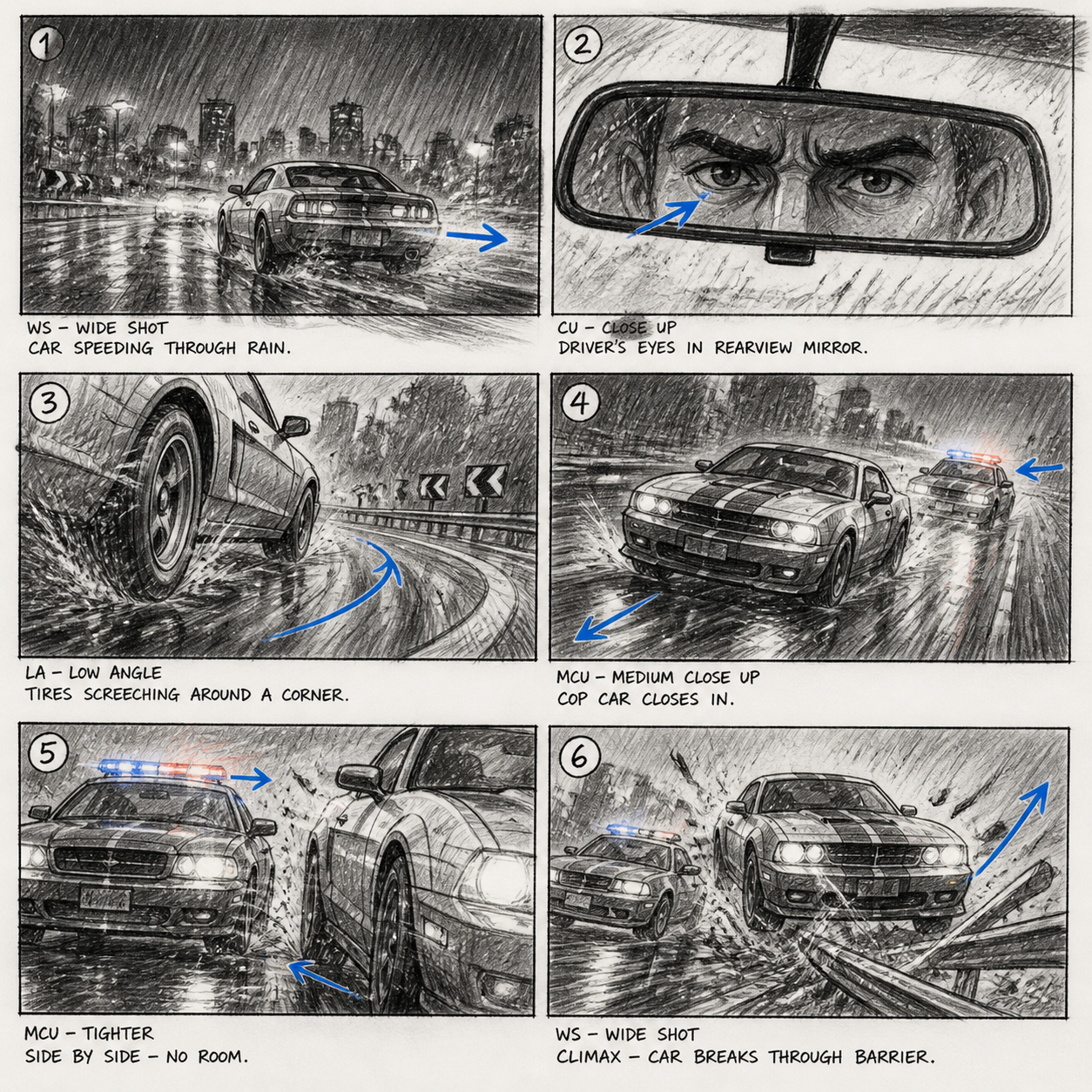
Deinen Clip aus dem EveryGen AI Videogenerator von Anfang bis Ende prüfen
Sieh dir das gesamte Ergebnis des KI-Videogenerators in EveryGen AI an. Prüfe Kontinuität, den Abschluss der Handlung und den Ton, bevor du eine Fassung auswählst.
Prüfen, ob die Handlung tatsächlich endet
Achte am Anfang, in der Mitte und am Ende auf veränderte Objektformen, instabile Gesichter, wandernde Kulissen oder umgekehrte Bewegungen. Ein ansprechender Moment aus dem KI-Videogenerator kann trotzdem den gewünschten Abschluss verfehlen. Vergleiche den vollständigen EveryGen AI Clip mit dem Briefing, einschließlich der Frage, ob die Schale zum Stillstand kommt oder sich der Vorhang wieder senkt.
- Vergleiche das Ende aus EveryGen AI mit dem im Briefing beschriebenen Ergebnis.
- Prüfe Übergänge des KI-Videogenerators besonders sorgfältig, wenn du ein Endbild vorgibst.
Auf passenden Ton achten
Achte auf unerwartete Sprache, Musik, abrupte Wechsel oder Kontaktgeräusche, die nicht zur Bewegung passen. Das Standardmodell in EveryGen AI erzeugt Audio zusammen mit dem Clip. Prüfe den Ton des KI-Videogenerators im Zusammenhang. Hier gibt es kein Upload-Feld für eine Zielaudio-Referenz; spätere Ersetzungen nimmst du in deinem eigenen Schnittprogramm vor.
Den nächsten Bearbeitungsschritt vorbereiten
Wähle eine vollständige Fassung aus EveryGen AI und übernimm sie in deinen üblichen Bearbeitungsablauf für Schnitt, Zusammenstellung, Titel oder Tonänderungen. Bewahre Prompt und Einstellungen in deinen Projektnotizen auf. Der KI-Videogenerator liefert eine Einstellung zur Beurteilung, keine automatische Freigabe für einen fertigen Film.
Beispielprompts
Five seconds: one careful ceramic turn
One continuous five-second shot in a quiet ceramics studio. An adult craftsperson gently rotates a small unglazed bowl on a wooden workbench by one quarter turn, then pauses with the bowl stable. Fixed close camera, bowl and hands clearly visible, soft side-window light, calm background with no other moving people. Natural quiet room tone and a faint ceramic-on-wood contact sound matching the movement. No dialogue, music, cuts, text, logos, sudden camera movement, or object transformation. Keep the action simple enough to finish within the shot.
Image mode, five seconds: a curtain settles
Use my provided first frame of a quiet room with an open window and a light curtain. Over one continuous five-second shot, a small breeze lifts the curtain once and lets it settle. Keep the furniture, window geometry, and lighting stable. The camera makes only a very gentle forward move, with no cut or large change of angle. Natural soft fabric rustle, light outdoor breeze, and quiet room ambience; no speech or added music. Do not introduce people, new objects, text, or a different room.
Beispielabläufe
Beispielhafte Abläufe zum Planen, Generieren und Prüfen deiner Arbeit.
Workflow-Beispiele für EveryGen AI
Beginne mit einem Produktfoto und einem klaren Auftrag für die Bildbearbeitung. Vergleiche den Entwurf mit dem Original und prüfe Form, Etiketten und Proportionen, bevor du ihn auf einer Produktseite verwendest. Ergänze bestätigte Logos und genaue Texte in deiner Designanwendung.
Wähle ein Videomodell und beschreibe eine kleine Bewegung, etwa ein langsam rotierendes Objekt. Prüfe verfügbare Dauer, Auflösung und Credits. Kontrolliere die Kontinuität des Objekts und den Ton, bevor du den Clip weiterbearbeitest.
Beschreibe im Bildarbeitsbereich das Motiv, den Blickwinkel und eine visuelle Metapher zum Thema deines Artikels. Prüfe das Ergebnis im vorgesehenen Layout. Passe Bildausschnitt oder Komposition an, wenn das Bild vom Titel ablenkt oder wichtige Details verdeckt.
Ist die Bildgröße passend, die Datei aber zu groß, melde dich an und nutze die Bildkomprimierung. Die Komprimierung erfolgt im Browser; Eingaben und Ergebnisse werden in deinem Konto gespeichert. Vergleiche die Ergebnisse, bevor du einzelne Bilder oder ein ZIP herunterlädst.
Füge deinen Entwurf in Humanize AI ein und wähle einen natürlichen, freundlichen oder professionellen Ton. Prüfe Bedeutung, Namen, Zahlen und Fachbegriffe, bevor du die überprüfte Fassung kopierst oder herunterlädst. Erkennungsergebnisse und Veröffentlichungserfolge sind nicht garantiert.
Halte Farben, Blickwinkel, Licht und Motivgröße in einem wiederverwendbaren Briefing fest. Stelle passende Referenzen bereit, wenn dein gewähltes Bildmodell Referenzbilder unterstützt. Vergleiche die Bilder miteinander und überarbeite Unterschiede, statt von automatisch einheitlichen Ergebnissen auszugehen.
Preise und Credit-Tarife von EveryGen AI
Jederzeit kündbar
Lite
50% Rabatt0.025 / Credit
Jährliche Abrechnung: $179· Spare $179.8
Videomodelle


Bildmodelle



- Enthält MiniMax H3 und alle Premium-Modelle
- Bis zu 1 Aufgaben zur Stapelgenerierung
- Standardgeschwindigkeit bei der Generierung
- Standard-Erfolgsquote bei der Generierung
- Standard-Kundensupport
- Lizenz zur kommerziellen Nutzung
Standard
50% Rabatt0.017 / Credit
Jährliche Abrechnung: $299· Spare $299.8
Videomodelle
Bildmodelle
- Enthält MiniMax H3 und alle Premium-Modelle
- Bis zu 4 Aufgaben zur Stapelgenerierung
- Bevorzugte Verarbeitung
- Hohe Erfolgsquote bei der Generierung
- Bevorzugter Kundensupport
- Lizenz zur kommerziellen Nutzung
Pro
50% Rabatt0.014 / Credit
Jährliche Abrechnung: $599· Spare $599.8
Videomodelle
Bildmodelle
- Enthält MiniMax H3 und alle Premium-Modelle
- Bis zu 10 Aufgaben zur Stapelgenerierung
- Schnellste Generierung
- Hohe Erfolgsquote bei der Generierung
- Persönliche Kundenbetreuung
- Lizenz zur kommerziellen Nutzung
Max
50% Rabatt0.012 / Credit
Jährliche Abrechnung: $1,199· Spare $1,199.8
Videomodelle
Bildmodelle
- Enthält MiniMax H3 und alle Premium-Modelle
- Bis zu 10 Aufgaben zur Stapelgenerierung
- Schnellste Generierung
- Hohe Erfolgsquote bei der Generierung
- Persönliche Kundenbetreuung
- Lizenz zur kommerziellen Nutzung
Sicher bezahlen mit























Häufige Fragen
Häufige Fragen
Was verwendet der KI-Videogenerator standardmäßig?
Der KI-Videogenerator in EveryGen AI startet mit MiniMax H3 Max Turbo: Textmodus, 16:9, 480P, fünf Sekunden und ein Ergebnis. Natives Audio ist aktiviert und kann bei diesem Modell nicht abgeschaltet werden. Prüfe die Bedienelemente und dynamischen Credits vor dem Absenden.
Welche Laufzeiten und Auflösungen unterstützt Turbo?
Wähle fünf bis fünfzehn Sekunden in ganzen Sekundenschritten sowie 480P, 768P oder 1080P. Die Option 1080P verfeinert eine native 768P-Quelle. Jede Turbo-Anfrage an den KI-Videogenerator liefert einen Clip. Prüfe deine EveryGen AI Einstellungen und die angezeigten Credits, statt einen festen Preis oder die Optionen eines anderen Modells vorauszusetzen.
Kann ich ein Start- und ein Endbild verwenden?
Ja. Der Bildmodus von Turbo in EveryGen AI nutzt ein Startbild und kann ein Endbild einbeziehen. Gib dem KI-Videogenerator zueinander passende Bilder und einen plausiblen Übergang vor. Eine exakte Erhaltung aller Details ist nicht garantiert. Prüfe deshalb Bewegung und Endbild selbst.
Kann ich eine Zielaudio-Referenz hochladen?
Hier gibt es kein Upload-Feld für eine Zielaudio-Referenz. Beschreibe Umgebungsgeräusche im Prompt für den KI-Videogenerator in EveryGen AI und höre dir die Ausgabe an. Bei Turbo lässt sich natives Audio nicht abschalten. Nutze für spätere Tonersetzungen einen separaten Bearbeitungsablauf.
Wie verwende ich ein bereits generiertes Bild weiter?
Nutze bei deinem ausgewählten Ergebnis in EveryGen AI den Einstieg für Bild-zu-Video. Prüfe das übertragene Bild und beschreibe eine passende Handlung. Kontrolliere Modell, Einstellungen und Credits des KI-Videogenerators, bevor du die Anfrage absendest. Bildeinstellungen legen die nächste Videoanfrage nicht fest.
Jetzt starten
Deiner Einstellung aus dem EveryGen AI Videogenerator einen klaren Abschluss geben
Bring eine Handlung zu EveryGen AI, wähle Worte oder ein Startbild und plane den Ton. Prüfe die Fassung aus dem KI-Videogenerator, bevor du sie in deinen nächsten Schnitt übernimmst.
Ein kurzes Video erstellen