 EveryGen AI
EveryGen AI · Seedance 1.0 Pro für bewusst getimte visuelle Einfügungen
Gib einem längeren Schnitt mit Seedance 1.0 Pro auf EveryGen AI eine verständliche visuelle Einfügung. Beginne mit Worten oder einem Anfangsbild, beschreibe eine Zustandsänderung und lasse Zeit für ihre erkennbare Vollendung. Wähle angeforderte Dauer, Ausschnitt, Auflösung, feste Kamera und optionalen Seed passend zur Handlung und prüfe das vollständige Ergebnis vor der Platzierung in deiner eigenen Sequenz.
Videoarbeitsbereich
The wooden elevator opens
28/33Prompt ansehen
Five-second continuous frontal shot of closed wooden elevator doors opening slowly to reveal one adult woman standing inside. Keep the camera fixed at eye level and the woman relaxed, facing forward. Preserve a simple, balanced composition with warm wood grain and soft interior light. End with the doors open and the woman still standing.
Einführung
EveryGen AI | Was ist Seedance 1.0 Pro?
Seedance 1.0 Pro auf EveryGen AI ist ein Videomodell von ByteDance, das über getrennte Text- und Bildrouten in diesen Arbeitsbereich eingebunden ist. Die Plattform ist unabhängig vom Modellentwickler; lies die verfügbaren Steuerelemente vor der Vorbereitung der Aufnahme.
Eine Szene generieren oder ein Anfangsbild animieren
Seedance 1.0 Pro auf EveryGen AI erstellt Video aus einer schriftlichen Szene oder animiert ein bereitgestelltes Anfangsbild mit optionalem letztem Frame. Beide Wege bieten Parameter für Dauer, Auflösung, feste Kamera und Seed. Seedance 1.0 Pro generiert eine neue Aufnahme, statt vorhandenes Material auf einer Zeitleiste anzuordnen. Beschreibe das benötigte sichtbare Ereignis und seine zu erhaltenden Beziehungen.
Ein bildorientierter Workflow
Seedance 1.0 Pro auf EveryGen AI beginnt im Textmodus mit angeforderten 1080p, fünf Sekunden und 16:9. Der erforderliche Prompt akzeptiert in beiden Modi bis zu 2000 Zeichen. Auflösungsoptionen sind 480p, 720p und 1080p mit ganzzahligen Dauern von zwei bis zwölf. Ein Kontrollkästchen für feste Kamera und ein optionaler Seed organisieren die Anfrage. Hier gibt es weder Schalter für generierten Ton noch Aufnahmeeingabe; plane nötigen Ton separat und prüfe die tatsächlich zurückgegebene Datei.
So funktioniert es
So erstellst du mit Seedance 1.0 Pro in EveryGen AI
- PromptSCHRITT 1
Mit Text oder einem Frame beginnen
Wähle Seedance 1.0 Pro auf EveryGen AI und Text- oder Bildmodus. Schreibe die Szene oder liefere das Anfangsbild. Ergänze ein Schlussbild nur bei bereits festgelegtem Ziel.
- ModellSeedance 1.0 Pro1080p16:95sPromptSCHRITT 2
Das sichtbare Ereignis beschreiben
Sage Seedance 1.0 Pro auf EveryGen AI, was sich bewegen und was erkennbar bleiben soll. Halte die Handlung für eine kurze Einfügung geeignet und die Tonspurproduktion außerhalb dieses Workflows.
- Erstes BildLetztes Bild
 0.0s
0.0s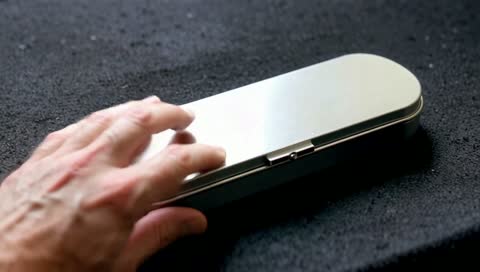 2.5s
2.5s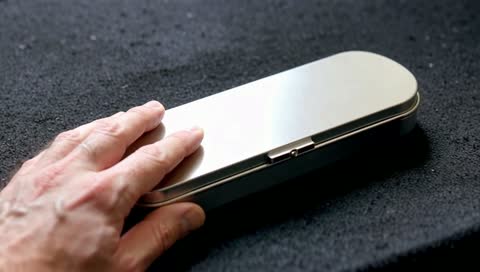 4.5sSCHRITT 3
Timing und Blickwinkel konfigurieren
Wähle eine ganzzahlige Dauer von zwei bis zwölf, eine verfügbare Auflösung sowie feste Kamera und Seed. Prüfe Credits im Arbeitsbereich von Seedance 1.0 Pro auf EveryGen AI vor der Generierung.
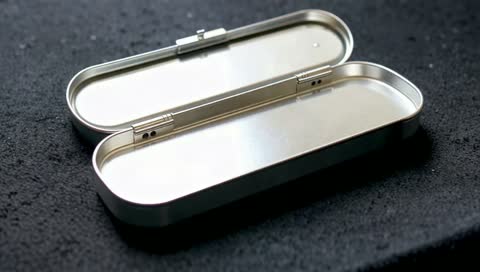
- Create a four-second close view of an unmarked brushed aluminum pencil tin on a charcoal felt mat. An adult hand slides the lid closed in one measured movement, then holds still. Fixed camera at a slightly elevated angle. Keep the tin proportions, lid mechanism, and mat consistent. Soft side light, no additional objects, text, cuts, or changes of setting.HerunterladenSCHRITT 4
Die vollständige Bewegung prüfen
Sieh den Clip von Seedance 1.0 Pro auf EveryGen AI in normalem Tempo an und prüfe seine Objektbeziehungen. Behalte den nützlichen Kandidaten oder überarbeite ein Problem bei erhaltenen übrigen Einstellungen.
Funktionen
EveryGen AI | Die verfügbare Zeit mit Seedance 1.0 Pro nutzen
Ganzzahlige Daueroptionen lassen Seedance 1.0 Pro auf EveryGen AI eine bestimmte Lücke im Schnitt bedienen, statt jede Idee in dieselbe Länge zu zwingen.
Der Einfügung mit Seedance 1.0 Pro einen sichtbaren Zweck geben
Konzentriere dich bei einer Einfügung von zwei oder drei Sekunden auf ein Ereignis wie den zuschiebenden Deckel einer Stiftedose. Ergänze in diesem winzigen Zeitfenster weder Kameraenthüllung noch eintretende Hand und zweite Handlung. Bitte Seedance 1.0 Pro auf EveryGen AI um die wichtige Zustandsänderung. Prüfe Seedance 1.0 Pro in normalem Tempo, damit das Publikum die Bewegung ohne Pausieren versteht.
Zeit für Vorbereitung und Abschluss wählen
Eine längere Dauer kann die Annäherung an das Ereignis und das ruhige Ergebnis danach zeigen. Sieben Sekunden können einer Hand etwa Zeit geben, die Dose zu erreichen, den Deckel zu bewegen und sich zurückzuziehen. Sage Seedance 1.0 Pro auf EveryGen AI, welcher Teil Betonung verdient. Setze nicht voraus, dass ein längerer Clip eine vollständigere Geschichte schafft; eine konkrete Folge verbundener Handlungen gehört weiterhin ins Konzept.
EveryGen AI | Eine verständliche Szene für Seedance 1.0 Pro beschreiben
Der Textmodus gibt Seedance 1.0 Pro auf EveryGen AI Motiv, Umgebung und visuelle Beziehungen für eine neue Einfügungsaufnahme vor.
Die Handlung vor ihrer Stimmung inszenieren
Beschreibe die Dose auf einer Filzmatte, ihren halb geöffneten Schiebedeckel und die Position der ihn bewegenden Hand. Halte den Hintergrund einfach. Führe Seedance 1.0 Pro auf EveryGen AI dann mit praktischen Details wie Seitenlicht und leicht erhöhtem Blickwinkel. Vermeide konkurrierende Stile. Der Textmodus bietet sechs Bildformate ohne Dateieingaben. Wähle eine Komposition mit Platz um den bewegten Deckel; zusätzliche Breite allein legt weder Bewegung noch Objektabmessungen fest.
Festlegen, was sich nicht ändert
Stabilität ist bei einem erkennbaren Objekt wichtig. Bitte Seedance 1.0 Pro auf EveryGen AI um konsistente Dosenmaße, Oberfläche und tragende Matte während der Deckelbewegung. Diese Anweisungen definieren ein Prüfziel statt einer Garantie exakter Erhaltung. Prüfe Ausgaben von Seedance 1.0 Pro auf veränderte Scharniere, Kanten oder Tischkontakte, die die Handlung schwer verständlich oder nutzbar machen könnten.
EveryGen AI | Zwei visuelle Zustände mit Seedance 1.0 Pro verbinden
Der Bildweg lässt Seedance 1.0 Pro auf EveryGen AI mit einem Anfangsframe beginnen und auf einen optionalen Schlussframe hinarbeiten.
Endpunkte für dasselbe Objekt verwenden
Für das Schließen des Deckels kann der erste Frame die offene und der letzte die geschlossene Dose aus passendem Blickwinkel zeigen. Seedance 1.0 Pro auf EveryGen AI erhält eine klarere Aufgabe, wenn beide Bilder in Objekt, Beleuchtung und Fläche übereinstimmen. Beschreibe den Handlungsweg dazwischen. Bitte Seedance 1.0 Pro, weder weitere Hand noch anderen Deckelmechanismus oder ersetzte Umgebung einzuführen.
Den Weg von Seedance 1.0 Pro zwischen den Endpunkten prüfen
Passende Anfangs- und Schlussbilder legen nicht jedes Zwischenbild fest. Achte auf einen durch das Objekt gehenden Deckel, eine den Kontakt verlierende Hand oder Materialwechsel während der Bewegung. Beurteile Seedance 1.0 Pro auf EveryGen AI anhand der verbindenden Handlung statt nur zweier vertrauter Kompositionen. Verwende ein Anfangsbild ohne Schlussframe, wenn das Ende flexibel ist und das Motiv nur eine geringe Bewegung benötigt.
EveryGen AI | Einen bewussten Blickwinkel mit Seedance 1.0 Pro halten
Wähle feste Kamera in Seedance 1.0 Pro auf EveryGen AI, wenn Bewegung innerhalb der Szene statt eines wandernden Blickwinkels die Aufnahme tragen soll.
Einen stabilen Blickwinkel für Seedance 1.0 Pro festlegen
Eine feste Ansicht erleichtert den Vergleich von Anfangs- und Endposition eines Objekts. Platziere Dose, Matte und Hand so, dass die Handlung ohne Kamerabewegung sichtbar ist. Die Steuerung für feste Kamera von Seedance 1.0 Pro auf EveryGen AI fordert Kamerastabilität an; sie stellt das Motiv nicht still. Beschreibe die Handlung innerhalb der Komposition und vermeide gleichzeitige Anweisungen zum Umkreisen oder Zurückfahren.
Kamerabewegung als separate Entscheidung planen
Ist Blickwinkelbewegung wesentlich, lasse feste Kamera ausgeschaltet und unterscheide Kamera- von Motivbewegung. Entscheide mit Seedance 1.0 Pro auf EveryGen AI, ob die Aufnahme den Schiebedeckel oder die wechselnde Perspektive betont. Vergleiche den entstehenden Clip von Seedance 1.0 Pro mit dieser Absicht und suche unerwünschtes Driften oder die Haupthandlung verdeckende Bewegung.
EveryGen AI | Einen nutzbaren Kandidaten mit Seedance 1.0 Pro vorbereiten
Ausgabe- und Seed-Einstellungen von Seedance 1.0 Pro auf EveryGen AI unterstützen organisierte Vergleiche, bevor ein Clip Teil einer größeren Produktion wird.
Eine gezielte Überarbeitung dokumentieren
Notiere den Seed und behalte Prompt, Bilder und Einstellungen beim Prüfen einer bestimmten Variante bei. Seedance 1.0 Pro auf EveryGen AI bietet eine Seed-Eingabe, aber kein Versprechen exakter Reproduktion. Ein frisches Ergebnis braucht weiterhin Prüfung. Bitte Seedance 1.0 Pro um eine gezielte Änderung wie langsamere Deckelbewegung, statt Motiv, Dauer, Blickwinkel und Licht gemeinsam ohne klaren Grund anzupassen.
Das Bild vor dem Ergänzen von Ton anderswo prüfen
Wähle 480p, 720p oder 1080p und prüfe Bewegung und wichtige Objektdetails. Arrangiere Tonspuren separat; dieses Modell hat hier keine Audiooption. Prüfe vor einer weiteren Anfrage an Seedance 1.0 Pro auf EveryGen AI die Credits im Arbeitsbereich. Behalte den Kandidaten, der zum geplanten Schnitt passt und verständliche Handlung bewahrt, statt nur nach attraktivem Standbild zu wählen. Angeforderte Größe belegt weder native Pixel noch exakt gelieferte Bildrate. Melde dich mit genügend Credits an und wähle eine bis vier unabhängige Kandidaten. Eingaben und Ausgaben werden durch netzwerkabhängige Cloudverarbeitung in deinem Konto gespeichert; die Kandidatenzahl erzeugt weder automatische Blickwinkel noch eine zusammengesetzte Sequenz.
Beispielprompts
Text: a compact closing action
Create a four-second close view of an unmarked brushed aluminum pencil tin on a charcoal felt mat. An adult hand slides the lid closed in one measured movement, then holds still. Fixed camera at a slightly elevated angle. Keep the tin proportions, lid mechanism, and mat consistent. Soft side light, no additional objects, text, cuts, or changes of setting.
Image: open tin to closed tin
Use the supplied first frame of the open tin and last frame of the closed tin. Over seven seconds, let the visible adult hand slide the lid into its final position and withdraw. Keep the camera fixed. Preserve the metal finish, object dimensions, and mat position. Maintain clear contact between hand and lid. End with the closed tin resting on the mat.
Text: a quiet visual insert
Create a three-second visual insert of a narrow ribbon falling gently across the corner of an unmarked closed notebook. The notebook rests on pale linen and remains still. Locked viewpoint, close framing, warm side light. Show one natural ribbon movement and a brief settled finish. No hands entering, new objects, printed words, or camera movement.
Beispielabläufe
Beispielhafte Abläufe zum Planen, Generieren und Prüfen deiner Arbeit.
Workflow-Beispiele für EveryGen AI
Beginne mit einem Produktfoto und einem klaren Auftrag für die Bildbearbeitung. Vergleiche den Entwurf mit dem Original und prüfe Form, Etiketten und Proportionen, bevor du ihn auf einer Produktseite verwendest. Ergänze bestätigte Logos und genaue Texte in deiner Designanwendung.
Wähle ein Videomodell und beschreibe eine kleine Bewegung, etwa ein langsam rotierendes Objekt. Prüfe verfügbare Dauer, Auflösung und Credits. Kontrolliere die Kontinuität des Objekts und den Ton, bevor du den Clip weiterbearbeitest.
Beschreibe im Bildarbeitsbereich das Motiv, den Blickwinkel und eine visuelle Metapher zum Thema deines Artikels. Prüfe das Ergebnis im vorgesehenen Layout. Passe Bildausschnitt oder Komposition an, wenn das Bild vom Titel ablenkt oder wichtige Details verdeckt.
Ist die Bildgröße passend, die Datei aber zu groß, melde dich an und nutze die Bildkomprimierung. Die Komprimierung erfolgt im Browser; Eingaben und Ergebnisse werden in deinem Konto gespeichert. Vergleiche die Ergebnisse, bevor du einzelne Bilder oder ein ZIP herunterlädst.
Füge deinen Entwurf in Humanize AI ein und wähle einen natürlichen, freundlichen oder professionellen Ton. Prüfe Bedeutung, Namen, Zahlen und Fachbegriffe, bevor du die überprüfte Fassung kopierst oder herunterlädst. Erkennungsergebnisse und Veröffentlichungserfolge sind nicht garantiert.
Halte Farben, Blickwinkel, Licht und Motivgröße in einem wiederverwendbaren Briefing fest. Stelle passende Referenzen bereit, wenn dein gewähltes Bildmodell Referenzbilder unterstützt. Vergleiche die Bilder miteinander und überarbeite Unterschiede, statt von automatisch einheitlichen Ergebnissen auszugehen.
Preise und Credit-Tarife von EveryGen AI
Jederzeit kündbar
Lite
50% Rabatt0.025 / Credit
Jährliche Abrechnung: $179· Spare $179.8
Videomodelle


Bildmodelle



- Enthält MiniMax H3 und alle Premium-Modelle
- Bis zu 1 Aufgaben zur Stapelgenerierung
- Standardgeschwindigkeit bei der Generierung
- Standard-Erfolgsquote bei der Generierung
- Standard-Kundensupport
- Lizenz zur kommerziellen Nutzung
Standard
50% Rabatt0.017 / Credit
Jährliche Abrechnung: $299· Spare $299.8
Videomodelle
Bildmodelle
- Enthält MiniMax H3 und alle Premium-Modelle
- Bis zu 4 Aufgaben zur Stapelgenerierung
- Bevorzugte Verarbeitung
- Hohe Erfolgsquote bei der Generierung
- Bevorzugter Kundensupport
- Lizenz zur kommerziellen Nutzung
Pro
50% Rabatt0.014 / Credit
Jährliche Abrechnung: $599· Spare $599.8
Videomodelle
Bildmodelle
- Enthält MiniMax H3 und alle Premium-Modelle
- Bis zu 10 Aufgaben zur Stapelgenerierung
- Schnellste Generierung
- Hohe Erfolgsquote bei der Generierung
- Persönliche Kundenbetreuung
- Lizenz zur kommerziellen Nutzung
Max
50% Rabatt0.012 / Credit
Jährliche Abrechnung: $1,199· Spare $1,199.8
Videomodelle
Bildmodelle
- Enthält MiniMax H3 und alle Premium-Modelle
- Bis zu 10 Aufgaben zur Stapelgenerierung
- Schnellste Generierung
- Hohe Erfolgsquote bei der Generierung
- Persönliche Kundenbetreuung
- Lizenz zur kommerziellen Nutzung
Sicher bezahlen mit























Häufige Fragen
Häufige Fragen
Woraus kann Seedance 1.0 Pro auf EveryGen AI generieren?
Verwende für Seedance 1.0 Pro in EveryGen AI eine Textbeschreibung für eine neue Szene oder liefere im Bildmodus ein Anfangsbild. Du kannst auch einen optionalen Schlussframe ergänzen. Dieser Workflow akzeptiert keine multimodale Referenzsammlung aus Videos und Audio.
Welche Dauern sind auf EveryGen AI verfügbar?
Seedance 1.0 Pro auf EveryGen AI unterstützt jede ganze Sekunde von zwei bis zwölf Sekunden. Wähle eine Dauer mit genug Zeit für Handlung und Ergebnis. Setze nicht voraus, dass eine längere Einstellung ein unklares Konzept verbessert.
Generiert Seedance 1.0 Pro auf EveryGen AI eine Tonspur?
Für Seedance 1.0 Pro in EveryGen AI wird im Arbeitsbereich keine Option zur Audiogenerierung angeboten. Entwickle hier das Bild und arrangiere Dialog, Musik oder Effekte separat. Der Prompt sollte sichtbare Handlung betonen, statt die Erzeugung eines angeforderten Geräuschs zu erwarten.
Kann ich den letzten Frame auf EveryGen AI führen?
Der Bildmodus von Seedance 1.0 Pro auf EveryGen AI akzeptiert neben dem Anfangsbild ein optionales Schlussbild. Verwende passende Frames für die vorgesehene Zustandsänderung. Prüfe die Bewegung dazwischen auf Objektveränderungen oder unplausiblen Übergang. Bildformate bieten Auto oder sechs feste Kompositionen; prüfe den zurückgegebenen Ausschnitt.
Was bedeutet feste Kamera von Seedance 1.0 Pro auf EveryGen AI?
Bei Seedance 1.0 Pro in EveryGen AI fordert dies eine feste Kameraposition statt eines eingefrorenen Motivs an. Handlung kann weiterhin im Rahmen stattfinden. Halte schriftliche Kameraanweisungen mit dem gewählten Steuerelement konsistent und prüfe das Ergebnis auf unbeabsichtigte Blickwinkelbewegung.
Welche Auflösungen werden angeboten?
Seedance 1.0 Pro auf EveryGen AI bietet hier 480p, 720p und 1080p. Wähle die Größe für den vorgesehenen Zweck und prüfe den fertigen Clip. Auflösung allein belegt weder korrekte Objektgeometrie noch gelungene Handlung.
Wie sollte ich Seed und Credit-Kosten verwenden?
Bewahre den Seed von Seedance 1.0 Pro auf EveryGen AI mit Prompt und Einstellungen für organisierte Vergleiche auf. Erwarte keine garantiert identischen Wiederholungen. Prüfe Credits im Arbeitsbereich vor jeder Anfrage, insbesondere bei veränderter Dauer oder Ausgabeauflösung.
Jetzt starten
Die nächste visuelle Einfügung mit Seedance 1.0 Pro auf EveryGen AI erstellen
Definiere die Handlung, wähle ihre Dauer und prüfe die Credits im Arbeitsbereich. Gib Seedance 1.0 Pro auf EveryGen AI ein klares Bildkonzept und beurteile das Ergebnis anhand seines vorgesehenen Schnittzwecks.
Einen visuellen Clip entwickeln