 EveryGen AI
AI-Avatar-Generator auf EveryGen AI für gut erkennbare Profilbilder mit Referenz
Plane ein Bild, das neben einem Kommentar ebenso gut erkennbar ist wie im größeren Profil. Der AI-Avatar-Generator in EveryGen AI öffnet sich mit der Referenzbearbeitung von GPT Image 2, quadratischem Format 1:1 und 1K. Wähle ein klares Motiv, einen einfachen Stil und Platz um das Gesicht. Vergleiche das Ergebnis mit deiner Referenz und dem Ausschnitt des Zielprofils, bevor du einen Avatar auswählst.
Bildarbeitsbereich
Beispielbild
 6 / 17
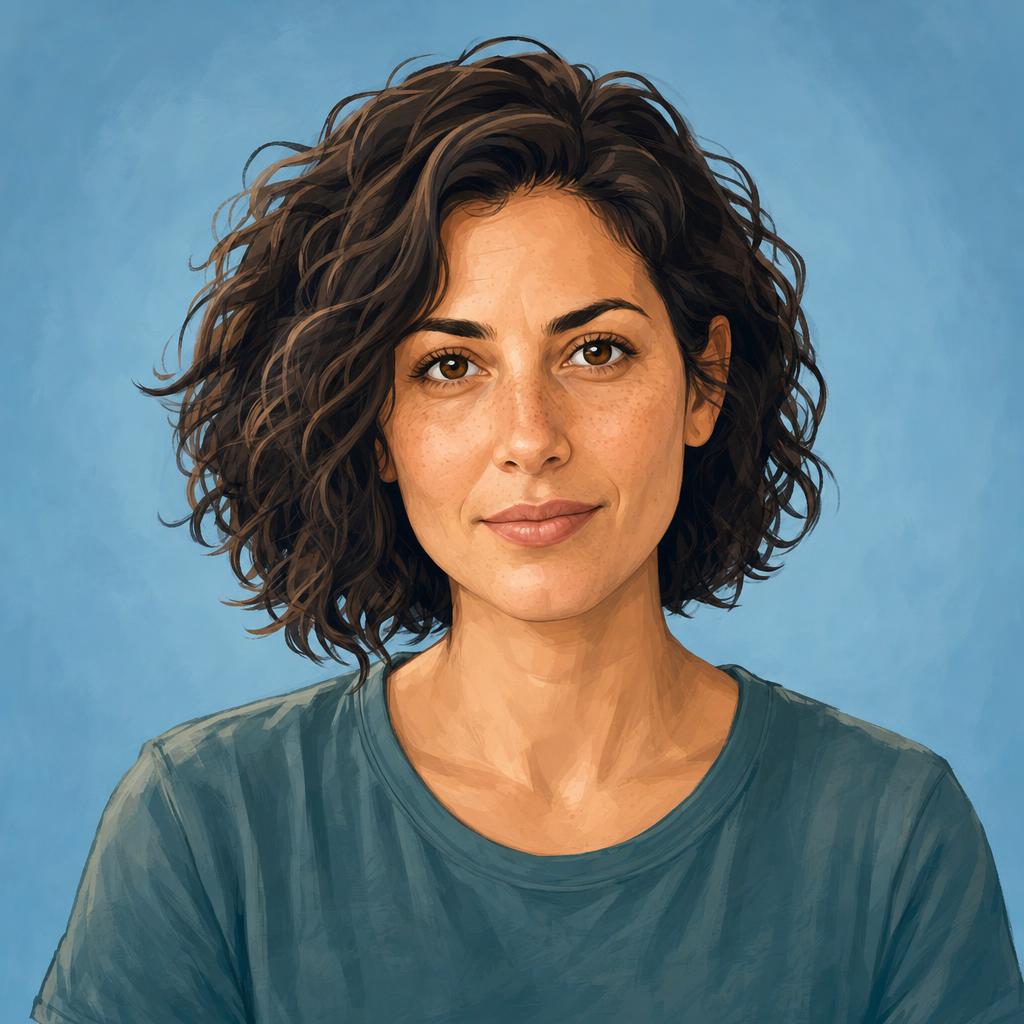
AI-generiertes fiktives Porträt.
Einführung
Lege in EveryGen AI ein Ziel für den AI-Avatar-Generator fest
Ein Avatar wird oft wahrgenommen, bevor jemand ihn genauer betrachtet. Gib dem AI-Avatar-Generator in EveryGen AI ein Motiv und wenige erkennbare Merkmale, die auch im kleinen Bild nützlich bleiben.
Gib einem Motiv Vorrang
Wähle ein Gesicht oder eine klar definierte Figur statt Schreibtisch, Haustier und Landschaft zusammen.
- Gib dem AI-Avatar-Generator auf EveryGen AI eine Hierarchie, bei der das Gesicht an erster Stelle steht.
- In Kommentargröße können konkurrierende Gegenstände zu einem undeutlichen Fleck verschmelzen. Vereinfache die Szene, bevor du mehr Details anforderst.
Benenne erkennbare Referenzmerkmale
Benenne Frisur, Brillenform oder Gesichtsproportionen, an denen deine Vorlage erkennbar ist. Der AI-Avatar-Generator in EveryGen AI sollte vergleichbare Merkmale erhalten statt erfundener Accessoires, die nur Aufmerksamkeit erzeugen. Prüfe diese Merkmale gemeinsam; dieselbe Haarfarbe macht ein fremdes Gesicht noch nicht wiedererkennbar.
Prüfe das Ergebnis aus EveryGen AI in der vorgesehenen Größe
Betrachte einen Entwurf als kleine Miniaturansicht in deinem Ziellayout oder Gestaltungsablauf. Ein Bild aus dem AI-Avatar-Generator in EveryGen AI kann vergrößert attraktiv aussehen und verkleinert trotzdem seinen Ausdruck verlieren. Prüfe Gesicht und Kontur ohne Zoom und untersuche Details anschließend separat, bevor du es auswählst.
So funktioniert es
So nutzt du den AI-Avatar-Generator in EveryGen AI
- Eingabe
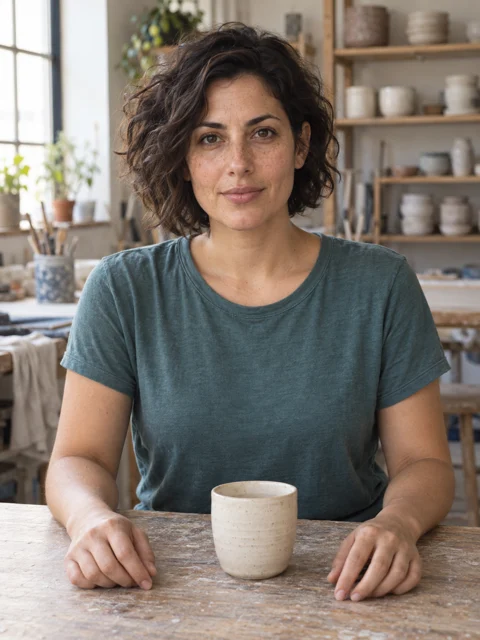 Referenzbild 1SCHRITT 1
Wähle die Motivreferenz
Lade ein freigegebenes Porträt oder Figurenbild in den AI-Avatar-Generator in EveryGen AI hoch, um es mit GPT Image 2 zu bearbeiten. Bewahre die Quelle für spätere Ähnlichkeitsprüfungen auf.
- ModellGPT Image 21K1:1PromptAusgabeSCHRITT 2
Beschreibe eine einfache visuelle Richtung
Gib dem AI-Avatar-Generator in EveryGen AI erkennbare Merkmale, einen zurückhaltenden Stil, einen klaren Ausdruck und einen ruhigen Hintergrund vor. Lass für den geplanten Ausschnitt Platz um das Gesicht.
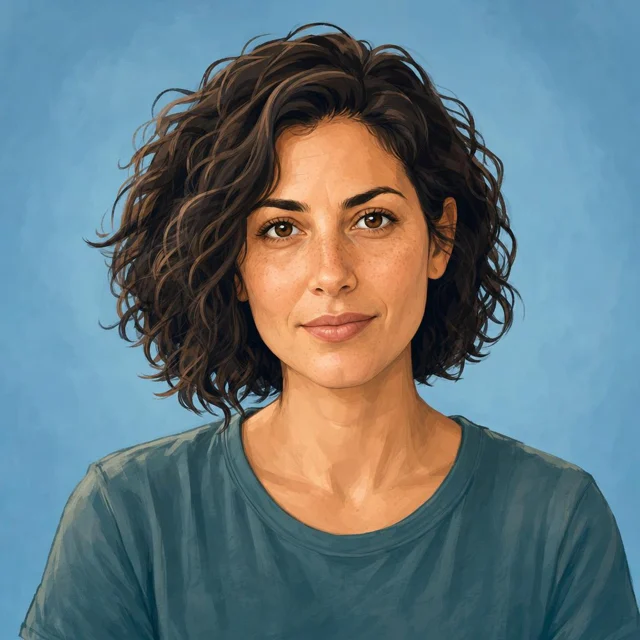 VorherNachherSCHRITT 3
Prüfe die Anfrage und sende sie ab
Starte den AI-Avatar-Generator in EveryGen AI mit 1:1/1K. Prüfe Referenzen, Größe, Anzahl der Ausgaben und Credits und melde dich vor dem Absenden zur Cloud-Verarbeitung mit genügend Guthaben an.
- SCHRITT 4
Prüfe die Zielansicht
Vergleiche das Bild des AI-Avatar-Generators aus EveryGen AI mit der Vorlage und teste anschließend kleine quadratische sowie runde Ansichten in deinem Ziellayout, bevor du ein Profilbild auswählst.
Funktionen
Gestalte das Bild des AI-Avatar-Generators für brauchbare Ausschnitte
Die Ausgangsfläche ist quadratisch, viele Profile schneiden sie jedoch kreisförmig zu. Bitte den AI-Avatar-Generator in EveryGen AI um Freiraum um wichtige Merkmale und prüfe anschließend die tatsächliche Zielansicht.
Lass Platz um das Gesicht
Fordere ein zentriertes Gesicht mit Platz über den Haaren und neben den Wangen an.
- Der AI-Avatar-Generator in EveryGen AI startet im Format 1:1, ohne automatischen Zuschnitt für das Zielprofil.
- Vergleiche die quadratische Ansicht mit dem Kreis, den dein Zieldienst anzeigt. Prüfe, ob Ohren und wichtige Accessoires innerhalb des Ausschnitts bleiben.
Nutze Schultern, ohne eine ganze Szene einzubeziehen
Eine angedeutete Schulterform kann den Kopf verankern, während das Gesicht im Vordergrund bleibt. Sage dem AI-Avatar-Generator auf EveryGen AI, wie viel Oberkörper sichtbar sein soll. Vermeide eine weite Szene, wenn das Ziel ein kleines Profilbild ist; zusätzliche Fläche um weit entfernte Hände verbessert die Erkennbarkeit des Gesichts nicht.
Prüfe dekorative Rahmen im Zusammenhang
Ein Ring kann den Rahmen doppeln, den die Profiloberfläche bereits hinzufügt. Beginne im AI-Avatar-Generator in EveryGen AI mit einer klaren Komposition und prüfe sie im tatsächlichen Umfeld. Ergänze dekorative Rahmen nur, wenn sie für diese Platzierung sinnvoll sind, statt undeutliche Merkmale mit einem leuchtenden Außenrand ausgleichen zu wollen.
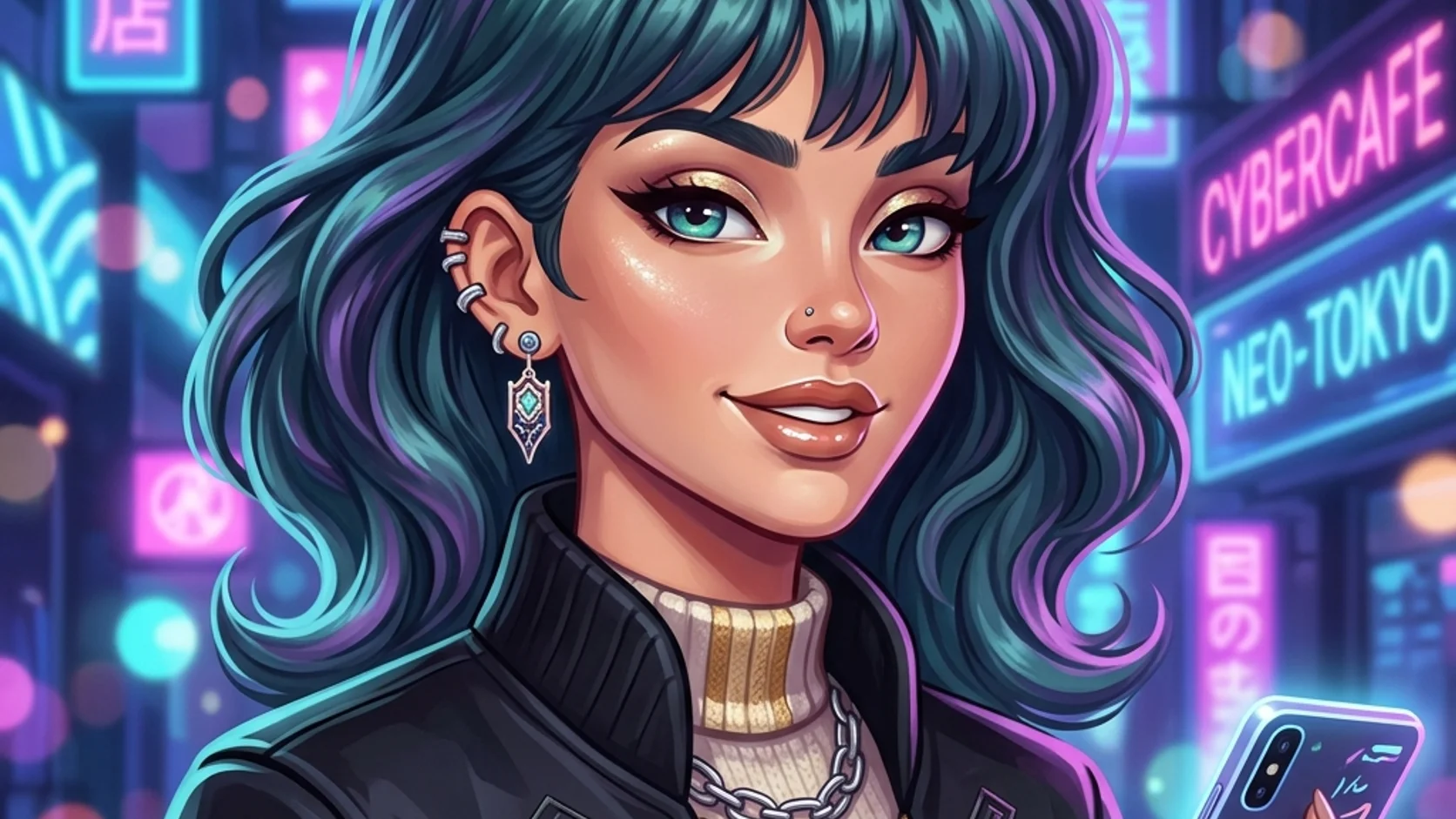
Wähle die visuelle Ausarbeitung für den AI-Avatar-Generator
Wähle Linienführung, Schattierung und Struktur bewusst. Wenige zusammenpassende Eigenschaften geben dem AI-Avatar-Generator in EveryGen AI eine klarere Richtung als eine Liste sämtlicher reizvoller Bildstile.
Beschränke dich auf wenige Stilmerkmale
Fordere für das illustrierte Beispiel klare Konturen, breite weiche Schattierung und einen gedeckten blauen Hintergrund an.
- Gib dem AI-Avatar-Generator in EveryGen AI eine zusammenpassende Auswahl an Eigenschaften.
- Winzige Strukturen können verkleinert verschwinden oder unruhig wirken; prüfe die großen Gesichtsformen, bevor du die Oberflächenausarbeitung verfeinerst.
Mach den Ausdruck schnell erkennbar
Beschreibe einen entspannten Blick und ein leichtes Lächeln statt eines übertriebenen Ausdrucks. So erhält der AI-Avatar-Generator auf EveryGen AI eine überprüfbare Richtung für Augen und Mund. Vergleiche beide nach der Generierung gemeinsam, denn schon eine kleine Abweichung kann die Wirkung eines ansonsten stimmigen vereinfachten Gesichts verändern.
Trenne Vereinfachung von einer veränderten Identität
Eine malerische Ausarbeitung kann Hautstrukturen reduzieren und zugleich erkennbare Proportionen erhalten. Sage dem AI-Avatar-Generator in EveryGen AI, welche Referenzmerkmale wichtig sind. Vergleiche das Ergebnis mit dem Original, statt allein eine saubere Ausarbeitung zu akzeptieren. Schriftliche Erhaltungsanweisungen fixieren keine Gesichtspixel und garantieren nicht dieselbe Identität.
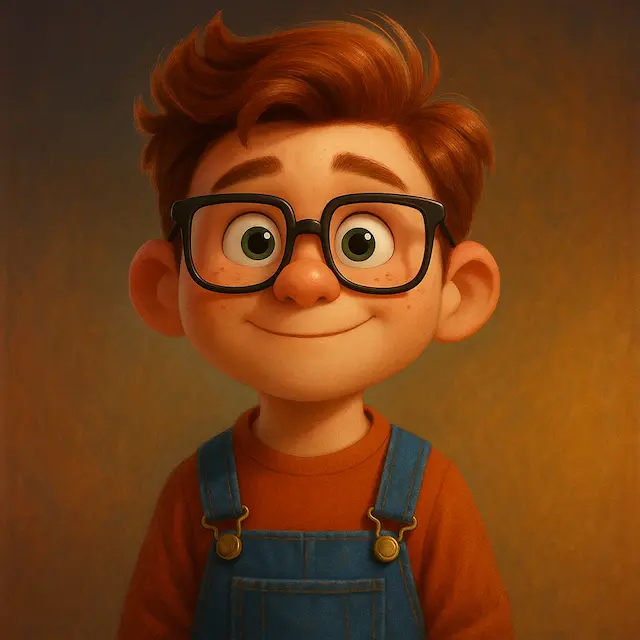
Baue beim AI-Avatar-Generator Kontrast um das Gesicht auf
Das Gesicht sollte sich von seiner Umgebung abheben. Beschreibe dem AI-Avatar-Generator in EveryGen AI Tonwert- und Farbbeziehungen und prüfe anschließend die Silhouette vor hellen und dunklen Oberflächenhintergründen.
Trenne die Haare vom Hintergrund
Dunkle Haare können vor einem dunklen Hintergrund ihre Silhouette verlieren.
- Gib dem AI-Avatar-Generator in EveryGen AI einen hellen salbeifarbenen Hintergrund oder einen ruhigeren Tonwertkontrast vor.
- Prüfe die äußere Haarform neben dem Gesicht, statt Lichtreflexe hinzuzufügen, die vom gewünschten Ausdruck ablenken.
Lass winzigen Text im ersten Konzept weg
Initialen, Abzeichen und komplizierte Muster können im kleinen Format unübersichtlich werden. Konzentriere das erste Konzept des AI-Avatar-Generators in EveryGen AI auf Gesicht und Hintergrund. Ergänze bei Bedarf präzise Typografie separat in deinem Gestaltungsablauf und prüfe Schreibweise sowie Lesbarkeit in der Größe der Zielansicht.
Verbinde eine Reihe durch eine zurückhaltende Farbpalette
Ein gemeinsamer Hintergrundton kann verwandte Profilbilder verbinden, ohne ihre Gesichter gleich zu machen. Halte die Farbpalette für den AI-Avatar-Generator in EveryGen AI fest und vergleiche jedes Ergebnis mit der ausgewählten Version. Eine wiederholte Farbbeschreibung gibt eine Richtung vor, garantiert aber keine identischen Farbtöne in getrennten Anfragen.
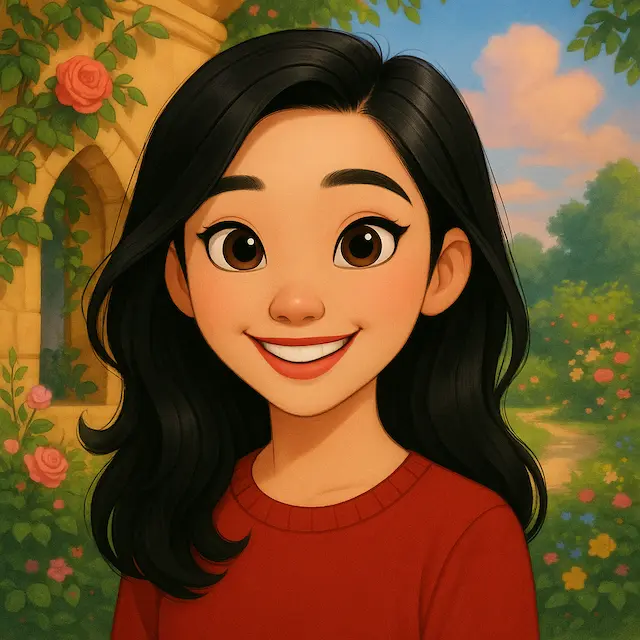
Sende die Anfrage an den AI-Avatar-Generator in EveryGen AI
Kläre Referenz, erkennbare Merkmale und Ausarbeitung vor dem Absenden. Der AI-Avatar-Generator in EveryGen AI bearbeitet Referenzen in der Cloud und speichert Eingaben sowie Ausgaben im Konto; prüfe Einstellungen und Kostenanzeige.
Lade das Motiv hoch und benenne es
Lade ein freigegebenes Porträt oder eine Figurenreferenz hoch, die das Motiv festlegt. Gib dem AI-Avatar-Generator in EveryGen AI zuerst die prägenden Merkmale, dann Stil, Ausdruck und Hintergrund vor. Weise weiteren Quellen klare Rollen zu, etwa als Farbbeispiel, statt mehrere Gesichter oder Ausarbeitungen unerklärt zu lassen.
Prüfe Referenzen und Ausgaben
Die voreingestellte Bearbeitung mit GPT Image 2 akzeptiert eine bis sechzehn Referenzen und Prompts von drei bis 20.000 Zeichen. Der AI-Avatar-Generator in EveryGen AI bietet 1K, 2K oder 4K und eine bis vier Ausgaben im Format JPEG mit hoher Qualität. Starte quadratisch mit 1K, prüfe die Kostenanzeige und melde dich vor der Verarbeitung durch den Anbieter mit genügend Credits an.
Wähle den stärksten Entwurf aus EveryGen AI
Wähle nach Ähnlichkeit, Erkennbarkeit und Flexibilität beim Zuschnitt. Ein Entwurf des AI-Avatar-Generators aus EveryGen AI mit winzigem Gesicht braucht zuerst eine andere Komposition und danach gegebenenfalls höhere Auflösung. Eingaben und Ergebnisse werden hochgeladen und in deinem Konto gespeichert; bewahre die Quelle und nützliche Versionen für eine gezielte Überarbeitung auf.
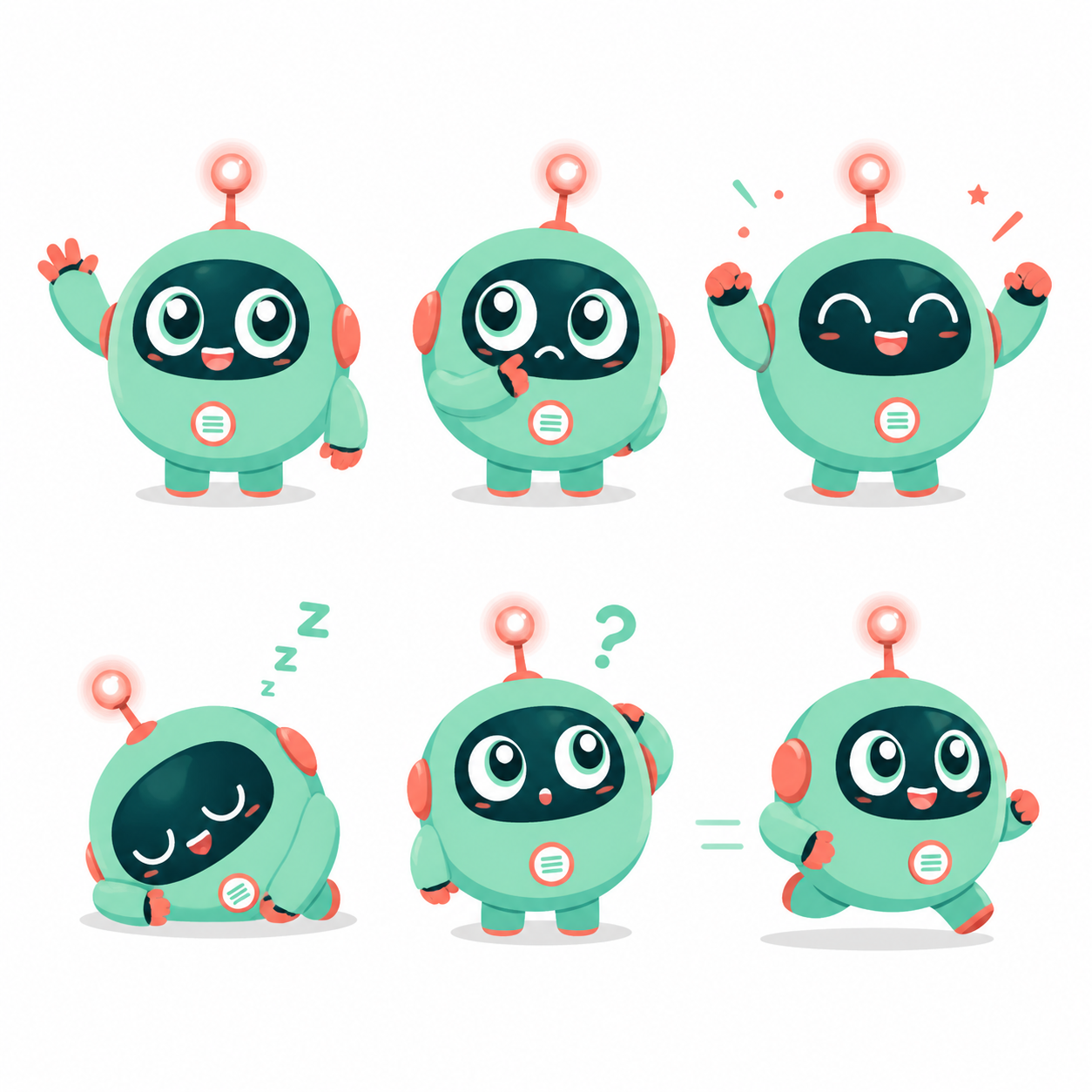
Halte Versionen des AI-Avatar-Generators stimmig
Bewahre eine freigegebene Richtung für spätere Versionen auf. Der AI-Avatar-Generator in EveryGen AI kann dasselbe Briefing erneut erhalten; Gesicht, Farbpalette und Ausschnitt müssen trotzdem bei jedem Ergebnis separat verglichen werden.
Halte die freigegebene visuelle Richtung fest
Speichere das ausgewählte Bild zusammen mit Notizen zu Ausdruck, Farbpalette, Ausschnitt und Stil. Nutze diese Angaben für eine weitere Anfrage an den AI-Avatar-Generator auf EveryGen AI, statt die Richtung aus dem Gedächtnis zu rekonstruieren. Vergleiche neue Versionen mit dem freigegebenen Bild, damit eine sauberer ausgearbeitete Variante nicht unbemerkt zu einer anderen Person wird.
Prüfe die umgebenden Oberflächenfarben
Platziere den Entwurf nach Möglichkeit neben den tatsächlichen Farben der Benutzeroberfläche. Ein Ergebnis des AI-Avatar-Generators aus EveryGen AI sollte nicht nur vor einem bestimmten Hintergrund erkennbar bleiben. Prüfe, ob helle Schultern vor Weiß oder die äußere Haarkontur im dunklen Modus verschwinden, und bewerte anschließend das Gesicht erneut.
Speichere das Bild für eine bewusste Profilaktualisierung
Vergleiche den Avatar mit der Referenz und wähle eine Version, der die dargestellte Person zustimmt. Der AI-Avatar-Generator in EveryGen AI erstellt ein Bild, ohne externe Profilbilder automatisch zu ersetzen. Speichere die gewählte Datei und übernimm sie im Zieldienst, wo du den endgültigen Ausschnitt und die umgebende Oberfläche prüfen kannst.
Beispielprompts
A clean illustrated profile avatar
Use the person in my uploaded reference as the subject. Create an original illustrated square profile avatar with recognizable facial proportions, hairstyle, and glasses if present. Center the face with a small amount of shoulders and comfortable room around the hair for a later circular crop. Use clean contours, broad soft shading, a relaxed expression, and a quiet muted blue background. Keep details readable at small sizes. No text, logos, badges, border rings, or extra objects.
A soft painterly avatar with a quiet palette
Use my uploaded portrait as the person reference. Create a simplified painterly square avatar with a centered head-and-shoulders composition, natural expression, and recognizable personal cues. Use restrained brush texture, warm skin tones, dark simple clothing, and a pale sage background with clear separation around the hair. Keep the face large enough to read as a small thumbnail while leaving room for a circular crop. Avoid tiny decorative details, lettering, logos, and elaborate scenery.
Beispielabläufe
Beispielhafte Abläufe zum Planen, Generieren und Prüfen deiner Arbeit.
Workflow-Beispiele für EveryGen AI
Beginne mit einem Produktfoto und einem klaren Auftrag für die Bildbearbeitung. Vergleiche den Entwurf mit dem Original und prüfe Form, Etiketten und Proportionen, bevor du ihn auf einer Produktseite verwendest. Ergänze bestätigte Logos und genaue Texte in deiner Designanwendung.
Wähle ein Videomodell und beschreibe eine kleine Bewegung, etwa ein langsam rotierendes Objekt. Prüfe verfügbare Dauer, Auflösung und Credits. Kontrolliere die Kontinuität des Objekts und den Ton, bevor du den Clip weiterbearbeitest.
Beschreibe im Bildarbeitsbereich das Motiv, den Blickwinkel und eine visuelle Metapher zum Thema deines Artikels. Prüfe das Ergebnis im vorgesehenen Layout. Passe Bildausschnitt oder Komposition an, wenn das Bild vom Titel ablenkt oder wichtige Details verdeckt.
Ist die Bildgröße passend, die Datei aber zu groß, melde dich an und nutze die Bildkomprimierung. Die Komprimierung erfolgt im Browser; Eingaben und Ergebnisse werden in deinem Konto gespeichert. Vergleiche die Ergebnisse, bevor du einzelne Bilder oder ein ZIP herunterlädst.
Füge deinen Entwurf in Humanize AI ein und wähle einen natürlichen, freundlichen oder professionellen Ton. Prüfe Bedeutung, Namen, Zahlen und Fachbegriffe, bevor du die überprüfte Fassung kopierst oder herunterlädst. Erkennungsergebnisse und Veröffentlichungserfolge sind nicht garantiert.
Halte Farben, Blickwinkel, Licht und Motivgröße in einem wiederverwendbaren Briefing fest. Stelle passende Referenzen bereit, wenn dein gewähltes Bildmodell Referenzbilder unterstützt. Vergleiche die Bilder miteinander und überarbeite Unterschiede, statt von automatisch einheitlichen Ergebnissen auszugehen.
Preise und Credit-Tarife von EveryGen AI
Jederzeit kündbar
Lite
50% Rabatt0.025 / Credit
Jährliche Abrechnung: $179· Spare $179.8
Videomodelle


Bildmodelle



- Enthält MiniMax H3 und alle Premium-Modelle
- Bis zu 1 Aufgaben zur Stapelgenerierung
- Standardgeschwindigkeit bei der Generierung
- Standard-Erfolgsquote bei der Generierung
- Standard-Kundensupport
- Lizenz zur kommerziellen Nutzung
Standard
50% Rabatt0.017 / Credit
Jährliche Abrechnung: $299· Spare $299.8
Videomodelle
Bildmodelle
- Enthält MiniMax H3 und alle Premium-Modelle
- Bis zu 4 Aufgaben zur Stapelgenerierung
- Bevorzugte Verarbeitung
- Hohe Erfolgsquote bei der Generierung
- Bevorzugter Kundensupport
- Lizenz zur kommerziellen Nutzung
Pro
50% Rabatt0.014 / Credit
Jährliche Abrechnung: $599· Spare $599.8
Videomodelle
Bildmodelle
- Enthält MiniMax H3 und alle Premium-Modelle
- Bis zu 10 Aufgaben zur Stapelgenerierung
- Schnellste Generierung
- Hohe Erfolgsquote bei der Generierung
- Persönliche Kundenbetreuung
- Lizenz zur kommerziellen Nutzung
Max
50% Rabatt0.012 / Credit
Jährliche Abrechnung: $1,199· Spare $1,199.8
Videomodelle
Bildmodelle
- Enthält MiniMax H3 und alle Premium-Modelle
- Bis zu 10 Aufgaben zur Stapelgenerierung
- Schnellste Generierung
- Hohe Erfolgsquote bei der Generierung
- Persönliche Kundenbetreuung
- Lizenz zur kommerziellen Nutzung
Sicher bezahlen mit























Häufige Fragen
Häufige Fragen
Benötigt der AI-Avatar-Generator auf EveryGen AI eine Referenz?
Diese Seite startet mit der Referenzbearbeitung von GPT Image 2. Gib dem AI-Avatar-Generator in EveryGen AI ein freigegebenes Foto oder Figurenbild, das das Motiv festlegt. Ein vollständig erfundenes und nur mit Worten beschriebenes Motiv gehört zur Bilderstellung aus Text; eine reine Farbreferenz legt nicht das Abbild einer bestimmten Person fest.
Kann der AI-Avatar-Generator eine Komposition für einen runden Zuschnitt erstellen?
Bitte den AI-Avatar-Generator in EveryGen AI um ein zentriertes Gesicht mit Platz um Haare und Accessoires. Er startet mit einer quadratischen Fläche; teste das Ergebnis im kreisförmigen Ausschnitt deines Zielprofils. Diese Prüfung erfolgt im jeweiligen Dienst oder deinem Gestaltungsablauf, und verschiedene Platzierungen können unterschiedliche Ränder benötigen.
Hält der AI-Avatar-Generator auf EveryGen AI mein Gesicht identisch?
Exakte Ähnlichkeit ist nicht garantiert. Der AI-Avatar-Generator in EveryGen AI kann beim Vereinfachen der Vorlage Gesichtsproportionen, Ausdruck oder charakteristische Details neu interpretieren. Vergleiche erkennbare Merkmale direkt mit der Referenz und verwirf eine attraktive Illustration, wenn sie die gewünschte Person nicht darstellt. Stil und Ähnlichkeit müssen getrennt geprüft werden.
Soll ich für ein winziges Bild im AI-Avatar-Generator 4K wählen?
Korrigiere zuerst die Komposition. Der AI-Avatar-Generator in EveryGen AI bietet für GPT Image 2 zwar 1K, 2K oder 4K, aber mehr Ausgangspixel vergrößern kein Gesicht, das im Bildausschnitt zu klein ist. Wähle die Auflösung nach den weiteren Verwendungszwecken der Datei und prüfe die angezeigten Credits vor dem Absenden.
Kann der AI-Avatar-Generator auf EveryGen AI eine einheitliche Reihe erstellen?
Ein gemeinsames Briefing und eine nützliche Referenz können die Richtung vorgeben. Vergleiche jedes Ergebnis des AI-Avatar-Generators aus EveryGen AI mit der freigegebenen Version und prüfe Gesichtsform, Farbpalette, Ausdruck und Ausschnitt. Gleicher Wortlaut garantiert keine identischen Ergebnisse über mehrere Anfragen hinweg; behalte nützliche Entwürfe und korrigiere jeweils eine sichtbare Abweichung.
Jetzt starten
Gib dem AI-Avatar-Generator mit EveryGen AI ein gut erkennbares Motiv
Wähle deine Referenz, einen einfachen Stil und Platz um das Gesicht. Erkunde die Idee mit dem AI-Avatar-Generator in EveryGen AI und vergleiche anschließend Ähnlichkeit sowie den tatsächlichen Zuschnitt des Zielprofils, bevor du ein Bild auswählst.
Einen Avatar aus einer Referenz erstellen