 EveryGen AI
EveryGen AI · Seedream 5.0 Pro für Bildgestaltung, Bearbeitung und Ebenenprüfung
Gib einer Gestaltungsaufgabe einen klaren Ausgangspunkt. Seedream 5.0 Pro auf EveryGen AI öffnet im Textmodus mit 1:1 und 2K. Entwickle ein Keramikplakat, verfeinere ein Gefäß anhand von Referenzen oder wähle die separate Ebenenzerlegung für vorhandene Bilder. Jeder Vorgang mit Seedream 5.0 Pro braucht eigene Eingaben, Einstellungen und eine eigene Prüfung. Gehe nicht davon aus, dass jede Anfrage alle drei Aufgaben erledigt.
Bildarbeitsbereich
Beispielbild
 1 / 30
Einführung
Wähle einen Ablauf für Seedream 5.0 Pro in EveryGen AI
Seedream 5.0 Pro ist ein Bildmodell von ByteDance mit separaten Vorgängen für Generierung, Bearbeitung und Ebenen über fal. EveryGen AI stellt diese Optionen als unterschiedliche Aufgaben mit jeweils eigenen Anforderungen bereit.
Beginne mit einem Briefing, Referenzen oder einer Komposition
Nutze den Textmodus für ein erfundenes Ausstellungsplakat und den Bildmodus, wenn ein vorhandenes Gefäß eine Bearbeitung führen soll. Wähle die Ebenenzerlegung, wenn du eine bestehende Komposition für die weitere Arbeit aufteilen möchtest. Seedream 5.0 Pro zerlegt in EveryGen AI nicht automatisch jedes generierte Bild. Entscheide vor der Wahl des Ablaufs, wobei dir das nächste Ergebnis helfen soll.
Prüfe den Kontoablauf in EveryGen AI
Melde dich vor jedem Vorgang mit Seedream 5.0 Pro mit genügend Credits an. Eingaben und Ergebnisse werden hochgeladen und in deinem Konto gespeichert; Anfragen gehen zur Verarbeitung an einen Anbieter. EveryGen AI führt diese Aufgaben nicht als Offline-Werkzeug im Browser aus. Prüfe vor dem Absenden das angezeigte Angebot für gewähltes Modell, Auflösung, Ausgabezahl und Referenzeingaben.

So funktioniert es
So arbeitest du mit Seedream 5.0 Pro in EveryGen AI
- PromptSCHRITT 1
Wähle die passende Aufgabe
Melde dich bei EveryGen AI an und öffne Seedream 5.0 Pro. Beginne im Textmodus, wähle den Bildmodus für Referenzen oder die unabhängige Zerlegung für eine Komposition.
- ModellSeedream 5.0 Pro2K1:1PromptSCHRITT 2
Erkläre die visuellen Prioritäten
Gib Seedream 5.0 Pro in EveryGen AI ein klares Motiv, eine Lesereihenfolge und Referenzrollen vor. Beginne für Ebenen mit einer Komposition, deren getrennte Elemente du prüfen kannst.
- Detail
 SCHRITT 3
Prüfe die Einstellungen des gewählten Vorgangs
Prüfe Eingaben, Größe und anwendbare Ausgaberegler von Seedream 5.0 Pro in EveryGen AI. Lies vor dem Absenden der Anfrage die angezeigten Credits und die Abrechnungsgrundlage für Ebenen.
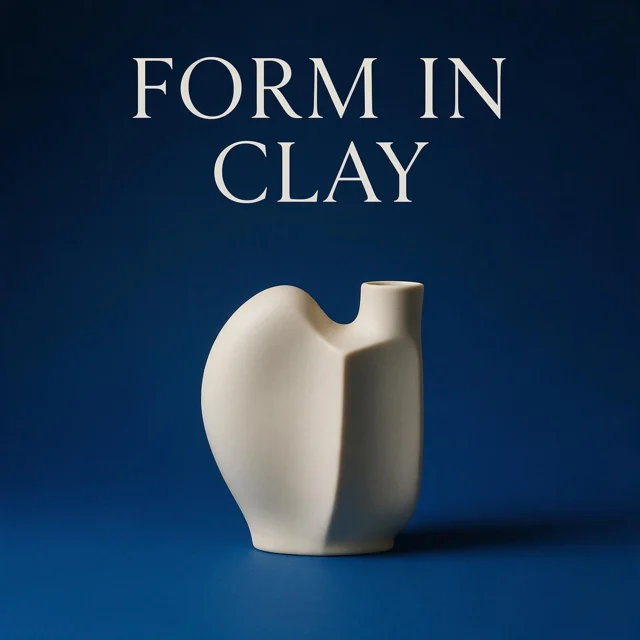
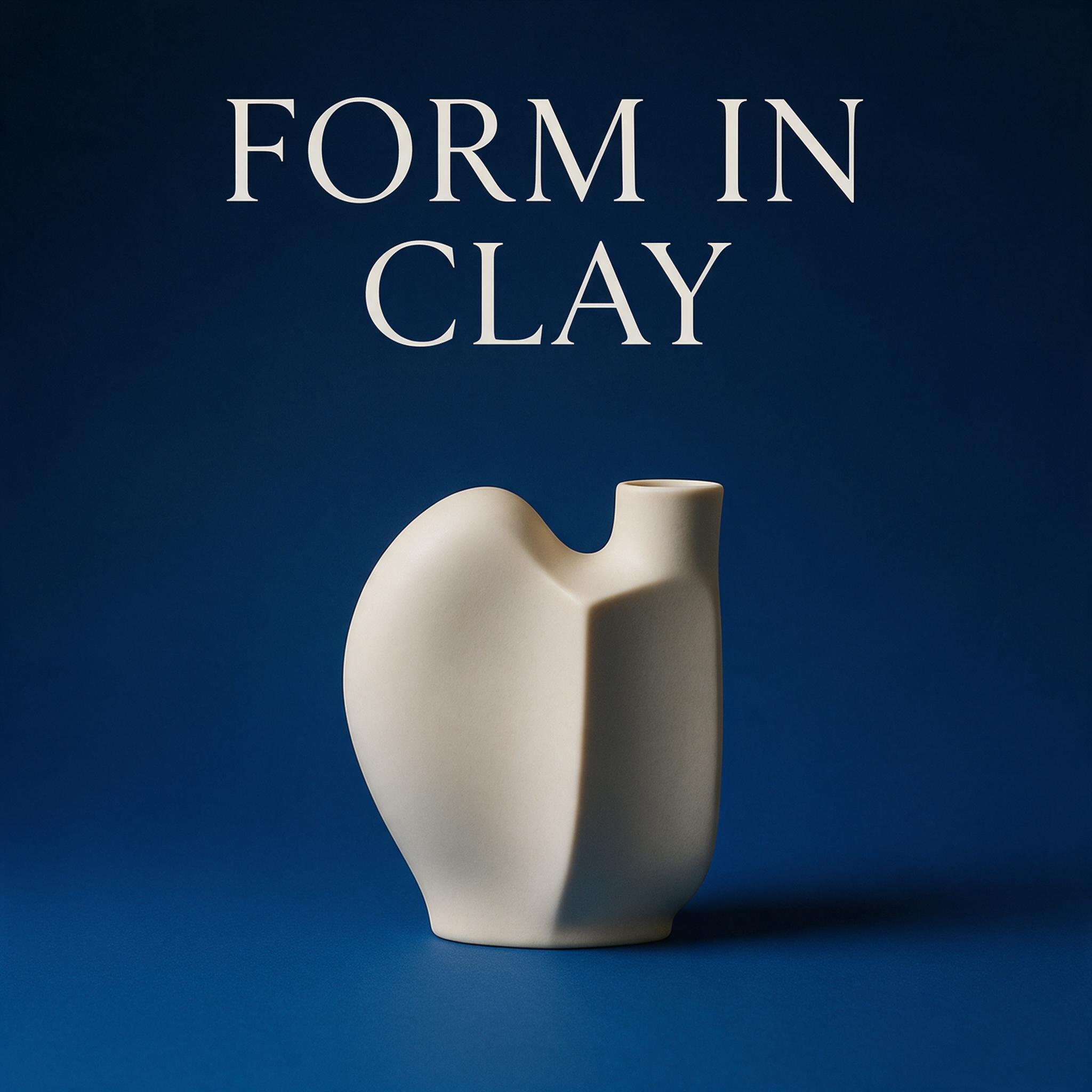
- Create an exhibition poster concept for a fictional ceramics show. Place one sculptural ivory vase in the lower center against a deep blue background. Include only the short heading "FORM IN CLAY" near the top in large, clearly separated letters. Use a restrained editorial layout with generous margins and soft side lighting. No dates, venue names, logos, decorative badges, or additional text.HerunterladenSCHRITT 4
Untersuche das vollständige Ergebnis
Vergleiche Ergebnisse von Seedream 5.0 Pro in EveryGen AI mit deinem Briefing und den Vorlagen. Prüfe Beschriftungen, Proportionen, Schatten und Grenzen, bevor du Material für die weitere Gestaltung wählst.
Funktionen
Plane mit EveryGen AI ein Plakat in Seedream 5.0 Pro
Gib Seedream 5.0 Pro eine Lesereihenfolge vor, bevor du Dekoration ergänzt. Dein Briefing in EveryGen AI soll das zentrale Objekt, die kurze Überschrift und den trennenden Freiraum erklären.
Mach das Ausstellungskonzept verständlich
Platziere für die erfundene Keramikausstellung eine skulpturale elfenbeinfarbene Vase im unteren Bildbereich vor tiefem Blau und die Überschrift darüber. Gib Seedream 5.0 Pro großzügige Ränder und eine klare Priorität: Gefäß und Einladung sollen nicht mit dekorativen Abzeichen konkurrieren. Beschreibe in EveryGen AI, was den Blick führt, und prüfe das Plakat anschließend in seiner vorgesehenen Anzeigegröße.
Halte Beschriftungen in EveryGen AI prüfbar
Fordere für dieses Konzept nur "FORM IN CLAY" an und prüfe jeden Buchstaben, seine Abstände und zusätzliche Zeichen. Beschriftungen von Seedream 5.0 Pro sind Entwurfsgrafik und keine garantiert exakte Textwiedergabe. Halte den Prompt in EveryGen AI innerhalb von 5000 Zeichen und verwende knappe Anweisungen, statt die Grenze auszuschöpfen. Ergänze freigegebene Texte separat, wenn exakte Typografie wichtiger ist als das Erkunden der Buchstabenanordnung neben der Vase.
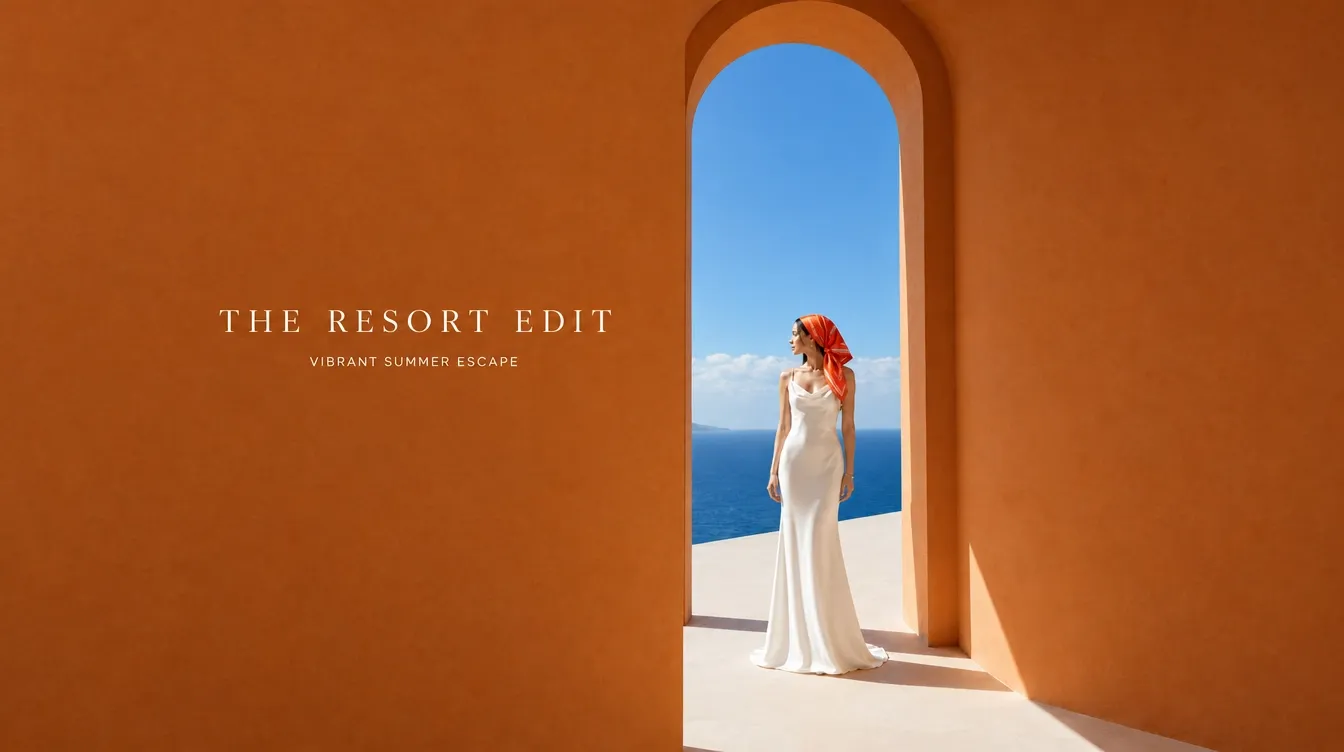
Gib Referenzen für Seedream 5.0 Pro eindeutige Rollen
Erkläre Seedream 5.0 Pro, welches Bild das Motiv definiert und welches eine Oberfläche oder Umgebung vorgibt. Das Hochladen von Referenzen zu EveryGen AI legt diese Prioritäten nicht automatisch fest.
Trenne Material und Form
Im Gefäßbeispiel legt Bild 1 die Komposition fest; Bild 2 liefert ausschließlich die matte Tonoberfläche. Weise Seedream 5.0 Pro an, Form, Hintergrund und Beleuchtung des zweiten Gefäßes nicht zu übernehmen. Benenne in deiner Anfrage in EveryGen AI die zu erhaltende Silhouette, den Henkel, die Position und den Kontaktschatten. Das sind nachträglich zu prüfende Erhaltungsanweisungen und kein Beleg, dass die Bearbeitung jedes Detail erhalten wird.
Wähle hilfreiche Eingaben in EveryGen AI
Die Bearbeitung mit Seedream 5.0 Pro akzeptiert bis zu zehn Referenzbilder. Entferne fast identische Bilder und solche ohne hilfreiche Richtung, besonders wenn ihre Formen oder Oberflächen einander widersprechen. Prüfe nach Referenzänderungen das Angebot in EveryGen AI erneut und vergleiche jedes wichtige Ergebnisdetail mit seiner vorgesehenen Vorlage. Eine insgesamt attraktive Oberfläche soll keinen Henkel verbergen, der nicht mehr zum gewünschten Gefäß passt.
Vergleiche Entwürfe von Seedream 5.0 Pro in EveryGen AI
Wähle für deine Entscheidung eine überschaubare Bildmenge von Seedream 5.0 Pro. EveryGen AI trennt die normale Ausgabezahl von den zurückgegebenen Elementen des Ebenenablaufs.
Lege den Rahmen vor dem Anfordern von Alternativen fest
Standardgenerierung und Bearbeitung mit Seedream 5.0 Pro unterstützen ein bis sechs Ausgaben mit 1K oder 2K. Wähle in EveryGen AI zwischen 1:1, 16:9, 9:16, 4:3, 3:4, 3:2 und 2:3. Standard ist ein quadratisches Bild in 2K; das Ausstellungsplakat braucht möglicherweise eine höhere Komposition. Wähle den Rahmen über die Regler, statt dich auf im Prompt versteckte Formanweisungen zu verlassen.
Beurteile jeden Entwurf in EveryGen AI nach seinem Zweck
Standardanfragen legen JPEG als Ausgabe fest. Vergleiche Entwürfe von Seedream 5.0 Pro anhand derselben Kriterien: klare Vasensilhouette, genügend Raum für die Überschrift und glaubwürdige Beleuchtung. Mehr Ausgaben bedeuten mehr zu prüfende Alternativen, keinen garantierten Gewinner. Setze den gewählten Entwurf von EveryGen AI vor der Detailprüfung in sein vorgesehenes Layout. Zusätzliche Auflösung korrigiert weder falsch geschriebene Beschriftungen noch einen ungünstig platzierten Blickfang.

Zerlege eine Komposition mit Seedream 5.0 Pro
Die Ebenenzerlegung beginnt mit einem Bild, unabhängig von der Standardgenerierung mit Seedream 5.0 Pro. Nutze sie in EveryGen AI zum Prüfen getrennter Elemente, statt eine automatische Wiederherstellung der Quelldatei zu erwarten.
Prüfe generierte Trennung statt wiederhergestellter Designdateien
Seedream 5.0 Pro kann eine Komposition zur weiteren Prüfung in eine Basis und visuelle Ebenen aufteilen. EveryGen AI speichert generierte Ebenen in deinem Konto und zeigt Informationen wie Namen und Reihenfolge an. Untersuche Henkel, schmale Lücken, Überlappungen und weiche Schatten. Die Oberfläche ist weder ein Freihand-Malwerkzeug noch eine Anwendung zum Bearbeiten von PSD-Designs. Die Trennung stellt das verborgene Originalprojekt nicht wieder her.
Prüfe die unabhängigen Ebeneneinstellungen in EveryGen AI
Nutze für die Zerlegung mit Seedream 5.0 Pro eine Eingabe von höchstens 30 MiB. Die akzeptierten MIME-Typen umfassen JPEG, PNG, WebP, BMP, TIFF und GIF. Das ist die Uploadgrenze für Ebenen, nicht die Erlaubnis für zehn Bearbeitungsreferenzen. EveryGen AI bietet hier auto, 1K, 1.5K und 2K. Prüfe zurückgegebene Kanten und durchscheinende Bereiche vor der weiteren Verwendung, ohne eine feste Zahl nutzbarer Ebenen anzunehmen.

Triff eine Entscheidung zu Seedream 5.0 Pro in EveryGen AI
Prüfe die Arbeit mit Seedream 5.0 Pro anhand der vollständigen Aufgabe. EveryGen AI kann einen neuen Entwurf oder getrenntes Material bereitstellen; was einsatzbereit ist, entscheidest weiterhin du.
Prüfe Materialien und Kontaktpunkte
Achte darauf, wo ein Henkel an ein Gefäß anschließt, Glas einen Tisch berührt oder sich Stoff um eine Kante legt. Gib Seedream 5.0 Pro eine gezielte Überarbeitung vor, wenn eine Beziehung unstimmig wirkt. Vergleiche das Ergebnis von EveryGen AI bei einem echten Gegenstand mit zutreffendem Produktmaterial. Eine überzeugende Atmosphäre belegt weder korrekte Form noch Oberfläche oder Markenkennzeichnung. Auch eine gezielte Bearbeitung braucht eine vollständige Prüfung.
Übergib das ausgewählte Bild mit Kontext
Halte normale Bilder von Seedream 5.0 Pro in deinen Gestaltungsunterlagen von Zerlegungsergebnissen getrennt. Notiere gewählte Komposition, akzeptierte Änderungen und verbleibende Arbeit, bevor du ein Ergebnis von EveryGen AI in eine andere Anwendung übernimmst. Prüfe Ränder, Beschriftungen und Artefakte zusammen. Eine klare Übergabe hilft der nächsten bearbeitenden Person, die Auswahl zu verstehen, ohne garantierte Druckpräzision oder fehlenden manuellen Nachbearbeitungsbedarf zu behaupten.
Beispielprompts
A compact exhibition concept
Create an exhibition poster concept for a fictional ceramics show. Place one sculptural ivory vase in the lower center against a deep blue background. Include only the short heading "FORM IN CLAY" near the top in large, clearly separated letters. Use a restrained editorial layout with generous margins and soft side lighting. No dates, venue names, logos, decorative badges, or additional text.
Reference-led material adjustment
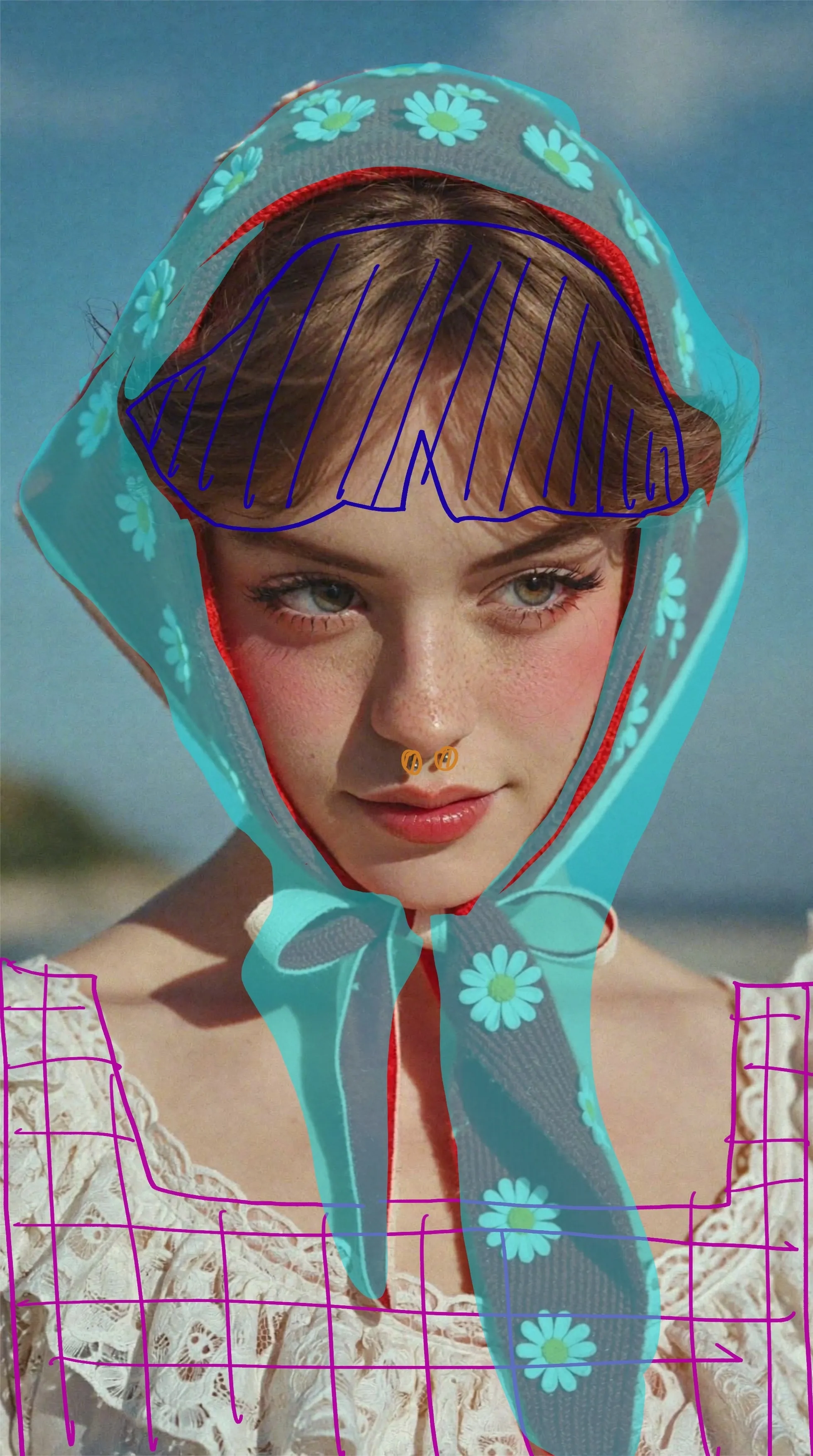
Edit Image 1 as the base composition. Use Image 2 only as the reference for the matte clay surface finish, not for its shape, background, or lighting. Apply that finish to the main vessel in Image 1 while aiming to preserve its silhouette, handle, position, and contact shadow. Keep the surrounding scene unchanged. Do not add labels, lettering, or accessories.
Separate a composed image into layers
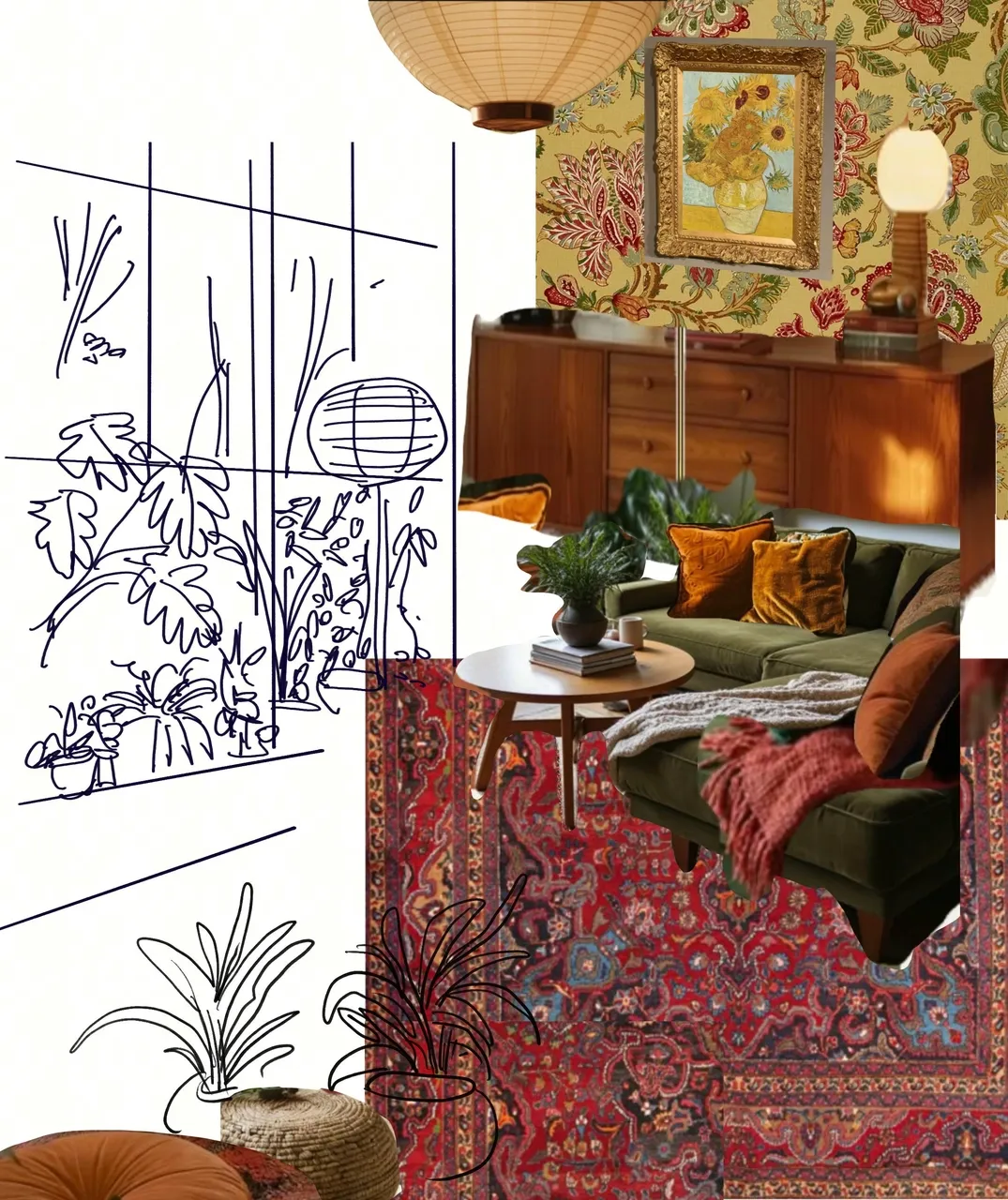
Decompose the uploaded composition into a base image and separate meaningful visual elements. Keep the main foreground object separate from supporting props and the background. Preserve the visible appearance and placement of each element as closely as possible. Pay particular attention to handles, narrow gaps, overlapping edges, and soft shadows. Do not introduce new objects or redesign the composition.
Beispielabläufe
Beispielhafte Abläufe zum Planen, Generieren und Prüfen deiner Arbeit.
Workflow-Beispiele für EveryGen AI
Beginne mit einem Produktfoto und einem klaren Auftrag für die Bildbearbeitung. Vergleiche den Entwurf mit dem Original und prüfe Form, Etiketten und Proportionen, bevor du ihn auf einer Produktseite verwendest. Ergänze bestätigte Logos und genaue Texte in deiner Designanwendung.
Wähle ein Videomodell und beschreibe eine kleine Bewegung, etwa ein langsam rotierendes Objekt. Prüfe verfügbare Dauer, Auflösung und Credits. Kontrolliere die Kontinuität des Objekts und den Ton, bevor du den Clip weiterbearbeitest.
Beschreibe im Bildarbeitsbereich das Motiv, den Blickwinkel und eine visuelle Metapher zum Thema deines Artikels. Prüfe das Ergebnis im vorgesehenen Layout. Passe Bildausschnitt oder Komposition an, wenn das Bild vom Titel ablenkt oder wichtige Details verdeckt.
Ist die Bildgröße passend, die Datei aber zu groß, melde dich an und nutze die Bildkomprimierung. Die Komprimierung erfolgt im Browser; Eingaben und Ergebnisse werden in deinem Konto gespeichert. Vergleiche die Ergebnisse, bevor du einzelne Bilder oder ein ZIP herunterlädst.
Füge deinen Entwurf in Humanize AI ein und wähle einen natürlichen, freundlichen oder professionellen Ton. Prüfe Bedeutung, Namen, Zahlen und Fachbegriffe, bevor du die überprüfte Fassung kopierst oder herunterlädst. Erkennungsergebnisse und Veröffentlichungserfolge sind nicht garantiert.
Halte Farben, Blickwinkel, Licht und Motivgröße in einem wiederverwendbaren Briefing fest. Stelle passende Referenzen bereit, wenn dein gewähltes Bildmodell Referenzbilder unterstützt. Vergleiche die Bilder miteinander und überarbeite Unterschiede, statt von automatisch einheitlichen Ergebnissen auszugehen.
Preise und Credit-Tarife von EveryGen AI
Jederzeit kündbar
Lite
50% Rabatt0.025 / Credit
Jährliche Abrechnung: $179· Spare $179.8
Videomodelle


Bildmodelle



- Enthält MiniMax H3 und alle Premium-Modelle
- Bis zu 1 Aufgaben zur Stapelgenerierung
- Standardgeschwindigkeit bei der Generierung
- Standard-Erfolgsquote bei der Generierung
- Standard-Kundensupport
- Lizenz zur kommerziellen Nutzung
Standard
50% Rabatt0.017 / Credit
Jährliche Abrechnung: $299· Spare $299.8
Videomodelle
Bildmodelle
- Enthält MiniMax H3 und alle Premium-Modelle
- Bis zu 4 Aufgaben zur Stapelgenerierung
- Bevorzugte Verarbeitung
- Hohe Erfolgsquote bei der Generierung
- Bevorzugter Kundensupport
- Lizenz zur kommerziellen Nutzung
Pro
50% Rabatt0.014 / Credit
Jährliche Abrechnung: $599· Spare $599.8
Videomodelle
Bildmodelle
- Enthält MiniMax H3 und alle Premium-Modelle
- Bis zu 10 Aufgaben zur Stapelgenerierung
- Schnellste Generierung
- Hohe Erfolgsquote bei der Generierung
- Persönliche Kundenbetreuung
- Lizenz zur kommerziellen Nutzung
Max
50% Rabatt0.012 / Credit
Jährliche Abrechnung: $1,199· Spare $1,199.8
Videomodelle
Bildmodelle
- Enthält MiniMax H3 und alle Premium-Modelle
- Bis zu 10 Aufgaben zur Stapelgenerierung
- Schnellste Generierung
- Hohe Erfolgsquote bei der Generierung
- Persönliche Kundenbetreuung
- Lizenz zur kommerziellen Nutzung
Sicher bezahlen mit























Häufige Fragen
Häufige Fragen
Was öffnet Seedream 5.0 Pro in EveryGen AI standardmäßig?
Seedream 5.0 Pro öffnet im Textmodus mit 1:1 und 2K. Wechsle für Referenzbearbeitung zum Bildmodus oder für Ebenen zum separaten Zerlegungsvorgang. EveryGen AI verlangt in jedem Modus Anmeldung und genügend Credits. Prüfe die gewählte Aufgabe, bevor du ihre Eingabe hinzufügst.
Welche Standardausgaben bietet Seedream 5.0 Pro hier?
Standardgenerierung und Bearbeitung mit Seedream 5.0 Pro bieten 1K oder 2K, ein bis sechs Ausgaben und sieben Seitenverhältnisse. Anfragen legen JPEG fest. Stelle diese Optionen in EveryGen AI ein und prüfe das Angebot, statt Ebenengröße oder zurückgegebene Ebenenzahl als normale Bildeinstellungen zu behandeln.
Wie viele Bearbeitungsreferenzen kann Seedream 5.0 Pro verwenden?
Nutze in EveryGen AI bis zu zehn Referenzbilder für die Bearbeitung mit Seedream 5.0 Pro. Erkläre jede Rolle und löse widersprüchliche Anweisungen im Prompt, der bis zu 5000 Zeichen erlaubt. Die Referenzwahl beeinflusst das angezeigte Angebot. Prüfe es erneut, bevor du geänderte Eingaben absendest.
Gehört die Ebenenzerlegung von Seedream 5.0 Pro zu jeder Generierung?
Nein. Die Zerlegung mit Seedream 5.0 Pro ist ein separater Vorgang in EveryGen AI und verwendet ein hochgeladenes Bild mit bis zu 30 MiB. Wähle sie für bestehende Grafiken, die du aufteilen möchtest. Weder normale Textgenerierung noch gewöhnliche Referenzbearbeitung gibt automatisch ein Design mit Ebenen zurück.
Welche Größen unterstützt die Ebenenzerlegung von Seedream 5.0 Pro?
EveryGen AI bietet auto, 1K, 1.5K und 2K für die Zerlegung mit Seedream 5.0 Pro. Standardgenerierung und Bearbeitung verwenden dagegen 1K oder 2K. Behandle diese Werte als vom Vorgang abhängige Optionen. Prüfe die tatsächlich zurückgegebenen Ebenen, statt aus der Größe auf saubere Grenzen oder Druckreife zu schließen.
Wie rechnet EveryGen AI die Credits für Ebenen von Seedream 5.0 Pro ab?
Die Zerlegung mit Seedream 5.0 Pro wird anhand der tatsächlich zurückgegebenen Ebenen abgerechnet. EveryGen AI begrenzt die Abbuchung auf die ursprüngliche Credit-Reservierung und gibt einen Überschuss zurück. Prüfe die Schätzung vor dem Absenden. Die normale Auswahl von ein bis sechs Bildern garantiert keine entsprechende Ebenenzahl.
Garantiert Seedream 5.0 Pro exakten Text oder perfekte Trennung?
Nein. Prüfe Beschriftungen, Produktformen und Ebenenkanten von Seedream 5.0 Pro selbst. Ergebnisse von EveryGen AI brauchen möglicherweise Korrekturen in deinem eigenen Gestaltungsablauf. Weder eine erfolgreiche Anfrage noch eine größere Einstellung garantiert genaue Markenkennzeichnungen, perfekte Masken, Wiederherstellung einer Quell-PSD oder Druckpräzision.
Jetzt starten
Beginne eine klar definierte Aufgabe mit Seedream 5.0 Pro in EveryGen AI
Bringe eine Plakatidee, hilfreiche Referenzen oder eine bestehende Komposition zu EveryGen AI. Wähle den passenden Vorgang für Seedream 5.0 Pro, prüfe Einstellungen und Credits und untersuche das Ergebnis vor dem nächsten Gestaltungsschritt.
Bildarbeitsbereich öffnen