 EveryGen AI
EveryGen AI · Pruna AI-Generator-Konzepte für kurze Szenen
Entwickle aus einer Idee für einen Pruna AI-Generator eine klare Szene auf EveryGen AI. Diese unabhängige Seite beginnt mit MiniMax H3 Max Turbo, ohne verbundenen Pruna-Endpunkt. Plane Geste, Blickwinkel und Ton und prüfe anschließend einen kurzen Entwurf. Unterscheide dein gewähltes Modell vom Arbeitsbereich zur Vorbereitung der Anfrage.
Videoarbeitsbereich
The wooden elevator opens
28/33Prompt ansehen
Five-second continuous frontal shot of closed wooden elevator doors opening slowly to reveal one adult woman standing inside. Keep the camera fixed at eye level and the woman relaxed, facing forward. Preserve a simple, balanced composition with warm wood grain and soft interior light. End with the doors open and the woman still standing.
Einführung
EveryGen AI | Den Workflow dieser Pruna AI-Generator-Alternative bestimmen
Verwende eine Idee für einen Pruna AI-Generator auf EveryGen AI als Ausgangskonzept. Prüfe anschließend das tatsächliche Modell und die gewählten Steuerelemente dieses Arbeitsbereichs.
Modell und Arbeitsbereich unterscheiden
Dokumentiere für eine Bewertung eines Pruna AI-Generators auf EveryGen AI das Modell getrennt von der Anwendung zur Anfragevorbereitung. Eine ansprechende Szenenbeschreibung belegt nicht, welcher Anbieter sie ausführt. Prüfe die aktive Arbeitsbereichskonfiguration vor einem Versuchsvergleich. Verwende für jedes Ergebnis dieselbe sichtbare Handlung und dieselben Abnahmefragen.
Den gewählten Generierungsweg prüfen
Diese Pruna AI-Generator-Alternative auf EveryGen AI beginnt mit Turbo. Fähigkeitslisten eines anderen Anbieters belegen keine hiesigen Steuerelemente. Entscheide, ob Text oder ein vorbereitetes Anfangsbild deine Szene vermittelt. Prüfe anschließend die verfügbaren Einstellungen. Bewahre die tatsächliche Konfiguration bei deinen Notizen auf, damit ein späterer Vergleich einen erkennbaren Ausgangspunkt hat.
Was auf dieser Seite ausgeführt wird
Dieser Leitfaden zum Pruna AI-Generator auf EveryGen AI begleitet den Arbeitsbereich für MiniMax H3 Max Turbo ohne verbundenen Pruna-Endpunkt. Die folgenden Abschnitte richten kurze Clips aus Text oder einem Anfangsbild aus. Der erforderliche Prompt akzeptiert bis zu 50000 Zeichen. Nativer Ton ist immer aktiviert, ohne Ausschalter.
So funktioniert es
So verwendest du diese Pruna AI-Generator-Alternative in EveryGen AI
- SCHRITT 1
Deinen Ausgangsmodus wählen
Melde dich für diese Pruna AI-Generator-Alternative auf EveryGen AI an und wähle den Textmodus von MiniMax H3 Max Turbo oder ein hochgeladenes Anfangsbild.
- SCHRITT 2
Eine kurze Handlung beschreiben
Übertrage dein Konzept für den Pruna AI-Generator auf EveryGen AI in eine klare Handlung, eine nützliche Kameraposition und zur Szene passende Umgebungsgeräusche.
- SCHRITT 3
Einstellungen prüfen und erstellen
Beginne diese Pruna AI-Generator-Alternative auf EveryGen AI mit fünf Sekunden und 480P. Prüfe Format und angezeigte Credits und wähle anschließend Erstellen.
- SCHRITT 4
Prüfen und herunterladen
Vergleiche das Konzept für den Pruna AI-Generator auf EveryGen AI mit dem tatsächlichen Clip. Prüfe vollständige Bewegung und Tonspur vor dem Herunterladen oder der Überarbeitung einer Anweisung.
Funktionen
EveryGen AI | Ein Konzept für den Pruna AI-Generator in eine vollständige Handlung übersetzen
Beschreibe mit einem Konzept für den Pruna AI-Generator auf EveryGen AI eine sichtbare Handlung, ihre Umgebung und einen natürlichen Haltepunkt.
Eine beobachtbare Veränderung beschreiben
Ein Glaskünstler hebt ein bernsteinfarbenes Glasornament zum Fenster, betrachtet seine Reflexion und senkt ihn leicht. Verwende dieses konkrete Ereignis bei der Planung für den Pruna AI-Generator auf EveryGen AI, statt nur filmische Handwerkskunst anzufordern. Das Publikum sollte die Veränderung ohne erklärende Beschriftung erkennen.
- Wähle eine Handlung mit sichtbarem Beginn und natürlicher Pause.
- Halte dein Konzept für den Pruna AI-Generator durchgehend auf dasselbe Objekt ausgerichtet.
Bewegung ein glaubwürdiges Gewicht geben
Eine Keramikschale sollte sich anders als eine Feder bewegen. Ergänze in einer Beschreibung für den Pruna AI-Generator auf EveryGen AI Richtung und Kontakt: Die kunsthandwerklich arbeitende Person hebt langsam an, hält beide Hände darunter und setzt die Schale vorsichtig ab. Prüfe die entstehende Bewegung, statt aus der Anweisung auf garantierte Physik zu schließen.
Zeit für das Ende reservieren
Lasse nach der Handlung einen Moment, in dem das Motiv gut sichtbar ist. Eine fünfsekündige Türöffnung sollte mit sichtbarem Durchgang enden, statt ein weiteres Ereignis zu beginnen. Ein kompaktes Konzept für den Pruna AI-Generator auf EveryGen AI kann diese zeitliche Disziplin beim Erstellen eines Entwurfs unterstützen.

EveryGen AI | Einen Blickwinkel für dein Pruna AI-Generator-Konzept festlegen
Gib deinem Pruna AI-Generator-Konzept auf EveryGen AI einen Blickwinkel, der die Handlung zeigt, ohne jede Ebene zu bewegen.
Einen nützlichen Betrachtungsabstand wählen
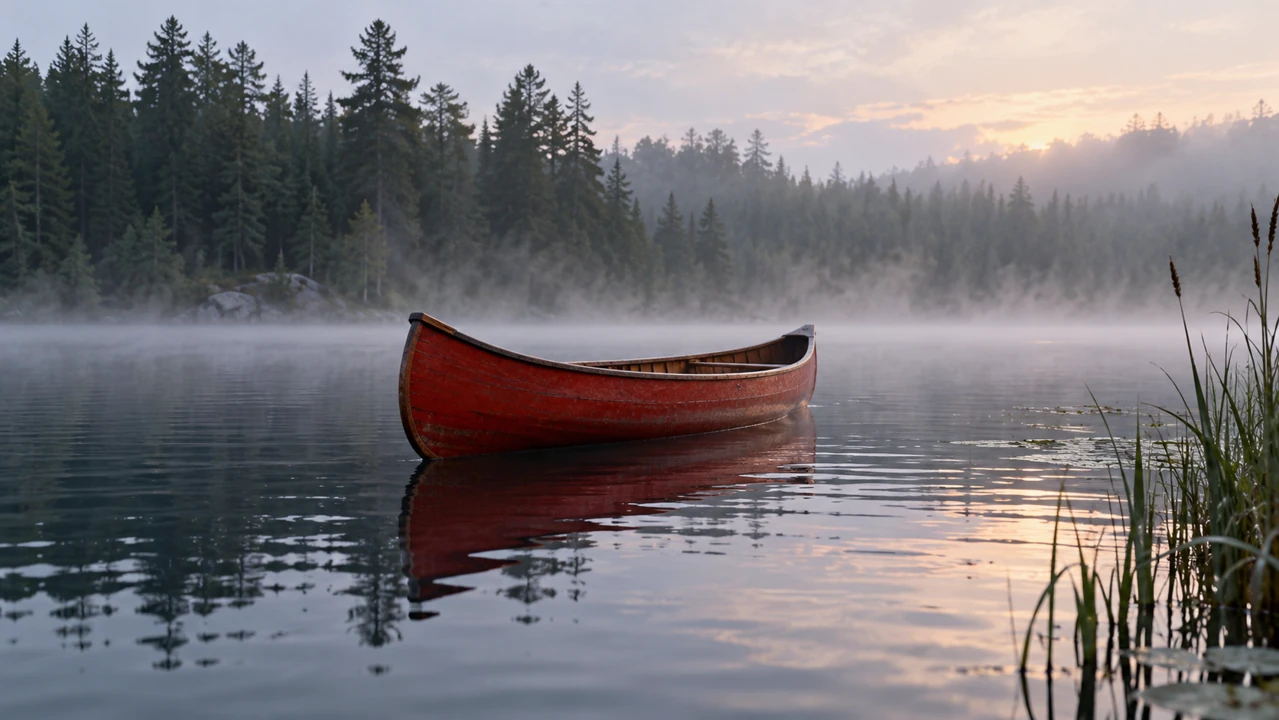
Eine niedrige Ansicht neben einem roten Kanu betont Reflexionen. Eine Aufsicht erklärt seinen Weg durchs Schilf. Wähle vor dem Test einer Pruna AI-Generator-Alternative auf EveryGen AI, welche Information zählt. Halte das Boot groß genug, damit es im verkleinerten Clip erkennbar bleibt.
- Gib dem Hauptmotiv genügend Platz für seine vollständige Bewegung.
- Prüfe dein Pruna AI-Generator-Konzept in der vorgesehenen Darstellungsgröße.
Bewegung einer Ebene zuweisen
Lasse das Kanu bei ruhigem Ufer treiben oder halte es stabil, während die Kamera näherkommt. Eine geplante Einstellung mit dem Pruna AI-Generator auf EveryGen AI ist schwerer zu beurteilen, wenn sich jede Ebene verändert. Beginne mit einer dominanten Bewegung und ergänze Komplexität erst nach der Prüfung.
Raum über Beziehungen beschreiben
Platziere Schilf im nahen Vordergrund, das Kanu im offenen Wasser und eine dunkle Uferkante in der Ferne. Diese Beziehungen präzisieren ein Konzept für den Pruna AI-Generator auf EveryGen AI ohne Fachjargon. Prüfe, ob generierte Überlagerungen sinnvoll bleiben, wenn das Motiv hinter einem Vordergrundelement vorbeizieht.
EveryGen AI | Eine bildgeführte Pruna AI-Generator-Alternative verwenden
Diese Pruna AI-Generator-Alternative auf EveryGen AI verwendet im Bildmodus ein erforderliches Anfangsbild und ein optionales Schlussbild.
Eine Quelle mit Bewegungsraum wählen
Lade ein zur Nutzung freigegebenes Bild mit sichtbarem Motiv und wichtigen Kanten hoch. Beginnt eine Pruna AI-Generator-Alternative auf EveryGen AI an einer Werkstatttür, halte Scharniere, Rahmen und Boden erkennbar. Ein eng beschnittener Griff allein kann weder die gesamte Öffnungsbewegung noch die umgebende Architektur festlegen.
Einen erreichbaren Endpunkt wählen
Ein optionales Schlussbild sollte zur selben Szene gehören und ein plausibles Ziel zeigen. In einer Planungsübung für den Pruna AI-Generator auf EveryGen AI bilden eine leicht geöffnete Tür und eine weitere Öffnung ein klareres Paar als unzusammenhängende Räume. Beschreibe den Übergang und prüfe anschließend die generierte Mitte ebenso sorgfältig wie die Endpunkte.
Den Quellausschnitt vorbereiten und prüfen
Der Bildmodus dieser Pruna AI-Generator-Alternative auf EveryGen AI hat keine separate Formatauswahl. Bereite den Quellausschnitt für die vollständige Handlung vor und prüfe anschließend das tatsächlich zurückgegebene Format. Das Anfangsbild gibt Orientierung, ohne unveränderte Proportionen oder Pixel zu garantieren. Vergleiche Gesichter, Kanten und neu sichtbare Objekte über die gesamte Bewegung.

EveryGen AI | Atmosphäre in einem Szenenkonzept für den Pruna AI-Generator verbinden
Plane auf EveryGen AI eine Szene für den Pruna AI-Generator, die hör- und sichtbar ist, mit nützlichen physischen Tonvorgaben neben der sichtbaren Handlung.
Licht und seine Auswirkungen benennen
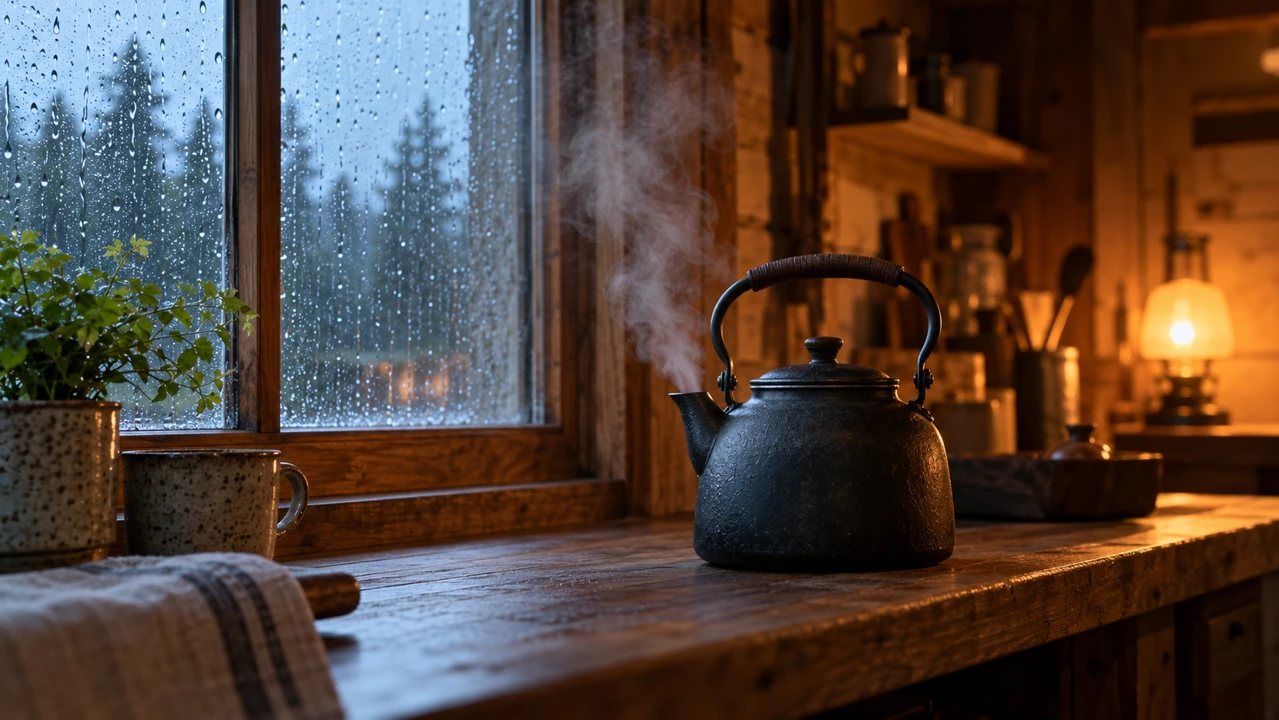
Ein Hüttenfenster kann kühles, vom Regen weiches Licht über einen warmen Kessel werfen, während eine kleine Lampe den Hintergrund beleuchtet. Mache eine Beschreibung für den Pruna AI-Generator auf EveryGen AI durch eine dominante Lichtquelle schlüssig. Prüfe, ob Glanzlichter, Dampf und nahe Flächen auf passende Beleuchtung reagieren, statt konkurrierenden Lichtanweisungen zu folgen.
- Beschreibe die Lichtquelle vor der Anforderung dramatischer Effekte.
- Halte Wetter- und Schattenvorgaben für den Pruna AI-Generator innerhalb der Einstellung konsistent.
Hörbare physische Ereignisse beschreiben
Fordere leises Kesselzischen, Regentropfen am Glas oder einen sanften Schritt auf Holz an, wo diese Klänge hingehören. Ein Tonkonzept für den Pruna AI-Generator auf EveryGen AI kann Hauptereignis und Hintergrundatmosphäre unterscheiden. Höre das Ergebnis an, statt anzunehmen, ein ansprechendes Bild komme mit passendem Ton.
Die Idee nicht von Sprache abhängig machen
Eine Geste und ein Umgebungsgeräusch können Neugier ohne gesprochenen Satz vermitteln. Mache bei einem ersten Konzept für den Pruna AI-Generator auf EveryGen AI präzisen Dialog nicht zur Erfolgsvoraussetzung. Schriftliche Tonvorgaben führen Turbo, garantieren aber weder exakten Wortlaut noch Mundtiming oder das Fehlen unerwünschter Tondetails.
EveryGen AI | Eine Pruna AI-Generator-Alternative nach klaren Kriterien prüfen
Beurteile mit einer Vergleichscheckliste für den Pruna AI-Generator auf EveryGen AI die vollständige Handlung, nicht nur einen attraktiven Anfangsframe.
Bewegung vor der Ausarbeitung prüfen
Sieh die Handlung und ihr Ende zunächst bei normaler Geschwindigkeit an. Prüfe anschließend Hände, Reflexionen und veränderte Konturen. Verwende für jeden Kandidaten dieselbe Checkliste für den Pruna AI-Generator auf EveryGen AI. Die Finger eines Uhrmachers sollten nicht mit dem Mechanismus verschmelzen. Ein Glasgegenstand sollte während des Anhebens ein Objekt bleiben.
Zwischen Versuchen eine Variable ändern
Bewahre Motiv und Umgebung und passe Kameraabstand, Handlungsgeschwindigkeit oder Hintergrundaktivität einzeln an. So wird ein Vergleich des Pruna AI-Generators auf EveryGen AI verständlich. Speichere Anweisungen mit dem Clip, um die für den nächsten Versuch hilfreiche Entscheidung zu erkennen.
Einstellungen für die nächste Verwendung wählen
Diese Pruna AI-Generator-Alternative auf EveryGen AI beginnt im Textmodus mit fünf Sekunden, 480P, 16:9 und einer Ausgabe. Wähle ganzzahlige Dauern von fünf bis fünfzehn Sekunden, sechs Textseitenverhältnisse und Anfragen mit 480P, 768P oder 1080P. Melde dich mit genügend Credits an und prüfe das angezeigte Angebot. Cloudverarbeitung benötigt Netzwerkzugriff. Eingaben und Ergebnisse werden in deinem Konto gespeichert. Prüfe tatsächliche Dateiabmessungen und Ton vor dem Herunterladen.

Beispielprompts
Glass ornament in window light
Five-second continuous medium-close shot of a fictional adult glassmaker lifting one small amber glass ornament toward a tall workshop window, turning it slightly, then pausing to inspect the reflection. Natural side light, quiet background, steady eye-level camera, readable hands. Soft cloth movement and subdued workshop ambience. No dialogue, written signs, branding, or cuts.
Red canoe beside morning reeds
Five-second continuous low shot beside a single red wooden canoe drifting slowly past reeds on a quiet lake. The canoe remains fully visible and moves only a short distance before settling. Cool morning haze, soft reflections, nearly stationary camera. Gentle water against wood and distant birds. No people, lettering, added boats, or abrupt viewpoint changes.
Beispielabläufe
Beispielhafte Abläufe zum Planen, Generieren und Prüfen deiner Arbeit.
Workflow-Beispiele für EveryGen AI
Beginne mit einem Produktfoto und einem klaren Auftrag für die Bildbearbeitung. Vergleiche den Entwurf mit dem Original und prüfe Form, Etiketten und Proportionen, bevor du ihn auf einer Produktseite verwendest. Ergänze bestätigte Logos und genaue Texte in deiner Designanwendung.
Wähle ein Videomodell und beschreibe eine kleine Bewegung, etwa ein langsam rotierendes Objekt. Prüfe verfügbare Dauer, Auflösung und Credits. Kontrolliere die Kontinuität des Objekts und den Ton, bevor du den Clip weiterbearbeitest.
Beschreibe im Bildarbeitsbereich das Motiv, den Blickwinkel und eine visuelle Metapher zum Thema deines Artikels. Prüfe das Ergebnis im vorgesehenen Layout. Passe Bildausschnitt oder Komposition an, wenn das Bild vom Titel ablenkt oder wichtige Details verdeckt.
Ist die Bildgröße passend, die Datei aber zu groß, melde dich an und nutze die Bildkomprimierung. Die Komprimierung erfolgt im Browser; Eingaben und Ergebnisse werden in deinem Konto gespeichert. Vergleiche die Ergebnisse, bevor du einzelne Bilder oder ein ZIP herunterlädst.
Füge deinen Entwurf in Humanize AI ein und wähle einen natürlichen, freundlichen oder professionellen Ton. Prüfe Bedeutung, Namen, Zahlen und Fachbegriffe, bevor du die überprüfte Fassung kopierst oder herunterlädst. Erkennungsergebnisse und Veröffentlichungserfolge sind nicht garantiert.
Halte Farben, Blickwinkel, Licht und Motivgröße in einem wiederverwendbaren Briefing fest. Stelle passende Referenzen bereit, wenn dein gewähltes Bildmodell Referenzbilder unterstützt. Vergleiche die Bilder miteinander und überarbeite Unterschiede, statt von automatisch einheitlichen Ergebnissen auszugehen.
Preise und Credit-Tarife von EveryGen AI
Jederzeit kündbar
Lite
50% Rabatt0.025 / Credit
Jährliche Abrechnung: $179· Spare $179.8
Videomodelle


Bildmodelle



- Enthält MiniMax H3 und alle Premium-Modelle
- Bis zu 1 Aufgaben zur Stapelgenerierung
- Standardgeschwindigkeit bei der Generierung
- Standard-Erfolgsquote bei der Generierung
- Standard-Kundensupport
- Lizenz zur kommerziellen Nutzung
Standard
50% Rabatt0.017 / Credit
Jährliche Abrechnung: $299· Spare $299.8
Videomodelle
Bildmodelle
- Enthält MiniMax H3 und alle Premium-Modelle
- Bis zu 4 Aufgaben zur Stapelgenerierung
- Bevorzugte Verarbeitung
- Hohe Erfolgsquote bei der Generierung
- Bevorzugter Kundensupport
- Lizenz zur kommerziellen Nutzung
Pro
50% Rabatt0.014 / Credit
Jährliche Abrechnung: $599· Spare $599.8
Videomodelle
Bildmodelle
- Enthält MiniMax H3 und alle Premium-Modelle
- Bis zu 10 Aufgaben zur Stapelgenerierung
- Schnellste Generierung
- Hohe Erfolgsquote bei der Generierung
- Persönliche Kundenbetreuung
- Lizenz zur kommerziellen Nutzung
Max
50% Rabatt0.012 / Credit
Jährliche Abrechnung: $1,199· Spare $1,199.8
Videomodelle
Bildmodelle
- Enthält MiniMax H3 und alle Premium-Modelle
- Bis zu 10 Aufgaben zur Stapelgenerierung
- Schnellste Generierung
- Hohe Erfolgsquote bei der Generierung
- Persönliche Kundenbetreuung
- Lizenz zur kommerziellen Nutzung
Sicher bezahlen mit























Häufige Fragen
Häufige Fragen
Führt diese Seite zum Pruna AI-Generator P-Video auf EveryGen AI aus?
Nein. Diese Seite zum Pruna AI-Generator auf EveryGen AI beginnt mit MiniMax H3 Max Turbo und hat keinen verbundenen Pruna-Endpunkt. Verwende sie als unabhängige Kurzvideoalternative und prüfe gewähltes Modell und verfügbare Optionen, statt den Arbeitsbereich als direkte Pruna-Integration zu behandeln.
Wie beginnt diese Pruna AI-Generator-Alternative?
Melde dich für diesen Pruna AI-Generator in EveryGen AI an und beschreibe eine kurze Szene im Textmodus. Beginne mit fünf Sekunden, 480P, 16:9 und einer Ausgabe. Prüfe das angezeigte Credit-Angebot vor dem Absenden.
Kann ein Konzept für den Pruna AI-Generator hier mein Foto verwenden?
Ja. Diese Pruna AI-Generator-Alternative auf EveryGen AI benötigt im Bildmodus ein Anfangsbild und akzeptiert einen optionalen Schlussframe. Es gibt weder eine Formatauswahl im Bildmodus noch eine Eingabe für bestehendes Video oder Audioupload. Prüfe Format und Details, statt feste Quellproportionen anzunehmen.
Was sollte ein Vergleich des Pruna AI-Generators messen?
Vergleiche für diesen Pruna AI-Generator in EveryGen AI dieselbe Handlung, denselben Ausschnitt und dieselben Prüffragen, soweit unterstützt. Dokumentiere tatsächlichen Anbieter und Einstellungen separat. Ähnliche Prompts belegen weder gleichwertige Qualität noch Geschwindigkeit, Ton oder Kosten.
Erledigt diese Pruna AI-Generator-Alternative den gesamten Schnitt?
Dieser Pruna AI-Generator in EveryGen AI erzeugt einen kurzen Clip zur Prüfung und zum Download. Stelle längere Sequenzen, präzise Titel und endgültigen Schnitt separat zusammen. Dieser Arbeitsbereich ist weder ein Zeitleisteneditor noch ein automatisches Untertitel- und Veröffentlichungssystem.
Jetzt starten
Erkunde deine Idee für einen Pruna AI-Generator auf EveryGen AI
Wähle eine Handlung, rahme das Motiv und entscheide, welcher Ton zur Szene gehört. Verwende diesen Leitfaden zum Pruna AI-Generator auf EveryGen AI als Planungshilfe. Prüfe anschließend Einstellungen des MiniMax-Arbeitsbereichs und angezeigte Credits vor dem Erstellen deines Clips.
Ein kurzes Video erstellen