 EveryGen AI
MiniMax H3 Max in EveryGen AI für bewusste Komposition, Bewegung und Ton
Entwickle eine kurze Szene aus einem geschriebenen Konzept oder bereitgestellten Frames. MiniMax H3 Max in EveryGen AI startet mit fünf Sekunden, 768P und 16:9. Gib Motiv und Kamera getrennte Rollen, beschreibe die hörbare Atmosphäre und prüfe das gesamte bewegte Ergebnis. Ein überzeugender Frame belegt weder konsistente Bewegung noch exakten Dialog oder ein während des ganzen Clips unverändertes Motiv.
Videoarbeitsbereich
The wooden elevator opens
28/33Prompt ansehen
Five-second continuous frontal shot of closed wooden elevator doors opening slowly to reveal one adult woman standing inside. Keep the camera fixed at eye level and the woman relaxed, facing forward. Preserve a simple, balanced composition with warm wood grain and soft interior light. End with the doors open and the woman still standing.
Einführung
Was ist MiniMax H3 Max in EveryGen AI?
Wähle MiniMax H3 Max in EveryGen AI für kurze Szenen aus Text oder Frames mit nativem Ton und den hier beschriebenen Einstellungen.
Nachtraining mit einem definierten Zweck
MiniMax H3 Max in EveryGen AI bezeichnet das gewählte Videomodell und nicht diese Website. Der Arbeitsbereich bietet für dieses Modell Text- und Bildanfänge statt einer gemischten Video-, Audio- und Bildreferenzsammlung. Wähle den Ausgangsmodus anhand deines Materials. Natürlichsprachliche Regie lenkt die zurückgegebene Interpretation. Sie legt weder deterministische Kamerawege noch unveränderte Motivdetails oder eine herkömmliche bearbeitbare Zeitleiste fest.
Der Arbeitsbereich auf dieser Website
MiniMax H3 Max in EveryGen AI unterstützt fünf bis fünfzehn Sekunden in Schritten von einer ganzen Sekunde, 480P oder 768P und ein bis vier Kandidaten. Der Textmodus bietet sechs feste Seitenverhältnisse. Der Bildmodus verwendet einen Anfangsframe und optionalen Schlussframe ohne separate Seitenverhältnisauswahl. Halte die Frames durch eine plausible Handlung verbunden, statt sie als unabhängige Einstellungen zu behandeln.
So funktioniert es
So erstellst du mit MiniMax H3 Max in EveryGen AI
- PromptSCHRITT 1
Einen Text- oder Frame-Anfang wählen
Wähle MiniMax H3 Max in EveryGen AI im Arbeitsbereich. Schreibe eine neue Szene im Textmodus oder lade ein Anfangsbild und bei Bedarf einen Schlussframe hoch.
- ModellH3 Max768P16:910sPromptSCHRITT 2
Den visuellen Zweck der Einstellung benennen
Sage MiniMax H3 Max in EveryGen AI, was das Publikum bemerken, wie sich die Kamera bewegen und welcher Ton zur Handlung gehören soll. Halte die Szene in sich stimmig.
- Erstes BildLetztes Bild
 0.0s
0.0s 5.1s
5.1s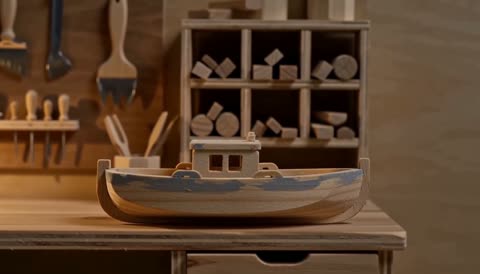 9.1sSCHRITT 3
Die Arbeitskonfiguration einstellen
Prüfe Einstellungen von MiniMax H3 Max in EveryGen AI. Wähle fünf bis fünfzehn Sekunden und entweder 480P oder 768P. Kontrolliere Eingabeframes, gewählten Modus und angezeigte Credits für die Anfrage vor dem Absenden.
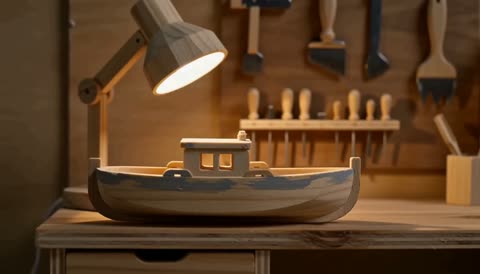
- Create one ten-second shot inside an imagined miniature workshop built from painted wood and paper. A small desk lamp illuminates an unbranded wooden toy boat on a bench. Make a slow sideways camera move that reveals the boat against shelves in the background. Keep the boat stationary and the handcrafted material appearance consistent. Quiet room tone and a faint lamp hum. No people, speech, lettering, cuts, or new props.HerunterladenSCHRITT 4
Die bewegte Szene beurteilen
Spiele das Ergebnis von MiniMax H3 Max in EveryGen AI mit Ton ab und untersuche schwierige Momente. Behalte die hilfreiche Richtung bei und ändere anschließend eine Anweisung, wenn ein konkreter Teil verbessert werden muss.
Funktionen
Einen visuellen Charakter mit MiniMax H3 Max in EveryGen AI etablieren
Gib MiniMax H3 Max in EveryGen AI eine stimmige visuelle Gestaltung vor, damit Materialien, Maßstab, Atmosphäre und Bewegung zur selben Szene gehören.
Die Materialsprache der Einstellung wählen
Beschreibe, ob die Szene einem weich beleuchteten Foto, einer handgefertigten Miniatur oder einer illustrierten Umgebung ähneln soll. Sage MiniMax H3 Max in EveryGen AI, wie Oberflächen Licht aufnehmen und welche Details einfach bleiben sollen. Halte das Konzept für MiniMax H3 Max in sich stimmig: Eine zurückhaltende Miniaturszene profitiert möglicherweise nicht von denselben dramatischen Effekten wie eine weite Fantasielandschaft mit ganz anderem Maßstabsgefühl.
Atmosphäre das Motiv unterstützen lassen
Dunst, Reflexionen, Regen und wehender Stoff können Stimmung formen, bringen aber jeweils zusätzliche zu beurteilende Bewegung mit. Bitte MiniMax H3 Max in EveryGen AI nur um atmosphärische Elemente, die der Einstellung helfen. Halte das Hauptmotiv vor seiner Umgebung leicht identifizierbar. Achte darauf, ob ein Hintergrundeffekt zum dominierenden Ereignis wird, besonders wenn eine ruhige Enthüllung statt eines Spektakels geplant ist.
Mit gestalteten Frames in MiniMax H3 Max in EveryGen AI beginnen
Nutze den Bildmodus von MiniMax H3 Max in EveryGen AI, um eine gestaltete Anfangskomposition mit einem gezielten Bewegungskonzept zu verbinden.
Das Anfangsbild als Gestaltungsentscheidung nutzen
Wähle den Anfangsframe unter Berücksichtigung von Motivgröße, umgebendem Raum und Blickwinkel. MiniMax H3 Max in EveryGen AI folgt für seine Ausgabebildfläche dem Eingabebild. Ein unpassender Beschnitt wird deshalb Teil des Ausgangsproblems. Bitte MiniMax H3 Max um Bewegung, die zum Sichtbaren passt. Eine geringe seitliche Fahrt kann Tiefe zeigen, ohne die Rückseite eines Objekts vollständig erfinden zu müssen.
Das Ziel visuell kompatibel machen
Ein Schlussbild hilft, wenn die Endkomposition wichtig ist. Gib MiniMax H3 Max in EveryGen AI zwei Frames mit gezielter Beziehung vor und erkläre das Geschehen dazwischen. Behandle vollkommen unverbundene Bilder nicht als Garantie eines mühelosen Übergangs. Prüfe das Motiv durch die Clipmitte, wo sich Form, Größe und Licht verändern können, obwohl beide Endpunktkompositionen überzeugend wirken.
Kameraabsicht für MiniMax H3 Max in EveryGen AI ausdrücken
Gib MiniMax H3 Max in EveryGen AI einen Kamerazweck vor, der anhand stillstehender Szenenmerkmale beurteilt werden kann.
Den Blickwinkel aus einem sichtbaren Grund bewegen
Eine sanfte Annäherung kann Aufmerksamkeit auf eine Oberfläche lenken; eine seitliche Bewegung kann Tiefe zwischen Vorder- und Hintergrund zeigen. Erkläre diesen Zweck MiniMax H3 Max in EveryGen AI, statt mehrere Kameraeffekte aufzulisten. Gib MiniMax H3 Max eine Hauptkameraanweisung vor und halte die Motivhandlung damit vereinbar. Das gewünschte Ergebnis sollte bereits verständlich sein, bevor die Bewegung visuell aufwendig wird.
Einen stabilen Bezugspunkt halten
Ein stillstehender Tisch, eine Türöffnung oder ein Horizont hilft zu erkennen, ob die Kamerabewegung stimmig wirkt. Füge nach Bedarf einen solchen Anker in das Konzept für MiniMax H3 Max in EveryGen AI ein. Achte darauf, ob das Motiv gleitet, statt dass die Kamera fährt, oder ob sich die Umgebung um eine geplante Umkreisung verbiegt. Vereinfache die Anfrage bei solchen Problemen. Eine zurückhaltende Einstellung kann Tiefe ohne komplizierten Weg vermitteln.
MiniMax H3 Max eine hörbare Szene in EveryGen AI geben
Beschreibe Atmosphäre und hörbare Handlung von MiniMax H3 Max in EveryGen AI und prüfe anschließend die zurückgegebene Tonspur mit der sichtbaren Darbietung.
Atmosphäre vom Hauptgeräusch unterscheiden
MiniMax H3 Max in EveryGen AI enthält nativen Ton ohne Schalter für lautlose Generierung oder Audioreferenz-Upload für dieses Modell. Beschreibe ein sichtbares Ereignis wie eine Tasse, die eine Untertasse berührt, und lege eine leisere Atmosphäre darum an. Höre auf unerwünschte Musik oder Sprache ebenso wie auf fehlende Geräusche. Geschriebene Tonregie garantiert weder eine exakte Aufnahme noch Timing von Mundbewegungen.
Darbietung als audiovisuelles Ganzes prüfen
Wenn Sprache oder eine sichtbare geräuscherzeugende Handlung wichtig ist, beurteile Timing und Darbietung gemeinsam. Ein Clip von MiniMax H3 Max in EveryGen AI kann attraktiv aussehen, während Worte, Mundbewegung oder hörbare Betonung Überarbeitung benötigen. Höre einmal ohne Bild zu und sieh anschließend erneut mit Ton an. Halte Dialog kurz und gezielt und nimm nicht an, natürlichsprachliche Regie entspreche exakter Kontrolle über jedes gesprochene oder hörbare Detail.
Eine vollständige kurze Einstellung mit MiniMax H3 Max in EveryGen AI planen
Plane Anfragen an MiniMax H3 Max in EveryGen AI um ein vollständiges kurzes Ereignis mit genügend Zeit zum Erkennen seines Anfangs und Endes.
Die Idee auf fünf bis fünfzehn Sekunden abstimmen
Eine Enthüllung benötigt Zeit zum Sichtbarwerden, während eine Geste Zeit zum Erkennen und Ausklingen braucht. Wähle die Dauer von MiniMax H3 Max in EveryGen AI nach diesen Anforderungen. Halte eine längere Anfrage an MiniMax H3 Max auf dieselbe Idee konzentriert, statt zusätzliche Sekunden mit unverbundener Aktivität zu füllen. Ein kurzes Halten am Ende kann Beurteilung und Einordnung des Ergebnisses in einen längeren Schnitt erleichtern.
Den Veröffentlichungskandidaten im Kontext beurteilen
Sieh MiniMax H3 Max in EveryGen AI bei normaler Geschwindigkeit an und untersuche schwierige Momente auf wechselnde Proportionen, instabile Details oder verlorenen Oberflächenkontakt. Melde dich mit ausreichend Credits an und prüfe den aktuellen Preis vor der Cloud-Verarbeitung. Der Prompt ist erforderlich und auf 20.000 Zeichen begrenzt. Aufgabeneingaben und Ergebnisse werden in deinem Konto gespeichert. Bewahre den gewählten Clip bei seinem Konzept auf.
Beispielprompts
A handcrafted miniature workshop
Create one ten-second shot inside an imagined miniature workshop built from painted wood and paper. A small desk lamp illuminates an unbranded wooden toy boat on a bench. Make a slow sideways camera move that reveals the boat against shelves in the background. Keep the boat stationary and the handcrafted material appearance consistent. Quiet room tone and a faint lamp hum. No people, speech, lettering, cuts, or new props.
A restrained reveal from a supplied frame
Use the uploaded opening image as the composition and main-object reference. Over five seconds, make a subtle camera approach while the main object remains stationary on its support. Aim to keep its recognizable proportions, surface finish, and visible details. Maintain the source lighting and background. Quiet ambient sound only, no music, hands, added labels, or sudden scene changes.
A room transition between matching frames
Use the supplied first and last images as the endpoints of a fifteen-second view of the same room. Move gently toward the ending viewpoint while preserving the main furniture arrangement and a consistent soft daylight direction. Keep objects grounded and avoid sudden changes in scale. Begin and end with a brief pause. Subdued interior ambience, no dialogue, text overlays, added people, or cuts.
Beispielabläufe
Beispielhafte Abläufe zum Planen, Generieren und Prüfen deiner Arbeit.
Workflow-Beispiele für EveryGen AI
Beginne mit einem Produktfoto und einem klaren Auftrag für die Bildbearbeitung. Vergleiche den Entwurf mit dem Original und prüfe Form, Etiketten und Proportionen, bevor du ihn auf einer Produktseite verwendest. Ergänze bestätigte Logos und genaue Texte in deiner Designanwendung.
Wähle ein Videomodell und beschreibe eine kleine Bewegung, etwa ein langsam rotierendes Objekt. Prüfe verfügbare Dauer, Auflösung und Credits. Kontrolliere die Kontinuität des Objekts und den Ton, bevor du den Clip weiterbearbeitest.
Beschreibe im Bildarbeitsbereich das Motiv, den Blickwinkel und eine visuelle Metapher zum Thema deines Artikels. Prüfe das Ergebnis im vorgesehenen Layout. Passe Bildausschnitt oder Komposition an, wenn das Bild vom Titel ablenkt oder wichtige Details verdeckt.
Ist die Bildgröße passend, die Datei aber zu groß, melde dich an und nutze die Bildkomprimierung. Die Komprimierung erfolgt im Browser; Eingaben und Ergebnisse werden in deinem Konto gespeichert. Vergleiche die Ergebnisse, bevor du einzelne Bilder oder ein ZIP herunterlädst.
Füge deinen Entwurf in Humanize AI ein und wähle einen natürlichen, freundlichen oder professionellen Ton. Prüfe Bedeutung, Namen, Zahlen und Fachbegriffe, bevor du die überprüfte Fassung kopierst oder herunterlädst. Erkennungsergebnisse und Veröffentlichungserfolge sind nicht garantiert.
Halte Farben, Blickwinkel, Licht und Motivgröße in einem wiederverwendbaren Briefing fest. Stelle passende Referenzen bereit, wenn dein gewähltes Bildmodell Referenzbilder unterstützt. Vergleiche die Bilder miteinander und überarbeite Unterschiede, statt von automatisch einheitlichen Ergebnissen auszugehen.
Preise und Credit-Tarife von EveryGen AI
Jederzeit kündbar
Lite
50% Rabatt0.025 / Credit
Jährliche Abrechnung: $179· Spare $179.8
Videomodelle


Bildmodelle



- Enthält MiniMax H3 und alle Premium-Modelle
- Bis zu 1 Aufgaben zur Stapelgenerierung
- Standardgeschwindigkeit bei der Generierung
- Standard-Erfolgsquote bei der Generierung
- Standard-Kundensupport
- Lizenz zur kommerziellen Nutzung
Standard
50% Rabatt0.017 / Credit
Jährliche Abrechnung: $299· Spare $299.8
Videomodelle
Bildmodelle
- Enthält MiniMax H3 und alle Premium-Modelle
- Bis zu 4 Aufgaben zur Stapelgenerierung
- Bevorzugte Verarbeitung
- Hohe Erfolgsquote bei der Generierung
- Bevorzugter Kundensupport
- Lizenz zur kommerziellen Nutzung
Pro
50% Rabatt0.014 / Credit
Jährliche Abrechnung: $599· Spare $599.8
Videomodelle
Bildmodelle
- Enthält MiniMax H3 und alle Premium-Modelle
- Bis zu 10 Aufgaben zur Stapelgenerierung
- Schnellste Generierung
- Hohe Erfolgsquote bei der Generierung
- Persönliche Kundenbetreuung
- Lizenz zur kommerziellen Nutzung
Max
50% Rabatt0.012 / Credit
Jährliche Abrechnung: $1,199· Spare $1,199.8
Videomodelle
Bildmodelle
- Enthält MiniMax H3 und alle Premium-Modelle
- Bis zu 10 Aufgaben zur Stapelgenerierung
- Schnellste Generierung
- Hohe Erfolgsquote bei der Generierung
- Persönliche Kundenbetreuung
- Lizenz zur kommerziellen Nutzung
Sicher bezahlen mit























Häufige Fragen
Häufige Fragen
Wie passt MiniMax H3 Max in den Arbeitsbereich von EveryGen AI?
MiniMax H3 Max in EveryGen AI benennt das gewählte Videomodell getrennt von der Plattformmarke. Diese Seite startet im Textmodus mit fünf Sekunden, 768P und 16:9. Ihre Text- und Frame-Abläufe bieten nicht jede Spezialfunktion der weiteren H3-Familie.
Was kann ich in MiniMax H3 Max in EveryGen AI hochladen?
Schreibe eine Szene für den Textmodus von MiniMax H3 Max in EveryGen AI oder wechsle für einen Anfangsframe und optionalen Schlussframe in den Bildmodus. Das gewählte Modell bietet weder Video- noch Audioreferenz-Uploads. Verwende kompatible Frames für ein Ereignis und prüfe den generierten Übergang unabhängig.
Welche Auflösungen bietet MiniMax H3 Max in EveryGen AI?
MiniMax H3 Max in EveryGen AI bietet 480P oder 768P mit 768P als anfänglicher Wahl dieser Voreinstellung. Diese Optionen unterscheiden sich von den verfeinerten 1080P von Turbo. Prüfe den tatsächlichen Clip an seinem vorgesehenen Platz und kontrolliere Einstellungen und Credits vor einer weiteren Version oder einem Modellwechsel.
Wie lang sind Clips von MiniMax H3 Max in EveryGen AI?
Wähle fünf bis fünfzehn Sekunden in Schritten von einer ganzen Sekunde für MiniMax H3 Max in EveryGen AI. Erlaube Anfang, zentrale Handlung und Haltepunkt. Ein bis vier Ausgaben sind getrennte Kandidatenclips statt eines zusammengestellten Films. Ordne geprüftes Material in deinem eigenen Editor an, wenn du eine längere Abfolge benötigst.
Enthält MiniMax H3 Max Audio in EveryGen AI?
MiniMax H3 Max in EveryGen AI enthält nativen Ton ohne Schalter für lautlose Generierung. Beschreibe Atmosphäre, Handlungsgeräusche oder eine kurze Zeile im Prompt und höre anschließend das Ergebnis an. Eine Audioanweisung legt weder exakte aufgezeichnete Sprache oder Timing noch eine unveränderte Tonspur aus einer anderen Quelle fest.
Kann MiniMax H3 Max exakten Kamera-Keyframes folgen?
Beschreibe die Kameraabsicht im Prompt für MiniMax H3 Max in EveryGen AI und beurteile das Ergebnis anhand stillstehender Szenenmerkmale. Dieses gewählte Modell bietet keinen eigenen Ablauf für einen mechanischen Keyframe-Pfad. Eine geschriebene Anweisung ist generative Orientierung. Nutze einen geeigneten separaten Ablauf, wenn präzise Wege oder Quellframes fixiert bleiben müssen.
Wie sollte ich Credits für MiniMax H3 Max prüfen?
Melde dich mit ausreichend Credits an und prüfe den Preis von MiniMax H3 Max in EveryGen AI nach der tatsächlichen Auswahl von Modus, Auflösung, Dauer und Ausgabeanzahl. Kontrolliere ihn vor einer weiteren Anfrage erneut. Aufgabeneingaben und Ergebnisse werden durch Cloud-Verarbeitung in deinem Konto gespeichert. Fertigstellungszeit und Ergebnis können variieren.
Jetzt starten
MiniMax H3 Max in EveryGen AI eine gezielte Szene geben
Wähle einen Text- oder Frame-Anfang, beschreibe eine gezielte Bewegung und prüfe Einstellungen und Credits von MiniMax H3 Max in EveryGen AI. Sieh den ganzen zurückgegebenen Clip mit Ton an und behalte anschließend seine hilfreiche Richtung oder überarbeite eine folgenreiche Schwäche.
Videoarbeitsbereich öffnen