 EveryGen AI
EveryGen AI · KI-Video-Upscaler für eine nützlichere Darstellungsgröße
Bereite einen kurzen Clip für eine größere Anzeige vor, ohne eine größere Datei mit einer besseren Vorlage zu verwechseln. Der KI-Video-Upscaler in EveryGen AI verwendet ByteDance Video Upscaler, um dein hochgeladenes Material in 1080p, 2K oder 4K zu verarbeiten. Gib dem KI-Video-Upscaler deine beste verfügbare Version und vergleiche aussagekräftige Details in Bewegung, bevor du das Ergebnis auswählst.
Videoarbeitsbereich
Lade ein MP4/MOV-Video hoch, das kürzer als 30 Sekunden ist. Die Credits richten sich nach der Länge des Ausgangsvideos und der Zielauflösung.
Prepare the moving clownfish source
9/18Prompt ansehen
Prepare the clearest available clownfish video, keeping it shorter than thirty seconds and preserving its existing composition. Load the file into Video Input and choose 1080p, 2K, or 4K for the intended destination. Compare the processed 30fps clip with the source, inspecting fin edges, scale texture, water detail, and consistency as the fish turns.
Einführung
Den KI-Video-Upscaler in EveryGen AI für einen festgelegten Darstellungszweck nutzen
Beginne mit dem Einsatzort statt der größten Einstellung. Eine Aufgabe für den KI-Video-Upscaler in EveryGen AI sollte einen vorhandenen Clip in seiner vorgesehenen Darstellungsgröße nützlicher machen.
Den Grund für die Vergrößerung wählen
Ein kleiner Aquariumclip kann als Miniatur akzeptabel aussehen, auf einer Präsentationsfläche aber stören. Bereite mit dem KI-Video-Upscaler in EveryGen AI eine Variante für diese größere Platzierung vor. Beurteile Fische, Wasser und Hintergrund in der tatsächlichen Größe, in der das Publikum sie sehen wird.
Diesen Verarbeitungsablauf verstehen
Diese Seite verwendet ByteDance Video Upscaler mit einem einzelnen Video unter dreißig Sekunden. Der KI-Video-Upscaler in EveryGen AI hat kein Textprompt-Feld: Die hochgeladene Vorlage und die verfügbare Auflösungsauswahl bestimmen die Aufgabe. Du musst weder eine Ersatzszene beschreiben noch Verbesserungsanweisungen schreiben.
Den Zweck von einer Wiederherstellung unterscheiden
Der KI-Video-Upscaler in EveryGen AI erzeugt eine höher aufgelöste Interpretation und keine verifizierte Wiederherstellung fehlender Informationen. Beurteile ein deutlicheres Schuppenmuster oder Gesicht als verarbeitetes Bildmaterial und nicht als Beleg dafür, dass jedes sichtbare Merkmal in der Aufnahme vorhanden war.
So funktioniert es
So verwendest du den KI-Video-Upscaler in EveryGen AI
- EingabeReferenzvideo 1SCHRITT 1
Die Vorlage wählen
Lade ein Video unter dreißig Sekunden in den KI-Video-Upscaler in EveryGen AI hoch und wähle die klarste verfügbare Kopie deines Materials.
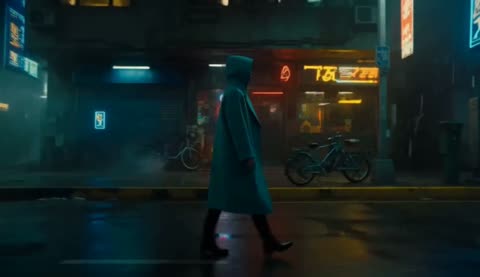
- BeispieleinstellungenByteDance Video Upscaler1080p5s
 AusgabeSCHRITT 2
Eine Auflösung wählen
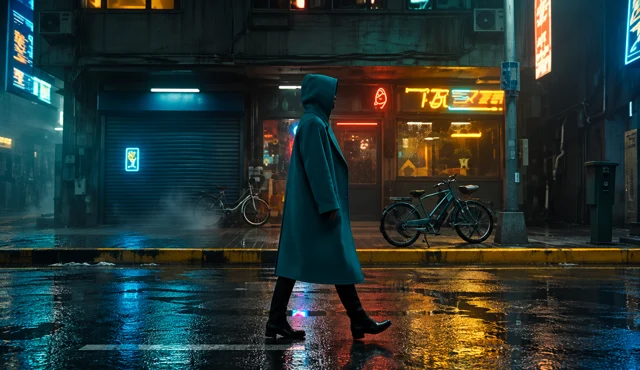
Stelle den KI-Video-Upscaler in EveryGen AI passend zum Einsatzort auf 1080p, 2K oder 4K ein; ein schriftlicher Prompt ist nicht erforderlich.
- Illustrative Vorschau
 VorherNachher
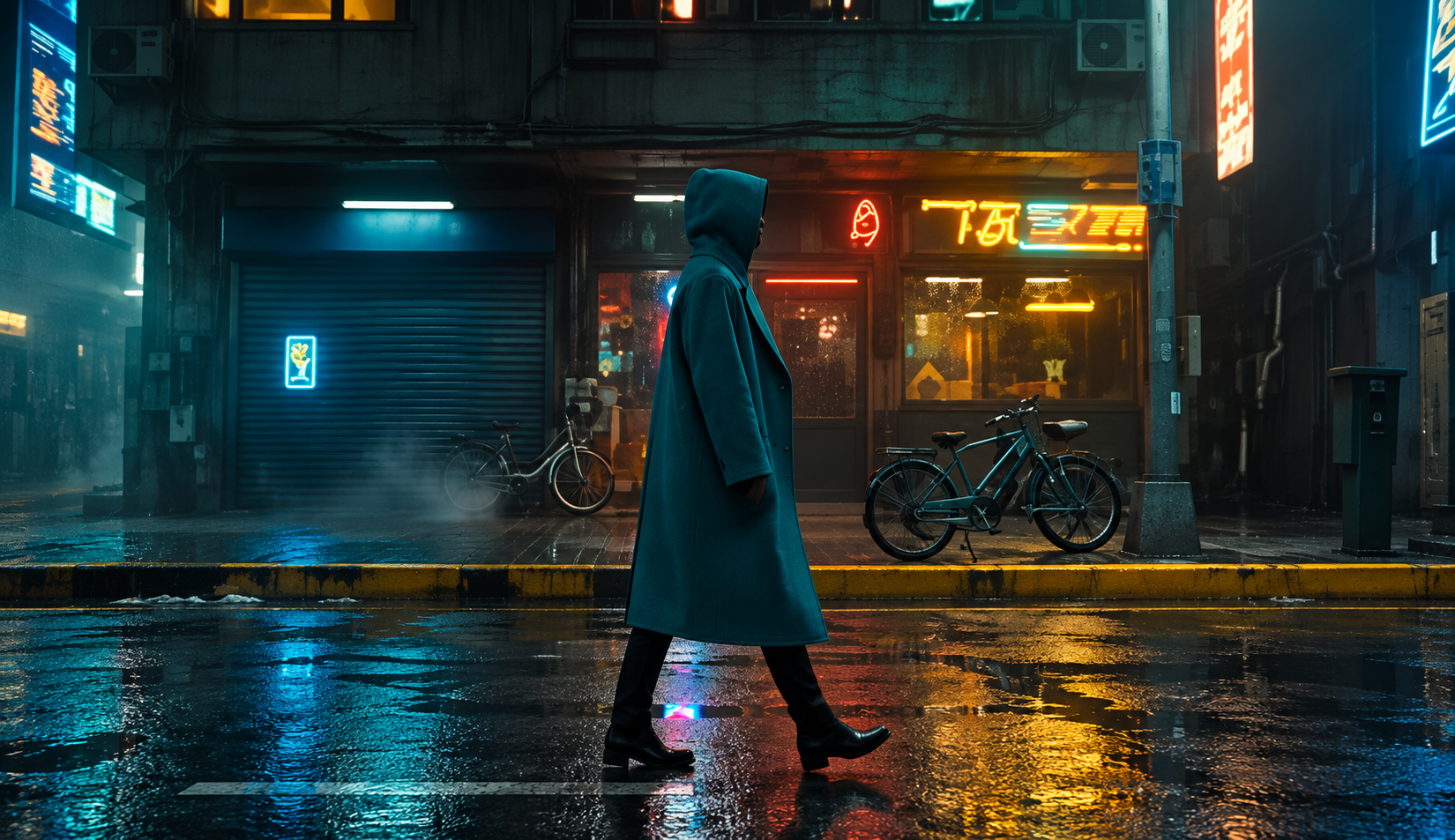
Compare the coat and shoe edges at the same point in the source clip. This still illustrates the intended change.
SCHRITT 3Prüfen und verarbeiten
Prüfe das Kostenangebot unter Erstellen für den KI-Video-Upscaler in EveryGen AI nach dem Laden des Clips und der Einstellungen und starte anschließend die Verarbeitung des ausgewählten Videos.
- SCHRITT 4
Vergleichen und herunterladen
Prüfe Textur, Konturen und Bewegung des KI-Video-Upscalers in EveryGen AI bei vergleichbaren Darstellungsgrößen und lade anschließend die für dein Projekt passende verarbeitete Version herunter.
Funktionen
Dem KI-Video-Upscaler die beste verfügbare Vorlage geben
Die Vorlagenauswahl beeinflusst, was du sinnvoll beurteilen kannst. Gib dem KI-Video-Upscaler in EveryGen AI eine klare Clipversion statt einer vermeidbar verschlechterten Kopie.
Unnötige Kompressionsdurchläufe vermeiden
Wähle die früheste gute Datei statt einer Bildschirmaufnahme einer komprimierten Wiederveröffentlichung. Gib dem KI-Video-Upscaler in EveryGen AI die Version mit erkennbaren Konturen und nützlicher Textur und vermeide Schäden durch unnötige Kopien.
- Vergleiche in EveryGen AI mögliche Ausgangsdateien, bevor du eine zum Hochladen auswählst.
- Halte das Original zur Prüfung neben der Ausgabe des KI-Video-Upscalers in EveryGen AI bereit.
Einen repräsentativen kurzen Abschnitt wählen
Die Eingabe muss kürzer als dreißig Sekunden sein. Wähle einen Abschnitt mit der Bewegung und den Details, die für dein Projekt wichtig sind. Eine Beurteilung des KI-Video-Upscalers in EveryGen AI nur anhand eines ruhigen Anfangs kann übersehen, was beim Drehen eines Fischs oder beim Durchqueren des Bildes durch texturierte Gegenstände passiert.
Vorhandene Schwächen zuerst erkennen
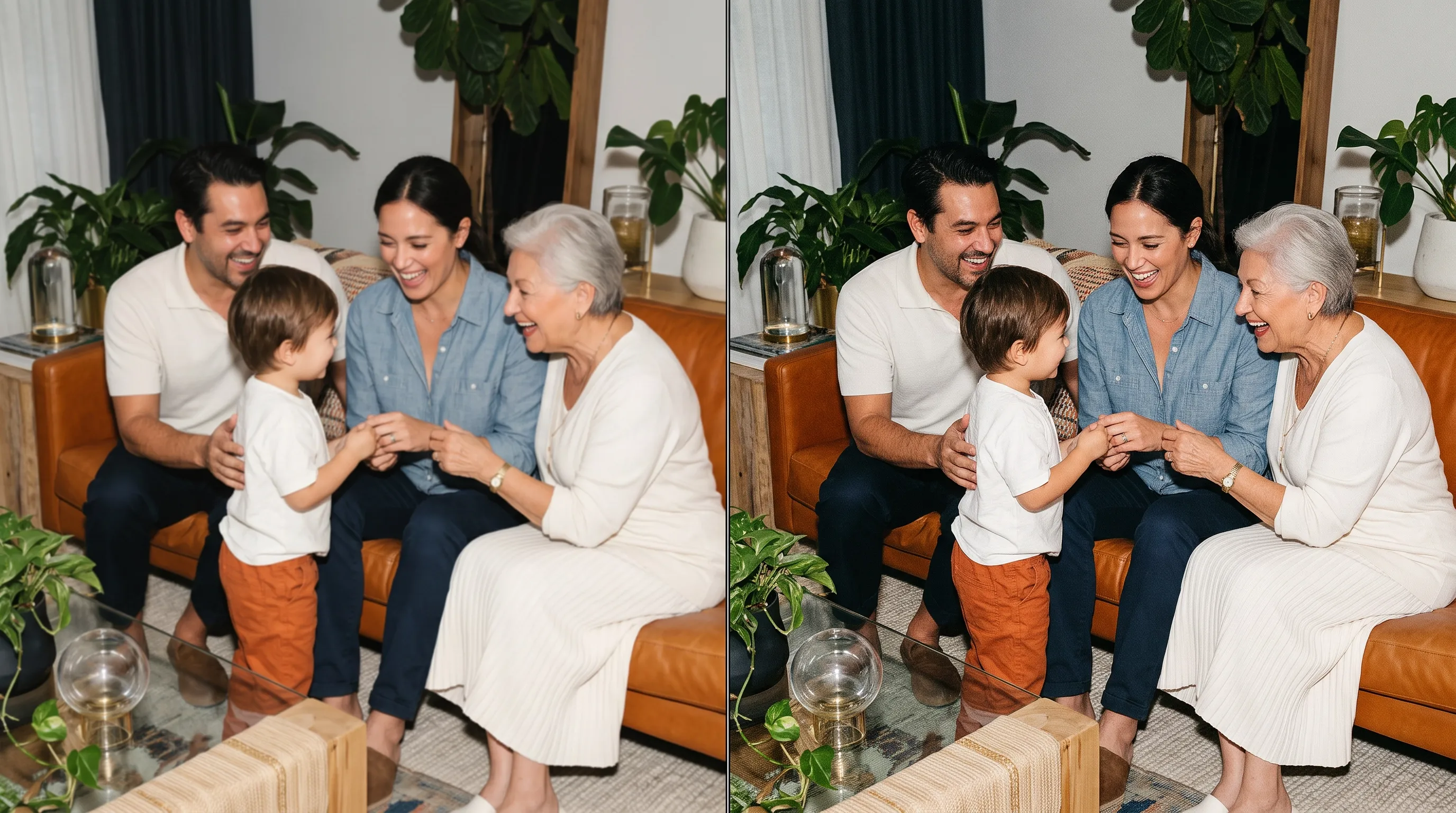
Bestimme vor der Verarbeitung Rauschen, blockartige Kompression, Unschärfe und Ringing. Das sind unterschiedliche Probleme, auch wenn sie das Bild alle grob wirken lassen. Notiere deine Beobachtungen, damit die Prüfung des KI-Video-Upscalers in EveryGen AI eine sinnvolle Liste erhält, statt sich auf den allgemeinen Eindruck zusätzlicher Schärfe zu verlassen.
Eine Auflösung des KI-Video-Upscalers bewusst wählen
Die Ausgabeoptionen sind 1080p, 2K und 4K. Nutze die Einstellung des KI-Video-Upscalers in EveryGen AI, die zu deiner Lieferung passt, statt die größte Option immer für notwendig zu halten.
Mit der Voreinstellung beginnen
Der KI-Video-Upscaler in EveryGen AI startet mit 1080p. Für eine kleinere Bildschirmplatzierung kann das ein sinnvoller erster Prüfkandidat sein. Vergleiche den verarbeiteten Clip im vorgesehenen Layout, bevor du allein wegen einer weiteren Auflösungsoption im Menü eine größere Version wählst.
- Prüfe in EveryGen AI die Anforderungen deines Einsatzorts, bevor du eine größere Datei erstellst.
- Beurteile Details des KI-Video-Upscalers in EveryGen AI in der tatsächlichen Präsentationsgröße.
2K und 4K nach ihrem Nutzen beurteilen
Wähle eine höhere Ausgabe, wenn deine Anzeige oder dein späterer Ablauf einen Grund dafür hat. Die Auflösung des KI-Video-Upscalers in EveryGen AI legt die angeforderte Bildgröße fest und verspricht keine authentischen neuen Details. Untersuche feine Strukturen und bewegte Motive, bevor du entscheidest, ob das größere Ergebnis hilft.
Vergrößerung und neuen Bildausschnitt unterscheiden
Nutze die gewählte Ausgangskomposition als Grundlage der Aufgabe. Der KI-Video-Upscaler in EveryGen AI ist kein durch Prompts gesteuerter Kamera- oder Hintergrundeditor. Wenn ein Clip einen anderen Zuschnitt oder ein anderes Layout benötigt, plane diese Änderung separat, statt von der Auflösungsauswahl eine neue Szenengestaltung zu erwarten.

Die Ausgabeeigenschaften des KI-Video-Upscalers kennen
Dieser Ablauf des KI-Video-Upscalers in EveryGen AI verwendet eine feste Verarbeitungskonfiguration. Prüfe diese Ausgabeeigenschaften, bevor du dich in einem Projekt mit konkreten Lieferanforderungen auf den Clip verlässt.
Mit einer 30fps-Ausgabe planen
Die Anfrage des KI-Video-Upscalers in EveryGen AI setzt ein Ziel von 30fps; der Arbeitsbereich bietet weder eine 60fps-Auswahl noch die Zusicherung, die Bildrate der Vorlage zu erhalten. Prüfe den tatsächlichen Download und die Bewegung bei normaler Geschwindigkeit, besonders wenn das Original eine andere Kadenz oder schnelle Bewegung durch das Bild aufweist.
- Prüfe in EveryGen AI die Bewegung der Ausgabe, statt nur Standbilder zu vergleichen.
- Plane die Lieferung des KI-Video-Upscalers in EveryGen AI anhand des konfigurierten 30fps-Ziels und prüfe die zurückgegebene Datei.
Das feste Verarbeitungsprofil verwenden
Der Ablauf nutzt Standardverarbeitung für allgemeines Videomaterial mit einer Einstellung für hohe Wiedergabetreue. Das sind konfigurierte Verarbeitungsoptionen und keine einzugebenden Anweisungen. Der KI-Video-Upscaler in EveryGen AI bietet für diese Aufgabe keinen Prompt, der Material, Gesichtszüge oder Umgebung verändert.
Das 8-Bit-Ergebnis berücksichtigen
Die Anfrage des KI-Video-Upscalers in EveryGen AI legt eine Verarbeitung mit acht Bit fest und bietet keine einstellbare Farbtiefe. Prüfe Himmel, Verläufe und ruhige Hintergründe im tatsächlichen Download. Betrachte sichtbare Tonwertübergänge, statt anzunehmen, dass eine größere Auflösung das Verarbeitungsprofil ändert oder perfekte Verläufe garantiert.
Ergebnisse des KI-Video-Upscalers in Bewegung vergleichen
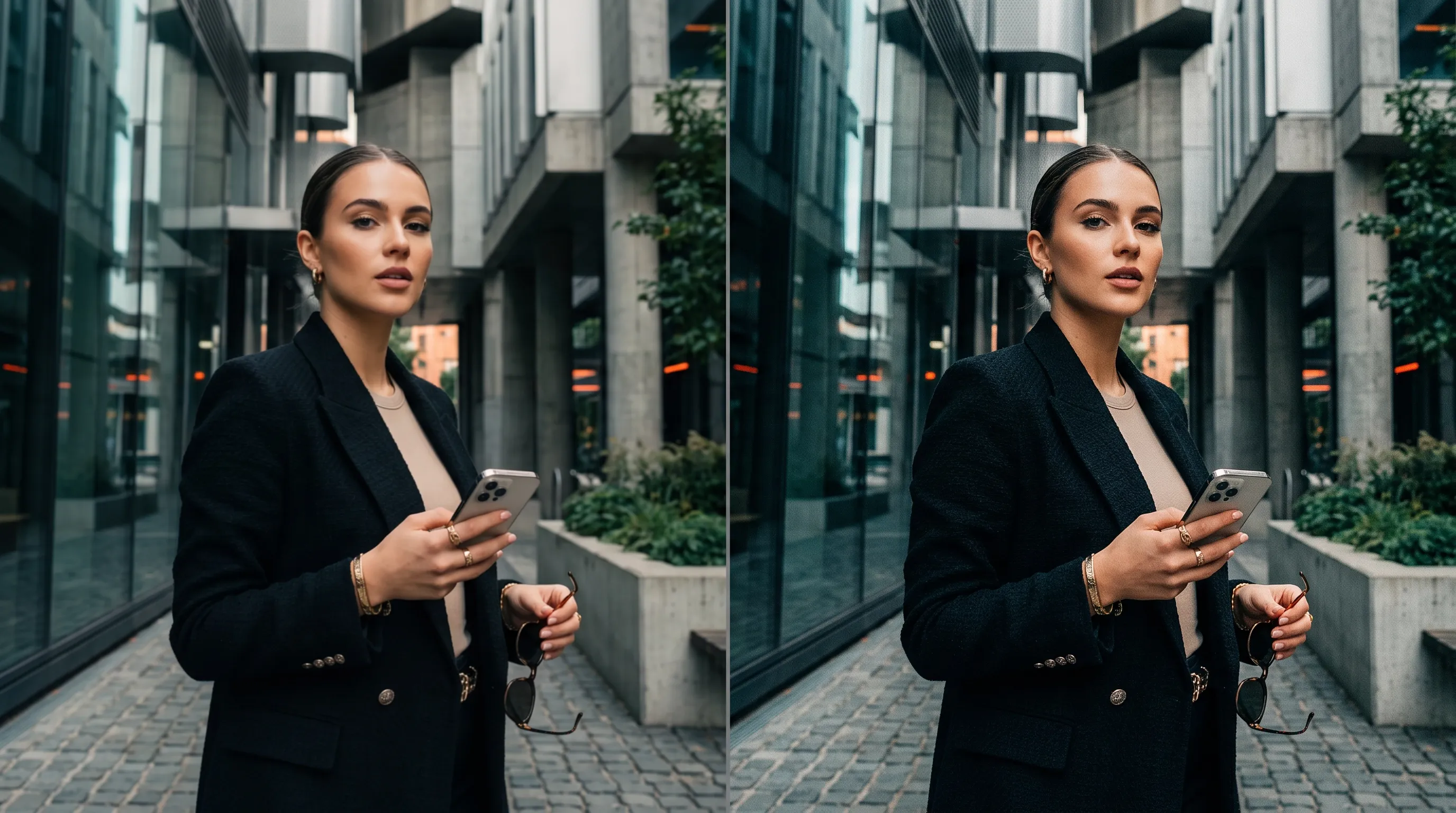
Schärfe ist nur ein Teil nützlicher Qualität. Prüfe die Ausgabe des KI-Video-Upscalers in EveryGen AI auf stabile Oberflächen, erkennbare Konturen und Details, die bei der Bewegung von Gegenständen stimmig bleiben.
Feine Textur vorsichtig prüfen
Fischschuppen, Haare, Stoff und Blätter können detaillierter aussehen und zugleich unnatürliche Muster erhalten. Vergleiche die Textur des KI-Video-Upscalers in EveryGen AI mit der Vorlage und frage, ob die Oberfläche noch plausibel wirkt. Wähle kein Ergebnis nur deshalb, weil es detailreicher oder stärker nachgeschärft erscheint.
Konturen vor ihrem Hintergrund prüfen
Verfolge den Umriss des Motivs durch helle und dunkle Bereiche. Achte auf Halos, spröde Konturen oder störende Veränderungen um Flossen und dünne Gegenstände. Prüfe beim KI-Video-Upscaler in EveryGen AI die Beziehung zwischen Motiv und Umgebung, nicht nur einen vergrößerten zentralen Ausschnitt. Wähle eine bis vier Ausgaben als separate Verarbeitungsvarianten, nicht als automatische Blickwinkel oder fertige Sequenz. Es gibt weder eine separate Auswahl des Seitenverhältnisses noch einen Schalter für natives Audio.
Auf Veränderungen zwischen Einzelbildern achten
Eine Textur kann im angehaltenen Bild überzeugen, bei der Drehung des Motivs aber flimmern. Spiele das Ergebnis des KI-Video-Upscalers in EveryGen AI normal ab und kehre danach zu schwachen Momenten zurück. Vergleiche die gesamte Handlung, damit Verbesserungen in einem Bild keine störenden Schwankungen an anderen Stellen desselben kurzen Clips verbergen.
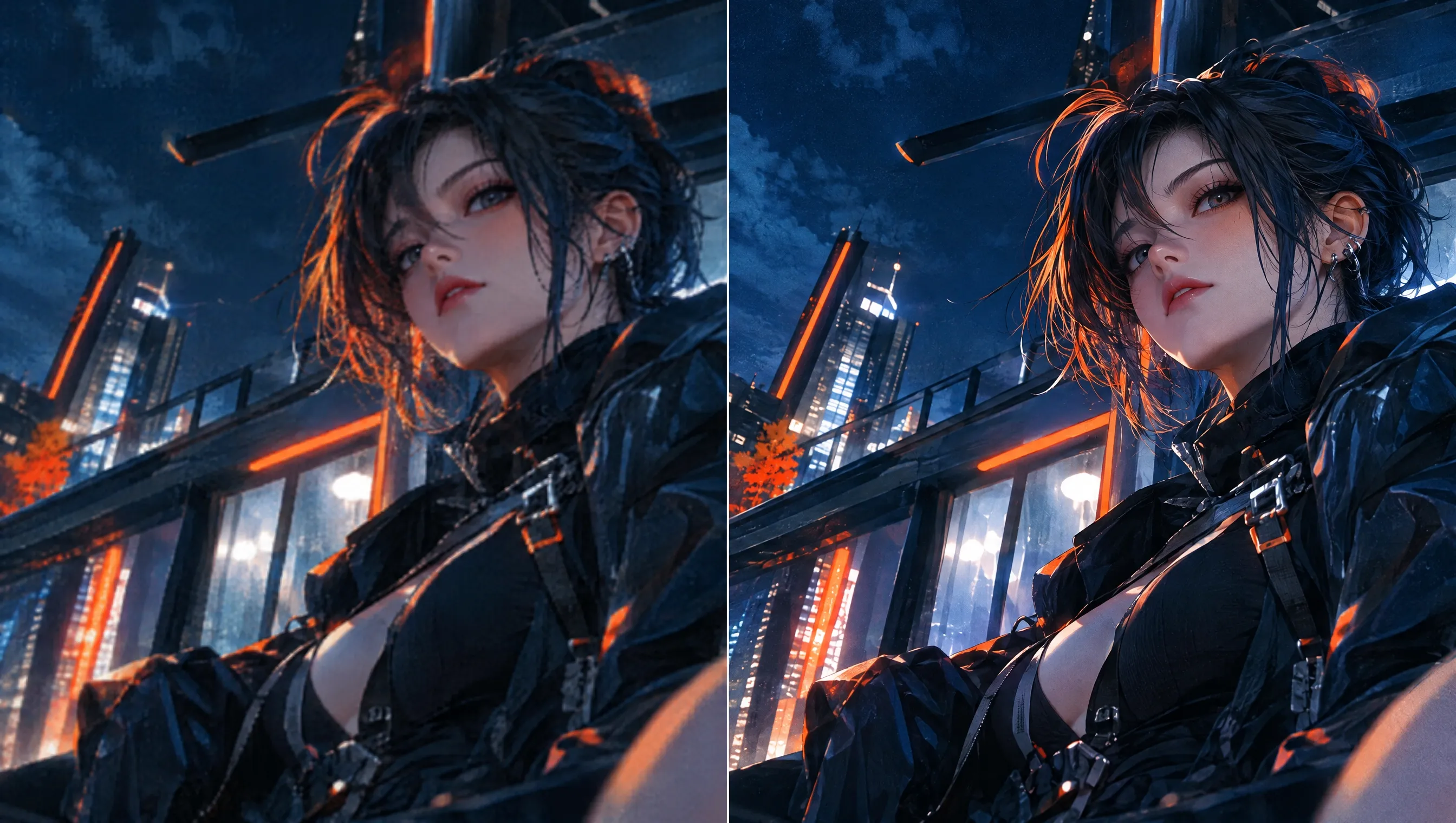
Ein Ergebnis des KI-Video-Upscalers zur Lieferung auswählen
Verbinde das Ergebnis mit einem tatsächlichen Einsatzzweck. Eine Prüfung des KI-Video-Upscalers in EveryGen AI ist erst vollständig, wenn du den Einsatzort geprüft hast und nicht nur das Vorschaubild.
Bei vergleichbaren Darstellungsgrößen vergleichen
Betrachte Vorlage und verarbeitete Ausgabe in vergleichbaren Anzeigegrößen. Sonst kann ein winziges Original neben einer großen Vorschau des KI-Video-Upscalers in EveryGen AI den Vergleich verfälschen. Sieh dir dieselben Momente an und beurteile die für dein Publikum wichtigen Eigenschaften: Konturen, Bewegung und natürliche Textur.
Das aktuelle Kostenangebot unter Erstellen lesen
Die Verarbeitungskosten hängen von der tatsächlichen Eingabedauer und der gewählten Konfiguration ab. Prüfe das Kostenangebot unter Erstellen vor dem Start des KI-Video-Upscalers in EveryGen AI, statt einen festen Credit-Betrag vorauszusetzen. Halte Testabschnitte gezielt, damit jeder Versuch eine praktische Frage zum Material beantwortet.
Eine erkennbare freigegebene Version behalten
Benenne Original und verarbeitete Clips eindeutig und halte dabei die Ausgabeeinstellung in deinen Unterlagen fest. Prüfe den Download des KI-Video-Upscalers in EveryGen AI in seiner Zielanwendung. Bewahre das Original für spätere Vergleiche auf, statt es durch verarbeitetes Material zu ersetzen. Melde dich vor dem Absenden mit ausreichend Credits an. Uploads und Ergebnisse werden in deinem Konto gespeichert; die Verarbeitung benötigt eine Netzwerkverbindung und einen Cloud-Anbieter. Prüfe das aktuelle Kostenangebot für deine tatsächlichen Dateien.
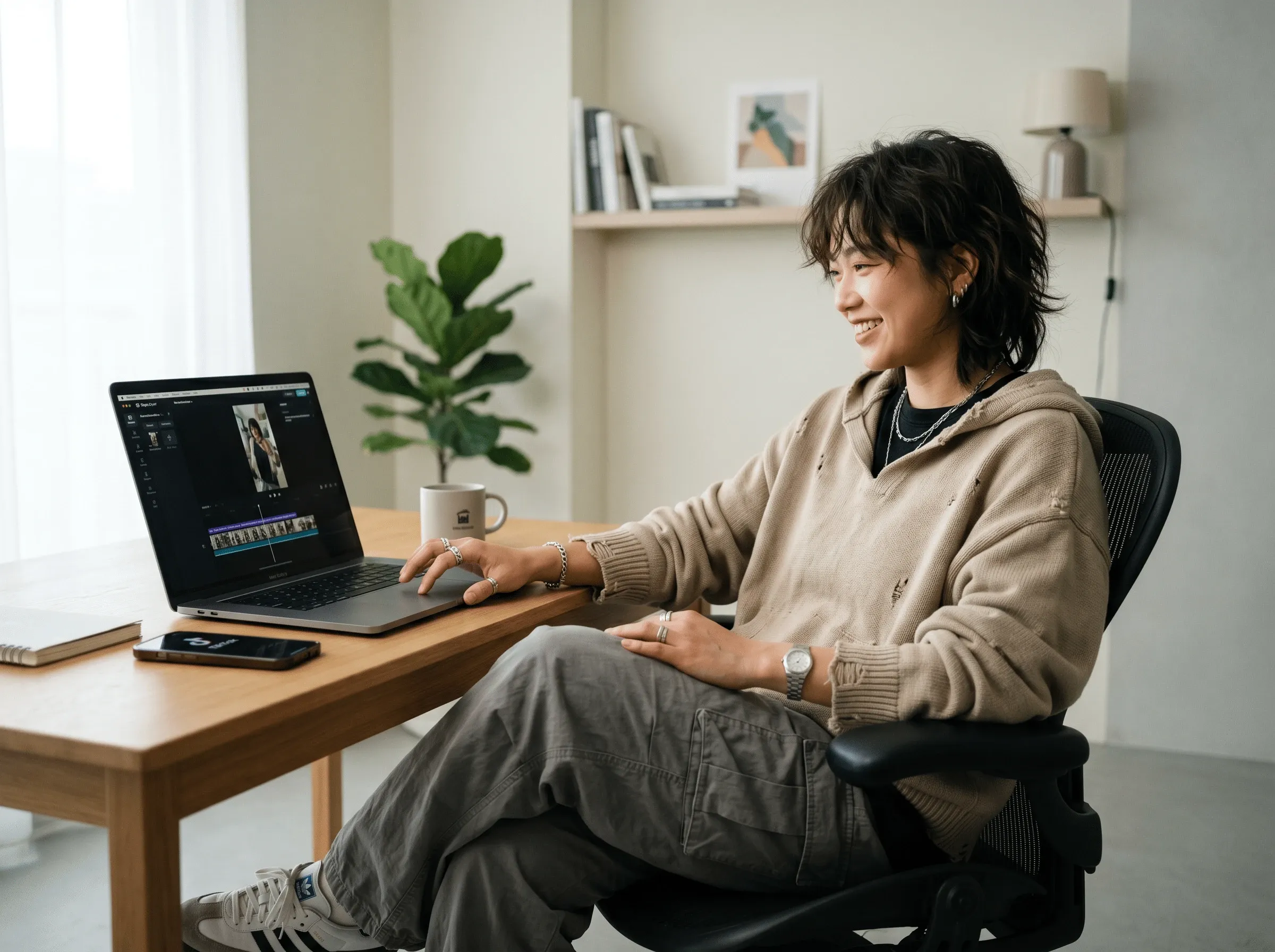
Beispielprompts
Source preparation: moving clownfish
Prepare one video shorter than thirty seconds showing the clownfish clearly as it swims through the existing aquarium. Use the best available source file, with visible fins and stable water detail. Load that video in Video Input and select the required output resolution. Compare fine edges during movement before choosing the processed file.
Source preparation: detailed moving subject
Choose a short original clip with visible subject edges and fine surface texture during movement. Avoid a screen recording when the original file is available. Keep the source for comparison, load one video, and choose 1080p, 2K, or 4K. Assess the resulting 30fps footage at the intended viewing size.
Beispielabläufe
Beispielhafte Abläufe zum Planen, Generieren und Prüfen deiner Arbeit.
Workflow-Beispiele für EveryGen AI
Beginne mit einem Produktfoto und einem klaren Auftrag für die Bildbearbeitung. Vergleiche den Entwurf mit dem Original und prüfe Form, Etiketten und Proportionen, bevor du ihn auf einer Produktseite verwendest. Ergänze bestätigte Logos und genaue Texte in deiner Designanwendung.
Wähle ein Videomodell und beschreibe eine kleine Bewegung, etwa ein langsam rotierendes Objekt. Prüfe verfügbare Dauer, Auflösung und Credits. Kontrolliere die Kontinuität des Objekts und den Ton, bevor du den Clip weiterbearbeitest.
Beschreibe im Bildarbeitsbereich das Motiv, den Blickwinkel und eine visuelle Metapher zum Thema deines Artikels. Prüfe das Ergebnis im vorgesehenen Layout. Passe Bildausschnitt oder Komposition an, wenn das Bild vom Titel ablenkt oder wichtige Details verdeckt.
Ist die Bildgröße passend, die Datei aber zu groß, melde dich an und nutze die Bildkomprimierung. Die Komprimierung erfolgt im Browser; Eingaben und Ergebnisse werden in deinem Konto gespeichert. Vergleiche die Ergebnisse, bevor du einzelne Bilder oder ein ZIP herunterlädst.
Füge deinen Entwurf in Humanize AI ein und wähle einen natürlichen, freundlichen oder professionellen Ton. Prüfe Bedeutung, Namen, Zahlen und Fachbegriffe, bevor du die überprüfte Fassung kopierst oder herunterlädst. Erkennungsergebnisse und Veröffentlichungserfolge sind nicht garantiert.
Halte Farben, Blickwinkel, Licht und Motivgröße in einem wiederverwendbaren Briefing fest. Stelle passende Referenzen bereit, wenn dein gewähltes Bildmodell Referenzbilder unterstützt. Vergleiche die Bilder miteinander und überarbeite Unterschiede, statt von automatisch einheitlichen Ergebnissen auszugehen.
Preise und Credit-Tarife von EveryGen AI
Jederzeit kündbar
Lite
50% Rabatt0.025 / Credit
Jährliche Abrechnung: $179· Spare $179.8
Videomodelle


Bildmodelle



- Enthält MiniMax H3 und alle Premium-Modelle
- Bis zu 1 Aufgaben zur Stapelgenerierung
- Standardgeschwindigkeit bei der Generierung
- Standard-Erfolgsquote bei der Generierung
- Standard-Kundensupport
- Lizenz zur kommerziellen Nutzung
Standard
50% Rabatt0.017 / Credit
Jährliche Abrechnung: $299· Spare $299.8
Videomodelle
Bildmodelle
- Enthält MiniMax H3 und alle Premium-Modelle
- Bis zu 4 Aufgaben zur Stapelgenerierung
- Bevorzugte Verarbeitung
- Hohe Erfolgsquote bei der Generierung
- Bevorzugter Kundensupport
- Lizenz zur kommerziellen Nutzung
Pro
50% Rabatt0.014 / Credit
Jährliche Abrechnung: $599· Spare $599.8
Videomodelle
Bildmodelle
- Enthält MiniMax H3 und alle Premium-Modelle
- Bis zu 10 Aufgaben zur Stapelgenerierung
- Schnellste Generierung
- Hohe Erfolgsquote bei der Generierung
- Persönliche Kundenbetreuung
- Lizenz zur kommerziellen Nutzung
Max
50% Rabatt0.012 / Credit
Jährliche Abrechnung: $1,199· Spare $1,199.8
Videomodelle
Bildmodelle
- Enthält MiniMax H3 und alle Premium-Modelle
- Bis zu 10 Aufgaben zur Stapelgenerierung
- Schnellste Generierung
- Hohe Erfolgsquote bei der Generierung
- Persönliche Kundenbetreuung
- Lizenz zur kommerziellen Nutzung
Sicher bezahlen mit























Häufige Fragen
Häufige Fragen
Benötigt der KI-Video-Upscaler einen Prompt?
Nein. Lade dein Video in den KI-Video-Upscaler in EveryGen AI hoch und wähle eine verfügbare Auflösung. Die Verarbeitung ist bereits konfiguriert. Beispielkarten auf dieser Seite beschreiben geeignete Ausgangsmaterialien; ihr Text wird nicht als Anweisung an das Modell gesendet.
Welche Auflösungen kann der KI-Video-Upscaler erzeugen?
Beim KI-Video-Upscaler in EveryGen AI ist 1080p die Voreinstellung; 2K und 4K stehen ebenfalls zur Verfügung. Wähle die Ausgabe für die geplante Platzierung und prüfe anschließend tatsächliche Details und Bewegung. Eine größere Auflösung allein belegt keine höhere sachliche Genauigkeit.
Erhält der KI-Video-Upscaler die ursprüngliche Bildrate?
Der Erhalt der ursprünglichen Bildrate wird nicht zugesichert. Der KI-Video-Upscaler in EveryGen AI fordert hier ein Ziel von 30fps ohne 60fps-Steuerung an. Prüfe die tatsächlich gelieferte Datei und das bewegte Motiv, bevor du sie in einer Sequenz mit bestimmten Kadenzanforderungen verwendest.
Wie lang darf die Eingabe des KI-Video-Upscalers sein?
Liefere dem KI-Video-Upscaler in EveryGen AI ein einzelnes Video unter dreißig Sekunden. Bereite bei einer längeren Aufnahme vor dem Hochladen einen relevanten Abschnitt vor. Das Kostenangebot unter Erstellen berücksichtigt tatsächliche Vorlagendauer und Einstellungen statt eines einzelnen Festpreises für alle Clips.
Kann der KI-Video-Upscaler unlesbare Details wiederherstellen?
Behandle beim KI-Video-Upscaler in EveryGen AI erzeugte Klarheit nicht als verifizierte Wiederherstellung. Feine Schrift, Gesichter und Texturen können deutlicher wirken, ohne zu einem originalgetreuen Beleg der Ausgangsszene zu werden. Bewahre eine unverarbeitete Vorlage auf, wenn eine genaue Dokumentation wichtig ist.
Jetzt starten
Deinen nächsten Clip mit dem KI-Video-Upscaler in EveryGen AI vorbereiten
Wähle für den KI-Video-Upscaler in EveryGen AI eine nützliche Vorlage, stelle die Ausgabe für ihren Einsatzort ein und prüfe das aktuelle Kostenangebot unter Erstellen. Vergleiche Details und Bewegung, bevor du die Version speicherst, die zu deinem Projekt passt.
Dein kurzes Video hochskalieren