 EveryGen AI
EveryGen AI: Bilder in das Format für deine nächste Aufgabe konvertieren
Eine Dateiendung ist nicht dasselbe wie eine Kodierung. Nutze die Bildkonvertierung in EveryGen AI, um unterstützte statische Bilder als JPG, PNG, WebP, BMP oder ICO auszugeben – einzeln oder bis zu zwanzig zusammen. Melde dich zuerst an: Die Konvertierung läuft im Browser; Eingaben und Ergebnisse werden in den privaten Kontospeicher hochgeladen. Ein Abonnement oder Credit-Abzug ist nicht erforderlich.
Arbeitsbereich für Bildformat umwandeln
JPG, PNG oder WebP ablegen oder einfügen · bis zu 30 MB pro Bild
Bis zu 8192 Pixel pro Seite und 32 Megapixel · bis zu 20 Bilder
Kostenlos · Zum Verarbeiten anmelden · Eingaben und Ergebnisse werden in deinem Konto gespeichert.
Einführung
Was die Bildkonvertierung in EveryGen AI verändert
Nutze die Bildkonvertierung in EveryGen AI, wenn ein Zielort eine andere Kodierung verlangt. Ein als PNG gespeichertes JPG wird zu einem anderen Dateityp, aber nicht zu einem detailreicheren Foto.
Stimme den Export auf die Aufgabe ab
Ein Foto, eine transparente Illustration und ein Anwendungssymbol können unterschiedliche Ausgabeformate brauchen. Die Bildkonvertierung bietet diese Auswahl in EveryGen AI, damit du eine Datei für eine Website, ein Dokument oder eine Präsentation vorbereiten kannst. Gehe von den Anforderungen des Zielorts aus, statt das neueste Format grundsätzlich für das richtige zu halten.
Ein PNG aus einem beschädigten JPG enthält weiterhin die sichtbaren Fehler der Vorlage. Die Bildkonvertierung auf EveryGen AI stellt weder fehlende Texturen wieder her noch schärft sie unlesbare Schrift oder erstellt bearbeitbare Vektorpfade. Wähle die beste verfügbare Vorlage und beurteile dann, ob die neue Kodierung der tatsächlichen Aufgabe dient.
- Prüfe die erforderliche Ausgabe, bevor du die Bildkonvertierung öffnest.
- Bewahre außerhalb von EveryGen AI eine Kopie der Vorlage für einen weiteren Export auf.
Verstehe, wo Konvertierung und Speicherung stattfinden
Die Bildkonvertierung erfordert vor der Verarbeitung eine Anmeldung bei EveryGen AI. Dein Browser führt die Konvertierung aus; Ausgangsbilder und fertige Dateien werden in den privaten Kontospeicher hochgeladen und dort gespeichert. Ein Abonnement, Credit-Abzug oder kostenpflichtiges Cloud-Modell ist nicht nötig. Ein Konto und Netzwerkzugang gehören dennoch zum Ablauf.
Große Vorlagen und Serien können während der Konvertierung Gerätespeicher beanspruchen. Halte EveryGen AI geöffnet, bis Verarbeitung und Speicherung abgeschlossen sind. Prüfe die Downloads der Bildkonvertierung anschließend am vorgesehenen Zielort. Dass die Berechnung lokal stattfindet, bedeutet nicht, dass deine ausgewählten Bilder ausschließlich auf dem Gerät bleiben.
- Melde dich an, bevor du eine Aufgabe zur Bildkonvertierung startest.
- Prüfe das gespeicherte Ergebnis, statt eine Vorschau mit dem abgeschlossenen Export gleichzusetzen.

So funktioniert es
So nutzt du die Bildkonvertierung in EveryGen AI
- Vorherbag.jpg
 1254 × 1254 px1.63 MBSCHRITT 1
Unterstützte Vorlagen auswählen
Melde dich bei EveryGen AI an und wähle bis zu zwanzig statische JPG-, PNG- oder WebP-Dateien für die Bildkonvertierung. Prüfe vor der Verarbeitung Dateigrößen und Pixelgrenzen.
- FormatPNGJPG PNGSCHRITT 2
Export konfigurieren
Wähle das Format der Bildkonvertierung in EveryGen AI und prüfe dann Abmessungen, Seitenverhältnissperre, Einpassung, Qualität sowie Hintergrund. Prüfe bei ICO die einzelne quadratische Ausgabe und ihre Randflächen.
- JPG
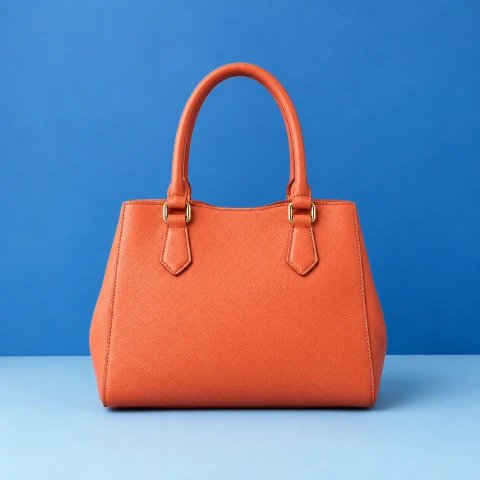 PNGSCHRITT 3
Einstellungen bewusst wiederverwenden
Übertrage die Einstellungen einer Datei nur auf weitere Dateien der Bildkonvertierung, wenn sie passen. Prüfe in EveryGen AI unterschiedliche Formen und Transparenzanforderungen, statt eine Konfiguration für die gesamte Serie als geeignet anzunehmen.
- NachherVorherbag.pngHerunterladenSCHRITT 4
Speichern und prüfen
Führe die Bildkonvertierung in EveryGen AI aus und warte auf den Abschluss der Browserverarbeitung sowie Kontospeicherung. Lade einzelne Ergebnisse oder ein ZIP herunter und prüfe die Dateien dann im vorgesehenen Arbeitsablauf.
Funktionen
Wähle Ausgabeformate für die Bildkonvertierung in EveryGen AI
Die Bildkonvertierung verwendet standardmäßig JPG und exportiert auch PNG, WebP, BMP sowie ICO. EveryGen AI behandelt Transparenz und Symbolgröße gemäß dem gewählten Format, nicht nach einer einzigen allgemeinen Regel.
Wähle Hintergründe für eine deckende Ausgabe
JPG- und 24-Bit-BMP-Ausgaben sind deckend. Wähle bei der Bildkonvertierung eine Hintergrundfarbe für transparente Bereiche der Vorlage; bei gewählter Transparenz erscheinen diese Bereiche in diesen Formaten dennoch weiß. Prüfe das EveryGen AI-Ergebnis vor dem Hintergrund des Zielorts, besonders an Schrift, abgerundeten Ecken oder einem freigestellten Produkt.
PNG und WebP können unterstützte Transparenz erhalten, wenn du eine transparente Ausgabe wählst. Die Bildkonvertierung auf EveryGen AI kann einen deckenden Hintergrund nicht allein durch die Auswahl von PNG entfernen. Nutze für eine Freistellung einen separaten Hintergrundablauf. Eine Änderung der Kodierung erkennt oder trennt das Motiv nicht.
- Prüfe vor dem JPG- oder BMP-Export den Hintergrund der Bildkonvertierung.
- Untersuche transparente Kanten in EveryGen AI, statt dich auf die Dateiendung zu verlassen.
Bereite ein kleines Symbol in EveryGen AI vor
Ein ICO aus der Bildkonvertierung enthält ein einzelnes Bild auf PNG-Basis, keine Sammlung verschiedener Symbolgrößen. EveryGen AI passt die Vorlage proportional in ein Quadrat mit höchstens 256 Pixeln je Seite ein und lässt bei Bedarf Randflächen frei. Ein Rechteck wird weder bis in jede Ecke verzerrt noch über diese Obergrenze hinaus vergrößert.
Ein dicht gestaltetes Banner wird durch Verkleinern selten zu einem lesbaren Symbol. Prüfe den Export der Bildkonvertierung aus EveryGen AI in der vorgesehenen kleinen Größe und achte auf Buchstabenstriche sowie schmale Abstände. Dieser Ablauf erstellt eine einzelne ICO-Datei, kein vollständiges Favicon-Paket mit mehreren Größen und kein neu gestaltetes Symbol.
- Halte die ICO-Ausgabe der Bildkonvertierung innerhalb des quadratischen Limits von 256 Pixeln.
- Wähle eine einfache Vorlage, deren wesentliche Form beim Verkleinern erkennbar bleibt.

Nutze Einstellungen der Bildkonvertierung mit Blick auf jede einzelne Datei
Bis zu zwanzig Bilder können eine Sitzung der Bildkonvertierung in EveryGen AI teilen. Wiederverwendete Einstellungen sparen Wiederholungen; unterschiedliche Proportionen und transparente Bereiche brauchen dennoch eine individuelle Prüfung.
Lege Abmessungen, Einpassung, Qualität und Hintergrund fest
Neben dem Ausgabeformat bietet die Bildkonvertierung Breite, Höhe, eine Seitenverhältnissperre, Qualität und Hintergrundoptionen. Nutze in EveryGen AI „Ganzes Bild einpassen“, um die vollständige Vorlage unterzubringen, „Füllen und mittig zuschneiden“, um den Rahmen abzudecken, oder „Strecken“, um Proportionen zu ändern. Prüfe jeden Zuschnitt und jede Verzerrung vor der Verarbeitung.
Übertrage die Einstellungen einer Datei auf die Auswahl, wenn sie für jede Vorlage passen. Die Bildkonvertierung kann sie in der EveryGen AI-Serie wiederverwenden; ein Landschaftsfoto und ein transparentes Logo können aber unterschiedliche Einpassungen und Hintergründe benötigen. Qualitätswerte wirken bei den Kodierern, die sie nutzen; sie verbessern nicht jedes Format gleichermaßen.
- Teste deine Einstellungen der Bildkonvertierung zuerst an einer repräsentativen Vorlage.
- Prüfe unterschiedliche Formen in EveryGen AI separat, bevor du Einstellungen breit überträgst.
Lade eine nützliche Datei herunter oder sammle die Serie
Speichere ein einzelnes Ergebnis, wenn du nur ein Symbol oder Foto brauchst. Wähle in EveryGen AI das ZIP, wenn die gesamte konvertierte Serie zusammengehört. Die Bildkonvertierung bietet beide Downloadwege. Du musst daher bei mehreren vorbereiteten Dateien kein Archiv entpacken, nur um eine einzelne Datei zu erhalten.
Ein ZIP bündelt die Ausgaben; es macht die Formate weder gleichwertig noch verspricht es zusätzliche Einsparungen. Prüfe jeden Download der Bildkonvertierung aus EveryGen AI auf Abmessungen, Hintergrund und Lesbarkeit. Eine größere Datei kann für ihren Zielort geeignet sein, selbst wenn ein anderes Format weniger Bytes belegen würde.
- Nutze einzelne Downloads der Bildkonvertierung für eine einzelne fertige Datei.
- Prüfe das Archiv aus EveryGen AI, bevor du Arbeitsdateien ersetzt.

Unterscheide Eingaben und Ausgaben der Bildkonvertierung
Die Liste der Eingabeformate ist kürzer als die der Exportformate. Die Bildkonvertierung auf EveryGen AI beginnt mit unterstützten statischen Bildern und hält sowohl Ausgangs- als auch Ausgabeabmessungen innerhalb festgelegter Grenzen.
Prüfe Dateityp, Bytes und Pixelfläche
Die Bildkonvertierung akzeptiert statische JPG-, PNG- und WebP-Dateien mit bis zu 30 MB pro Datei. EveryGen AI begrenzt die längste Seite auf 8192 Pixel und die Gesamtfläche auf 32 Megapixel. Für Ausgabeabmessungen gelten diese Pixelgrenzen ebenfalls; der ICO-Export hat sein eigenes kleineres quadratisches Limit.
BMP und ICO sind Exportformate, keine akzeptierten Vorlagen. GIF, SVG, PDF, Animationen, HEIC, TIFF und AVIF gehören ebenfalls nicht zu den unterstützten Eingaben der Bildkonvertierung in EveryGen AI. Eine umbenannte Dateiendung verändert keine Kodierung. Bereite separat eine unterstützte statische Vorlage vor, statt die Konvertierung eines nicht unterstützten Uploads zu erwarten.
- Prüfe das tatsächliche Format der Vorlage für die Bildkonvertierung, nicht nur ihren Namen.
- Prüfe beim Ändern der Abmessungen in EveryGen AI beide Pixelgrenzen der Ausgabe.
Prüfe Änderungen durch die Kodierung am Zielort
Wiederholte verlustbehaftete Kodierung kann feine Schrift, Verläufe und Produkttexturen verändern. Beginne die Bildkonvertierung in EveryGen AI mit deiner besten Vorlage, nicht mit einer Kette bereits konvertierter Downloads. Ein mangelhaftes Bild als PNG zu speichern, macht frühere Komprimierung nicht rückgängig und garantiert kein unverändertes endgültiges Erscheinungsbild.
Teste die tatsächlich exportierte Datei in dem Dokument oder der Anwendung, die sie benötigt. Die Bildkonvertierung auf EveryGen AI garantiert keine Kompatibilität mit jedem Programm, das eine Dateiendung erkennt. Der Zielort kann eigene Vorgaben für Dateigröße, Symbolstruktur, Transparenz oder Abmessungen haben, die über die unterstützte Ausgabe des Werkzeugs hinausgehen.
- Prüfe die Ausgabe der Bildkonvertierung im Einsatzkontext, statt nur die Bytes zu bewerten.
- Bewahre das Original auf, bis der Zielort die geprüfte Datei akzeptiert.

Beispielabläufe
Beispielhafte Abläufe zum Planen, Generieren und Prüfen deiner Arbeit.
Workflow-Beispiele für EveryGen AI
Beginne mit einem Produktfoto und einem klaren Auftrag für die Bildbearbeitung. Vergleiche den Entwurf mit dem Original und prüfe Form, Etiketten und Proportionen, bevor du ihn auf einer Produktseite verwendest. Ergänze bestätigte Logos und genaue Texte in deiner Designanwendung.
Wähle ein Videomodell und beschreibe eine kleine Bewegung, etwa ein langsam rotierendes Objekt. Prüfe verfügbare Dauer, Auflösung und Credits. Kontrolliere die Kontinuität des Objekts und den Ton, bevor du den Clip weiterbearbeitest.
Beschreibe im Bildarbeitsbereich das Motiv, den Blickwinkel und eine visuelle Metapher zum Thema deines Artikels. Prüfe das Ergebnis im vorgesehenen Layout. Passe Bildausschnitt oder Komposition an, wenn das Bild vom Titel ablenkt oder wichtige Details verdeckt.
Ist die Bildgröße passend, die Datei aber zu groß, melde dich an und nutze die Bildkomprimierung. Die Komprimierung erfolgt im Browser; Eingaben und Ergebnisse werden in deinem Konto gespeichert. Vergleiche die Ergebnisse, bevor du einzelne Bilder oder ein ZIP herunterlädst.
Füge deinen Entwurf in Humanize AI ein und wähle einen natürlichen, freundlichen oder professionellen Ton. Prüfe Bedeutung, Namen, Zahlen und Fachbegriffe, bevor du die überprüfte Fassung kopierst oder herunterlädst. Erkennungsergebnisse und Veröffentlichungserfolge sind nicht garantiert.
Halte Farben, Blickwinkel, Licht und Motivgröße in einem wiederverwendbaren Briefing fest. Stelle passende Referenzen bereit, wenn dein gewähltes Bildmodell Referenzbilder unterstützt. Vergleiche die Bilder miteinander und überarbeite Unterschiede, statt von automatisch einheitlichen Ergebnissen auszugehen.
Die Bildkonvertierung erfordert eine Anmeldung bei EveryGen AI, aber weder Abonnement noch Credit-Abzug. Die Konvertierung läuft in deinem Browser; Eingaben und Ergebnisse werden in den privaten Kontospeicher hochgeladen. Für Hochladen und Speichern ist Netzwerkzugang erforderlich.
Preise und Credit-Tarife von EveryGen AI
Jederzeit kündbar
Lite
50% Rabatt0.025 / Credit
Jährliche Abrechnung: $179· Spare $179.8
Videomodelle


Bildmodelle



- Enthält MiniMax H3 und alle Premium-Modelle
- Bis zu 1 Aufgaben zur Stapelgenerierung
- Standardgeschwindigkeit bei der Generierung
- Standard-Erfolgsquote bei der Generierung
- Standard-Kundensupport
- Lizenz zur kommerziellen Nutzung
Standard
50% Rabatt0.017 / Credit
Jährliche Abrechnung: $299· Spare $299.8
Videomodelle
Bildmodelle
- Enthält MiniMax H3 und alle Premium-Modelle
- Bis zu 4 Aufgaben zur Stapelgenerierung
- Bevorzugte Verarbeitung
- Hohe Erfolgsquote bei der Generierung
- Bevorzugter Kundensupport
- Lizenz zur kommerziellen Nutzung
Pro
50% Rabatt0.014 / Credit
Jährliche Abrechnung: $599· Spare $599.8
Videomodelle
Bildmodelle
- Enthält MiniMax H3 und alle Premium-Modelle
- Bis zu 10 Aufgaben zur Stapelgenerierung
- Schnellste Generierung
- Hohe Erfolgsquote bei der Generierung
- Persönliche Kundenbetreuung
- Lizenz zur kommerziellen Nutzung
Max
50% Rabatt0.012 / Credit
Jährliche Abrechnung: $1,199· Spare $1,199.8
Videomodelle
Bildmodelle
- Enthält MiniMax H3 und alle Premium-Modelle
- Bis zu 10 Aufgaben zur Stapelgenerierung
- Schnellste Generierung
- Hohe Erfolgsquote bei der Generierung
- Persönliche Kundenbetreuung
- Lizenz zur kommerziellen Nutzung
Sicher bezahlen mit























Häufige Fragen
Häufige Fragen
Ist die Bildkonvertierung nach der Anmeldung kostenlos?
Ja. Die Bildkonvertierung in EveryGen AI erfordert eine Anmeldung, aber weder Abonnement noch Credit-Abzug. Die Konvertierung läuft in deinem Browser; Eingaben und Ergebnisse werden privat in deinem Konto gespeichert. Wegen dieser Konto-Uploads ist der Ablauf weder ohne Uploads noch vollständig offline möglich.
Sendet die Bildkonvertierung Dateien an einen Server?
Ja. Die Bildkonvertierung lädt Vorlagen und Ergebnisse in den privaten EveryGen AI-Kontospeicher hoch. Der Browser führt die Konvertierung aus, kein kostenpflichtiges Cloud-Modell. Halte die Seite während Verarbeitung und Speicherung geöffnet; lokale Berechnung verspricht nicht, dass Dateien dein Gerät niemals verlassen.
Welche Ausgaben kann die Bildkonvertierung erstellen?
Die Bildkonvertierung in EveryGen AI exportiert standardmäßig JPG sowie PNG, WebP, 24-Bit-BMP und ICO mit einem einzelnen Bild auf PNG-Basis. Als Eingaben bleiben ausschließlich statische JPG-, PNG- und WebP-Dateien zulässig. Ein Exportformat im Formatmenü ist dadurch keine unterstützte Vorlage.
Wie behandelt die Bildkonvertierung transparente Bereiche bei JPG-Ausgaben?
JPG und BMP können bei der Bildkonvertierung keine Transparenz erhalten. EveryGen AI füllt diese Bereiche mit der gewählten Farbe oder mit Weiß, wenn Transparenz gewählt ist. PNG und WebP können unterstützte Transparenz beibehalten; die Konvertierung eines deckenden Fotos entfernt jedoch nicht seinen Hintergrund.
Welche ICO-Grenzen hat die Bildkonvertierung?
EveryGen AI erstellt ein einzelnes Bild auf PNG-Basis in einem quadratischen ICO mit höchstens 256 Pixeln je Seite. Die Bildkonvertierung passt die Vorlage proportional mit Randflächen ein und vergrößert sie nicht über dieses Limit. Ein Favicon-Paket mit mehreren Größen wird nicht erzeugt.
Kann die Bildkonvertierung Einstellungen für mehrere Dateien wiederverwenden?
Ja. Die Bildkonvertierung auf EveryGen AI unterstützt bis zu zwanzig Vorlagen mit wiederverwendbaren Ausgabeeinstellungen. Übertrage bei Bedarf die Konfiguration einer Datei auf die anderen und prüfe anschließend Abmessungen, Einpassung und Hintergrund einzeln. Ein gemeinsamer Ordner bedeutet nicht, dass jedes Bild dieselbe Behandlung braucht.
Erstellt die Bildkonvertierung immer eine kleinere Datei?
Nein. Ergebnisse der Bildkonvertierung hängen von Format, Abmessungen, Bildinhalt und Kodierereinstellungen ab. Ein PNG oder BMP aus EveryGen AI kann größer als das Original sein. Weder eine kleinere Datei noch eine verlustfreie Umwandlung wird garantiert; prüfe den tatsächlichen Export.
Akzeptiert die Bildkonvertierung HEIC, Animationen oder SVG?
Nein. EveryGen AI akzeptiert hier nur statische JPG-, PNG- und WebP-Dateien mit bis zu 30 MB pro Datei. Die Bildkonvertierung begrenzt die längste Seite auf 8192 Pixel und die Fläche auf 32 Megapixel. GIF, SVG, PDF, Animationen, HEIC, TIFF, AVIF, BMP und ICO sind nicht unterstützte Vorlagen.
Jetzt starten
Bereite mit der Bildkonvertierung von EveryGen AI ein brauchbares Format vor
Bringe unterstützte Bilder zu EveryGen AI mit und wähle die Kodierung, die jeder Zielort braucht. Prüfe Hintergründe, Abmessungen und kleine Details der Bildkonvertierung und speichere dann eine geprüfte einzelne Datei oder die fertige Serie.
Bilder auswählen