 EveryGen AI
EveryGen AI · Seedance 1.5 Pro für klanggeführte Momente und ruhige Bildführung
Gestalte mit Seedance 1.5 Pro auf EveryGen AI eine kurze Szene um Handlung, Ton und einen bewusst gewählten Blickwinkel. Beginne mit Text oder Frame-Bildern und wähle anschließend Dauer und Audioeinstellung. Seedance 1.5 Pro bietet außerdem eine feste Kamera und Seed-Regler, um ein gezieltes Briefing zu erkunden, ohne jede Gestaltungsentscheidung zu ändern.
Videoarbeitsbereich
The wooden elevator opens
28/33Prompt ansehen
Five-second continuous frontal shot of closed wooden elevator doors opening slowly to reveal one adult woman standing inside. Keep the camera fixed at eye level and the woman relaxed, facing forward. Preserve a simple, balanced composition with warm wood grain and soft interior light. End with the doors open and the woman still standing.
Einführung
EveryGen AI | Was ist Seedance 1.5 Pro?
Seedance 1.5 Pro auf EveryGen AI ist ein über fal verfügbares Videogenerierungsmodell von ByteDance, das Videos aus Text oder Bildern mit optionalem Audio erstellt.
Ein Modell zum Führen von Bild und Ton
Seedance 1.5 Pro auf EveryGen AI bietet in diesem Arbeitsbereich Text- und Bildmodi mit einem geschriebenen Bewegungsbriefing und optionalem generiertem Audio. Der Bildmodus benötigt ein Anfangsbild und kann ein Endbild verwenden. Der Audioschalter betrifft die Generierung, keinen Aufnahme-Upload. Die Seite nimmt für dieses Modell weder vorhandene Videos noch Referenzaudio an. Wähle das Ausgangsmaterial passend zur geplanten Aufnahme.
Eine praktische Auswahl an Einstellungen
Der Arbeitsbereich für Seedance 1.5 Pro auf EveryGen AI startet im Textmodus mit 480p, vier Sekunden, 16:9 und ausgeschaltetem Audio. Er bietet Anfragen mit 480p, 720p oder 1080p und vier, acht oder zwölf Sekunden. Wähle Text- oder Bildmodus, konfiguriere Audio und fordere bei Bedarf eine feste Kamera an. Ein ruhender Blickwinkel und eine ausladende Kamerafahrt widersprechen sich. Halte das Briefing deshalb mit der gewählten Steuerung vereinbar. Der erforderliche Prompt akzeptiert bis zu 20000 Zeichen. Beide Modi bieten sechs feste Seitenverhältnisse. Der optionale Seed hilft beim Dokumentieren einer Anfrage, verspricht aber keine identische Ausgabe.
So funktioniert es
So erstellst du mit Seedance 1.5 Pro in EveryGen AI Videos
- PromptSCHRITT 1
Wähle Text- oder Bildmodus
Wähle Seedance 1.5 Pro auf EveryGen AI. Beschreibe im Textmodus eine neue Szene oder stelle im Bildmodus einen Anfangsframe bereit. Ergänze einen Endframe, wenn die Abschlusskomposition wichtig ist.
- ModellSeedance 1.5 Pro480p16:98sPromptSCHRITT 2
Schreibe Handlung und Ton
Gib Seedance 1.5 Pro auf EveryGen AI eine knappe sichtbare Handlung vor. Ergänze beim Verwenden von Audio passende Umgebungsgeräusche oder einen kurzen gesprochenen Satz und benenne stabil zu haltende Elemente.
- Erstes BildLetztes Bild
 0.0s
0.0s 4.0s
4.0s 7.2sSCHRITT 3
Stelle die verfügbaren Regler ein
Wähle vier, acht oder zwölf Sekunden und eine verfügbare Auflösung. Stelle Audio, feste Kamera und Seed nach Bedarf ein und prüfe dann die Credits im Arbeitsbereich für Seedance 1.5 Pro auf EveryGen AI.
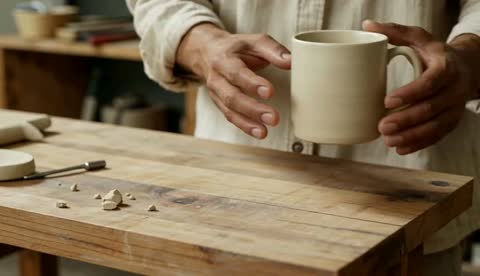
- Create an eight-second shot of an adult ceramicist gently setting an unmarked cream cup on a wooden workbench. The camera stays at a fixed medium-close viewpoint. Preserve the cup handle and keep the bench still. Include one soft ceramic contact sound and quiet studio ambience, no dialogue or music. Finish with the hand withdrawing and the cup resting securely.HerunterladenSCHRITT 4
Prüfe vor der Überarbeitung
Sieh dir die Aufnahme von Seedance 1.5 Pro auf EveryGen AI an, höre ihre Tonspur und untersuche wichtige Objektdetails. Behalte gelungene Einstellungen bei und ändere für die nächste Anfrage ein beobachtbares Problem.
Funktionen
EveryGen AI | Verbinde sichtbare Ereignisse und Ton mit Seedance 1.5 Pro
Gib Seedance 1.5 Pro auf EveryGen AI ein zur Handlung gehörendes hörbares Ereignis vor, statt nachträglich eine unverbundene Tonspurbeschreibung anzuhängen.
Wähle einen erkennbaren Klang für Seedance 1.5 Pro
Eine Keramikerin, die eine Tasse auf einer Werkbank abstellt, bietet eine einfache Beziehung zwischen Bewegung und Ton. Beschreibe die sich senkende Hand, den leichten Kontakt und den ruhigeren Raum dahinter. Seedance 1.5 Pro auf EveryGen AI lässt sich über den Prompt auf diese Beziehung ausrichten. Bitte Seedance 1.5 Pro um zurückhaltende Umgebungsgeräusche, damit keine laute Musikschicht das kleine Ereignis überdeckt.
Passe den Dialog an den verfügbaren Moment an
Benenne bei einer Sprechszene die sprechende Person und gib ihr einen kurzen Satz statt eines Erzählabsatzes. Lass Raum für Pause oder Reaktion. Prüfe Sprache von Seedance 1.5 Pro auf EveryGen AI auf die gewünschten Worte, das Timing und den Tonfall. Generierter Dialog ist keine exakte Aufnahme. Schalte Audio aus, wenn der Clip eine separat produzierte Sprecherstimme oder eine einheitliche Tonspur über mehrere Aufnahmen hinweg braucht.
EveryGen AI | Gib Seedance 1.5 Pro einen geplanten visuellen Übergang
Anfangs- und optionale Endbilder lassen Seedance 1.5 Pro auf EveryGen AI zwischen bereits gewählten Szenenkompositionen arbeiten.
Mach den ersten Frame zu einem brauchbaren Ausgangszustand
Zeige Motiv, tragende Fläche und genügend Raum für die Bewegung. Beim Abstellen einer Tasse könnte das Anfangsbild die Hand mit der Tasse knapp über der Werkbank zeigen. Bitte Seedance 1.5 Pro auf EveryGen AI, Form und Oberfläche während der Handlung zu erhalten. Vermeide Anweisungen, die die gelieferte Komposition sofort ersetzen. Damit entfiele der wesentliche Grund, mit einem Bild zu beginnen.
Definiere den Abschluss im Endframe von Seedance 1.5 Pro
Ein Endbild kann festlegen, wo die Tasse stehen und wo die Hand enden soll. Erkläre im Prompt für Seedance 1.5 Pro auf EveryGen AI die verbindende Handlung. Passende Beleuchtung und Motivproportionen geben ein klareres Prüfziel für den Übergang. Achte im ganzen Clip von Seedance 1.5 Pro auf wechselnde Griffe, schwebende Kontaktpunkte oder ein unerklärlich zwischen den Endpunkten erscheinendes Objekt.
EveryGen AI | Inszeniere einen stabilen Blickwinkel mit Seedance 1.5 Pro
Die Option für eine feste Kamera in Seedance 1.5 Pro auf EveryGen AI fordert eine ruhende Kameraposition an und lässt innerhalb der Komposition Platz für Handlung.
Lass das Motiv die Bewegung liefern
Nutze einen festen Blickwinkel, wenn die Bewegung selbst wichtiger ist als eine kamerageführte Enthüllung: eine Hand beim Anordnen von Werkzeugen, ein sich schließender Deckel oder eine Person vor dem Sprechen. Die Bildführung von Seedance 1.5 Pro auf EveryGen AI lässt sich dann an einer einfachen Anordnung beurteilen. Beschreibe Seedance 1.5 Pro die Handlung innerhalb dieses Rahmens und lass unnötige Hintergrundbewegung aus dem Briefing, damit die Hauptänderung lesbar bleibt.
Verwechsle eine stabile Kamera nicht mit einer eingefrorenen Szene
Die Steuerung der festen Kamera betrifft den Blickwinkel. Sie verspricht nicht, dass jedes Objekt unverändert bleibt. Ein Motiv kann sich bei ruhender Kamera bewegen. Kombiniere bei Seedance 1.5 Pro auf EveryGen AI den Regler nicht mit einer angeforderten Umkreisung oder Rückfahrt. Prüfe Hintergrundkanten und Motivplatzierung auf unbeabsichtigtes Driften und vereinfache die Bewegungsanweisung, wenn das Ergebnis nicht zur geplanten Inszenierung passt.
EveryGen AI | Passe Seedance 1.5 Pro an die Szenenlänge an
Wähle im Arbeitsbereich für Seedance 1.5 Pro auf EveryGen AI vier, acht oder zwölf Sekunden nach der Handlung, die Betrachter sehen müssen.
Nutze kurze Dauer für ein klares Ereignis
Ein viersekündiger Clip kann einen zur Ruhe kommenden Gegenstand oder eine kurze Mimikänderung zeigen. Acht Sekunden lassen mehr Raum für Vorbereitung und Reaktion. Gib Seedance 1.5 Pro auf EveryGen AI eine zur gewählten Zeit passende Aufgabe, statt eine vollständige Erzählung hineinzupressen. Beschreibe in gewöhnlicher Sprache, wann die Hauptbewegung stattfinden soll, und lass genügend Zeit für ihre erkennbare Folge.
Halte eine längere Szene zusammenhängend
Beschreibe für zwölf Sekunden verbundene Handlungen statt mehrerer unverbundener Höhepunkte. Die Tasse wird abgesenkt, die Hand lässt los, die Person tritt zur Prüfung zurück. Bitte Seedance 1.5 Pro auf EveryGen AI um einen maßvollen Ablauf mit gleichbleibender Umgebung. Prüfe, ob Seedance 1.5 Pro die zusätzliche Zeit sinnvoll nutzt. Kürze oder vereinfache das Briefing, wenn die Szene nur eine bereits abgeschlossene Geste wiederholt.
EveryGen AI | Vergleiche Varianten von Seedance 1.5 Pro bewusst
Seed- und Ausgaberegler helfen beim Ordnen von Anfragen an Seedance 1.5 Pro auf EveryGen AI. Die endgültige Wahl soll aber dem tatsächlichen Bild und Ton folgen.
Halte den Versuch mit Seedance 1.5 Pro verständlich
Behalte beim Testen von Beleuchtung oder einem gesprochenen Satz die anderen Einstellungen bei und dokumentiere den Seed. Seedance 1.5 Pro auf EveryGen AI nutzt ihn als Generierungseingabe, nicht als Garantie identischer Wiederholung. Vergleiche den beabsichtigten Unterschied und rechne mit Variation. Behalte dieselben Bildeingaben, wenn Motiv und Komposition nicht die geprüften Faktoren sind.
Prüfe Details, ohne die Handlung aus dem Blick zu verlieren
Wähle für die aktuelle Aufgabe 480p, 720p oder 1080p und prüfe anschließend den fertigen Clip von Seedance 1.5 Pro auf EveryGen AI bei normaler Geschwindigkeit. Untersuche wichtige Kanten und Materialien und höre separat auf unerwünschten Ton. Ein schärfer wirkender Frame entschuldigt keine fehlerhafte Handlung. Prüfe vor einer weiteren Generierung die Credits für Seedance 1.5 Pro, besonders nach Änderungen an Dauer, Ausgabegröße oder Audio, die das Angebot beeinflussen können. Melde dich vor dem Absenden mit genügend Credits an. Eingaben und Ergebnisse werden durch netzwerkabhängige Cloud-Verarbeitung in deinem Konto gespeichert. Wähle ein bis vier unabhängige Entwürfe und prüfe das aktuelle Angebot. Die Anzahl erzeugt weder automatische Perspektiven noch eine fertige Sequenz.
Beispielprompts
Text with audio: place a ceramic cup
Create an eight-second shot of an adult ceramicist gently setting an unmarked cream cup on a wooden workbench. The camera stays at a fixed medium-close viewpoint. Preserve the cup handle and keep the bench still. Include one soft ceramic contact sound and quiet studio ambience, no dialogue or music. Finish with the hand withdrawing and the cup resting securely.
Image endpoints: complete the arrangement
Use the supplied first and last images as endpoints for a twelve-second scene. The adult hand slowly lowers the cup to the position shown in the ending image, releases it, and withdraws. Keep the camera stationary, preserve the cup proportions, and maintain the original side lighting. Gentle contact sound and subdued room tone, without speech. Hold the completed arrangement briefly.
Text with a short spoken line
Create an eight-second scene in a quiet pottery studio. An adult instructor, seen at a fixed medium viewpoint, looks toward a newly finished bowl and says, "Let it rest here." A small natural gesture toward the bowl follows the line. Warm window light and subtle room ambience. No music, extra people, captions, or camera movement. Keep the bowl stationary.
Beispielabläufe
Beispielhafte Abläufe zum Planen, Generieren und Prüfen deiner Arbeit.
Workflow-Beispiele für EveryGen AI
Beginne mit einem Produktfoto und einem klaren Auftrag für die Bildbearbeitung. Vergleiche den Entwurf mit dem Original und prüfe Form, Etiketten und Proportionen, bevor du ihn auf einer Produktseite verwendest. Ergänze bestätigte Logos und genaue Texte in deiner Designanwendung.
Wähle ein Videomodell und beschreibe eine kleine Bewegung, etwa ein langsam rotierendes Objekt. Prüfe verfügbare Dauer, Auflösung und Credits. Kontrolliere die Kontinuität des Objekts und den Ton, bevor du den Clip weiterbearbeitest.
Beschreibe im Bildarbeitsbereich das Motiv, den Blickwinkel und eine visuelle Metapher zum Thema deines Artikels. Prüfe das Ergebnis im vorgesehenen Layout. Passe Bildausschnitt oder Komposition an, wenn das Bild vom Titel ablenkt oder wichtige Details verdeckt.
Ist die Bildgröße passend, die Datei aber zu groß, melde dich an und nutze die Bildkomprimierung. Die Komprimierung erfolgt im Browser; Eingaben und Ergebnisse werden in deinem Konto gespeichert. Vergleiche die Ergebnisse, bevor du einzelne Bilder oder ein ZIP herunterlädst.
Füge deinen Entwurf in Humanize AI ein und wähle einen natürlichen, freundlichen oder professionellen Ton. Prüfe Bedeutung, Namen, Zahlen und Fachbegriffe, bevor du die überprüfte Fassung kopierst oder herunterlädst. Erkennungsergebnisse und Veröffentlichungserfolge sind nicht garantiert.
Halte Farben, Blickwinkel, Licht und Motivgröße in einem wiederverwendbaren Briefing fest. Stelle passende Referenzen bereit, wenn dein gewähltes Bildmodell Referenzbilder unterstützt. Vergleiche die Bilder miteinander und überarbeite Unterschiede, statt von automatisch einheitlichen Ergebnissen auszugehen.
Preise und Credit-Tarife von EveryGen AI
Jederzeit kündbar
Lite
50% Rabatt0.025 / Credit
Jährliche Abrechnung: $179· Spare $179.8
Videomodelle


Bildmodelle



- Enthält MiniMax H3 und alle Premium-Modelle
- Bis zu 1 Aufgaben zur Stapelgenerierung
- Standardgeschwindigkeit bei der Generierung
- Standard-Erfolgsquote bei der Generierung
- Standard-Kundensupport
- Lizenz zur kommerziellen Nutzung
Standard
50% Rabatt0.017 / Credit
Jährliche Abrechnung: $299· Spare $299.8
Videomodelle
Bildmodelle
- Enthält MiniMax H3 und alle Premium-Modelle
- Bis zu 4 Aufgaben zur Stapelgenerierung
- Bevorzugte Verarbeitung
- Hohe Erfolgsquote bei der Generierung
- Bevorzugter Kundensupport
- Lizenz zur kommerziellen Nutzung
Pro
50% Rabatt0.014 / Credit
Jährliche Abrechnung: $599· Spare $599.8
Videomodelle
Bildmodelle
- Enthält MiniMax H3 und alle Premium-Modelle
- Bis zu 10 Aufgaben zur Stapelgenerierung
- Schnellste Generierung
- Hohe Erfolgsquote bei der Generierung
- Persönliche Kundenbetreuung
- Lizenz zur kommerziellen Nutzung
Max
50% Rabatt0.012 / Credit
Jährliche Abrechnung: $1,199· Spare $1,199.8
Videomodelle
Bildmodelle
- Enthält MiniMax H3 und alle Premium-Modelle
- Bis zu 10 Aufgaben zur Stapelgenerierung
- Schnellste Generierung
- Hohe Erfolgsquote bei der Generierung
- Persönliche Kundenbetreuung
- Lizenz zur kommerziellen Nutzung
Sicher bezahlen mit























Häufige Fragen
Häufige Fragen
Welche Eingaben akzeptiert Seedance 1.5 Pro hier auf EveryGen AI?
Nutze für Seedance 1.5 Pro in EveryGen AI den Textmodus für eine geschriebene Szene oder den Bildmodus mit Anfangsbild und optionalem Endbild. Das sind framebasierte Bildeingaben, keine gemischte Sammlung aus Referenzvideos, Bildern und Audioclips.
Welche Dauer kann ich auf EveryGen AI wählen?
Seedance 1.5 Pro auf EveryGen AI bietet in diesem Arbeitsbereich vier, acht und zwölf Sekunden. Wähle eine zum Ereignis passende Dauer. Halte einen kurzen Clip gezielt und nutze eine längere Einstellung für verbundene Handlungen, die mehr Raum brauchen.
Kann Seedance 1.5 Pro auf EveryGen AI Audio generieren?
Ja, bei Seedance 1.5 Pro in EveryGen AI. Aktiviere die Audiooption und beschreibe den zur Szene gehörenden Ton. Du kannst Audio auch ausschalten. Prüfe Dialog, Effekte und Synchronisierung, bevor du einen generierten Clip für ein fertiges Projekt wählst.
Was bewirkt die Steuerung der festen Kamera auf EveryGen AI?
Seedance 1.5 Pro auf EveryGen AI nutzt diese Option zum Anfordern einer festen Kameraposition. Sie friert das Motiv nicht ein und garantiert keinen unveränderten Hintergrund. Beschreibe die Bewegung innerhalb des Rahmens und fordere nicht gleichzeitig eine Kameraumkreisung an.
Unterstützt Seedance 1.5 Pro auf EveryGen AI ein Endbild?
Ja, bei Seedance 1.5 Pro in EveryGen AI. Der Bildmodus akzeptiert neben dem Anfangsframe einen optionalen Endframe. Halte beide Bilder für eine zusammenhängende Szene miteinander vereinbar und beschreibe die Bewegung dazwischen. Prüfe den Übergang, nicht nur seine Endpunkte.
Reproduziert derselbe Seed das exakte Video?
Seedance 1.5 Pro auf EveryGen AI bietet eine Seed-Eingabe, verspricht hier aber keine exakte Reproduktion. Lass Prompt, Vorlagenbilder und andere Einstellungen für einen brauchbaren Vergleich unverändert. Behandle jede wiederholte Anfrage als neues Ergebnis, das geprüft werden muss.
Wo wähle ich die Auflösung und prüfe Credits?
Der Arbeitsbereich für Seedance 1.5 Pro auf EveryGen AI bietet 480p, 720p und 1080p und zeigt Credits vor dem Absenden an. Prüfe das Angebot nach der Konfiguration von Dauer, Audio und Eingaben, statt einen festen Preis pro Clip anzunehmen.
Jetzt starten
Gestalte einen vollständigen Moment mit Seedance 1.5 Pro auf EveryGen AI
Wähle Szene, Blickwinkel und benötigten Ton. Prüfe Einstellungen und Credits und erstelle anschließend mit Seedance 1.5 Pro auf EveryGen AI eine Aufnahme, die du als Ganzes beurteilen kannst.
Eine kurze Szene erstellen