 EveryGen AI
EveryGen AI: Leitfaden zur Fotorestaurierung mit GPT-Image-2
Erkunde die Bereinigung alter Fotos mit EveryGen AI. Prüfe Kratzer, Details und Kolorierung, bewahre die Vorlage auf und kontrolliere Änderungen an Gesichtern und Belegen.
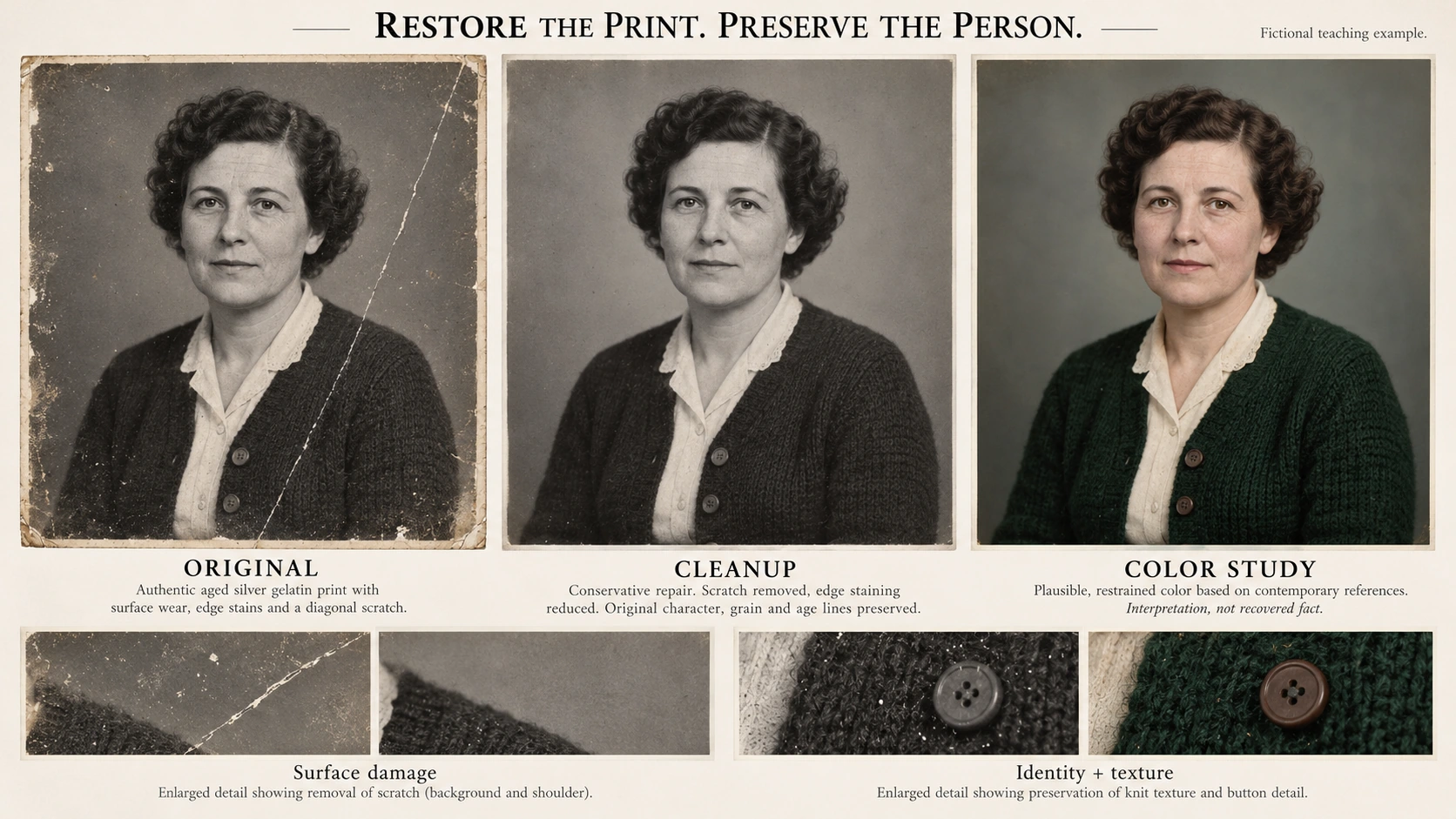
Eine behutsame Bereinigung mit EveryGen AI zielt auf eine gut erkennbare Betrachtungskopie. Einen Kratzer zu reduzieren unterscheidet sich davon, einen Ausdruck zu verändern oder überzeugende, aber unbelegte Gesichtsdetails hinzuzufügen. Prüfe Vorlagentreue vor scheinbarer Schärfe.
Diese Anleitung für EveryGen AI verwendet ein Schwarz-Weiß-Porträt mit leichten Flecken und einem diagonalen Kratzer. Bewahre die Vorlage auf, fordere eine begrenzte Reparatur an, vergleiche den Kandidaten und höre auf, wenn die Bearbeitung mehr verändert als behebt.
Die beiden Illustrationen sind von Codex generierte Lehrmaterialien auf Basis eines fiktiven Porträts. Sie sind weder historische Fotos noch Testausgaben von EveryGen AI.
1. Das Original behalten und zuerst die Eingabe verbessern
Speichere vor der Bearbeitung in EveryGen AI den unveränderten Scan und bewahre den physischen Abzug auf. Nutze eine separate Arbeitskopie, statt deine einzige Quelle mit einem sauberer wirkenden Kandidaten zu überschreiben.
Prüfe vor dem Hochladen einer Arbeitskopie, ob eine bessere Aufnahme einen Teil des Problems lösen würde:
- Nutze den klarsten und vollständigsten verfügbaren Scan statt eines Screenshots einer Vorschau.
- Richte beim Fotografieren eines Abzugs die Kamera frontal darauf und nimm seine vollständigen Ränder auf.
- Prüfe Blendung, Kameraschatten, fehlende Schärfe und Reflexionen, bevor du die Aufnahme akzeptierst.
Wenn Reflexionen Gesichtsdetails verdecken, fotografiere den Abzug vor der Bearbeitung in EveryGen AI erneut, statt einen Generator raten zu lassen. Drücke einen empfindlichen Abzug für diese Übung nicht gewaltsam flach und verändere ihn nicht.
Bewahre bekannte Namen, Daten und Herkunft getrennt von deinem Bild aus EveryGen AI auf. Bearbeitete Details können keine Lücken in historischen Aufzeichnungen füllen. Halte Unsicherheit zusammen mit der Quelle fest.
2. Schäden und zu erhaltende Details bestimmen
Das Beispiel in EveryGen AI verwendet ein fiktives Schwarz-Weiß-Halbporträt: eine Frau mittleren Alters mit kurzen dunklen Locken, geschlossenem Mund, heller Bluse und dunkler Strickjacke mit genau zwei sichtbaren runden Knöpfen.
Prüfe an der Referenz für EveryGen AI Randflecken und den diagonalen Kratzer aus Betrachtersicht rechts, der Hintergrund und äußere Schulter kreuzt. Augen, Nase und Mund sind unbeschädigt und sollen erhalten statt rekonstruiert werden.
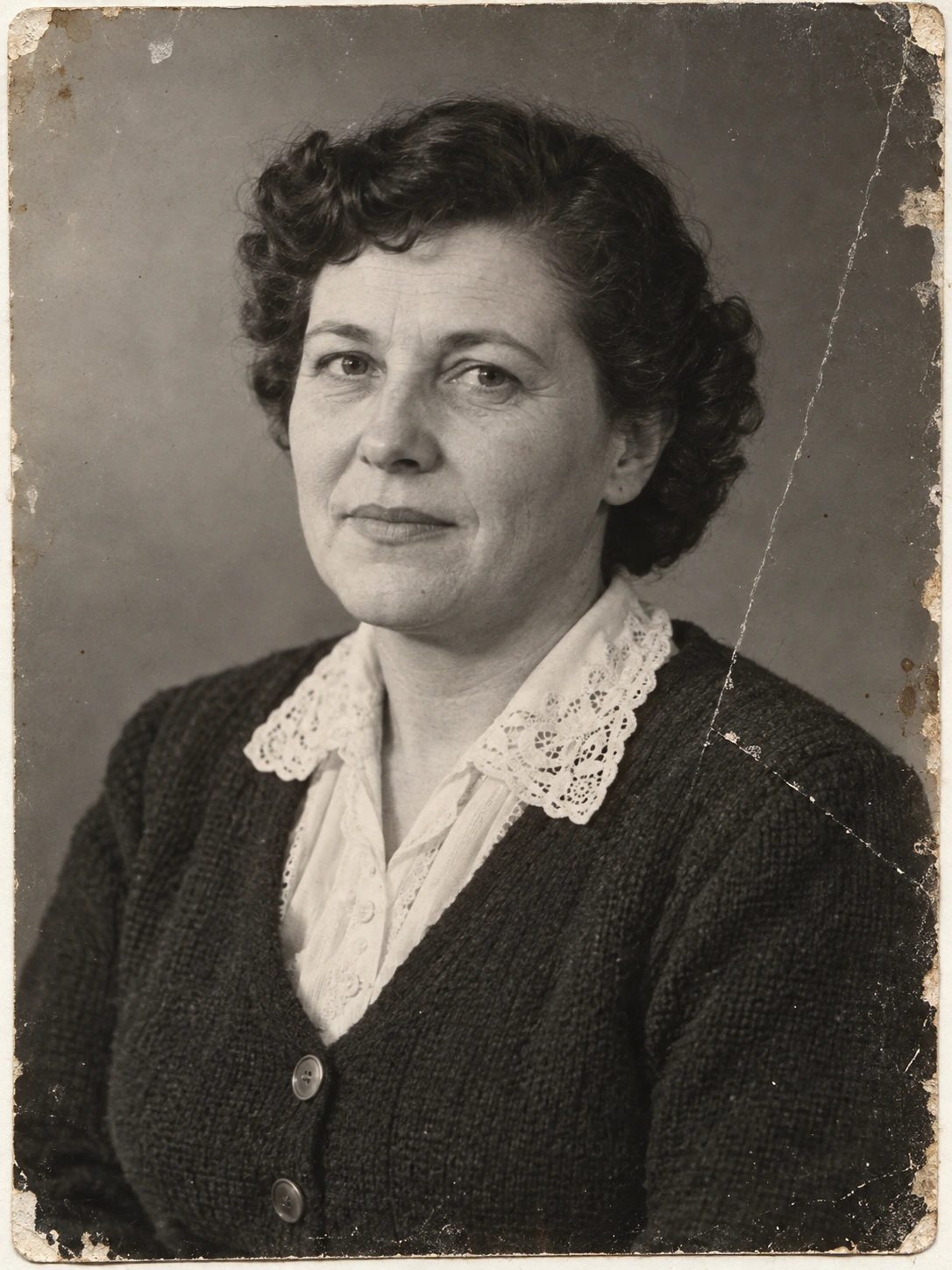
Von Codex generierte fiktive Illustration eines gealterten Fotos. Die unbeschädigten Gesichtszüge, der Kragen und die zwei Knöpfe liefern Details für den Vergleich während der Bereinigung.
Schreibe das Reparaturbriefing für EveryGen AI vor der Auswahl der Einstellungen: Kratzer und Flecken reduzieren, Tonwerte nur geringfügig anpassen und die Schwarz-Weiß-Darstellung erhalten.
Vergleiche Gesichtsstruktur, Ausdruck, Haare, Kragen, Knöpfe, Nähte und Bildausschnitt aus EveryGen AI mit der Vorlage. Unterscheide Schäden von echten Locken, Nähten und Schatten. Unregelmäßige Details sind nicht automatisch Fehler.
Ein saubereres Gesicht ist nicht zwangsläufig ein vorlagengetreueres Gesicht. MyHeritage erklärt, warum verbesserte Gesichter erschlossene Details enthalten können: Die Verbesserung simuliert, wie ein undeutliches Gesicht ausgesehen haben könnte; das Ergebnis kann ungenau oder verzerrt sein. Das ist eine ernst zu nehmende Grenze bei der Prüfung generierter Details und keine Beschreibung der konkreten Implementierung von EveryGen AI.
Bitte EveryGen AI nicht, diese Person zu identifizieren, ein Jahr zuzuordnen, ihre wahre Hautfarbe wiederherzustellen oder das Porträt zu verjüngen. Diese Aufgaben gehen über das behutsame Briefing für eine Betrachtungskopie hinaus.
3. Eine Arbeitskopie hochladen und 3:4 auswählen
Öffne EveryGen AI, um eine Arbeitskopie eines alten Fotos zu bereinigen.
Die geprüfte Oberfläche von EveryGen AI startet mit Image to Image, GPT Image 2, Auto, 1K, JPEG und x1. Der Referenzzähler beginnt bei 0/16. Füge eine Arbeitskopie hinzu. Diese Übung braucht keine Sammlung von Gesichtern.
Öffne die Einstellungen und ändere das Seitenverhältnis von Auto auf 3:4, passend zum Beispiel.
| Einstellung | Auswahl für dieses Porträt |
|---|---|
| Modus | Image to Image |
| Modell | GPT Image 2 |
| Referenz | Eine Arbeitskopie des Ausgangsfotos |
| Seitenverhältnis | 3:4, anstelle von Auto gewählt |
| Auflösungsvorgabe | 1K |
| Ausgabeformat | JPEG |
| Ausgabeanzahl | x1 |
Wähle für dein eigenes Foto in EveryGen AI ein geeignetes verfügbares Seitenverhältnis und prüfe den Ausschnitt. Strecke ein anders proportioniertes Original nicht, nur um dem Beispiel zu entsprechen.
EveryGen AI nutzt hier schriftliche Bearbeitungsanweisungen, ohne Pinsel oder Maske. Die Benennung einer Position drückt den beabsichtigten Umfang aus. Sie schützt nicht jeden anderen Bereich vor Veränderungen.
Die ursprünglichen Lehrmaterialien sind PNG-Dateien mit 1086 × 1448 Pixeln und werden hier als WebP-Versionen angezeigt. Beides definiert weder Abmessungen noch Format des 1K-JPEG-Exports von EveryGen AI.
4. Einen behutsamen Reparaturprompt verwenden
Nutze diesen Prompt für EveryGen AI für das illustrierte Beispiel. Ersetze bei einer anderen Vorlage Schadenspositionen und zu erhaltende Details durch Informationen, die in diesem Foto tatsächlich sichtbar sind.
Edit the uploaded black-and-white portrait conservatively to create a viewing copy.

Requested cleanup:
Reduce the diagonal scratch on the viewer's right, where it crosses the gray background and the outer shoulder.
Reduce the small stains near the photograph's edges.
Make only a mild tonal adjustment if needed to improve the faded appearance.

Preserve the visible source content:
- The woman's face shape and the positions and shapes of her eyes, eyebrows, nose, and mouth.
- Her natural closed-mouth expression.
- The short dark curls and original hair outline.
- The light blouse, collar, and dark cardigan.
- Exactly two visible round buttons on the front of the cardigan.
- The existing clothing seams and overall garment shape.
- The pose, gray background, original framing, and 3:4 proportions.

Keep the image black and white.
Retain natural-looking grain and some aged-print texture, including around the edges.
Do not make the surface uniformly smooth or turn the portrait into a modern studio photograph.

Do not beautify, de-age, add makeup, reveal teeth, change the expression, or reconstruct the face.
Do not add new buttons, jewelry, props, text, dates, or decorative borders.
Do not colorize the photograph or invent a skin color.
Avoid aggressive sharpening and invented fine facial or fabric detail.

Where a detail is unclear in the source, leave that uncertainty rather than replacing it with a confident new feature.
Do not crop out damage as a substitute for repairing it.
Diese Anforderungen müssen beurteilt werden. Sie garantieren keinen exakten Erhalt.
Füge den Prompt ein, bestätige Referenz und Einstellungen in EveryGen AI und prüfe vor dem Abschicken den angezeigten Punktebetrag. Speichere Kandidat und Anweisungen. Dieser Aufbau verspricht weder Geschwindigkeit noch Erfolg oder unveränderte Details.
5. Inhalt zuerst, Schäden danach und Schärfe zuletzt vergleichen
Die Zielillustration definiert die Richtung deiner Prüfung in EveryGen AI: Hauptkratzer entfernt, Flecken reduziert und ein Teil der alten Fototextur erhalten. Sie ist ein Lehrvergleich und kein Generierungsnachweis.
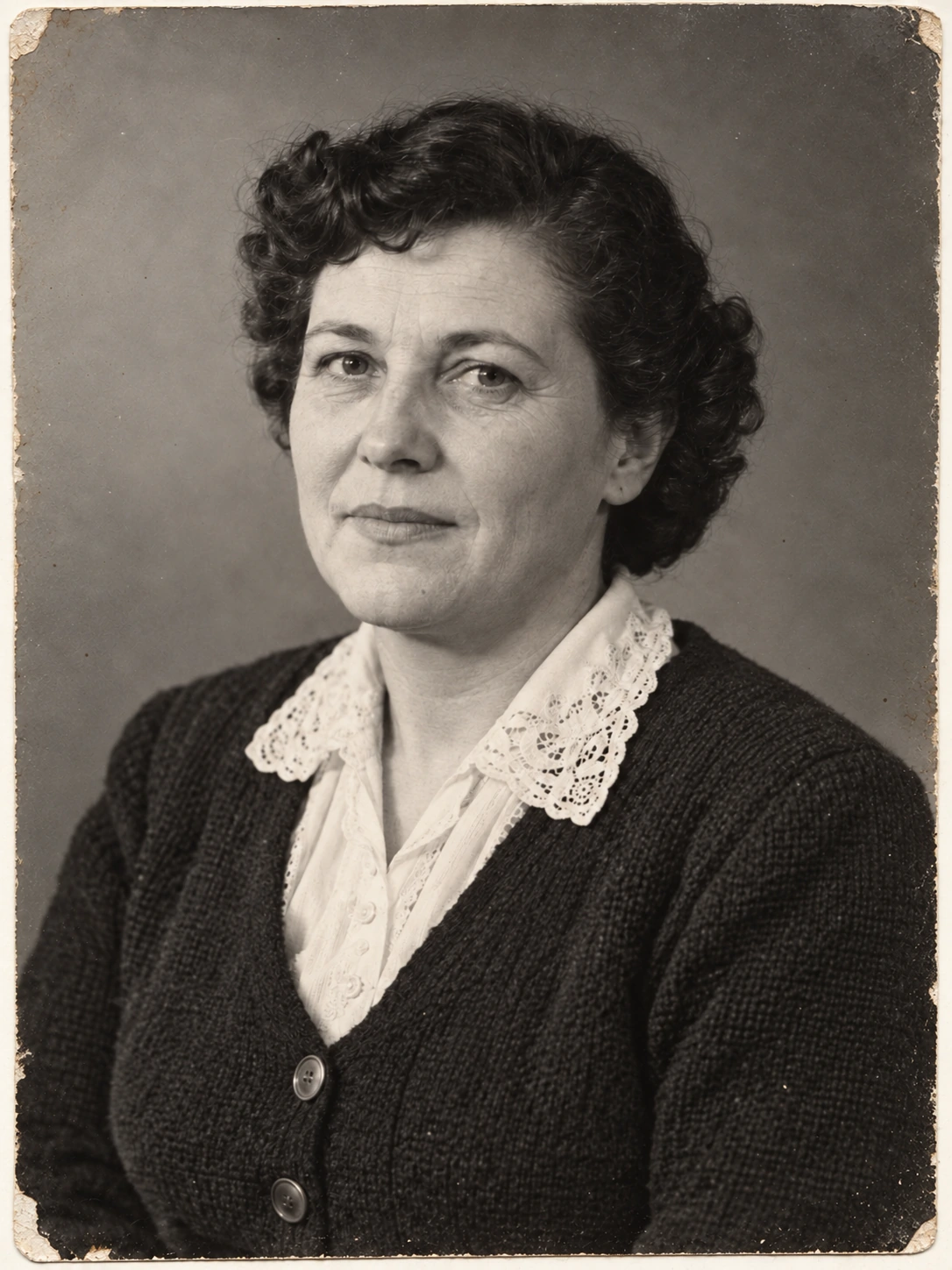
Von Codex generiertes Ziel, bearbeitet aus derselben fiktiven Vorlage. Es illustriert eine behutsame Bereinigung und keinen pixelgenauen Erhalt. Gesichtsdetails und Stofftextur können neu gezeichnet worden sein.
Vergleiche tatsächliche Vorlage und Download aus EveryGen AI nebeneinander bei gleichen Proportionen und dann bei 100% Zoom. Unterschiedliche Pixelabmessungen belegen nicht, dass ein größeres Bild wiederhergestellte Details enthält.
Zuerst: sichtbare Gesichtsstruktur, Kragen und Knöpfe
Vergleiche Augenlider, Mundwinkel, Nase, Haaransatz und Ausdruck aus EveryGen AI mit dem Original. Achte auf verändertes Lächeln, hinzugefügte Zähne, umgeformte Augen oder eine andere Kieferlinie.
Prüfe Blusenkragen und Strickjacke aus EveryGen AI. Zähle die zwei runden Knöpfe, vergleiche ihre Positionen und verfolge Nähte und äußere Schulter, statt nur das Gesicht zu betrachten.
Die Prüfung von EveryGen AI kontrolliert sichtbare Ausgangsinformationen, ohne Identität zu beurteilen. Eine schärfere Interpretation eines undeutlichen Merkmals belegt nicht, wie dieses Merkmal ursprünglich aussah.
Danach: die angeforderten Schäden
Verfolge die Kratzerreparatur aus EveryGen AI durch Hintergrund und Schulter. Bestätige reduzierte Schäden ohne veränderte Schulterform oder großflächigen Ersatz unbeschädigter Kleidungsdetails.
Prüfe die Randbereinigung aus EveryGen AI auf erfundene Rahmen, entfernten Porträtinhalt und Zuschnitte, die das Problem verbergen. Weniger sichtbare Flecken sind nur hilfreich, wenn das erhaltene Bild noch zur Vorlage passt.
Eine makellose Oberfläche aus EveryGen AI ist nicht erforderlich. Leichte Alterstextur kann besser sein als veränderte intakte Details. Beurteile die Reparatur anhand des begrenzten Briefings.
Zuletzt: Tonwerte, Körnung und scheinbare Schärfe
Prüfe das Porträt aus EveryGen AI in seiner vorgesehenen Betrachtungsgröße. Achte auf wachsartige Haut, harte Konturen, verschmierte Locken oder erfundene Stoffmuster, bevor du scheinbare Schärfe belohnst.
Prüfe Tonwertdetails aus EveryGen AI in der hellen Bluse und dunklen Strickjacke. Mehr Kontrast kann Kleidungsinformationen entfernen. Ein nahezu schwarzes Kleidungsstück ist nicht zwangsläufig eine bessere Bereinigung.
Erwäge Schärfung erst, wenn Inhalts- und Schadensprüfungen von EveryGen AI bestanden sind. Eine knackigere Datei rechtfertigt weder einen veränderten Ausdruck noch unbelegte Gesichtsdetails.
6. Die nächste Bearbeitung begrenzen oder die Generierung beenden
Bewahre den ersten Kandidaten aus EveryGen AI separat auf. Wenn er Gesicht oder Kleidung verändert, kehre für eine weitere Bearbeitung zur Vorlage zurück, statt das Original aus einer veränderten Version zu rekonstruieren.
Lade für eine enger begrenzte Kratzerreparatur in EveryGen AI die ursprüngliche Arbeitskopie hoch und nutze:
Edit this original black-and-white portrait with a narrower cleanup.

Reduce only the diagonal scratch on the viewer's right, across the gray background and outer shoulder.

Do not perform overall face enhancement, sharpening, skin smoothing, colorization, or broad tonal adjustment.

Retain the closed-mouth expression, visible facial structure, short curls, blouse collar, two round cardigan buttons, grain, and original framing.
Leave the other age marks for a separate decision.
In EveryGen AI beschreibt „nur“ den beabsichtigten Umfang. Prüfe danach den gesamten Kandidaten erneut.
| Was schiefging | Besserer nächster Schritt |
|---|---|
| Ausdruck, Augen oder Gesichtsform wurden verändert. | Verwirf diesen Kandidaten. Kehre zum Original zurück und begrenze die Anfrage oder nutze externe Retusche außerhalb des Gesichts. |
| Ein Knopf, eine Naht oder Locke fehlt. | Vergleiche mit der Vorlage und hole das Originaldetail in einem externen Editor zurück, statt einen Ersatz zu erfinden. |
| Ein kleiner Teil des Kratzers bleibt, der Rest ist akzeptabel. | Repariere diesen kleinen Bereich extern, statt eine weitere großflächige Neugenerierung anzufordern. |
| Körnung und Stofftextur wurden unnatürlich glatt oder aufwendig. | Kehre zur Vorlage oder letzten akzeptablen Version zurück. Entferne eine umfassende Verbesserung aus der Aufgabe. |
| Das Bild wurde koloriert oder stark modernisiert. | Verwirf es für diese Schwarz-Weiß-Bereinigung. Beschreibe erfundene Farben nicht als wiederhergestellte historische Informationen. |
Für einen kleinen verbleibenden Fehler externe lokale Retusche nutzen
Folge bei verbleibenden Schäden nach der Bereinigung in EveryGen AI einem separaten lokalen Retuscheablauf. Adobe behält die Originalebene bei und bearbeitet separat, mit Spot Healing oder Clone Stamp für Restschäden.
Das sind externe Photoshop-Werkzeuge und keine Buttons in EveryGen AI. Arbeite in kleinen Bereichen, vergleiche mit der Vorlage und halte das bearbeitete Dokument vom Originalscan getrennt. Auch eine manuelle Reparatur kann Fehler einführen und muss deshalb geprüft werden.
Einen Endpunkt festlegen
Beende Versuche mit EveryGen AI, wenn intakte Merkmale sich immer wieder verändern, zusätzliche Details keine Stütze in der Vorlage haben oder der verbleibende Fleck weniger schadet als neue Artefakte. Bewahre die letzte akzeptable Betrachtungskopie auf.
Nutze EveryGen AI nicht, um verdeckte Gesichter zu rekonstruieren oder unlesbare Schrift als tatsächlichen Namen oder ein Datum auszugeben. Halte Unsicherheit ausdrücklich fest und behalte das Original, wenn das Foto als Beleg oder historische Aufzeichnung dient.
7. Eine AI-bearbeitete Betrachtungskopie exportieren
Lade das JPEG aus EveryGen AI herunter und öffne es erneut. Prüfe Abmessungen, Ausschnitt, zwei Knöpfe, Gesichtsstruktur und reparierte Bereiche erneut. Kontrolliere den endgültigen Export nach Zuschnitt, Größenänderung oder externer Reparatur nochmals.
Bewahre Vorlage, Betrachtungskopie aus EveryGen AI und Bearbeitungsprotokoll auf. Notiere Quelldateiname, angeforderte Arbeit, manuelle Reparaturen und verbleibende Unsicherheiten. Das Bearbeitungsdatum wird nicht zum Aufnahmedatum des Fotos.
Nutze einen Dateinamen wie:
portrait-ai-edited-viewing-copy.jpg
Eine Bildunterschrift für eine tatsächliche Betrachtungskopie aus EveryGen AI kann lauten:
AI-edited viewing copy. Scratch and stain reduction applied; the original scan is retained. Fine facial and fabric detail may include generated reconstruction.
Passe die Bildunterschrift zu EveryGen AI an die tatsächlich ausgeführte Arbeit an. Behalte beim Teilen der Illustrationen dieses Artikels ihre Kennzeichnung als fiktive, von Codex generierte Lehrmaterialien bei, statt sie als echte restaurierte Fotos zu beschreiben.
Ein hilfreiches Ergebnis aus EveryGen AI macht Bereinigung und Grenzen verständlich. Es belegt nicht, dass fehlende Geschichte, Identität oder Originaldetails wiederhergestellt wurden.
Optionale Farbstudie: Interpretation von Restaurierung trennen
Erstelle nach der behutsamen monochromen Bereinigung bei Bedarf eine separate Farbstudie in EveryGen AI. Erhalte Gesicht, Pose, Kleidung, Knöpfe, Beleuchtung und Bildausschnitt. Gib verlässlich belegte Farben an und kennzeichne alle anderen Entscheidungen als Interpretation statt als wiederhergestellte Fakten.
Create a separate restrained color interpretation of this repaired portrait.
Keep the face, natural age lines, pose, lace collar, two cardigan buttons,
hair, framing, and lighting unchanged. Use a cream blouse and muted green
cardigan as an artistic choice. Retain photographic grain.
Do not beautify, de-age, or claim these are the original historical colors.
Das Titelbild unterscheidet für die Prüfung in EveryGen AI beschädigten Abzug, monochrome Bereinigung und Farbinterpretation. Auch feine Details können erschlossen sein. Bewahre unveränderte Vorlage und Schwarz-Weiß-Reparatur neben jeder Farbversion auf.