 EveryGen AI
EveryGen AI: Sechs Xiaohongshu-Seiten mit GPT-Image-2
Plane mit EveryGen AI einen Xiaohongshu-Beitrag als Bildraster. Prüfe Texte, Seitenfolge, Zuschnitt und Quelldimensionen, bevor du die separaten Beitragsbilder vorbereitest.
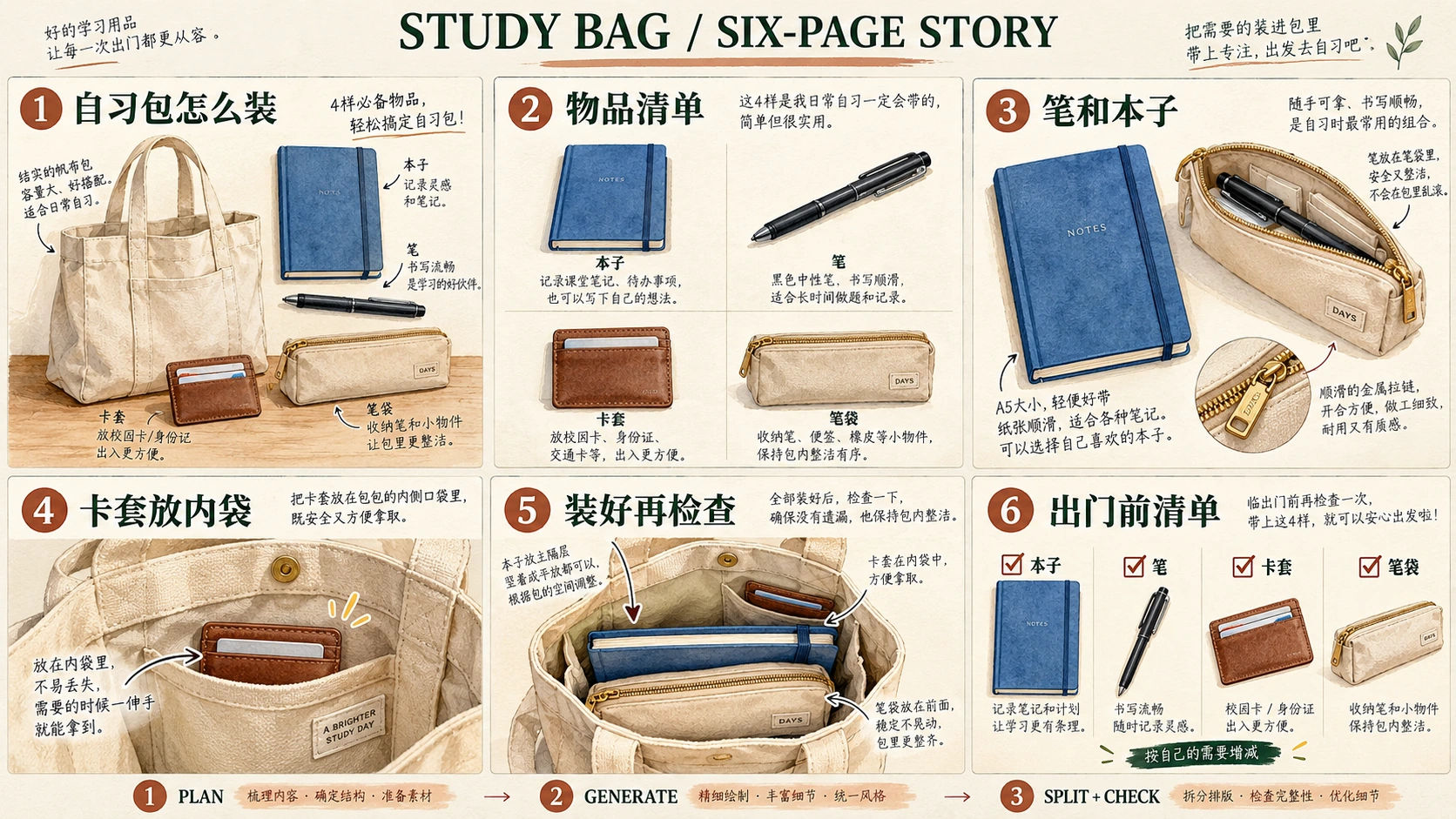
Ein Karussellbeitrag mit EveryGen AI braucht unterschiedliche, hilfreiche Seiten, erkennbare Objekte, lesbare Texte und eine bewusst gewählte Lesereihenfolge – bloß zusammenpassende Bilder reichen nicht.
Diese Anleitung für EveryGen AI entwickelt 自习包怎么装, einen sechsseitigen chinesischsprachigen Ratgeber zum Packen einer Lerntasche. Plane, generiere, prüfe und stelle sechs einzelne Bilder zusammen, die du später in der Plattformvorschau kontrollierst.
Die sechs Illustrationen sind mit Codex erzeugte Lehrbilder. Sie sind weder Testergebnisse aus EveryGen AI noch Fotografien realer Produkte oder Belege für einen Test des Taschenvolumens.
1. Gib jeder Seite eine eigene Aufgabe
Lege die Aufgabe jeder Seite fest, bevor du zusammenpassende Illustrationen anforderst.
Die Hinweise von Canva helfen, Text und Bilder für einen Rednote-Beitrag zu planen. Dabei unterscheiden sie zwischen einem zusammenfassenden Titelbild und abwechslungsreichen Innenseiten. Übertrage diese Unterscheidung auf EveryGen AI: Stelle die Gegenstände vor, erkläre ihre Plätze und schließe mit einer Checkliste.
Bewahre die freigegebenen Texte für EveryGen AI separat auf:
| Seite | Exakte Überschrift | Exakter Begleittext | Aufgabe der Seite |
|---|---|---|---|
| 01 | 自习包怎么装 | 四件小物,按位置整理 | Die Tasche und ihre vier Gegenstände vorstellen. |
| 02 | 先摊开看 | 本子、笔、卡套、笔袋 | Die vier Gegenstände vor dem Einpacken erkennbar zeigen. |
| 03 | 笔和本子先配好 | 把笔收入笔袋 | Zeigen, wohin der Stift gehört. |
| 04 | 卡套留在好拿处 | 放进内袋,方便取用 | Den Platz des Kartenetuis erklären. |
| 05 | 装好后的样子 | 本子和笔袋放主袋,卡套放内袋 | Die gepackte Anordnung zeigen. |
| 06 | 出门前再核对 | Checkliste: 本子, 笔, 卡套, 笔袋 · Fußzeile: 按自己的需要增减 | Eine abschließende Übersicht zum Kontrollieren bereitstellen. |
Bewahre in den Bildern aus EveryGen AI die führende Null bei 01 bis 06.
Definiere die Objekte einmal
Definiere die Referenz für EveryGen AI als eine beige Tragetasche aus Segeltuch mit zwei Henkeln und einer Innentasche, die ein blaues Notizbuch, einen schwarzen Stift, ein schlichtes braunes Kartenetui und ein beiges Federmäppchen mit Reißverschluss enthält.
In der Checkliste für EveryGen AI ist die Tasche der Behälter und kein fünfter Gegenstand. Halte das Kartenetui frei von persönlichen Angaben und erfundenen Ausweisnummern.
Behalte in EveryGen AI die Gestaltung der Objekte bei, während du ihre Sichtbarkeit variierst. Nahaufnahmen der Innentasche müssen das Notizbuch nicht zeigen; ein Stift im Federmäppchen darf nicht zugleich lose danebenliegen.
2. Richte in EveryGen AI eine einzelne Hochformatseite ein
Öffne EveryGen AI, um eine Seite eines Social-Media-Karussells zu gestalten.
Starte EveryGen AI mit Text zu Bild und GPT Image 2. Ändere 1:1 in 3:4 und verwende dann:
| Einstellung | Auswahl für dieses Beispiel |
|---|---|
| Modus | Text zu Bild |
| Modell | GPT Image 2 |
| Seitenverhältnis | 3:4 im Hochformat |
| Auflösungsvorgabe | 1K |
| Ausgabeformat | JPEG |
| Anzahl der Ausgaben | x1 |
3:4 ist die Wahl für dieses Beispiel mit EveryGen AI und kein vorgeschriebenes Xiaohongshu-Format.
Mit x1 fordert EveryGen AI ein Bild an. Wiederhole den Vorgang mit einem anderen Briefing für jede Seite; damit wird nicht die gesamte Serie erzeugt, sortiert oder veröffentlicht.
Die Lehrbilder belegen keine Exportabmessungen oder Dateioptionen von EveryGen AI.
3. Kombiniere einen gemeinsamen Prompt mit einem Seitenbriefing
Verwende den gemeinsamen visuellen Prompt für EveryGen AI zusammen mit genau einem Seitenbriefing.
Reiche eigenständige Seiten einzeln ein. Der optionale Rasterweg verwendet alle sechs Briefings, Vorgaben für gleich große Zellen und einen externen Zuschnitt.
Create exactly one standalone 3:4 portrait page for a Chinese-language illustrated study-bag explainer.

This request is for the single page described in the page brief appended below.
Do not generate the whole series, a collage of pages, or multiple alternative designs.

Shared visual style:
Use a milky off-white background, dark-green headings, and soft watercolor-style illustrations.
Keep the page clean, with generous outer margins and clear separation between text and pictures.
Make the heading prominent and the supporting text readable.
Show the two-digit page number once in a consistent, unobtrusive position.
Keep the page flat, without a phone frame or perspective mockup.

Shared object designs:
- One beige canvas tote with two handles and one inner pocket.
- One blue notebook.
- One black pen.
- One plain brown cardholder with no text or personal information.
- One beige zippered pencil pouch.

Show only the objects and object states requested in the appended page brief.
Do not add duplicates merely to make hidden contents visible.
Keep the colors, shapes, and bag construction consistent wherever they are shown.

Text:
Render only the exact Chinese text and page number supplied in the appended brief.
Preserve every character and punctuation mark.
Do not translate the copy or add English captions.
Do not print instruction labels such as Heading, Page number, or Supporting text.
Keep all lettering away from the page edges and illustration details.

If a reference image is attached:
Use it to guide the object designs, colors, and illustration style.
Replace its old copy and composition with the new page brief.
Do not carry over a previous page number or heading.

Exclusions:
No people, hands, brands, prices, capacity measurements, testimonials, engagement claims, or extra stationery. Small material-detail insets may magnify existing objects without adding new inventory.
Do not portray the illustration as a photograph or a tested product arrangement.
Speichere und prüfe jeden Entwurf aus EveryGen AI, bevor du fortfährst. Gemeinsame Anweisungen definieren Prüfkriterien; sie garantieren keine gleichbleibenden Texte oder Objekte.
4. Erstelle die sechs Seiten der Reihe nach
Seite 01: Thema und Gegenstände vorstellen
Hänge das Briefing für das Titelbild an deinen gemeinsamen Prompt an:
Page number:
01

Heading:
自习包怎么装

Supporting text:
四件小物,按位置整理

Illustration:
Show the beige canvas tote with two handles and its single inner pocket.
Outside the bag, arrange exactly four separate items:
one blue notebook, one black pen, one plain brown cardholder, and one beige zippered pencil pouch.

Keep the items identifiable and distinct from one another.
Use a cover composition with enough space for the heading and short supporting text.
Do not put duplicate contents inside the bag.
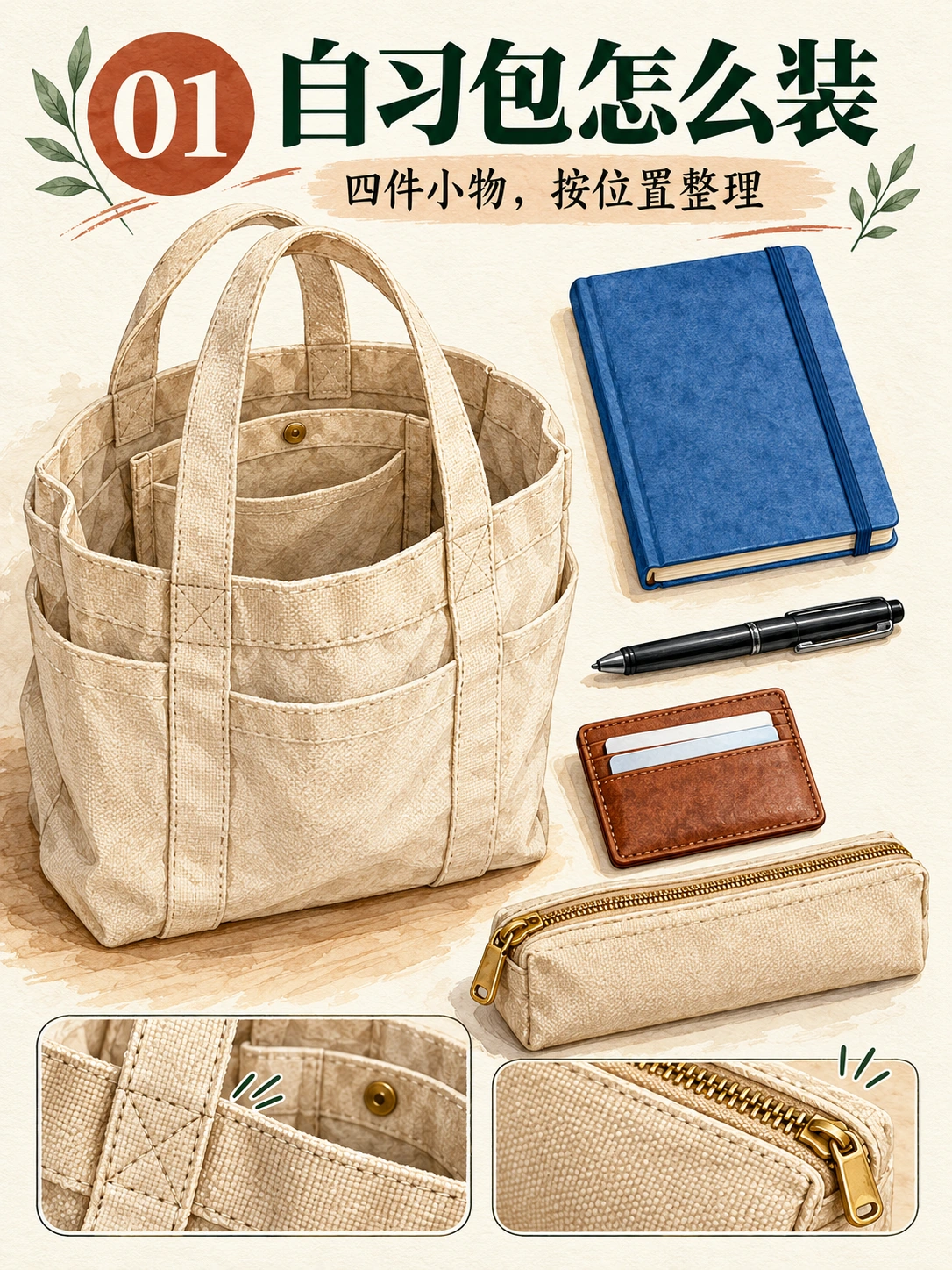
Mit Codex erzeugte Lehrseite 01. Das Titelbild führt den Behälter und die vier Gegenstände ein.
Prüfe bei EveryGen AI die Taschenhenkel, die Innentasche und die vier getrennten Gegenstände, bevor du das Titelbild als Referenz verwendest. Verwirf eine falsche Gestaltung frühzeitig.
Seite 02: Die vier Gegenstände getrennt zeigen
Hänge dieses Briefing zur Übersicht an:
Page number:
02

Heading:
先摊开看

Supporting text:
本子、笔、卡套、笔袋

Illustration:
Show exactly four objects in a spacious 2-by-2 flat lay:
one blue notebook, one black pen, one plain brown cardholder, and one beige zippered pencil pouch.

Keep each object separate and fully recognizable.
Use the same object designs established for the series.
Do not show the tote, duplicate items, or add individual text labels.
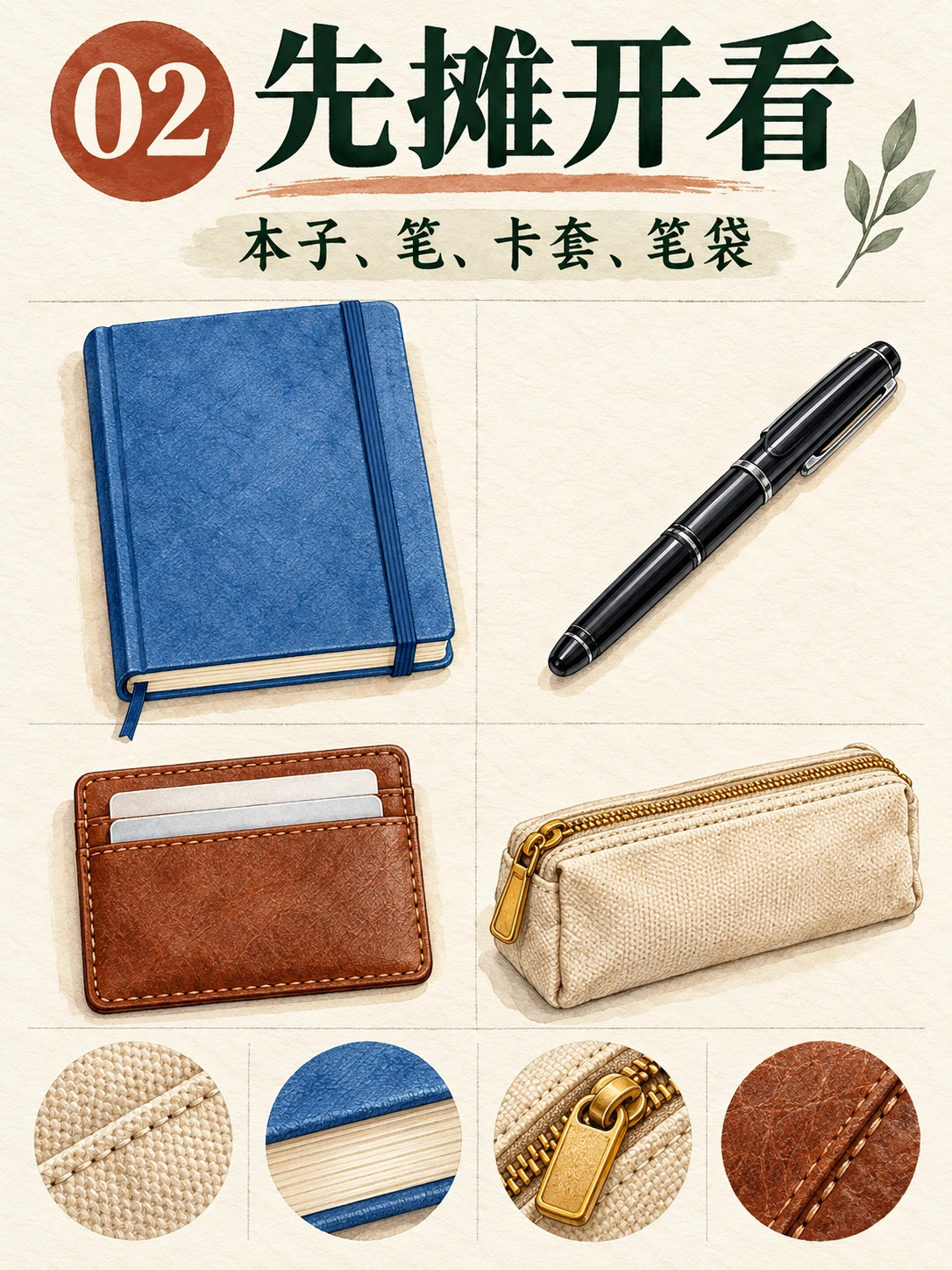
Mit Codex erzeugte Lehrseite 02. Ohne Tasche in dieser Ansicht lassen sich die vier Gegenstände leichter erkennen.
Vergleiche die Objektgestaltung in EveryGen AI mit Seite 01. Das Layout soll sich ändern; Notizbuch, Stift, Kartenetui und Federmäppchen sollen erkennbar dieselben bleiben.
Seite 03: Den Aufbewahrungsort des Stifts zeigen
Hänge das Briefing zur Aufbewahrung an:
Page number:
03

Heading:
笔和本子先配好

Supporting text:
把笔收入笔袋

Illustration:
Place the blue notebook beside the beige pencil pouch.
Show the pouch open, with exactly one black pen visible inside it.

Do not show another pen outside the pouch.
Do not include the tote or cardholder.
Keep the pouch design consistent with the earlier pages.
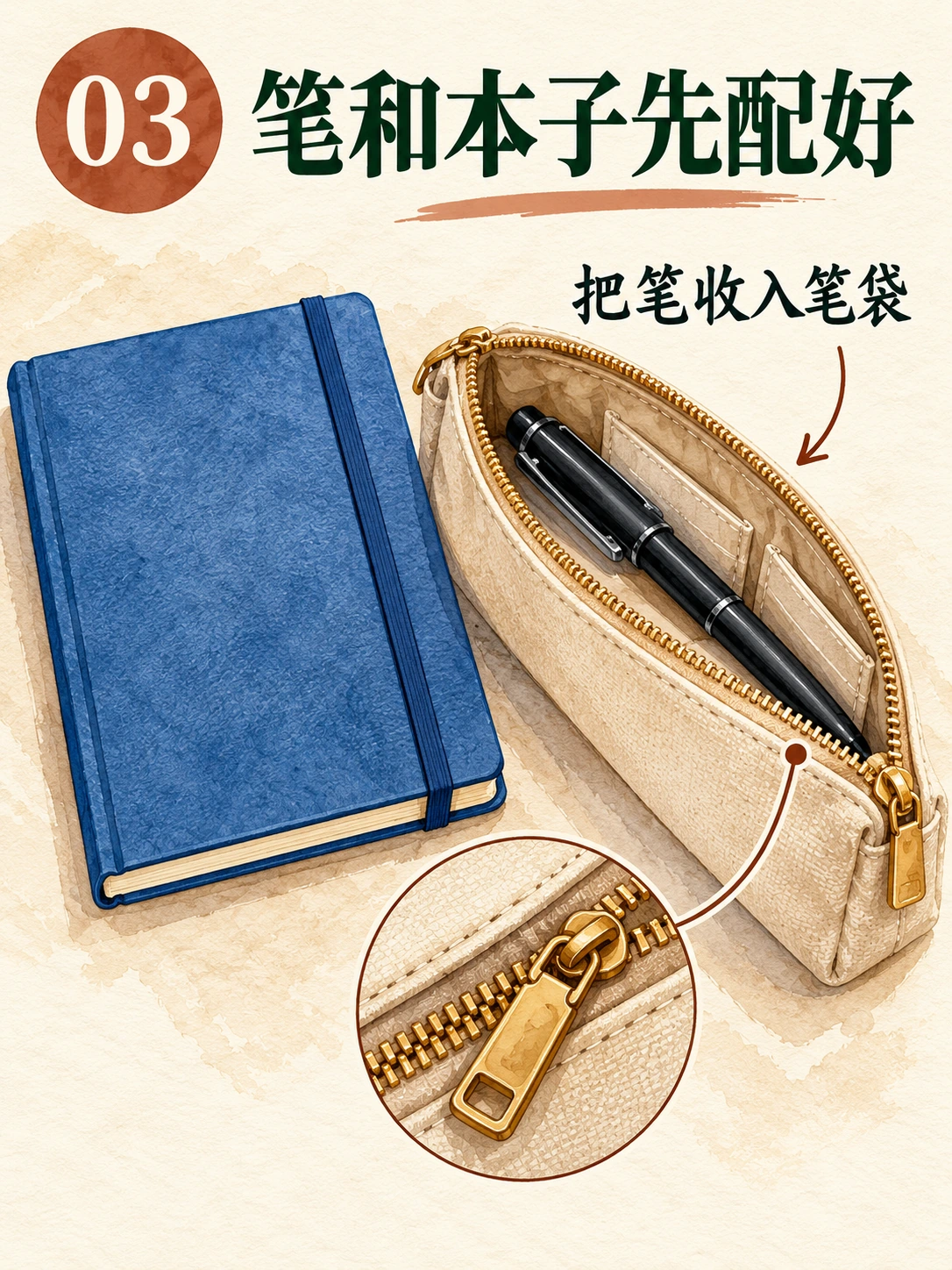
Mit Codex erzeugte Lehrseite 03. Der Stift liegt im offenen Federmäppchen und ist kein zusätzlicher loser Gegenstand.
Prüfe, ob das Bild aus EveryGen AI tatsächlich das Verstauen zeigt. Ein loser Stift neben einem leeren Federmäppchen vermittelt eine andere Handlung.
Seite 04: Die Innentasche erklären
Hänge das Briefing zur Innentasche an:
Page number:
04

Heading:
卡套留在好拿处

Supporting text:
放进内袋,方便取用

Illustration:
Show a close-up of the beige tote's single inner pocket.
Place the plain brown cardholder halfway into that pocket so its location and opening are clear.

The pocket must belong to the same tote, not be a separate pouch.
Do not add extra pockets, readable cards, personal details, or other contents.
The close-up may crop the outer bag where necessary.
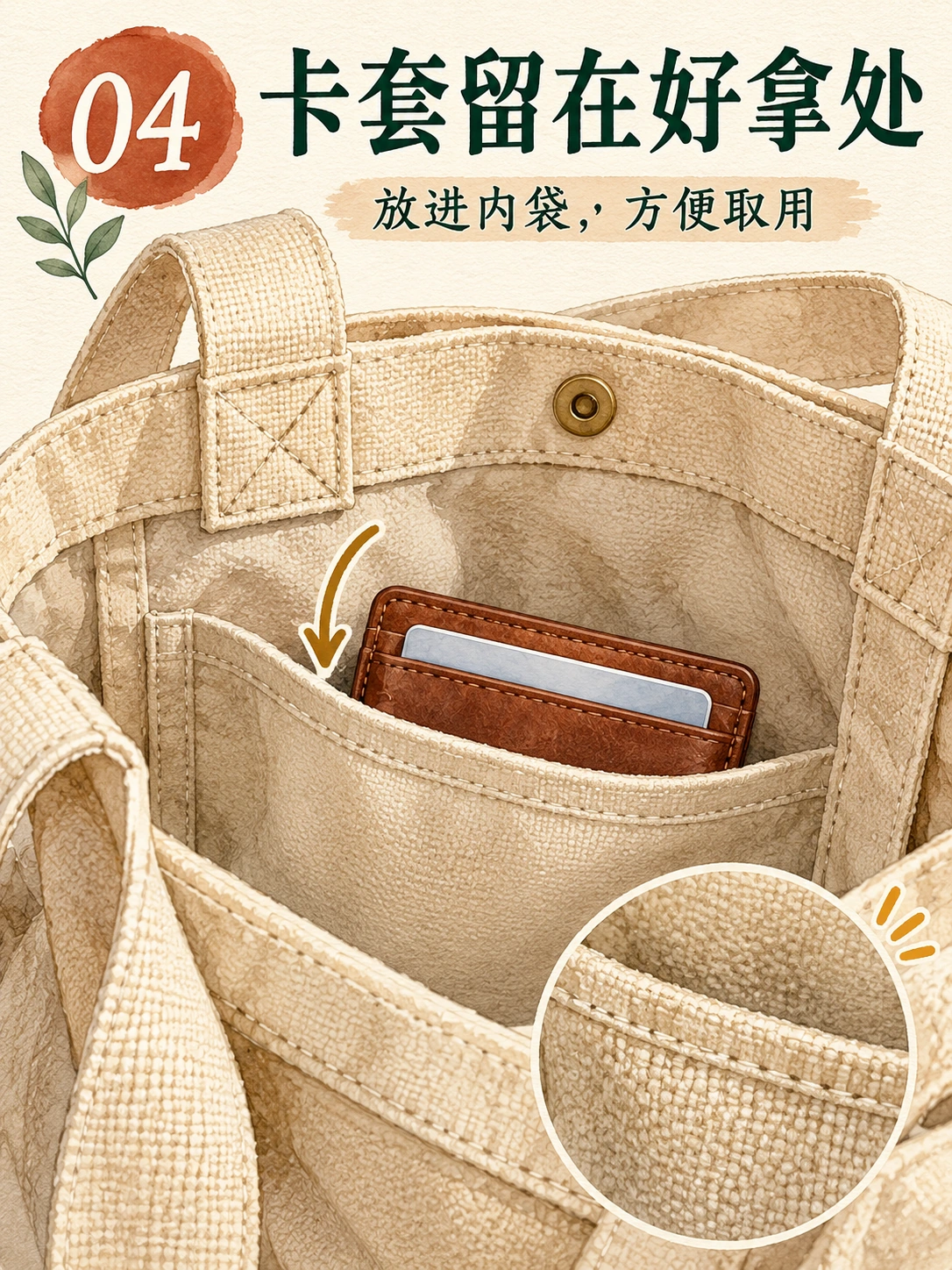
Mit Codex erzeugte Lehrseite 04. Die Nahaufnahme zeigt den vorgesehenen Aufbewahrungsort des Kartenetuis.
In einer Nahaufnahme dürfen Henkel fehlen. Prüfe, ob EveryGen AI die Innentasche der bereits festgelegten Tasche zeigt und ob das Kartenetui darin steckt, statt davor zu schweben.
Seite 05: Den gepackten Zustand zeigen
Hänge das Briefing zum gepackten Zustand an:
Page number:
05

Heading:
装好后的样子

Supporting text:
本子和笔袋放主袋,卡套放内袋

Illustration:
Show the beige tote open enough to inspect its contents.
Place the blue notebook and closed beige pencil pouch in the main compartment.
Place the brown cardholder in the single inner pocket.

The black pen is already inside the closed pencil pouch and must not appear separately.
Do not make the pouch transparent or add a loose pen to display all four items.
Retain the tote's two-handle, one-inner-pocket construction.
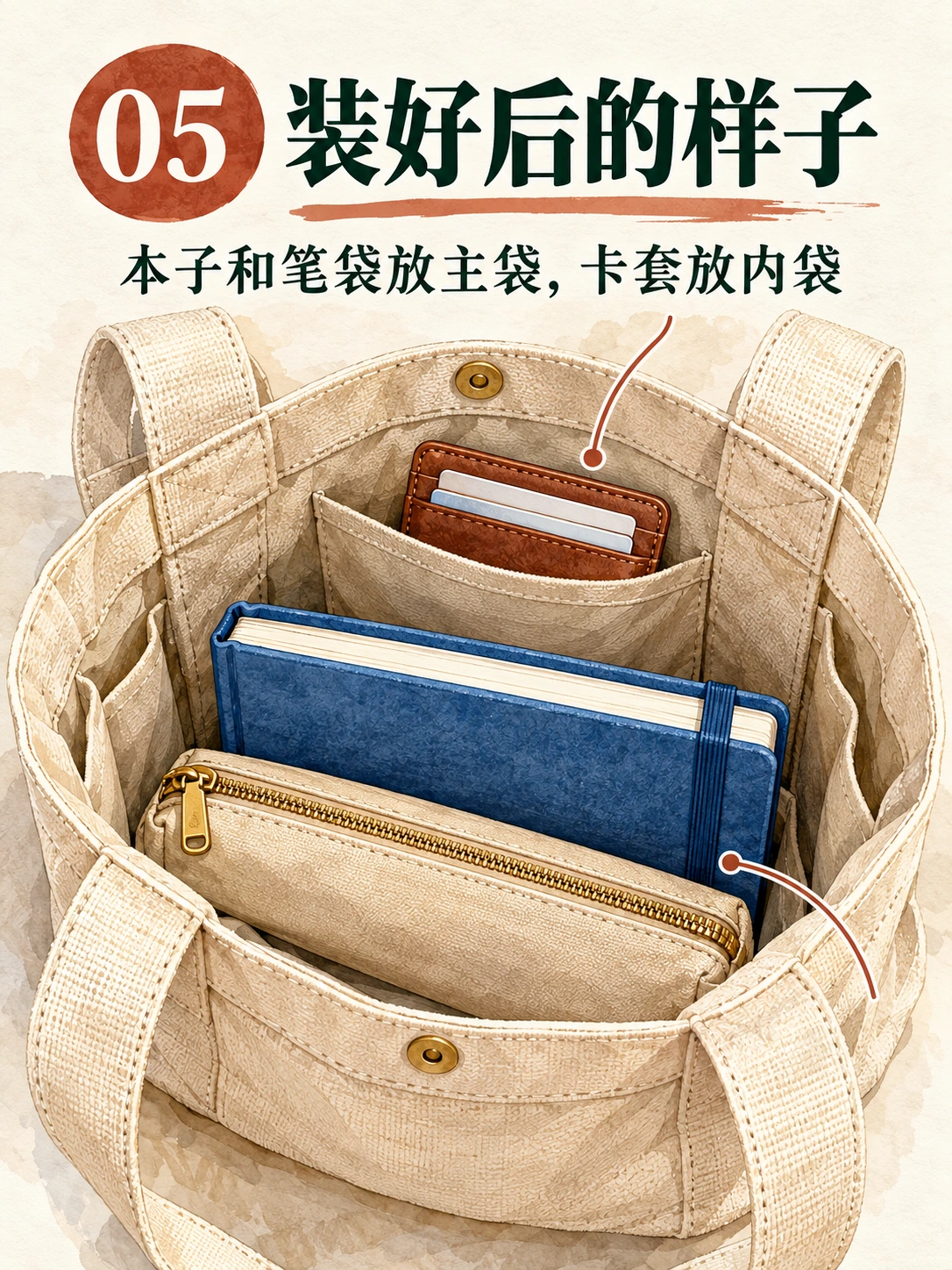
Mit Codex erzeugte Lehrseite 05. Der Stift gilt als im geschlossenen Federmäppchen verstaut und wird nicht zusätzlich außerhalb gezeigt. Dies ist eine Illustration der Anordnung und kein Volumentest.
Vergleiche bei der Prüfung in EveryGen AI Seite 05 mit Seite 03: Zuerst liegt der Stift im offenen Federmäppchen; nach dessen Schließen ist er verdeckt.
Seite 06: Mit einer nutzbaren Checkliste abschließen
Hänge das Briefing zur Checkliste an:
Page number:
06

Heading:
出门前再核对

Checklist labels, in this order:
本子
笔
卡套
笔袋

Footer:
按自己的需要增减

Layout:
Create four clearly separated checklist rows.
Give each row one square checkbox, its exact Chinese label, and one corresponding watercolor illustration.

Use a blue notebook for 本子, a black pen for 笔, a plain brown cardholder for 卡套, and a beige zippered pouch for 笔袋.

This is an inventory reminder, not another packed-bag view.
Do not show the tote or add a fifth row.
Keep the footer readable and inside the page margins.
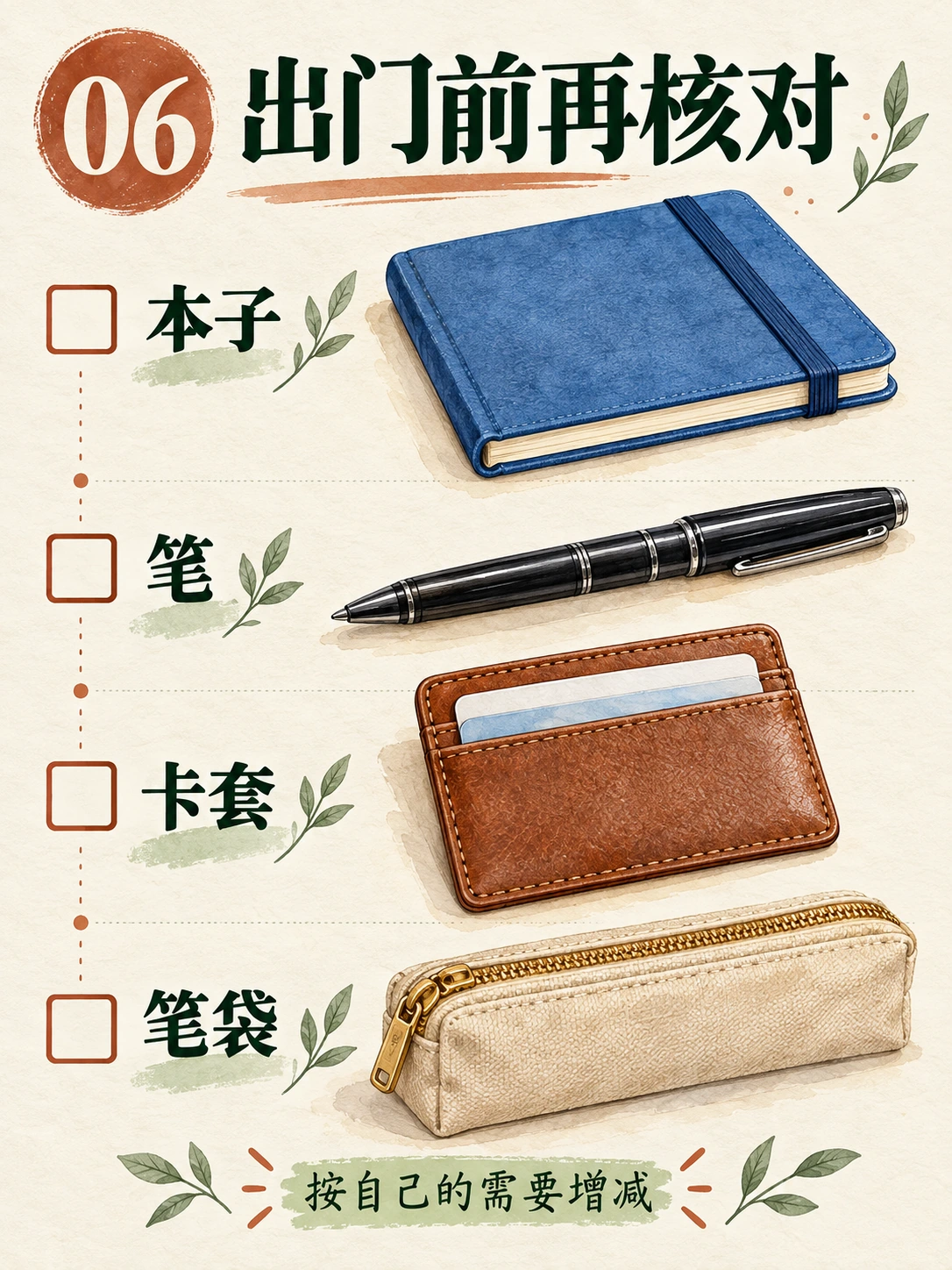
Mit Codex erzeugte Lehrseite 06. Der separat gezeichnete Stift ist ein Checklistensymbol und keine Behauptung, dass ein zweiter Stift eingepackt wurde.
Prüfe in EveryGen AI die Reihenfolge der Zeilen, die Zuordnung von Beschriftungen und Bildern sowie die Fußzeile. Die letzte Zeile erlaubt Lesern, die Gegenstandsliste anzupassen.
5. Verwende Referenzen, ohne ein Gedächtnis des Modells für die Serie vorauszusetzen
Wähle ein akzeptables Titelbild oder eine akzeptable Übersichtsseite. Wechsle dann in EveryGen AI zu Bild zu Bild und übernimm die ausgewählten Objekte in die nächste Seite.
Lade die akzeptierte Datei hoch, hänge das neue Briefing an und bestätige die Einstellungen in EveryGen AI. Gib an, was übernommen wird – Objekte und Stil – und was sich ändert: Text, Nummer, Bildausschnitt und Zustand.
Seite 02 liefert einzelne Objekte für Seite 03; Seite 04 definiert die Innentasche für Seite 05.
EveryGen AI braucht die tatsächliche Referenzdatei, nicht „wie zuvor“. Auch ein angehängtes Bild fixiert die Gestaltung nicht; vergleiche den Entwurf mit den akzeptierten Objekten.
Kehre zur letzten akzeptierten Referenz zurück, wenn sich in EveryGen AI die Innentasche oder das Federmäppchen verändert. Eine fehlerhafte Datei als neue Referenz zu verwenden verbreitet den Fehler.
6. Prüfe einzelne Seiten und ihre Abfolge
Prüfe die Exporte aus EveryGen AI in ihrer Reihenfolge und nicht nur als Ordnerminiaturen.
Inhalt: Die Seiten 03 und 04 aus EveryGen AI erklären die Aufbewahrungsorte. Sie sollen nicht die Gegenstandsübersicht des Titelbilds wiederholen.
Objektidentität: Vergleiche in EveryGen AI Notizbuch, Stift, Kartenetui, Federmäppchen und die sichtbare Taschenkonstruktion auf zusätzliche Fächer, geänderte Verschlüsse oder ausgetauschte Designs.
Objektzustand: Seite 02 aus EveryGen AI zeigt lose Gegenstände; Seite 03 verstaut den Stift; Seite 05 verdeckt ihn; Seite 06 verwendet Checklistensymbole.
Chinesische Texte und Nummerierung: Vergleiche den Text aus EveryGen AI Zeichen für Zeichen einschließlich Satzzeichen und führender Nullen. Achte auf eine versehentlich übernommene Überschrift aus einer früheren Referenz.
Ränder und Lesegröße: Vergleiche in den Dateien aus EveryGen AI Abstände, Titelposition und Schriftgröße. Prüfe sie auf einem Smartphone; Text, der erst nach Vergrößerung lesbar wird, muss überarbeitet werden.
Strebe gleichbleibende Bedeutung und Gestaltung an, nicht identische Bildausschnitte.
Behebe den konkreten Fehler
| Problem | Nächster Schritt |
|---|---|
| Seite 03 enthält einen Stift im Federmäppchen und einen weiteren daneben. | Entferne das lose Duplikat; behalte den einzelnen Stift im Mäppchen. Prüfe danach Notizbuch und Text erneut. |
| Die Innentasche auf Seite 04 wird zu einer separaten Tasche. | Kehre zur akzeptierten Tragetaschenreferenz zurück und verlange eine Innentasche, die am Futter dieser Tasche befestigt ist. |
| Seite 05 zeigt einen losen Stift außerhalb des geschlossenen Federmäppchens. | Verlange, den sichtbaren Stift zu entfernen, ohne das verstaut gezeigte Notizbuch, Federmäppchen oder Kartenetui zu verändern. |
| Seitennummer oder chinesischer Text sind falsch. | Verlange den exakten Ersatztext. Bleibt das Ergebnis unzuverlässig, setze den Text extern. |
| Eine Korrektur verändert zuvor akzeptierte Objekte. | Verwirf diese Version und kehre zur gespeicherten Ausgangsversion zurück, statt das neue Design versehentlich zu übernehmen. |
| Jede Seite sieht wie ein Titelbild aus. | Kehre zum Seitenplan zurück und erstelle die fehlende Nahaufnahme, den gepackten Zustand oder die Checkliste neu. |
Verwende für den Fehler mit dem doppelten Stift auf Seite 05 in EveryGen AI:
Edit the uploaded Page 05.

Remove any loose black pen visible outside the closed beige pencil pouch.
The single pen is already packed inside that pouch; do not reveal it or make the pouch transparent.

Keep the blue notebook and closed pouch in the main compartment, and the brown cardholder in the inner pocket.

Retain the exact text:
装好后的样子
05
本子和笔袋放主袋,卡套放内袋

Preserve the 3:4 layout, bag construction, and watercolor treatment.
Do not add objects or text.
EveryGen AI bearbeitet die angeforderte Änderung, ohne andere Bereiche zu schützen. Prüfe die gesamte Seite erneut.
Verwende echten Text, wenn die Bildbearbeitung nicht präzise genug ist
Schrift in einem JPEG aus EveryGen AI ist abgebildeter Text. Beim Import in eine Design-App werden Wörter und Illustration nicht in separat bearbeitbare Objekte zerlegt.
Überdecke oder entferne bei hartnäckigen Textfehlern aus EveryGen AI die falsche Schrift sauber und setze den Text extern. Verwende eine Schriftart, die jedes benötigte Zeichen enthält, und vergleiche anschließend mit dem freigegebenen Wortlaut.
Gelingt die Bereinigung nicht, erstelle Illustration und Textlayout extern neu; bewahre diese bearbeitbare Quelldatei auf.
7. Stelle sechs Seiten extern zusammen – kein einzelnes Poster mit sechs Zellen
Stelle akzeptierte Seiten aus EveryGen AI in einem externen Layoutdokument zusammen, um ihre Präsentation abzugleichen und die Reihenfolge zu prüfen.
Füge in Adobe Express Seiten hinzu und ordne sie neu an, mit Seite hinzufügen → Gleiche Größe oder Benutzerdefinierte Größe. Alle Seiten anzeigen bietet die Seitenverwaltung einschließlich Umordnen und Duplizieren.
Verwende eine gemeinsame Arbeitsfläche im Verhältnis 3:4. Platziere jedes Bild aus EveryGen AI, ohne die Illustration zu verzerren oder chinesischen Text abzuschneiden.
Importierte Rasterseiten bleiben Bilder. Nur separat neu aufgebaute Wörter und Formen werden zu bearbeitbaren Elementen.
Liefere sechs separate Bilddateien aus der Serie mit EveryGen AI. Ein Prüfdokument oder Kontaktbogen ersetzt diese Seiten nicht und teilt die Illustrationen nicht automatisch auf.
8. Exportiere und prüfe die tatsächlichen Dateien
Verwende für JPEG-Exporte aus EveryGen AI beispielsweise diese Dateinamen:
01-cover.jpg
02-inventory.jpg
03-pen-and-notebook.jpg
04-cardholder-pocket.jpg
05-packed-bag.jpg
06-checklist.jpg
Bewahre akzeptierte Originale und bearbeitbare Quelldateien auf. Bestätige, dass sechs fertige Dateien vorliegen und nicht fünf Dateien plus ein doppelter Entwurf.
Öffne alle Exporte aus EveryGen AI erneut und prüfe gemeinsame Arbeitsflächengröße, Nummerierung, vollständige Texte und Objektzustände. Kontrolliere die Lesbarkeit auf Smartphone und Desktop, einschließlich Begleittext und Checklistenbeschriftungen.
Die Sortierung nach Dateinamen garantiert keine Uploadreihenfolge auf der Plattform. Prüfe in der tatsächlichen Veröffentlichungsvorschau Abfolge, Titelbild, Zuschnitt und aktuelle Anforderungen; allein die Dateivorbereitung bestätigt diese Punkte nicht.
Bewahre den Seitenplan für EveryGen AI zusammen mit den Bildern auf. Beschreibe einen illustrierten Packratgeber, ohne eine persönliche Produktbewertung, einen gemessenen Volumentest oder eine echte Lernsitzung anzudeuten.
Die Arbeit ist abgeschlossen, wenn sechs unterschiedliche, lesbare Seiten Gegenstände und Aufbewahrungsorte erklären – ohne doppelte Objekte, fehlende Anweisungen oder falsch zugeordnete Dateien.
Optionaler Rasterablauf in drei Schritten mit automatischer Aufteilung
Alternativ kannst du planen → generieren → aufteilen und prüfen. EveryGen AI erzeugt ein einzelnes Rasterbild; ein externer Editor oder ein Hilfsprogramm teilt es auf. Dieser Ablauf ist vom Erstellen einzelner Seiten getrennt.
- Planen: Bewahre die sechs freigegebenen Überschriften und Seitennummern. Wähle zwei Spalten und drei Reihen. Für Hochformatzellen im Verhältnis 3:4 muss das gesamte Raster ein Verhältnis von Breite zu Höhe von 1:2 haben.
- Generieren: Kombiniere den gemeinsamen Stil mit allen sechs Seitenbriefings. Verlange ausdrücklich sechs gleich große Zellen in zeilenweiser Reihenfolge, keinen übergeordneten Titel, keine dekorativen Zwischenräume und keine über Zellgrenzen laufenden Inhalte. Prüfe die tatsächliche Ausgabe; die angeforderte Geometrie ist nicht garantiert.
- Aufteilen und prüfen: Öffne das Rasterbild in einem externen Werkzeug zum Aufteilen von Bildrastern, wähle zwei Spalten und drei Reihen, kontrolliere die Schnittlinien in der Vorschau und exportiere alle sechs Zellen in einem Vorgang. Benenne sie 01–06 und prüfe jede Datei in voller Größe. Sind die erzeugten Abstände ungleichmäßig, passe die Grenzen manuell an oder verwende den Weg über einzelne Seiten.
Ein korrekt ausgerichtetes Rasterbild mit 2160 × 4320 ergäbe sechs Zellen mit 1080 × 1440. Dieses Geometriebeispiel verspricht keine Vorgabe oder Auflösung von EveryGen AI. Jeder Ausschnitt erhält einen Anteil der gesamten Bildpixel; das Aufteilen fügt keine Details hinzu.
Das querformatige Titelbild stellt das Konzept mit einem Titel und einem Produktionsstreifen vor. Es ist keine Vorlage mit gleich großen Zellen zum Aufteilen; verwende dafür ein eigens erstelltes Raster oder die einzelnen Lehrseiten.