 EveryGen AI
EveryGen AI Leitfaden für transparentes PNG: Alpha und Kanten prüfen
Prüfe transparente PNG-Dateien mit EveryGen AI. Kontrolliere tatsächliches Alpha, Kantenqualität und Exportgrenzen, statt ein Schachbrettbild für Transparenz zu halten.
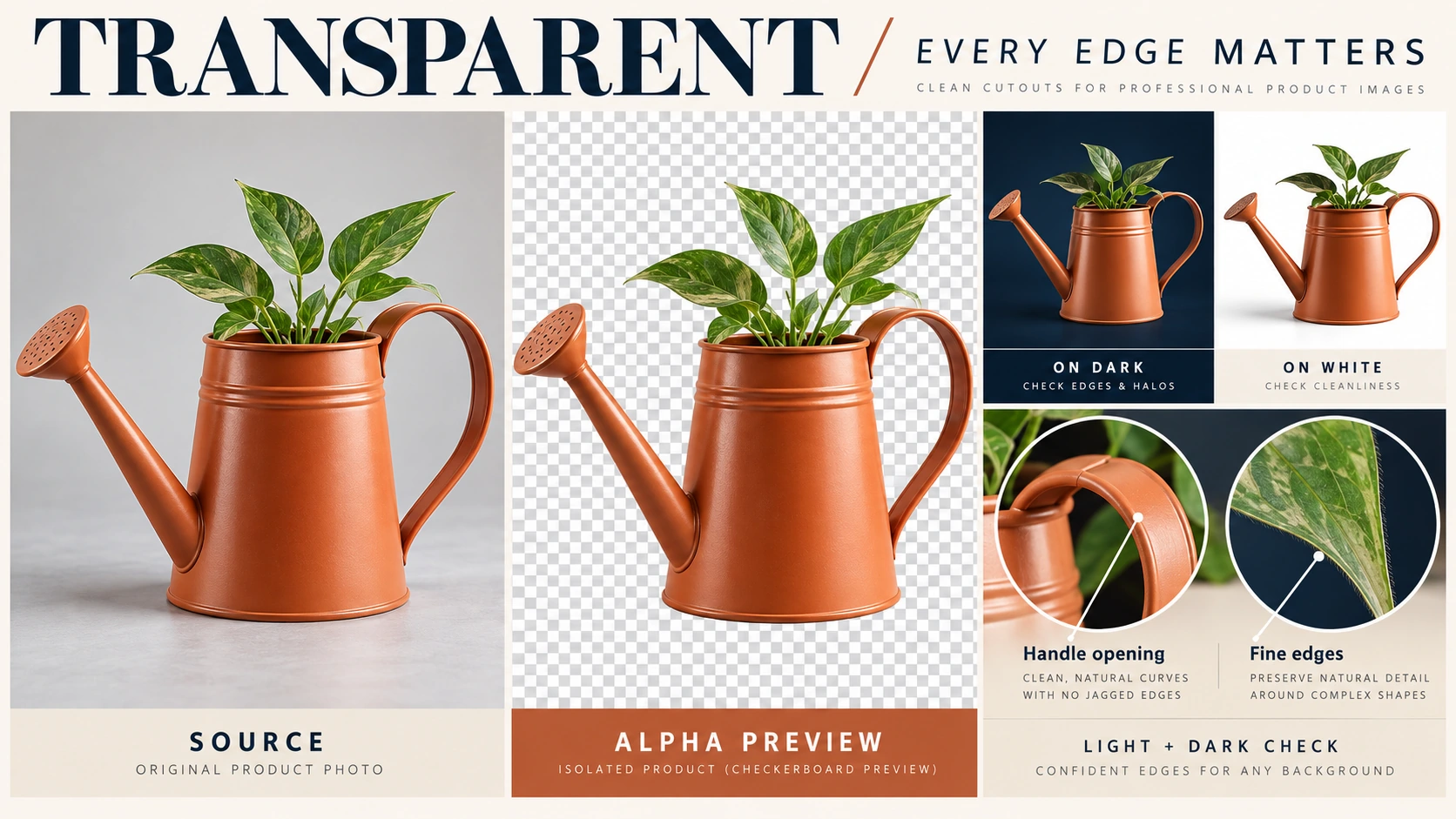
Ein Freisteller aus EveryGen AI braucht mehr als einen fehlenden Hintergrund. Bewahre das Motiv, leere innere Öffnungen und prüfe Kanten vor kontrastierenden Farben, bevor du das Bildmaterial in ein Design einfügst.
Dieser Leitfaden für EveryGen AI verwendet eine Gießkanne, um ein herunterladbares PNG für eine Seite, Präsentation oder ein Layout zu prüfen, über scheinbare Transparenz in einer Vorschau hinaus.
Schneller Ablauf: Behalte dein Originalbild, entferne seinen Hintergrund lokal in EveryGen AI und lade das PNG herunter. Öffne die heruntergeladene Datei erneut, platziere sie vor hellem und dunklem Hintergrund und prüfe Henkelöffnung, Blattspitzen, Tülle und Außenkanten. Wiederhole die Transparenzprüfung nach Reparatur, Beschnitt oder Größenänderung.
Was „ein Schritt“ erfordert
Direkte transparente Generierung braucht sowohl ein alphafähiges Format als auch einen Transparenz unterstützenden Workflow. Ein Prompt in EveryGen AI mit „transparent“, ein PNG-Dateiname oder ein Schachbrett belegt keines von beiden. Bietet der gewählte Generator nur JPEG oder keine Transparenzsteuerung, verwende lokale Entfernung und prüfe deren PNG. Diese Lehrvorschauen sind undurchsichtige Grafiken statt herunterladbarer Alpha-Beispiele.
1. Das Bild vorbereiten und zu erhaltende Inhalte bestimmen
Gib EveryGen AI das klarste Original statt eines Screenshots. Lasse Platz um den vollständigen Umriss und bewahre eine unveränderte Kopie für Vergleich und Reparatur auf. Prüfe, ob Tüllenspitze und höchstes Blatt tatsächlich vorhanden sind. Hintergrundentfernung kann keine bereits außerhalb des Rahmens liegenden Quellinhalte wiederherstellen, und ein vergrößerter Screenshot kann bloß fehlende Details größer darstellen.
Die Übung mit EveryGen AI folgt einer orangefarbenen Gießkanne im Terrakottaton: schmale Tülle links, großer Henkel rechts und oben herausragende grüne Blätter.
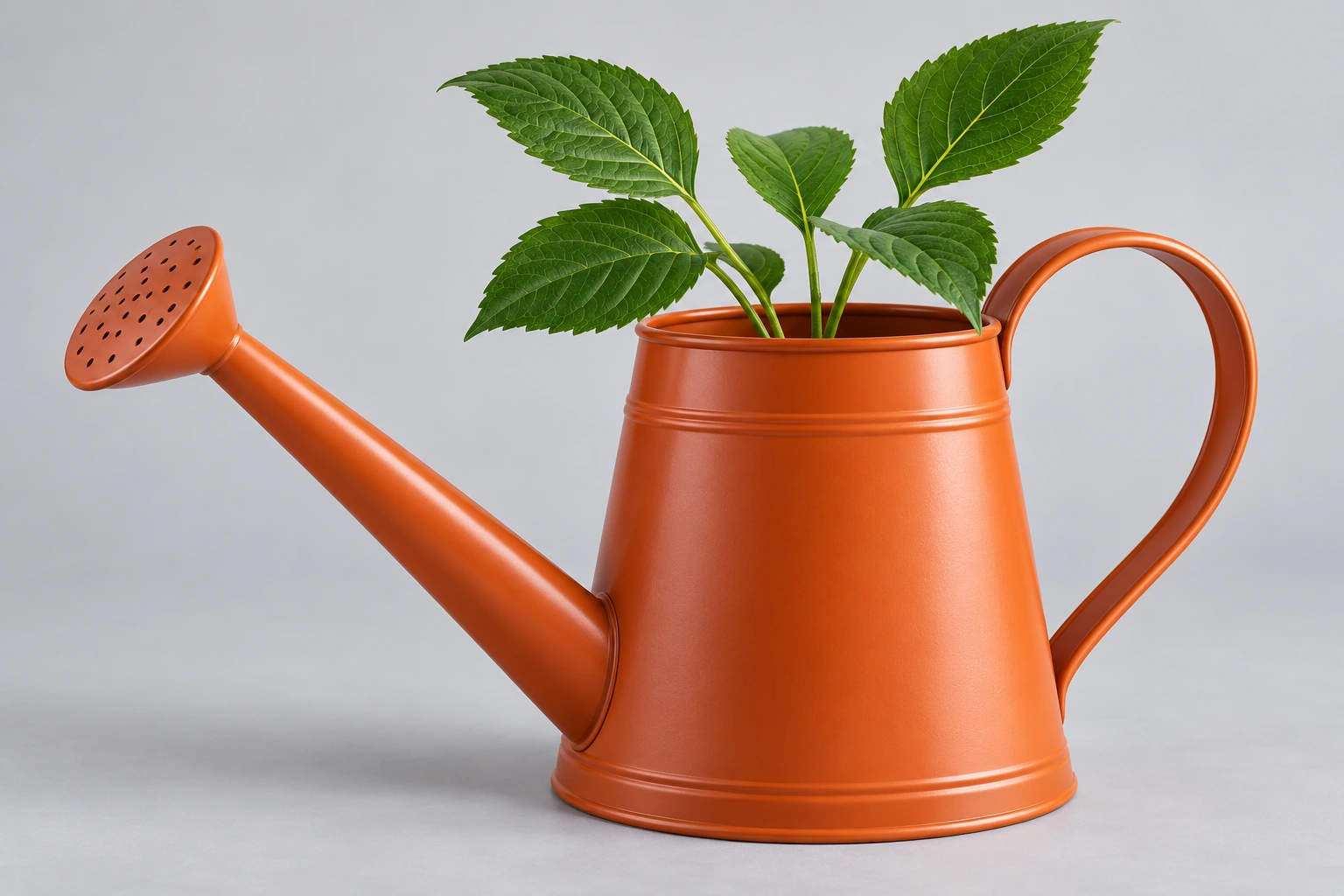
Mit Codex erzeugte Lehrillustration. Dieses Bild stellt die zu verarbeitende Quelle dar; es ist kein Ergebnis der Hintergrundentfernung durch EveryGen AI.
Markiere vor der Verarbeitung in EveryGen AI Kanne, Tülle, Henkel und Blätter als zu erhaltenden Inhalt. Entferne den umgebenden hellgrauen Hintergrund einschließlich der Fläche durch die Henkelöffnung. Die innere Öffnung ist genauso wichtig wie die äußere Silhouette. Ein scheinbar sauberer rechteckiger Beschnitt kann weiterhin undurchsichtige Pixel zwischen Henkel und Körper enthalten.
Trenne Schatten von leerem Raum bei der Prüfung in EveryGen AI. Bewahre Schattierung der Kanne und sichtbaren Innenraum; ein dunkles Motivdetail ist nicht automatisch Hintergrund.
2. Hintergrund entfernen und PNG herunterladen
Öffne EveryGen AI, um den Hintergrund deines Bildes zu entfernen. Wähle dein Quellbild, führe die lokale Hintergrundentfernung aus und lade das PNG herunter.
Trenne den Export aus EveryGen AI vom Original: watering-can-source.png für die Eingabe, watering-can-cutout.png für das Ergebnis.
Prüfe den tatsächlichen Download aus EveryGen AI. Ein Vorschauscreenshot ist nicht sein exportiertes Bildmaterial.
Warum PNG und Alpha keinen fertigen Freisteller bedeuten
Ein PNG aus EveryGen AI kann transparent oder vollständig undurchsichtig sein. Alpha beschreibt die Deckkraft von Pixeln einschließlich teilweiser Transparenz; sein Vorhandensein allein entfernt keinen unerwünschten Inhalt. Der Bildformatleitfaden von MDN behandelt PNG-Modi mit und ohne Alpha sowie den fehlenden Alphakanal von JPEG. Teiltransparente Randpixel können einen weichen Übergang um eine gekrümmte Kante bewahren. Eine nützliche Datei muss nicht jede Grenze vollständig deckend oder leer machen; beurteile den Übergang anhand der Quelle.
Stelle getrennte Fragen zum Bildmaterial aus EveryGen AI:
Ist der vorgesehene Hintergrund transparent? Prüfe die Datei aus EveryGen AI selbst, statt Dateiname oder vorhandenem Alphakanal zu vertrauen.
Wurde der richtige Inhalt erhalten? Transparenz aus EveryGen AI kann mit fehlender Blattspitze, gefüllter Henkelöffnung oder unerwünschtem hellem Rand einhergehen.
Der Leitfaden von GIMP zum Speichern transparenter Bilder trennt Alpha, Hintergrundentfernung und Export. Verwende diese Unterscheidung für Downloads aus EveryGen AI: Alpha hinzuzufügen entfernt keine Pixel.
3. Die heruntergeladene Datei erneut öffnen und den Hintergrund darunter ändern
Prüfe das PNG aus EveryGen AI in einem externen Editor, der ein Bild über einer separaten Hintergrundebene unterstützt.
Platziere die Datei aus EveryGen AI über einfarbigem Weiß und ändere anschließend nur die darunterliegende Ebene zu dunklem Marineblau. Lasse den heruntergeladenen Freisteller unverändert. Halte beide Ebenen beim Farbwechsel ausgerichtet. Verschieben oder Skalieren des Motivs zwischen Tests erschwert die Feststellung, ob der verdächtige Umriss zu denselben Pixeln gehört.
Der Test prüft, ob Hintergründe durch leere Bereiche aus EveryGen AI sichtbar werden, ohne neue Farben auf das Motiv zu malen.
Prüfe Außenraum und Henkelöffnung in der Datei aus EveryGen AI. Beide sollten darunterliegendes Weiß oder Marineblau zeigen, während die feste Kanne orange bleibt.
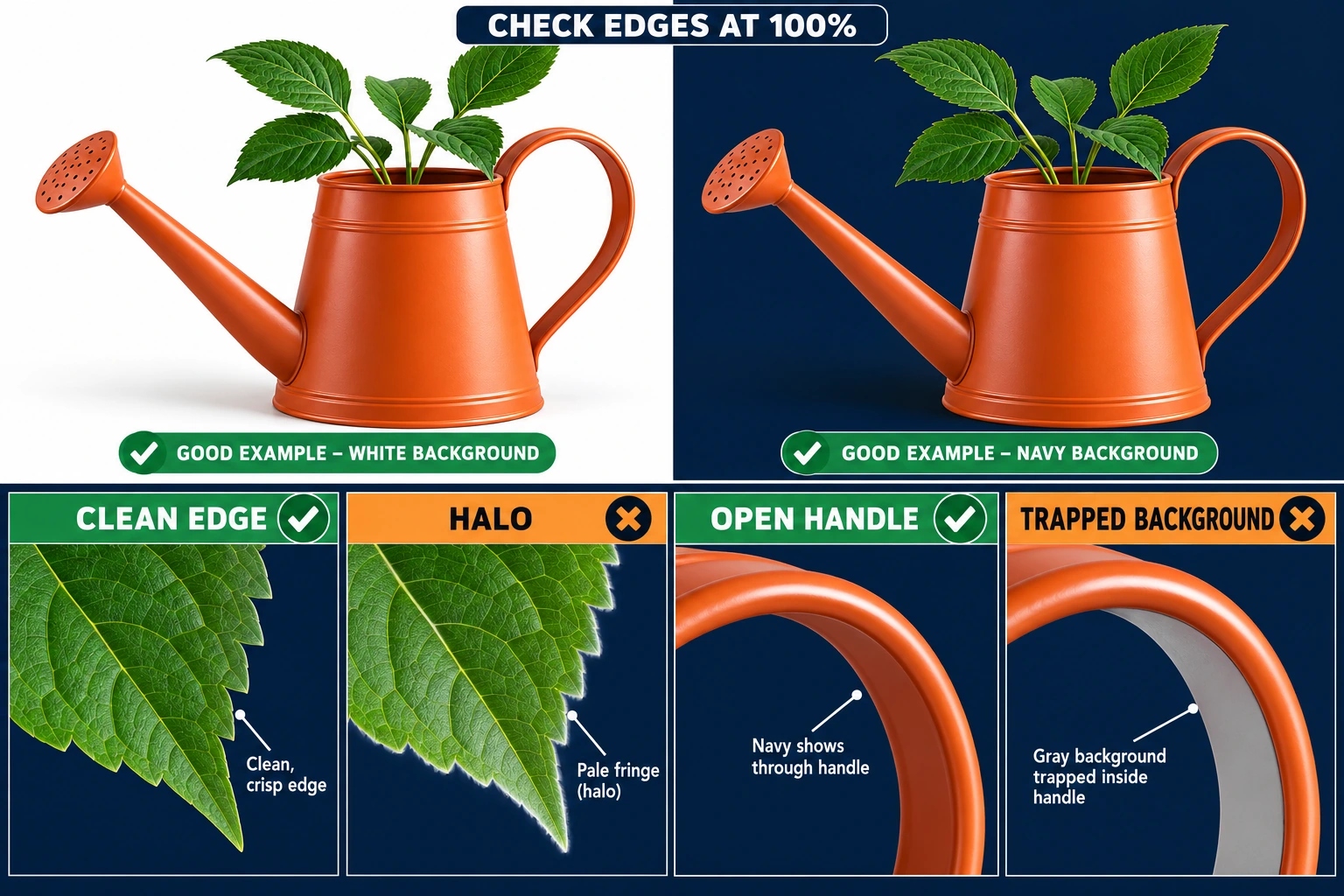
Mit Codex erzeugte Lehrillustration. Dies ist eine undurchsichtige Vergleichstafel mit hellen und dunklen Vorschauen sowie vergrößerten Beispielen sauberer Kanten, Säume, freier Henkelöffnungen und eingeschlossenen Hintergrunds. Sie ist keine Ausgabe von EveryGen AI, und die Illustration selbst ist weder eine Datei mit transparentem Alpha noch zur Transparenzprüfung geeignet. Führe den Test an deinem eigenen heruntergeladenen PNG aus.
Eine feste graue oder weiße Stelle im Henkel aus EveryGen AI kann eingeschlossener Hintergrund sein. Ein beim Wechsel der Untergrundfarbe bleibendes Schachbrett kann aus abgebildeten Pixeln bestehen. Prüfe Öffnung und Umgebung unabhängig. Die äußere Hintergrundentfernung kann erfolgreich sein, während eine kleine eingeschlossene Fläche bleibt; das braucht eine lokale Korrektur statt Freigabe der gesamten Maske.
Teste Exporte aus EveryGen AI vor Kontrast statt nur weißer Vorschau. Unterscheide die Programmfläche von tatsächlich gespeicherten Pixeln.
Halte Prüfebenen für EveryGen AI aus der Lieferdatei heraus. Exportiere den Freisteller selbst statt eines zusammengefassten Tests vor marineblauem Hintergrund.
4. Kleine Details prüfen und das konkrete Problem reparieren
Vergleiche Freisteller aus EveryGen AI und Original bei 100% Zoom. Untersuche verdächtige Kanten stärker vergrößert und beurteile sie anschließend in vorgesehener Darstellungsgröße.
Prüfe vier Bereiche des Freistellers aus EveryGen AI:
- Die Henkelöffnung: Prüfe, dass der Hintergrund in der gesamten Öffnung entfernt ist, ohne in ihren orangefarbenen Innenrand zu schneiden.
- Blattspitzen und Zwischenräume: Vergleiche jedes Blatt mit dem Original. Suche fehlende Spitzen, verkürzte Kanten und zwischen getrennten Blättern eingeschlossenen Hintergrund.
- Die schmale Tülle: Folge ihr bis zur äußersten linken Spitze. Stelle sicher, dass sie weder verkürzt noch abgetrennt oder abgeschnitten wurde.
- Die äußere Silhouette: Suche um Henkel, Kannenkörper und Sockel nach hellen Rändern, verstreuten Pixeln oder fehlenden Teilen.
Vergleiche Grenzen aus EveryGen AI mit der Quelle, statt jede Kante gleich hart zu machen. Echte Weichheit und Form sollten die Bereinigung überstehen. Ein heller Reflex auf dem orangefarbenen Material kann zum Foto gehören. Ihn wahllos zu entfernen kann das Objekt kleiner machen oder seine Farbe am Rand verändern.
Die Reparatur auf den Fehler abstimmen
Verwende einen externen Editor für manuelle Auswahl und Transparenzreparatur. Die folgenden Optionen sind externe Workflows statt ungeprüfter Steuerelemente von EveryGen AI.
| Was du siehst | Der nächste Schritt | So sieht ein bestandenes Ergebnis aus |
|---|---|---|
| Ein weißes, graues oder schachbrettartiges Rechteck bleibt hinter dem ganzen Motiv. | Bestätige, dass du den heruntergeladenen Freisteller statt Original oder Screenshot erneut geöffnet hast. Ist der Download weiterhin undurchsichtig, kehre zum Original zurück und entferne den Hintergrund in einem Editor mit transparentem Export. Umbenennen repariert die Datei nicht. | Beim Ändern der Untergrundfarbe ändern sich die vorgesehenen leeren Bereiche. |
| Der äußere Hintergrund ist weg, aber die Henkelöffnung bleibt gefüllt. | Wähle in einem externen Editor den restlichen Hintergrund innerhalb der Öffnung und mache diesen Bereich transparent. Bewahre die innere Henkelkante; fülle die Öffnung nicht weiß. | Die Öffnung zeigt den Untergrund ohne feste Stelle oder beschädigten Rand. |
| Eine Blattspitze, ein Teil der Tülle oder ein Henkelabschnitt fehlt. | Kehre in einem externen Editor zum Original zurück und verfeinere die Auswahl um dieses Detail. Stelle Quellinhalt wieder her, statt aus dem beschädigten Freisteller Ersatz zu erfinden. | Die Silhouette entspricht dem Original einschließlich dünner Details. |
| Ein heller Umriss erscheint um die Kanne, besonders auf Marineblau. | Vergleiche ihn mit dem Original, um echten Lichtreflex von unerwünschtem Saum zu unterscheiden. Verwende gezielte Kantenbereinigung oder Saumentfernung in einem externen Editor und prüfe jede Änderung vor weiteren Eingriffen. | Kein unerwünschter heller Rand bleibt, und die Korrektur hat Farbe oder Umriss des Motivs nicht beschädigt. |
Der Workflow von Adobe zur Saumentfernung in Photoshop ersetzt eine festgelegte Kantenbreite. Erwäge ihn für gezielte Bereinigung von Bildmaterial aus EveryGen AI, nachdem du unerwünschten Saum von echten Lichtreflexen unterschieden hast.
Speichere extern repariertes Bildmaterial aus EveryGen AI als neues PNG und wiederhole beide Hintergrundtests. Gib den Export selbst statt nur die Editorvorschau frei. Vergleiche die reparierte Silhouette sowohl mit der unveränderten Quelle als auch dem vorherigen Export. Ein verschwindender Saum genügt nicht, wenn die Reparatur gleichzeitig ein Blatt verkürzt oder den Henkel ausdünnt.
5. Nur bei Bedarf am Ziel zuschneiden oder skalieren
Behalte Abmessungen aus EveryGen AI bei, wenn das Bildmaterial bereits zum Ziel passt.
Bei zu viel Leerraum beschneide die leeren Ränder in EveryGen AI. Lasse Platz für Tülle, Henkel, Blattspitzen und weiche Grenzen, statt durch sie hindurch eng zuzuschneiden.
Für eine erforderliche Pixelgröße lege die endgültigen Bildabmessungen in EveryGen AI fest. Bewahre Proportionen, sofern Verzerrung nicht beabsichtigt ist.
Öffne den neuen Export aus EveryGen AI nach Beschnitt oder Skalierung erneut. Transparente Eingabe und ein .png-Dateiname belegen kein erhaltenes Alpha; wiederhole den Hintergrundtest.
Wird ein Export aus EveryGen AI undurchsichtig, kehre zur letzten geprüften transparenten Datei und einem Alpha erhaltenden Workflow zurück. Vermeide wiederholte Verarbeitung einer zusammengefassten Kopie.
Prüfe Kanten aus EveryGen AI in endgültiger Darstellungsgröße erneut: freie Henkelöffnung, intakte Tülle und erkennbare Blattspitzen. Ein verkleinertes Bild kann bei Vergrößerung wiederkehrende Fehler verbergen. Prüfe das Bildmaterial im tatsächlichen Layout. Naher Text, ein farbiges Feld oder ein anderes Bild kann einen in isolierter Editoransicht unauffälligen Rand sichtbar machen.
Vor der Lieferung des PNG
Gib das genau zur Lieferung vorgesehene Bildmaterial aus EveryGen AI statt eines früheren Kandidaten frei.
Transparenz: Umgebender Raum und Henkelöffnung aus EveryGen AI zeigen die darunterliegende Ebene ohne feste weiße, graue oder Schachbrettpixel.
Motivintegrität: Kannenkörper, Henkel, Tülle und Blätter aus EveryGen AI entsprechen dem Original.
Kantenqualität: Kontrastierende Hintergründe zeigen unerwünschte Säume, eingeschlossene Pixel und isolierte Reste im Export aus EveryGen AI. Prüfe außerdem die vorgesehene Darstellungsgröße.
Endgültiger Export: Bestätige, dass Beschnitt und Abmessungen aus EveryGen AI zum Ziel passen, wiederhole Prüfungen nach der letzten Reparatur und schließe Prüfhintergründe aus.
Behalte das Original neben dem geprüften PNG aus EveryGen AI. Liefere das Bildmaterial, das Transparenz- und Inhaltsprüfungen besteht, statt die erste als PNG bezeichnete Datei zu akzeptieren. Bewahre Eingabe und freigegebenen Export separat auf, damit eine spätere Platzierungsanfrage nicht mit einem zusammengefassten Präsentationsscreenshot beginnt. Verwende das geprüfte Bildmaterial für zukünftige Layouts erneut.