 EveryGen AI
Genjutsu AI Videostudio
Kombiniere Originalmaterial mit visuellen Referenzen. Erkunde Motion Transfer und Object Swap für deine nächste Version.
Lade ein Quellvideo von mindestens 4 Sekunden und 1–8 geordnete Referenzbilder hoch. Wähle auf der Videokarte einen Ausschnitt von 4–30 Sekunden; andernfalls leiten die ersten 30 Sekunden die neue Darstellung an.
Die Generierung ist noch nicht verfügbar. Sieh dir Beispiele an, bereite Referenzen vor und speichere deinen Entwurf.
Vorlagen für Bewegungsübertragung und Objektaustausch
Zwei Wege, ein Video neu zu gestalten
Überlege zuerst, was bleiben soll, und dann, was sich ändern soll.
Ein Original. Deine eigene Richtung.
Kombiniere ein Originalvideo mit visuellen Referenzen. Motion Transfer interpretiert die Darstellung neu; Object Swap verändert ausgewählte Elemente der Aufnahme. Erkunde beide Modi und vergleiche die Eingaben hinter jedem Ergebnis.
Demonstrationen und ausgewählte Beispiele: Higgsfield. Referenzergebnisse, keine auf EveryGen AI erstellten Generierungen.
Die Veränderung Schritt für Schritt aufbauen
Original, Referenzen, kreative Richtung und Prüfung gehören zu einem Workflow.
Mit einem geeigneten Original beginnen
Wähle eine klare Aktion oder Aufnahme von 4–30 Sekunden. Lege den Ausschnitt auf der Videokarte fest.
Geordnete Referenzen hinzufügen
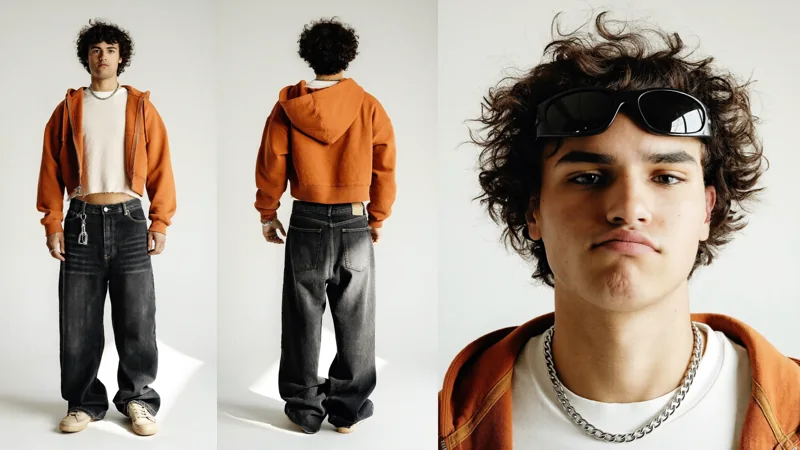
Lade 1–8 Bilder hoch. Gib jeder Figur, jedem Outfit, Produkt oder Ort eine eindeutige Referenz.
Die neue Version anleiten
Erkläre die Aufgabe jedes Bildes. Anweisungen sind optional; die Referenzen leiten das Ergebnis weiterhin an.
Kosten prüfen, generieren, vergleichen
Wähle 480p, 720p oder 1080p, prüfe die angezeigten Credits und kontrolliere anschließend das Ergebnis.
Vom Original zu einer neuen kreativen Richtung


Swap a location and the character Image 2 - location Image 1 - actor Image 3 - second look
Eingaben wiederzuverwenden ist kostenlos. Erst das Absenden im Arbeitsbereich startet die Generierung.
See where the source can take you
Prüfe die Eingaben echter Beispiele, bevor du sie in deinen Arbeitsbereich lädst.
Eine Choreografie in eine andere Welt versetzen
Verwandlung mit Regenschirm · 1 Original + 3 Bilder
Ein anderer Look in derselben Aufnahme
Goldenes Kleid · 1 Original + 1 Bilder
Ein Paar gemeinsam neu besetzen
Ein Paar neu besetzt · 1 Original + 2 Bilder
Ein neues Gesicht für denselben Gang
Selfie-Spaziergang · 1 Original + 1 Bilder
Dem Produkt eine neue Richtung geben
Gleitende Handtasche · 1 Original + 2 Bilder
Eine Begegnung auf dem Land neu inszenieren
Duo auf dem Land · 1 Original + 3 Bilder
Entdecke weitere Figuren, Outfits, Szenen und Produkt-Workflows in der Bibliothek.
Bibliothek erkundenBesetze die Darstellung neu. Oder verändere ihren Blickfang.
Wähle Motion Transfer für neue Figuren oder Welten, die der Originalbewegung folgen. Wähle Object Swap für eine bestimmte Figur, ein Outfit oder ein Produkt. Passende Beispiele zeigen die Unterschiede zwischen beiden Verfahren.
Workflow-Anleitung lesenAnleitungen für Genjutsu Arbeitsabläufe
Eigene Anleitungen zum Vorbereiten der Eingaben, Prüfen von Beispielen und Verstehen deines Auftrags.
Vor dem Erstellen
Praktische Hinweise zu Eingaben, Wiederverwendung und Prüfung.
Ein klarerer Anfang. Ein besserer nächster Schritt.
Brauchst du Hilfe mit deinem Workflow? hi@everygenai.app ↗
01Welche Eingaben brauche ich?
Ein Originalvideo und 1–8 Referenzbilder. Wähle einen Ausschnitt von 4–30 Sekunden; andernfalls werden höchstens die ersten 30 Sekunden verwendet. Dauer und Bildausschnitt folgen dem vorbereiteten Original. Object Swap benötigt mindestens 409.600 Pixel pro Originalbild.
02Muss ich einen Prompt schreiben?
Beide Modi akzeptieren einen leeren Prompt. Beschreibe für gezieltere Änderungen das Ziel und die Rolle jedes geordneten Bildes. Beispiele ohne Prompt laden einen leeren Prompt zusammen mit den ursprünglichen Eingaben.
03Was lädt „Diesen Prompt verwenden“?
Das vollständige Originalvideo, die geordneten Referenzbilder, den Prompt und den passenden Modus. Kompatible aktuelle Einstellungen bleiben erhalten. Das Laden startet keine Generierung und kostet keine Credits. Prüfe den Entwurf und sende ihn anschließend separat ab.
04Was sollte ich am Ergebnis prüfen?
Vergleiche Timing, Körperbewegung, Identität und Kamerakontinuität. Prüfe bei Object Swap außerdem Zielkanten, Überlagerungen und Umgebung. Referenzen leiten das Ergebnis an, garantieren aber keine exakte Kopie.
05Wie prüfe ich die Kosten?
Die Dauer des vorbereiteten Originals wird auf ganze Sekunden aufgerundet und nach der gewählten Auflösung berechnet. Prüfe vor dem Absenden die Credits im Arbeitsbereich. Jede neue Generierung wird separat kalkuliert und abgerechnet.


Behalte, was dich inspiriert. Gestalte, was als Nächstes kommt.
Beginne mit einem vollständigen Beispiel oder eigenen Originalen und Referenzen.
Arbeitsbereich öffnen